
Как использовать утилиту diskpart для назначения и удаления букв дисков
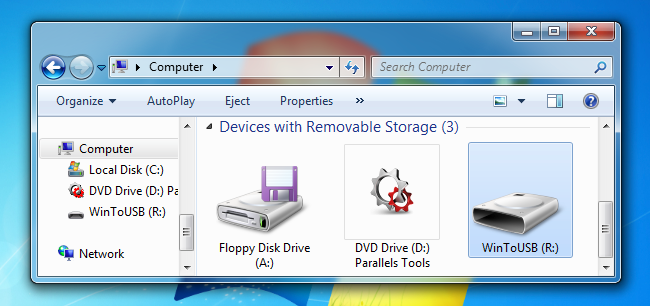
Для кого это полезно
- Сисадминам и инженерам поддержки, которые работают в командной строке.
- Пользователям, которым нужно быстро изменить букву диска без графического интерфейса.
Требования и подготовка
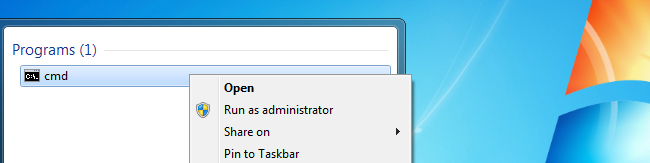
- Учётная запись с правами администратора. Откройте меню Пуск, введите cmd, затем щёлкните правой кнопкой и выберите Запуск от имени администратора или нажмите CTRL + SHIFT + ENTER.
Совет: убедитесь, что вы выбираете нужный том. Ошибочный выбор может привести к недоступности данных.
Пошаговая инструкция
- Запустите командную строку с правами администратора.
- Введите команду diskpart и нажмите Enter, чтобы открыть утилиту.
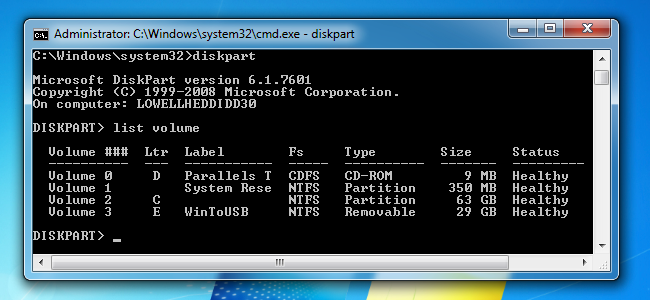
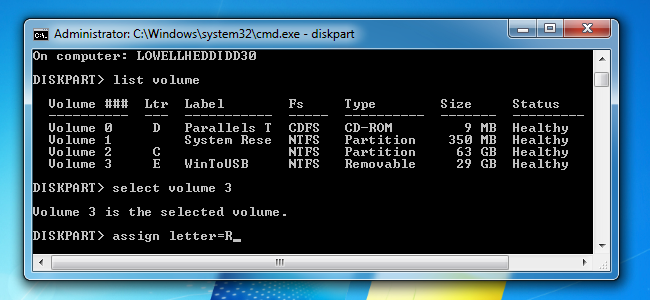
- Список томов покажет номера и текущие буквы:
list volume
Найдите номер тома, рядом с которым стоит буква диска, которую нужно изменить. В примере ниже номер тома — 3.
- Выберите том по номеру (замените 3 на номер вашего тома):
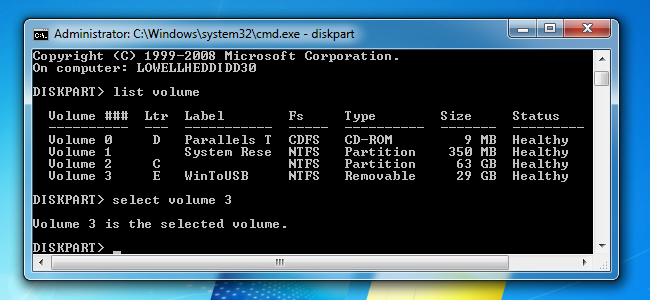
select volume 3
После этого diskpart сообщит, что том выбран.
- Назначьте букву (замените R на нужную букву):
assign letter=R
Нажмите Enter. Windows назначит букву и том сразу станет доступен в Проводнике.
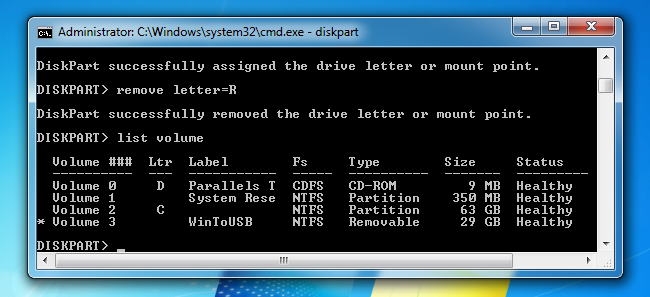
- Чтобы убрать букву и скрыть диск от Проводника, используйте:
remove letter=R
Где R — текущая буква. Мы не рекомендуем удалять букву системного диска и дисков с установленными приложениями.
Важно: попытки изменить букву системного диска (обычно C:) не сработают и могут повредить загрузку системы. Не выполняйте эти команды для C: и для томов, которые используются системой или активно монтируются другими сервисами.
Частые случаи, когда команда не сработает
- Том занят или используется системой. Закройте программы, завершите службы, блокирующие диск.
- Том защищён (например, BitLocker). Расшифруйте том или временно отключите защиту перед изменением буквы.
- Назначаемая буква уже занята. Выберите свободную букву.
- Работа с динамическими или RAID-томами требует осторожности; проверьте документацию производителя.
Альтернативные способы
- Графический интерфейс: «Управление дисками» (Disk Management). Правый клик по томy → Изменить букву диска и пути.
- PowerShell: используйте командлеты из модуля Storage, например:
Get-Partition | Set-Partition -NewDriveLetter R
PowerShell удобен для автоматизации и сценариев.
Проверка и откат изменений
- После назначения проверьте диск в Проводнике и командой diskpart list volume.
- Для отката используйте remove letter или верните предыдущую букву командой assign.
- Если система перестала загружаться, выполните откат через среду восстановления Windows или восстановление образа.
Быстрый чек-лист для администратора
- Имеются права администратора.
- Сделана резервная копия важных данных (особенно при операциях с системными разделами).
- Убедились, что том не используется приложениями/службами.
- Выбрана свободная буква.
- Проверили состояние BitLocker и других шифрований.
Шпаргалка команд diskpart
- list volume — показывает тома и буквы
- select volume N — выбирает том номер N
- assign letter=X — назначает букву X
- remove letter=X — удаляет букву X
- exit — выход из diskpart
Психологическая модель и распространённые ошибки
Модель: «Выбор → Применение → Проверка». Сначала идентифицируете том, затем применяете команду и проверяете результат. Основная ошибка — выполнять изменения без проверки номера тома и без резервной копии.
Критерии приёмки
- Том отображается в list volume с назначенной буквой.
- Диск появляется в Проводнике и доступен для чтения/записи.
- Нет ошибок в журнале событий, связанных с файловой системой.
Короткий глоссарий
- Том — логическое представление раздела диска.
- Буква диска — метка, через которую Windows монтирует том в пространство имён.
- diskpart — утилита командной строки для управления разделами и томами.
Итог
DiskPart — быстрый и надёжный инструмент для назначения и удаления букв дисков. Всегда проверяйте выбранный том и имейте резервную копию при работе с важными разделами. Для массовых или автоматизированных задач используйте PowerShell.
Important: не пытайтесь менять букву системного диска C: — это приведёт к непредсказуемым последствиям.
Summary: после выполнения assign или remove проверьте результат командой list volume и в Проводнике. Если что-то пошло не так, откатите изменения или восстановите систему из резервной копии.

Похожие материалы

Несколько аккаунтов Skype: Multi Skype Launcher

Журнал для работы: повысить продуктивность

Персональные звуки уведомлений на Android

Скачивание шоу Hulu для офлайн‑просмотра

Microsoft Start: персонализированная новостная лента
