
Как использовать инструмент диагностики DirectX в Windows
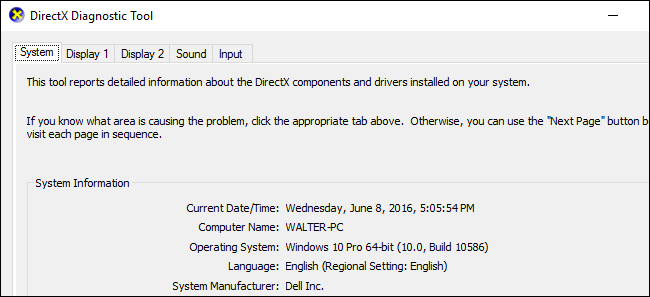
Что такое DirectX и зачем нужен инструмент диагностики
DirectX — набор API в Windows для мультимедиа, видео и игр. Коротко: DirectX управляет взаимодействием игр и приложений с видеокартой, звуковыми устройствами и контроллерами ввода.
Инструмент диагностики DirectX (dxdiag) собирает технические данные о системе и выполняет базовые тесты. Это полезно, когда нужно:
- Узнать текущую версию DirectX.
- Проверить состояние драйверов и их подпись.
- Получить подробный отчёт для службы поддержки или на форум.
Важно: фактическая версия DirectX зависит от версии Windows и от того, какие функции поддерживает ваша видеокарта. Например, на Windows 10 можно иметь DirectX 12, но карта с поддержкой только DirectX 11 будет работать в режиме DirectX 11.
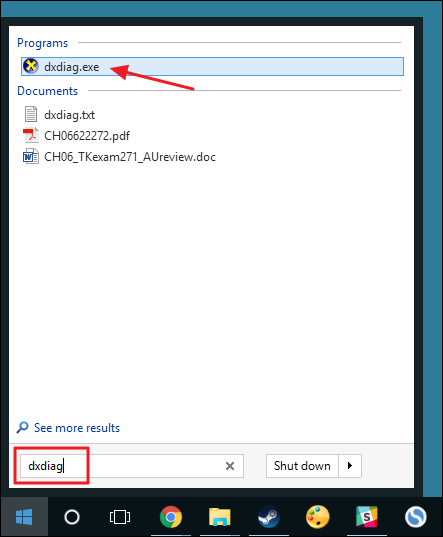
Быстрая инструкция: как запустить dxdiag
- Откройте меню Пуск.
- Введите
dxdiagи нажмите Enter. - При первом запуске программа попросит проверить подпись драйверов — тапните «Yes» (Да). Это только проверка, драйверы не изменяются.
Что делает проверка подписи драйверов
Подпись драйвера означает, что производитель и Microsoft подтвердили драйвер на предмет совместимости и целостности. Подписанные драйверы обычно более стабильны.
Разделы инструмента и что в них смотреть
Система
Вкладка Система показывает общую информацию о ПК: версию Windows, имя компьютера, модель процессора, объём ОЗУ и важнейшую строку — версию DirectX.
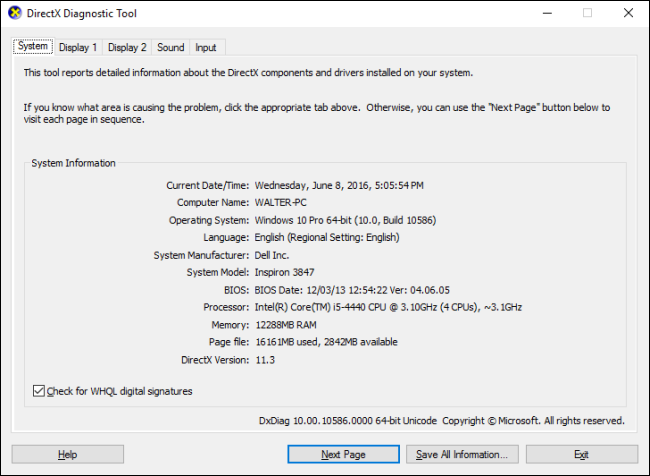
Совет: если версия DirectX ниже ожидаемой, проверьте совместимость видеокарты и обновления Windows.
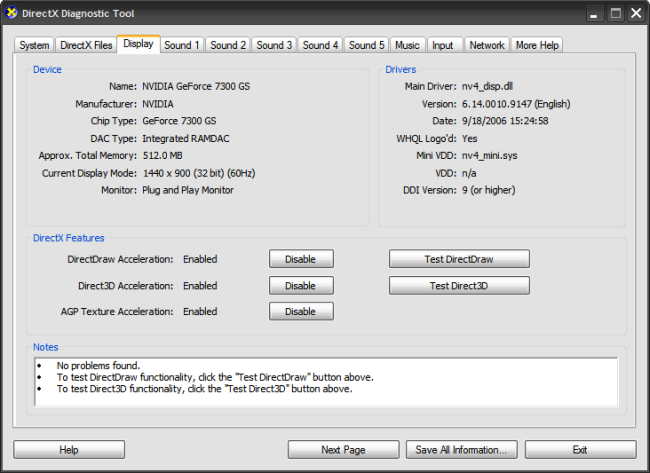
Дисплей
Вкладки Дисплей (может быть несколько при нескольких мониторах) показывают данные о видеокарте, драйверах, разрешении экрана и поддерживаемых функциях DirectX. Здесь же отображаются заметки о найденных проблемах.

Примечание: в старых версиях Windows (например, XP) можно было отключать отдельные функции DirectX прямо во вкладке Дисплей. В современных версиях эта возможность убрана — управление оставлено драйверному ПО от производителя.
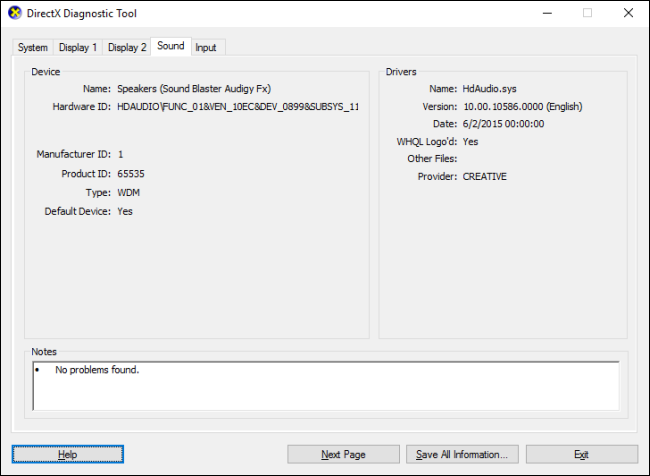
Звук
Вкладка Звук показывает используемые аудиоадаптеры, драйверы и текущие выходные устройства.
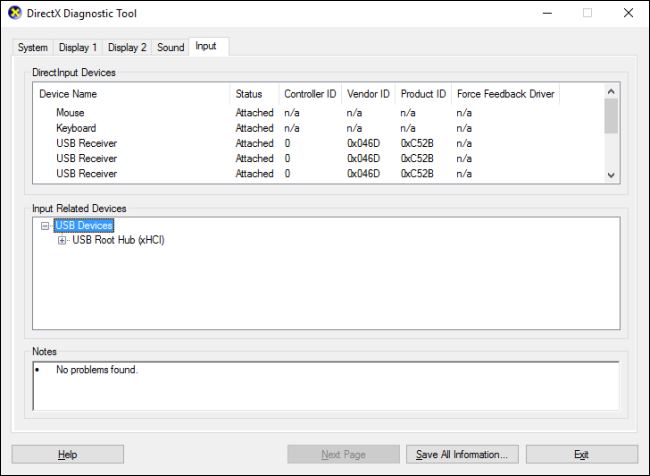
Ввод
Вкладка Ввод отображает подключённые устройства ввода (клавиатуры, мыши) и контроллеры, через которые они подключены (USB, Bluetooth и т. п.).
Как сохранить и поделиться отчетом
Самая полезная функция — кнопка Save All Information. Она сохраняет текстовый файл со всеми вкладками и заметками.
Пошагово:
- Нажмите Save All Information.
- Выберите папку и имя файла.
- Прикрепите файл к заявке в техподдержку или вставьте его содержимое в пост на форуме.
Важно: сохранённый файл содержит технические данные о системе. Перед размещением в публичных чатах проверьте и удалите, при необходимости, персональные данные.
Когда инструмент может ошибаться или не показать нужное
- Если драйверы сильно повреждены, dxdiag может показывать упрощённую или некорректную информацию.
- При работе в виртуальной машине инструмент может показывать виртуальные адаптеры, а не реальное железо.
- При использовании удалённого рабочего стола информация о графике может относиться к удалённой сессии, а не к локальной машине.
- Наличие нескольких GPU (внешняя и встроенная) может запутать — проверяйте все вкладки Дисплей.
Альтернативные способы получить похожие сведения
- Диспетчер устройств Windows — показывает оборудование и наличие проблем в драйверах.
- Панель управления видеодрайвером (NVIDIA Control Panel, AMD Radeon Software) — дополнительные данные и обновления.
- Утилиты сторонних разработчиков (GPU-Z, Speccy) — более детальная информация о видеокарте и сенсорах.
Мини-методология: как подготовить отчёт для техподдержки
- Запустите dxdiag и дождитесь завершения проверок.
- Нажмите Save All Information и сохраните файл рядом с рабочим столом.
- Откройте файл в Блокноте и проверьте разделы System, Display и Notes.
- При необходимости приложите краткое описание проблемы и шаги для воспроизведения.
- Отправьте файл через систему заявок или прикрепите к письму.
Ролевые чек-листы
Для геймера:
- Сохранить dxdiag.
- Проверить вкладки Display и Notes на ошибки.
- Указать модель видеокарты, версию драйвера и разрешение экрана.
Для системного администратора:
- Сравнить версию DirectX с политиками ОС.
- Проверить подпись драйверов и дату выпуска.
- Собирать отчёты от нескольких машин для сравнения.
Для разработчика приложения:
- Попросить сохранить dxdiag, приложить логи приложения и шаги для воспроизведения.
- Указать, какие API DirectX используются в приложении.
Критерии приёмки
- Инструмент запускается и показывает вкладку Система.
- В файле, сохранённом через Save All Information, присутствуют разделы System, Display, Sound, Input и Notes.
- В разделе Notes отсутствуют критические ошибки, влияющие на работу приложения.
Безопасность и приватность
Файл отчёта может содержать имя компьютера, список установленных драйверов и некоторые идентификаторы устройств. Не публикуйте файл в полностью открытом доступе, если в нём есть корпоративная или личная информация.
Совет: если вы выкладываете отчёт на публичный форум, удалите или замените строки с именем компьютера и с учётной записью пользователя.
Быстрое дерево принятия решения
flowchart TD
  A[Есть проблема с графикой или звуком?] --> B[Запустить dxdiag]
  B --> C{Вкладки показали ошибки в Notes?}
  C -- Да --> D[Сохранить файл и отправить техподдержке]
  C -- Нет --> E{Проблема повторяется при обновлении драйвера?}
  E -- Да --> D
  E -- Нет --> F[Проверить настройки приложения/игры и ОС]
Короткий глоссарий
- DirectX — набор API для мультимедиа и игр.
- dxdiag — инструмент диагностики DirectX в Windows.
- Driver signing — цифровая подпись драйвера, подтверждающая его целостность.
Когда стоит обратиться к производителю или службе поддержки
- Если после обновления драйвера проблема стала хуже.
- Если dxdiag показывает критические ошибки в Notes.
- Если графика артефактит или приложение аварийно завершается, несмотря на актуальные драйверы.
Итог
Инструмент диагностики DirectX — простой и быстрый способ получить полную картину по графике, звуку и устройствам ввода в Windows. Он особенно полезен для подготовки отчёта техподдержке: нажать Save All Information и приложить файл к заявке. Если вы видите ошибки в Notes или подозреваете проблемы с драйверами, сначала сохраните отчёт, затем обновите драйверы через сайт производителя или через центр обновлений Windows.
Важно: не забудьте проверить приватность данных перед публикацией отчёта в открытых источниках.

Похожие материалы

Несколько аккаунтов Skype: Multi Skype Launcher

Журнал для работы: повысить продуктивность

Персональные звуки уведомлений на Android

Скачивание шоу Hulu для офлайн‑просмотра

Microsoft Start: персонализированная новостная лента
