
Руководство по Windows Device Manager
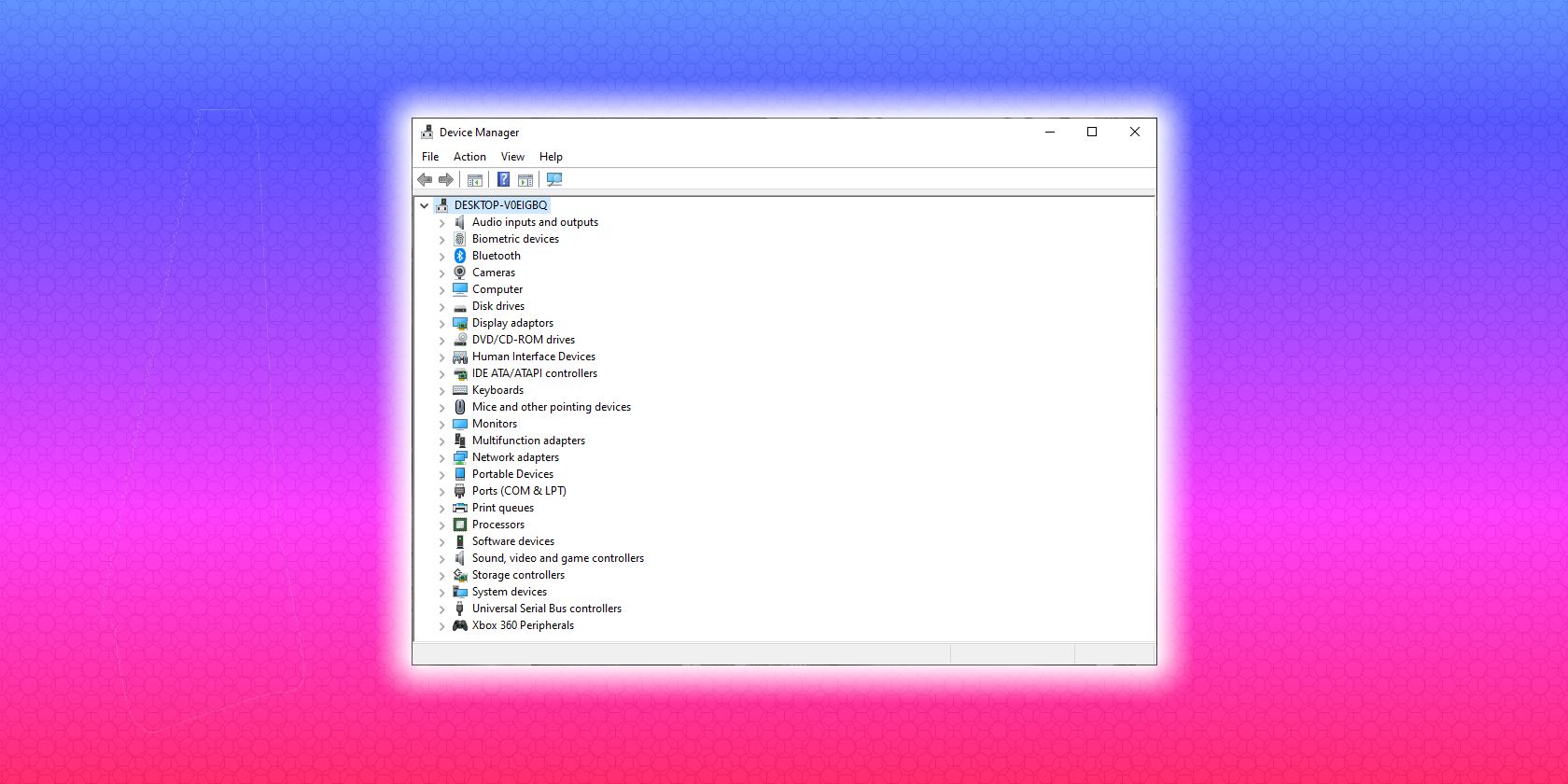
Что такое Диспетчер устройств Windows
Диспетчер устройств — это встроенное приложение Windows, предназначенное для управления аппаратными устройствами и их драйверами. Появившись ещё в Windows 95, он предоставляет единый обзор всей аппаратной конфигурации компьютера: от видеокарты и звука до дисков и USB-устройств. Кратко: если железо ведёт себя неправильно, Диспетчер устройств — первая точка для диагностики.
Ключевые возможности:
- Просмотр всех подключённых устройств и их статусов.
- Обновление, переустановка и удаление драйверов.
- Временное отключение устройств.
- Сканирование на изменения аппаратуры.
- Просмотр свойств драйверов и получение кодов ошибок.
Важно: Диспетчер устройств не устанавливает новые функции железа — он управляет существующими драйверами и помогает выявлять и устранять конфликты.
Когда стоит использовать Диспетчер устройств
- Звук, видео или сеть внезапно перестали работать.
- Устройство отображается с жёлтым восклицательным знаком или как неизвестное устройство.
- Вы установили новое железо и оно не распознано.
- После обновления Windows возникли проблемы с производительностью или совместимостью.
Примеры, когда Диспетчер бессилен:
- Физические проблемы с платой или кабелем (например, повреждённый SATA-кабель).
- Программные конфликты на уровне приложений, не связанных с драйверами.
- Коррупция системных файлов Windows (требуется полный откат/восстановление).
Как открыть Диспетчер устройств
Есть несколько надёжных способов открыть Диспетчер устройств — используйте тот, который удобнее.
Через сочетание клавиш
- Нажмите клавишу Windows.
- Нажмите Windows Key + X, чтобы открыть меню продвинутых пользователей (Power User).
- Выберите Device Manager в списке.
Через меню Пуск
- Откройте меню Пуск.
- Введите devmgmt.msc в поле поиска.
- Нажмите на результат с названием Device Manager.
Альтернативы для администратора
- Через консоль: Win + R → введите devmgmt.msc → Enter.
- Через PowerShell/Командную строку: команда devmgmt.msc.
- MMC: добавьте снап-ин «Диспетчер устройств» в пользовательскую консоль (для сохранённых конфигураций).
Основы работы с Диспетчером устройств
Интерфейс организован по категориям (контроллеры звука, видео, сетевые адаптеры и т. д.). Разворачивайте нужную категорию, чтобы увидеть устройства и их драйверы. Это даёт быстрый обзор и упрощает навигацию.
Полезная навигация и режимы отображения:
- На вкладке View можно изменить представление: по типу устройства, по подключённым устройствам, по ресурсам и т.д.
- В View также доступна опция Show hidden devices — показывает устройства, которые скрыты по умолчанию (например, устаревшие или удалённые, но с оставшимися записями в реестре).
Совет: если вы не уверены, какой драйвер вызывает проблему, начните с устройств в разделе «Другие устройства» или с тех, которые отмечены жёлтым значком.
Как обновить драйвер через Диспетчер устройств
Обновление драйверов — одна из самых частых задач. Делать это можно автоматически через встроенный поиск или вручную установив драйвер из скачанной папки.
Автоматическое обновление:
- Откройте Device Manager.
- Разверните категорию устройства (например, System devices или Network adapters) и найдите нужное устройство.
- Щёлкните правой кнопкой по устройству и выберите Update driver.
- Выберите Search automatically for drivers и дождитесь завершения процесса.
Если система найдёт обновления, она установит их. Если у вас уже самый свежий драйвер, появится соответствующее сообщение.
Ручная установка из файла производителя:
- Скачайте драйвер с сайта производителя в формате EXE или ZIP. Если ZIP — распакуйте его в папку.
- В Device Manager щёлкните правой кнопкой на устройстве → Update driver.
- Выберите Browse my computer for drivers.
- Укажите путь к папке с драйвером и нажмите Next.
- После установки перезагрузите компьютер при необходимости.
Важно: если на сайте производителя доступна программа-установщик (.exe), она может выполнить дополнительные действия (установить сопутствующее ПО, сервисы), поэтому предпочтительнее при наличии.
Проверка статуса установленного оборудования
Чтобы проверить, работает ли устройство корректно:
- В Device Manager разверните нужную категорию.
- Щёлкните правой кнопкой по устройству → Properties.
- На вкладке General посмотрите поле Device status.
Если там написано “The device is working properly” или эквивалент по-русски, то проблема не в драйвере. Если присутствует код ошибки или описание, используйте код для поиска решения в интернете (официальная документация Microsoft и форумы производителей — первые источники).
Устранение повреждённого драйвера через Диспетчер устройств
Если драйвер повреждён, часто помогает его удаление и повторная установка.
- Откройте Device Manager.
- Щёлкните правой кнопкой на проблемном устройстве → Uninstall device.
- Подтвердите удаление и при возможности снимите галочку с “Delete the driver software for this device” только если вы хотите полностью удалить пакет драйвера.
- Перезагрузите ПК.
После перезагрузки Windows попытается автоматически переустановить драйвер. Если переустановка не произошла:
- Скачайте драйвер с сайта производителя.
- В Device Manager выберите устройство → Update driver → Browse my computer for drivers и укажите папку с драйвером.
- Нажмите Next и завершите установку.
Совет: если переустановка стандартным драйвером Windows не помогла, установите фирменный драйвер производителя (OEM).
Альтернативные инструменты и подходы
Если Диспетчер устройств не помог, используйте альтернативные способы:
- Windows Update: иногда обновления драйверов приходят через Центр обновления Windows.
- Приложения производителей: NVIDIA GeForce Experience, AMD Radeon Software, Intel Driver & Support Assistant — автоматизируют установку последних драйверов.
- pnputil (командная строка): инструмент для добавления/удаления пакетов драйверов из командной строки. Полезен при массовом развёртывании.
- PowerShell: для сценариев автоматизации и массовых изменений.
- Восстановление системы: если проблема появилась после обновления драйверов — откат к контрольной точке может решить проблему.
Когда Диспетчер не помогает:
- Проблема аппаратная — замените кабели, убедитесь в корректном подключении.
- Совместимость: старый драйвер может не поддерживаться в более новой версии Windows — проверьте матрицу совместимости на сайте производителя.
Методики диагностики и эвристики
Простые правила для быстрого поиска причины:
- Начните с очевидного: перезагрузка, проверка кабелей и подключений.
- Поиск жёлтых и красных значков в Диспетчере устройств — они указывают на конфликты и отсутствующие драйверы.
- Откат драйвера полезен, если проблема началась после обновления.
- Используйте «Show hidden devices», чтобы найти оставшиеся записи старых устройств.
Ментальная модель: думайте о драйвере как о переводчике между ОС и железом. Если перевод сбоит, сообщения не доходят — функциональность теряется.
Чек-листы по ролям
Чек-лист для обычного пользователя:
- Перезагрузите компьютер.
- Проверьте кабели и питание устройства.
- Откройте Диспетчер устройств и посмотрите на символы состояния.
- Попробуйте автоматическое обновление драйвера.
- Если не помогло — скачайте драйвер с сайта производителя и установите.
Чек-лист для техподдержки / помощника:
- Спросите, что изменилось перед появлением проблемы (обновления, новый софт, подключение устройства).
- Соберите код ошибки из свойств устройства.
- Попробуйте откат драйвера и проверку в безопасном режиме.
- Проверьте целостность системных файлов (sfc /scannow).
- Если нужно, соберите логи (Event Viewer) и сделайте дамп устройства.
Чек-лист для системного администратора:
- Автоматизируйте установку драйверов через WSUS или SCCM.
- Для массовых развёртываний используйте pnputil и подписанные пакеты драйверов.
- Подготовьте образ с протестированными драйверами для развёртывания.
- Документируйте совместимые версии драйверов и тестовые сценарии.
Порядок действий (SOP) для обновления драйвера в корпоративной среде
- Создайте точку восстановления системы или снимите образ перед изменениями.
- Скачайте только подписанные драйверы от официального производителя.
- На тестовой машине выполните установку и прогоните ключевые сценарии (звук, сеть, графика).
- Если тесты успешны — разверните на пилотной группе пользователей.
- Наблюдайте за отзывами 48–72 часа, затем масштабируйте.
- В случае проблем — используйте откат и зафиксируйте версию рабочего драйвера.
План реагирования на инцидент с драйвером и откат
- Идентифицируйте пострадавшие машины.
- Приостановите автоматические обновления драйверов через групповые политики (GPO), чтобы предотвратить дальнейшее распространение.
- Откатите проблемный драйвер: Device Manager → устройство → Properties → Driver → Roll Back Driver.
- Если откат невозможен, вручную установите проверенную версию драйвера.
- Документируйте инцидент, причину и шаги восстановления.
Критерии приёмки обновления драйвера
- Устройство работает без ошибок в течение 24–72 часов.
- Нет регрессий в производительности других компонентов.
- Нет конфликтов в журнале событий Windows, связанных с новым драйвером.
- Тестовые сценарии (звук, сеть, печать и др.) проходят успешно.
Тест-кейсы для проверки драйверов
- Базовый запуск: устройство определяется и состояние — “working properly”.
- Функциональный тест: все возможности устройства доступны (например, звук на всех выходах).
- Тест устойчивости: непрерывная нагрузка 1–2 часа без ошибок.
- Тест совместимости: проверка со сторонним софтом, который часто взаимодействует с устройством.
Безопасность и конфиденциальность
- Скачивайте драйверы только с официальных сайтов производителей или центра обновлений Microsoft.
- Избегайте непроверенных источников: не подписанные драйверы могут содержать вредоносный код.
- Для корпоративных машин используйте проверенные внутренние репозитории пакетов драйверов и подписанные пакеты.
Примечание: Драйверы работают на уровне ядра ОС, поэтому риск при установке неподписанного или вредоносного драйвера высок — всегда соблюдайте процедуры безопасности.
Совместимость и переносимость между версиями Windows
- Windows 10 и Windows 11 обычно используют одни и те же драйверные модели (WDM/WDF), но несовместимости возможны на уровне фирменного ПО производителя.
- Перед массовым обновлением ОС тестируйте драйверы на пилотных машинах.
- Для старого оборудования ищите драйверы в архиве производителя или используйте режим совместимости.
Краткий глоссарий
- Драйвер: программный компонент, обеспечивающий взаимодействие ОС и аппаратного устройства.
- OEM: производитель оборудования (Original Equipment Manufacturer).
- Rollback (откат): возврат к предыдущей версии драйвера.
- pnputil: утилита Windows для управления пакетами драйверов.
Итог и рекомендации
Диспетчер устройств — простой, но мощный инструмент для диагностики и управления аппаратными устройствами в Windows. Он удобен как для обычных пользователей, так и для администраторов, но не заменяет полноценные средства мониторинга и развёртывания в корпоративной среде. Всегда отдавайте предпочтение официальным драйверам, сохраняйте резервные точки и тестируйте изменения в контролируемой среде.
Ключевые советы:
- Перед изменениями создавайте точку восстановления.
- Используйте фирменные инструменты производителей для критичных драйверов (видеокарты, сетевые адаптеры).
- Документируйте версии рабочих драйверов и процедуры отката.
См. также: как исправить ошибку «Unknown USB Device» и лучшие бесплатные инструменты диагностики Windows.

Похожие материалы

Несколько аккаунтов Skype: Multi Skype Launcher

Журнал для работы: повысить продуктивность

Персональные звуки уведомлений на Android

Скачивание шоу Hulu для офлайн‑просмотра

Microsoft Start: персонализированная новостная лента
