
Кривые в Photoshop: руководство по тональному редактированию
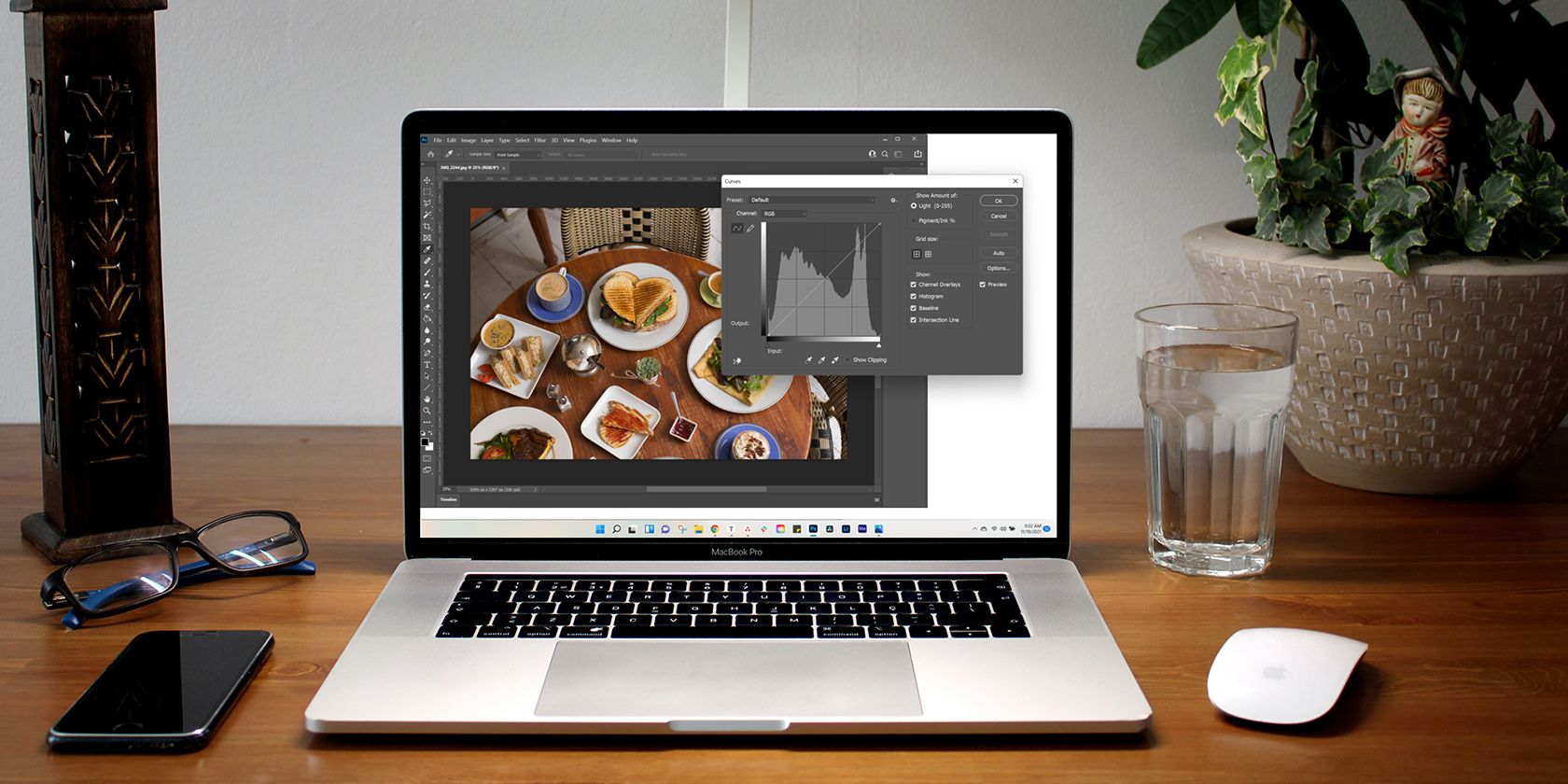
Что такое инструмент Кривые в Photoshop
Инструмент «Кривые» позволяет изменить тональный диапазон изображения. Он отображает тени, полутона и светлые участки вдоль диагональной линии. По сути, вы редактируете входные значения пикселей и сопоставляете им новые выходные значения.
Кривые похожи на «Уровни», но дают больше гибкости: можно локально увеличить или уменьшить амплитуду в нужной области тонов. Это особенно полезно, когда требуется независимый контроль над тенями, полутонами и светами.
Определение: Кривая — график соответствия входного яркостного значения выходному; по горизонтали — исходные тона, по вертикали — результирующие.
Зачем использовать Кривые:
- Скорректировать общий или локальный контраст.
- Целенаправленно изменить одну группу тонов.
- Сбалансировать цвет, работая по каналам RGB.
Базовый рабочий процесс: шаг за шагом
- Откройте фотографию в Photoshop.
- Вызовите окно Кривые: Ctrl+M или Cmd+M, либо Image → Adjustments → Curves.
- В окне вы увидите гистограмму и диагональную линию — базовую кривую. Она отображает распределение тонов и является точкой старта.
- Используйте автоподбор (Auto) для быстрого результата, но применяйте его до ручных правок. Если вы уже делали ручные настройки, кнопка Auto перезапишет их.
- Попробуйте пипетки для теней, полутона и светов. Они автоматически подбирают цвета и выравнивают точки опоры.
- Для детальной работы включите инструмент «Finger» (целевой инструмент) и кликайте по участку изображения — кривая будет подтягиваться под эти пиксели.
- Если хотите рисовать кривую вручную — переключитесь на Pencil (карандаш), нарисуйте форму и затем примените Smooth для сглаживания резких переходов.
Важно: рисование кривой вручную требует навыка. Частые проверки по 100% и по областям изображения помогут избежать нежелательных переходов и цветовых сдвигов.
Параметры и дополнительные опции
Разберём дополнительные настройки, которые влияют на то, как вы работаете с кривой:
- Show Amount Of: переключает способы отображения — Light (0–255) или Pigment/Ink %. При выборе Pigment/Ink% направление движения кривой инвертируется (вверх затемняет).
- Grid Size: регулирует сетку, от мелкой до крупной (полезно для точного позиционирования точек).
- Show: включает наложение каналов, гистограмму, базовую линию и пересекающие линии, если у вас есть правки в конкретных каналах.
- Preview: включает или отключает живой просмотр.
- Show Clipping: показывает зоны клиппинга, чтобы вы видели, где происходит обрезка деталей.
Работа по каналам для цветокоррекции
В выпадающем списке Channel можно выбрать Red, Green или Blue. Тогда кривая применяется только к выбранному цвету. Это даёт точечную цветовую коррекцию без затрагивания остальных каналов.
Примеры:
- Усиление синего в полутонах даст естественное «охлаждение» изображения.
- Снижение зелёного в тенях даёт магентовый оттенок, что можно использовать для стилизации или коррекции баланса белого.
Совет: работайте аккуратно. Малые шаги дают более предсказуемый результат, чем резкие S-образные кривые.
Пресеты и сохранение настроек
В выпадающем списке Presets вы найдёте предустановки: от простого усиления контраста до имитации кросс-процессинга. Через значок шестерёнки можно сохранить пресет, загрузить или удалить его.
Пресеты хороши для создания базовых шаблонов и ускорения рабочего процесса. Но не забывайте настраивать их под конкретное изображение.
Когда Кривые работают плохо: ограничения и подводные камни
- Сильно зашумлённые фотографии. Резкие правки по каналам усилят шум и цветовые артефакты.
- Изображения в низком динамическом диапазоне. Если детали уже отсутствуют в тенях или светах, кривые не вернут их.
- Неправильное использование по отдельным каналам может дать нежелательный цветовой сдвиг.
- Перенасыщение цвета при агрессивных кривых. Следите за насыщенностью после правок.
Контрмеры:
- Перед мощной коррекцией примените уменьшение шума.
- Работайте на корректирующем слое «Curves», не внося изменения в исходный пиксельный слой.
- Используйте маски слоёв, чтобы локализовать эффект.
Альтернативные подходы и когда их выбрать
- Уровни (Levels): проще и быстрее для грубого выставления чёрной и белой точки.
- Экспозиция (Exposure): удобна для быстрой коррекции яркости без сложных тональных переходов.
- Градиентные карты (Gradient Map): используются при креативной цветокоррекции и тональном преобразовании.
- LUT (Look-Up Table): если вы хотите применять одинаковую цветокоррекцию к серии файлов и в видео-воркфлоу.
Выбор инструмента зависит от цели: для точной локальной коррекции используйте Кривые; для массового применения — LUT или пресеты.
Пошаговая мини-методология для любого фото
- Начните с базовой обработки: выровняйте экспозицию и уберите шум.
- Создайте корректирующий слой Curves. Работайте неразрушающе.
- По необходимости примените Auto и оцените результат.
- Используйте целевой инструмент, чтобы выбрать проблемные области.
- Работайте по каналам: скорректируйте баланс цветового тона.
- При необходимости нарисуйте локальную кривую карандашом и примените Smooth.
- Проверяйте изображение при 100% и в разных профилях (sRGB, Adobe RGB).
- Маскируйте эффект, если он должен работать локально.
- Сохраните пресет для повторного использования.
Контроль качества и критерии приёмки
Критерии приёмки:
- Детали в тенях и светах не потеряны (нет ненужного клиппинга).
- Цветовой баланс выглядит естественным или соответствует желаемому стилю.
- Шум и артефакты на критичных участках не усилились.
- Изображение читается на разных экранах и профилях цвета.
Тесты:
- Просмотрите на 100% масштаб.
- Временно отключите корректирующий слой и сравните «до/после».
- Посмотрите изображение в чёрно-белом режиме, чтобы оценить контраст отдельно от цвета.
Роль-based чек-лист для команды
Ретушёр:
- Работай на корректирующем слое.
- Используй маски для локальных корректировок.
- Сохраняй пресеты с описанием назначения.
Колорист:
- Проверяй правки по каналам RGB.
- Используй параллельные рабочие файлы для экспериментов.
Фотограф/Артист:
- Сравни результат с референсом.
- Дай обратную связь по стилистике и цвету.
Примеры ошибок и как их избежать
Ошибка: сильный S-образный контраст, который «разрывает» гистограмму. Решение: уменьшите амплитуду кривой, сгладьте точки, примените меньше интенсивности.
Ошибка: локальная правка по одному каналу дала цветовой сдвиг. Решение: используйте мягкую маску и проверяйте баланс белого после правки.
Ошибка: автоподбор зашёл слишком далеко. Решение: откатите изменения и запустите Auto как первый шаг, а затем — ручная доводка.
Быстрый чек-лист для каждого файла
- Откройте файл и оцените гистограмму.
- Создайте корректирующий слой Curves.
- Примените Auto (при необходимости).
- Используйте целевой инструмент и пипетки.
- Отрегулируйте по каналам при нужде.
- Сгладьте нарисованную кривую.
- Проверьте на шум и клиппинг.
- Сохраните пресет.
Практический пример: «холодный» портрет
- Создайте корректирующий слой Curves.
- Выберите канал Blue. Поднимите кривую в полутонах, чтобы добавить холодок.
- Переключитесь на Red. Немного опустите в тенях, чтобы убрать красноватость кожи.
- Вернитесь в RGB и сделайте лёгкий S-образный контраст для общего объёма.
- Примените маску и снизьте эффект на коже до 30–50% непрозрачности.
Результат: портрет выигрывает в холодном тоне, но сохраняет натуральность кожи.
Советы по быстрому обучению и практике
- Делайте «до/после» снимков и сохраняйте версии.
- Анализируйте пресеты, чтобы понять, какие изменения они вносят в кривую.
- Повторяйте одну технику на 50–100 снимках, чтобы выработать интуицию.
- Сравнивайте работу с референсами и документируйте параметры пресетов.
Часто задаваемые вопросы
Нужно ли работать в 16-битном режиме?
Да, если вы планируете интенсивные правки. 16-бит сохраняет больше тональной информации и уменьшает риск появления градаций (banding).
Чем Кривые лучше Уровней?
Кривые дают более детальное и локальное управление тоном. Уровни проще и быстрее для базовой правки чёрной и белой точки.
Можно ли восстановить детали при клиппинге?
Нет, если пиксели полностью обрезаны (выгорели или утонули в чёрном), Кривые не вернут утраченные данные. Работайте аккуратно и держите резервные версии.
Как избежать усиления шума?
Перед сильной коррекцией примените шумоподавление и проверяйте результат на 100% масштаб.
Заключение
Инструмент «Кривые» — универсальный и мощный инструмент для тональной и цветовой коррекции. Он подходит для фотографий, иллюстраций, композитов и видеокадров. Работайте неразрушающе, сохраняйте пресеты и тестируйте изменения на разных экранах. Практика и аккуратность помогут вам извлечь максимум пользы при минимальной цене в виде артефактов или лишнего шума.
Краткое руководство к действию: создайте корректирующий слой Curves, используйте Auto как отправную точку, настраивайте по каналам, применяйте маски и сохраняйте пресеты.
Ключевые ресурсы для изучения: официальная документация Adobe, продвинутые курсы по цветокоррекции и практические разборы реальных снимков.

Похожие материалы

Несколько аккаунтов Skype: Multi Skype Launcher

Журнал для работы: повысить продуктивность

Персональные звуки уведомлений на Android

Скачивание шоу Hulu для офлайн‑просмотра

Microsoft Start: персонализированная новостная лента
