
COUNT в Excel: COUNT, COUNTA, COUNTBLANK, COUNTIF, COUNTIFS

Оглавление
- Как работает COUNT
- Как работает COUNTA
- Как работает COUNTBLANK
- Как работает COUNTIF
- Как работает COUNTIFS
- Быстрый шпаргалка по функциям
- Частые ошибки и как их исправить
- Альтернативные подходы и когда их использовать
- Практические чек‑листы для ролей
- Критерии приёмки и тестовые случаи
- Часто задаваемые вопросы
Как работает COUNT
COUNT — простая функция: она считает только те ячейки, которые содержат числовые значения. Текст, логические значения (TRUE/FALSE) и пустые ячейки игнорируются. Это удобно, когда нужно узнать число продаж, оценок или любых числовых записей.
Синтаксис:
COUNT(value1, value2, …)Только первый аргумент обязателен; можно передать диапазон или отдельные ячейки и до 255 дополнительных аргументов.
Пример: если в диапазоне B2:B11 у вас числа и текст, формула
=COUNT(B2:B11)вернёт количество ячеек с числом. В примерах ниже видно, что если в одной ячейке стоит слово вместо числа (например, “six”), то итог будет на единицу меньше, чем общее число ячеек.
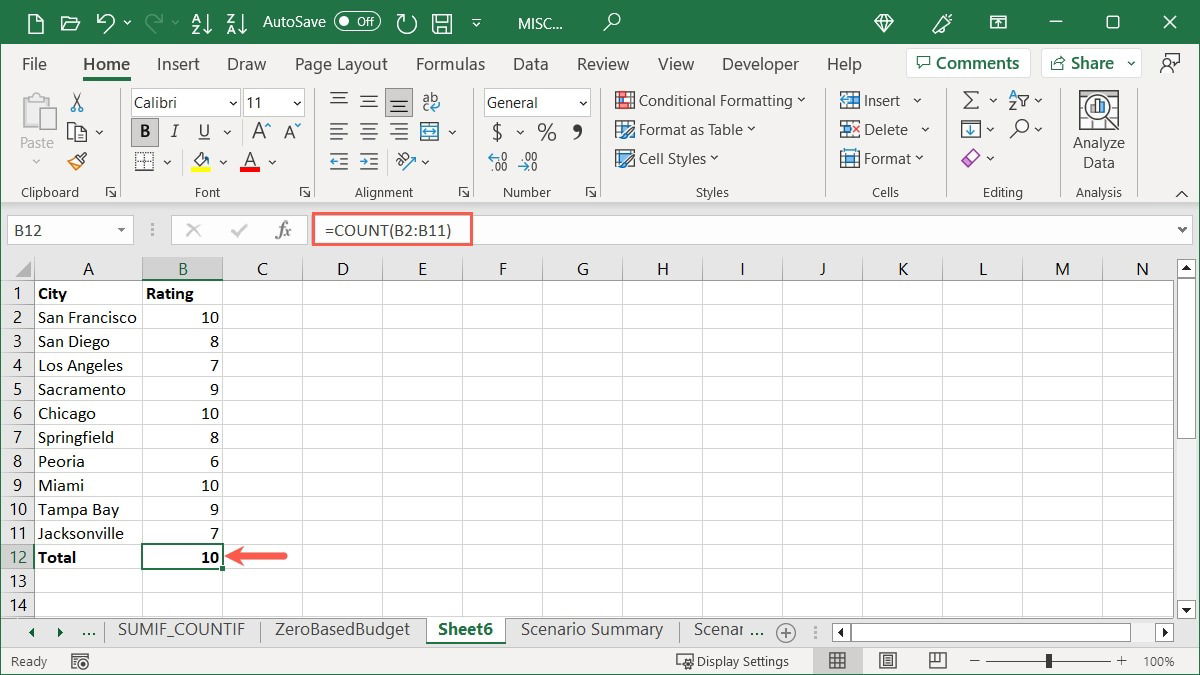
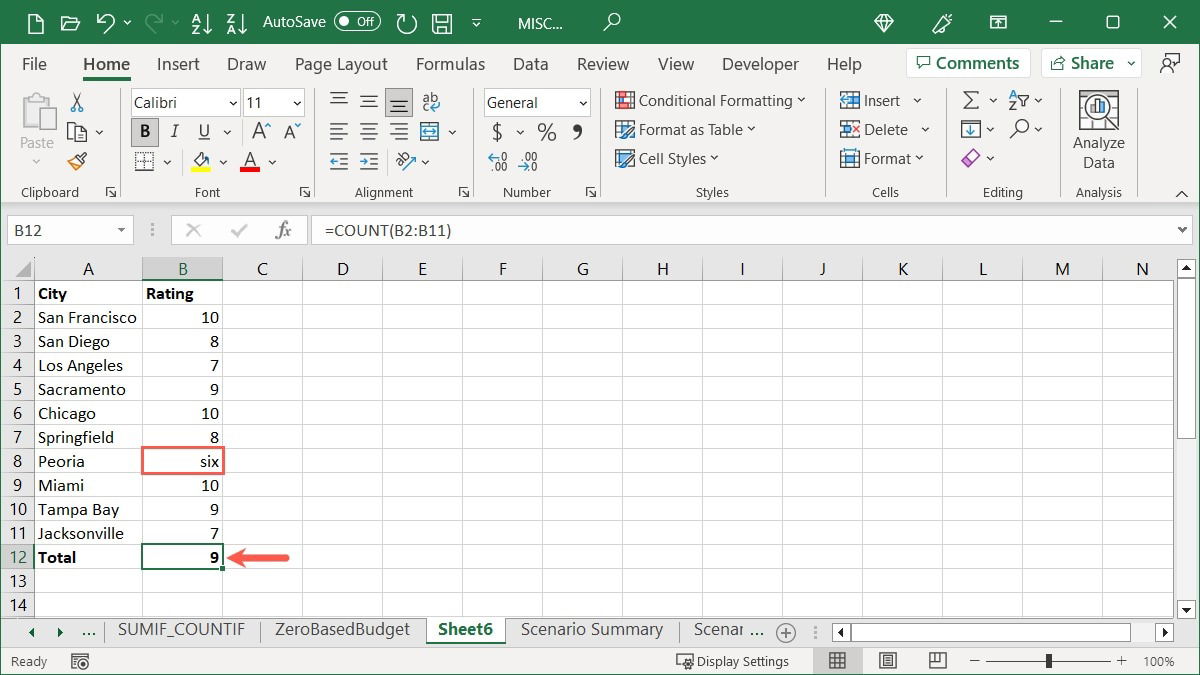
Практический совет: если нужно быстро узнать количество числовых ячеек без формулы, выделите диапазон и посмотрите Строку состояния (Status Bar) — включите опцию “Numerical Count” (Числовой подсчёт).
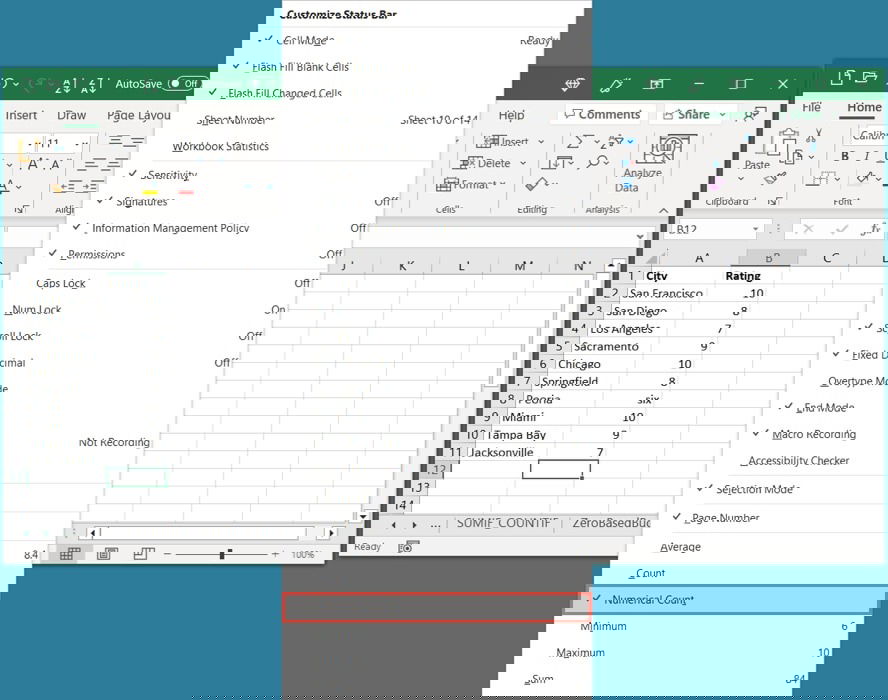
При выделении диапазона значение появится в строке состояния; щёлкнув по нему, можно скопировать результат.
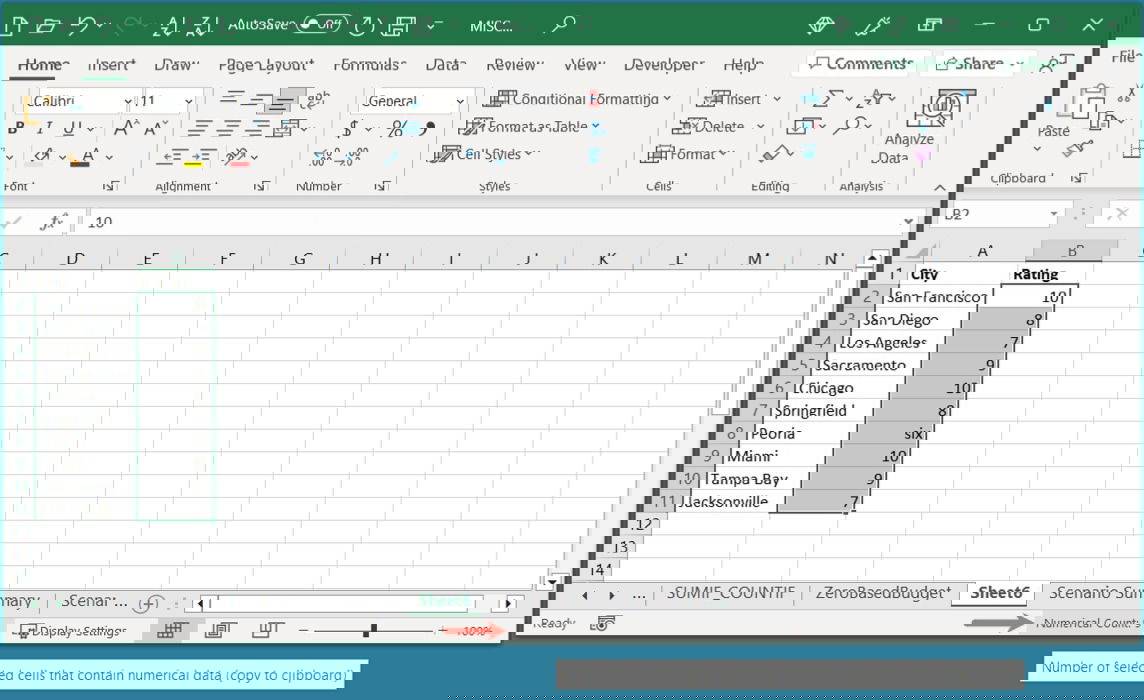
Важно: COUNT полезна, когда вы уверены, что нужные данные — именно числа. Если в числовом столбце есть текстовые представления чисел (например, “1000” как текст), COUNT их не посчитает.
Как работает COUNTA
COUNTA считает все непустые ячейки: числа, текст, логические значения, ошибки и результаты формул. Она отвечает на вопрос: «Сколько ячеек содержат какие‑то данные?»
Синтаксис:
COUNTA(value1, value2, …)Пример:
=COUNTA(B2:C11)вернёт количество заполненных ячеек в диапазоне B2:C11.
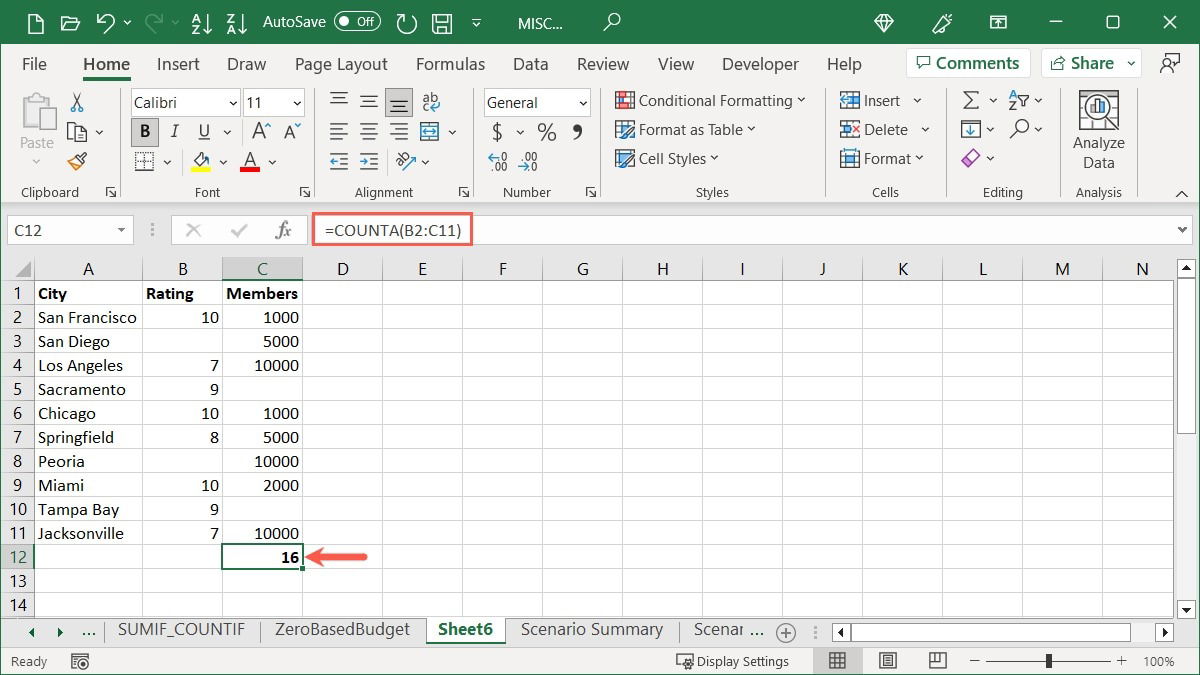
Примечание: COUNTA учитывает ячейки с ошибками и формулами, даже если формула возвращает пустую строку (“”), это тоже считается непустой ячейкой.
Совет: чтобы быстро отфильтровать пустые или непустые ячейки, используйте автофильтр или функцию FILTER (в новых версиях Excel). Это упрощает предварительную очистку данных перед подсчётом.
Как работает COUNTBLANK
COUNTBLANK считает пустые ячейки и помогает оценить степень неполноты данных.
Синтаксис:
=COUNTBLANK(range)Пример:
=COUNTBLANK(B2:C11)вернёт число пустых ячеек в указанном диапазоне.
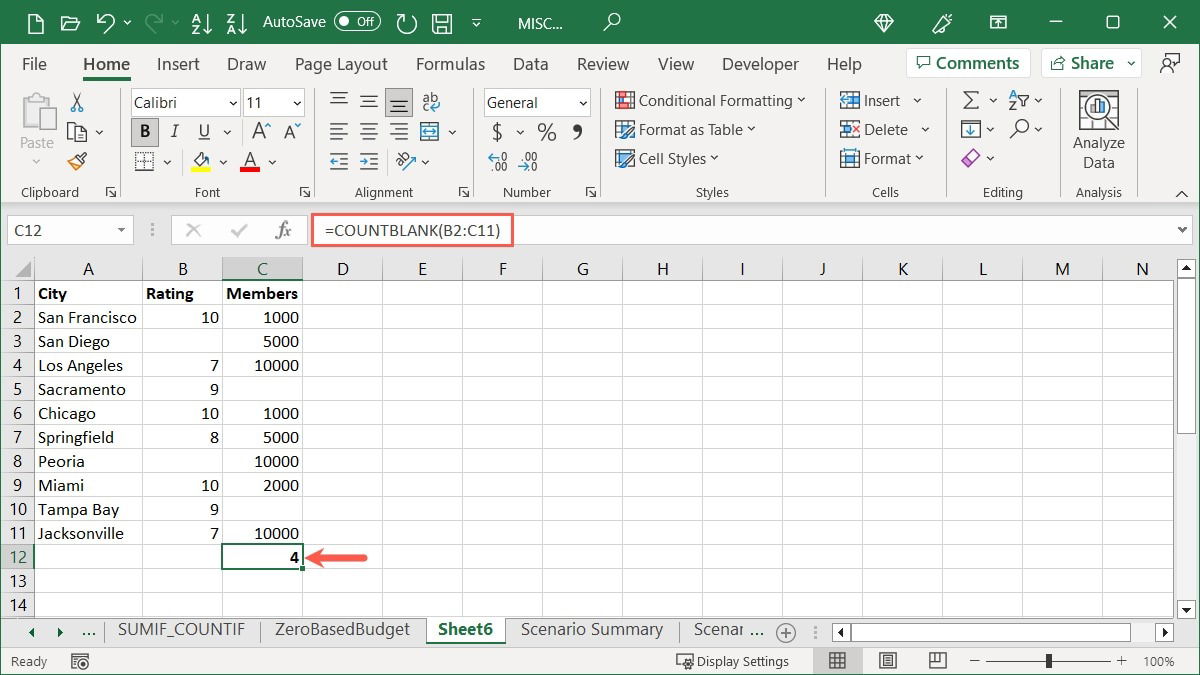
Совет: иногда ячейка выглядит пустой, но содержит пробелы или формулу, возвращающую пустую строку. В таких случаях COUNTBLANK не посчитает её как пустую. Для надёжной проверки используйте TRIM или LEN, например: =LEN(TRIM(A2))=0.
Как работает COUNTIF
COUNTIF считает ячейки в диапазоне, которые удовлетворяют одному условию. Это мощный инструмент для быстрой фильтрации по критериям.
Синтаксис:
=COUNTIF(range, criteria)- range — диапазон для подсчёта
- criteria — условие (строка, число или выражение). Текстовые условия и выражения с операторами должны быть в кавычках.
Примеры:
Посчитать, сколько ячеек в B2:B11 равны 10:
=COUNTIF(B2:B11, 10)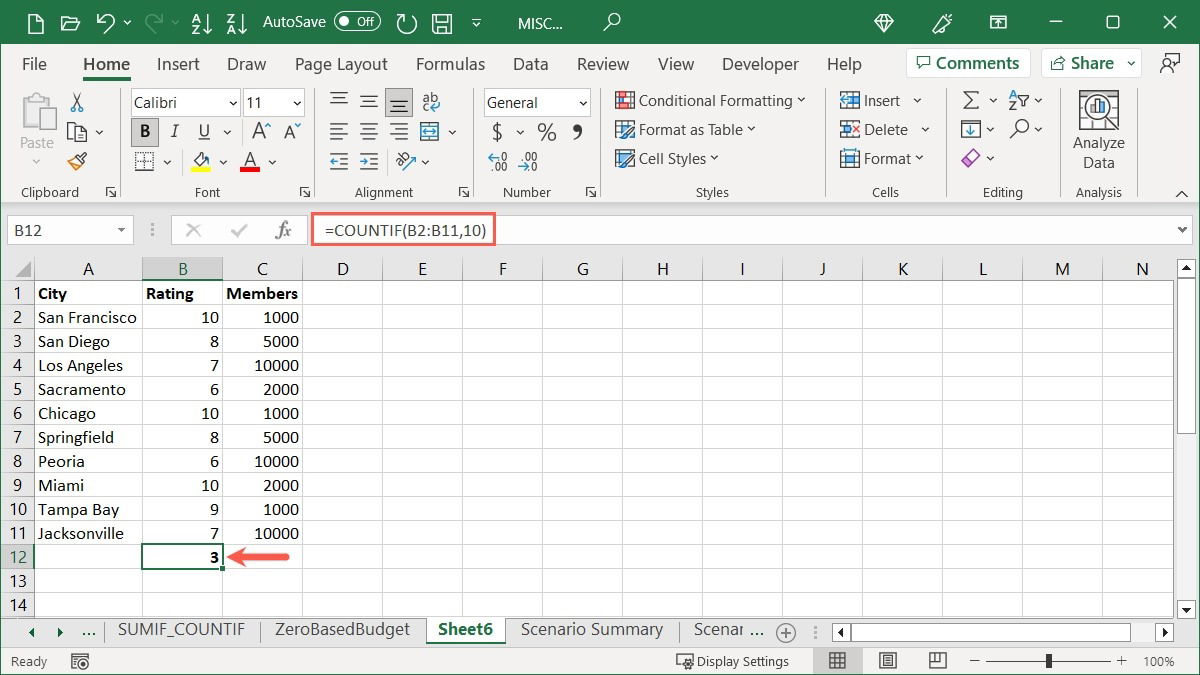
Посчитать, сколько значений в A2:A11 начинаются с “San”:
=COUNTIF(A2:A11, "San*")Звёздочка (*) — это подстановочный знак (wildcard), который означает «любая последовательность символов». Результат покажет все строки c префиксом “San”.
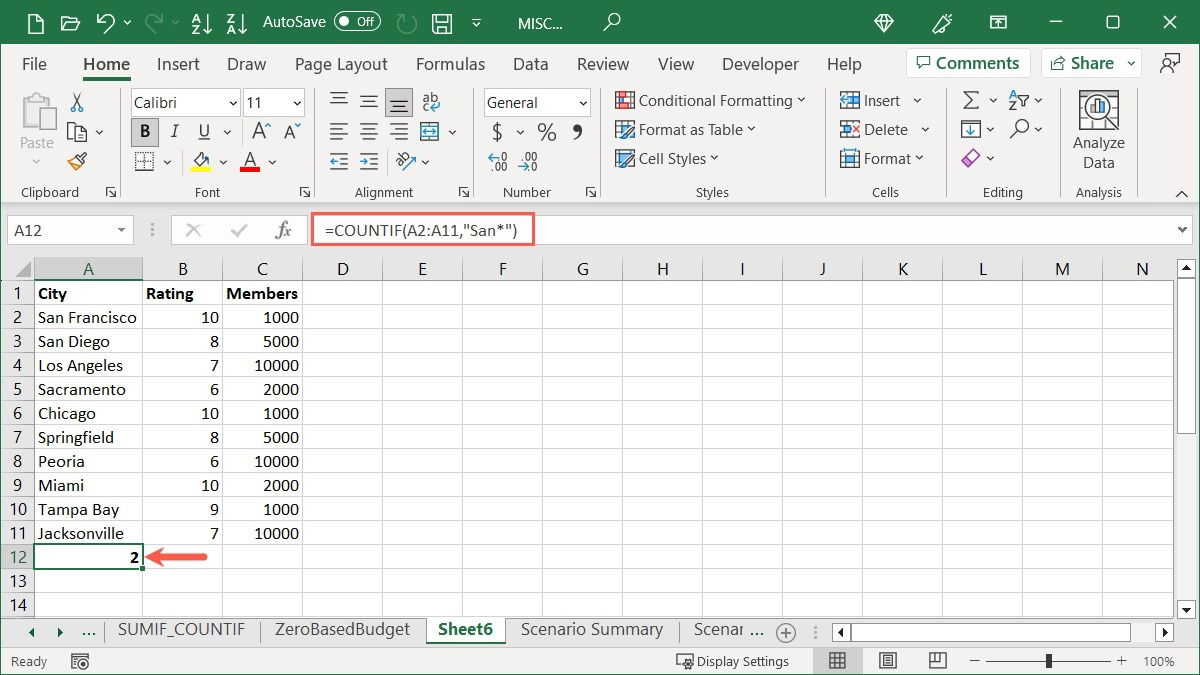
Для сравнений используйте операторы в кавычках. Пример: число меньше или равно 5000 в диапазоне C2:C11:
=COUNTIF(C2:C11, "<=5000")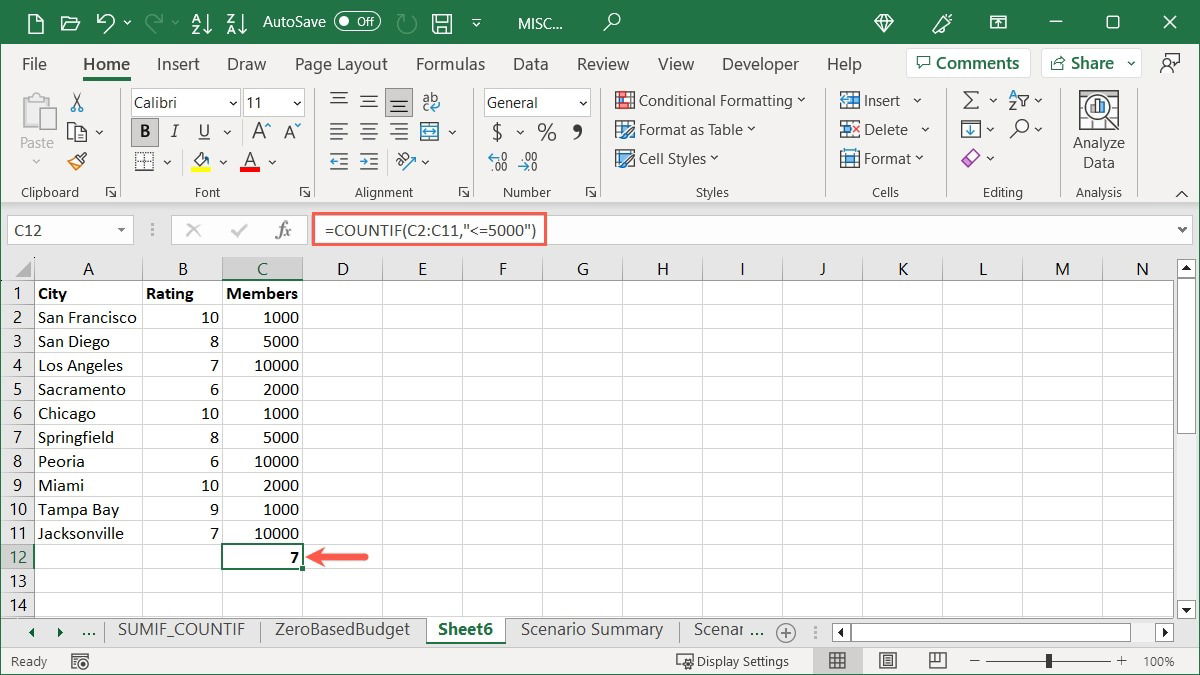
Советы и нюансы:
- Если критерий содержит ссылку на ячейку, объединяйте операторы и ссылку с помощью амперсанта: “<=” & A1.
- COUNTIF не чувствителен к регистру в устоявшемся поведении Excel: “san” и “San” будут трактоваться одинаково.
Как работает COUNTIFS
COUNTIFS — расширение COUNTIF для нескольких условий. Удобно, когда нужно одновременно фильтровать по нескольким столбцам.
Синтаксис:
=COUNTIFS(range1, criteria1, range2, criteria2, …)Каждое условие привязано к своему диапазону; диапазоны должны иметь одинаковую форму (одинаковую длину и ориентацию).
Примеры:
Посчитать записи, где в B2:B11 значение равно 10, а в C2:C11 равно 1000:
=COUNTIFS(B2:B11, 10, C2:C11, 1000)
Посчитать записи, где A начинается на “S”, а B больше 9:
=COUNTIFS(A2:A11, "S*", B2:B11, ">9")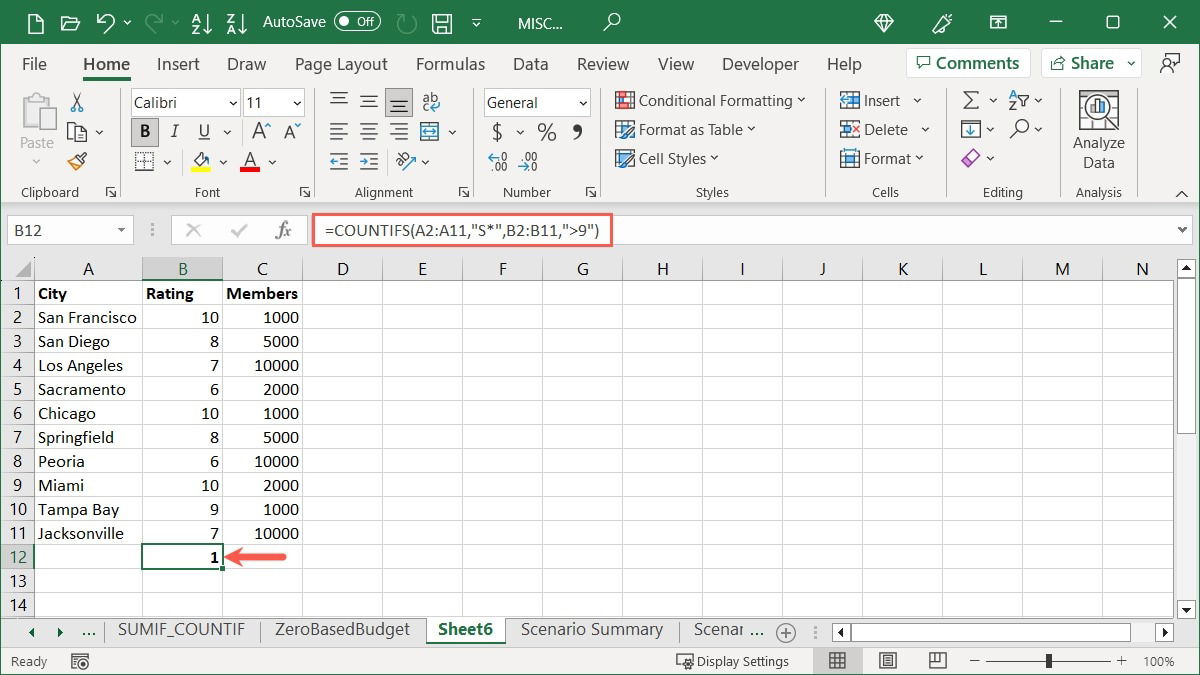
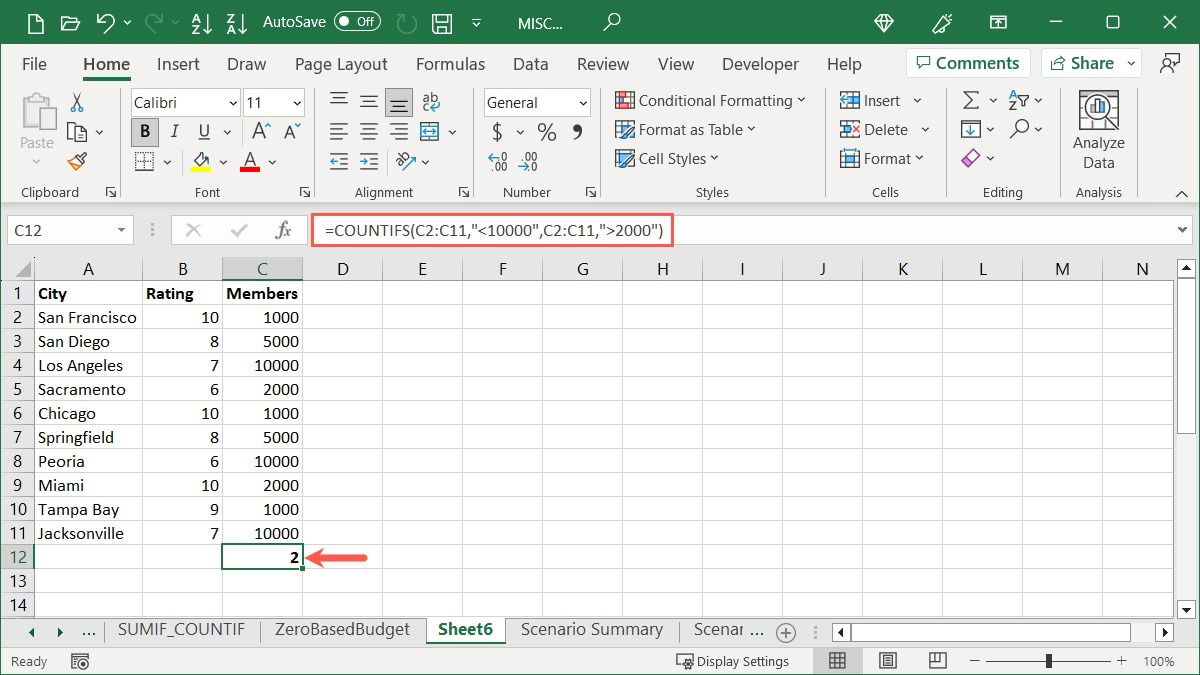
Иногда нужно применять несколько условий к одному и тому же диапазону. Например, значения в C2:C11 меньше 10000 и больше 2000. Правильный синтаксис — использовать COUNTIFS с повторами диапазона:
=COUNTIFS(C2:C11, "<10000", C2:C11, ">2000")(Примечание: в исходном материале была опечатка с использованием COUNTIF вместо COUNTIFS при нескольких критериях для одного диапазона — убедитесь, что вы используете COUNTIFS.)
Совет: если нужно учитывать даты в условиях, используйте DATE или ссылки на ячейки с датой, чтобы избежать ошибок формата.
Быстрый шпаргалка по функциям
| Функция | Что считает | Примеры использования |
|---|---|---|
| COUNT | Только числовые значения | =COUNT(B2:B100) |
| COUNTA | Все непустые ячейки | =COUNTA(A2:C100) |
| COUNTBLANK | Пустые ячейки | =COUNTBLANK(A2:A100) |
| COUNTIF | По одному условию | =COUNTIF(A2:A100, “>=10”) |
| COUNTIFS | По нескольким условиям | =COUNTIFS(A2:A100, “S*”, B2:B100, “>0”) |
Форматирование и локаль: при работе с числами и датами учитывайте региональные настройки Excel — разделитель дробной части и формат даты могут повлиять на результаты.
Частые ошибки и как их исправить
Ошибка: COUNT не считает текстовые числа.
- Причина: значения хранятся как текст.
- Решение: преобразуйте текст в число (Value(), умножение на 1, или Текст в столбцы).
Ошибка: COUNTBLANK не видит пустые ячейки, которые содержат формулы с “”.
- Причина: формула возвращает пустую строку, но ячейка не считается пустой.
- Решение: перезаписать формулу или использовать проверку LEN(TRIM())=0.
Ошибка: COUNTIFS возвращает 0 при использовании несовместимых диапазонов.
- Причина: диапазоны имеют разную длину.
- Решение: выровнять диапазоны по размеру и направлению.
Ошибка: критерии с ссылками оформлены неправильно.
- Причина: попытка написать “>=A1” вместо “>=” & A1.
- Решение: используйте конкатенацию, например: “>=” & $A$1.
Альтернативные подходы и когда их использовать
- PivotTable (Сводная таблица): быстро суммирует и группирует данные, подходит для интерактивного анализа и больших наборов данных.
- SUMPRODUCT: гибче, позволяет считать по сложным правилам, когда COUNTIFS не хватает (например, операции над элементами диапазона перед сравнением).
- FILTER + COUNTA (в Excel с динамическими массивами): сначала отфильтровать строки по сложному условию, затем посчитать результат.
Краткий пример SUMPRODUCT для учёта сложных условий:
=SUMPRODUCT((A2:A100>0)*(B2:B100="S*"))(Замените шаблон на функцию для поиска с учётом подстановочных знаков, если нужно.)
Ментальные модели и эвристики
- “COUNT — только числа” — думайте о COUNT как о счётчике чисел, а не всех значений.
- “COUNTA — занятые позиции” — она отвечает на вопрос «насколько заполнен столбец».
- “COUNTBLANK — пробелы в наборе данных” — полезно для оценки качества данных перед анализом.
- “COUNTIF(S) — фильтр + счёт” — представьте сначала фильтрацию по условию(ям), затем подсчёт оставшихся строк.
Эти простые образы помогают выбирать правильную функцию без лишних размышлений.
Роль‑ориентированные чек‑листы
Чек‑лист для аналитика данных:
- Проверить формат чисел и дат
- Удалить лишние пробелы: TRIM
- Преобразовать текстовые числа в числа
- Использовать COUNTIFS для кросс‑фильтрации
- Сохранить версию файла перед массовыми правками
Чек‑лист для бухгалтера:
- Убедиться, что пустые строки — действительно пустые
- Проверить валютные символы в ячейках
- Использовать Status Bar для быстрых проверок
- Закрепить диапазоны ($) в сложных формулах
Чек‑лист для начинающего пользователя:
- Попробовать форму COUNT на небольшом диапазоне
- Использовать примеры из этой статьи в отдельном файле
- Экспериментировать с подстановочными знаками (*, ?)
Критерии приёмки и тестовые случаи
Критерии приёмки для формул подсчёта:
- Формула возвращает ожидаемое числовое значение
- Диапазоны согласованы по размеру и ориентации
- Условия ссылаются на правильные ячейки и корректно конкатенированы
- Учтены крайние случаи: пустые ячейки, ошибки, текстовые числа
Примеры тестовых случаев:
- COUNT на диапазоне из 10 ячеек с 7 числами и 3 текстами → ответ 7.
- COUNTA на диапазоне, где 2 ячейки содержат формулы, возвращающие “” → COUNTA считает эти 2 как непустые.
- COUNTBLANK на диапазоне с пробелами → пробелы не считаются пустыми. После TRIM пробелы исчезают.
- COUNTIFS с несовпадающими диапазонами → должна быть обнаружена и исправлена ошибка.
Шаблон быстрой проверки формул
Используйте эту последовательность при отладке подсчёта:
- Выделите диапазон вручную, посмотрите Status Bar.
- Примените формулу COUNT/COUNTA/COUNTBLANK и сравните со Status Bar.
- Если результат не совпадает, проверьте формат ячеек (Число/Текст/Дата).
- Проверьте скрытые символы: используйте =LEN(A2) и =CODE(MID(A2,1,1)).
- Преобразуйте текстовые числа: VALUE(A2) или Paste Special → Values → Multiply by 1.
Когда функции не подходят (контрпримеры)
- Нужен динамический список уникальных значений с подсчётом — лучше использовать UNIQUE + COUNTA (в новых версиях Excel) или PivotTable.
- Нужен подсчёт с тяжёлой логикой, где в условии требуется вычислять выражение для каждой строки — SUMPRODUCT или вспомогательный столбец будут удобнее.
- При больших объёмах данных и частых пересчётах сводные таблицы часто быстрее и экономнее по ресурсам, чем множество COUNTIFS.
Безопасность и приватность
Функции COUNT не передают данные внешним сервисам — они выполняются локально в файле Excel. Тем не менее, перед обменом файлами проверьте данные на наличие личной информации и при необходимости удалите или анонимизируйте её.
Заключение
COUNT, COUNTA, COUNTBLANK, COUNTIF и COUNTIFS — базовые, но мощные инструменты для анализа таблиц. Правильный выбор функции экономит время и сокращает ошибки. Проверяйте форматы данных, используйте Status Bar для быстрых проверок и переключайтесь на PivotTable или SUMPRODUCT при более сложных задачах.
Ключевые шаги:
- Определите, считаете ли вы числа или все непустые ячейки.
- Для одного критерия используйте COUNTIF.
- Для нескольких критериев используйте COUNTIFS.
- Если формулы не дают ожидаемого результата, проверьте формат и невидимые символы.
Часто задаваемые вопросы
Как автоматически пронумеровать ячейки в Excel?
Вставьте 1 в первую ячейку и 2 во вторую, выделите обе и потяните маркер заполнения — Excel продолжит последовательность. Для шага 10, 20, 30 укажите первые два значения (10 и 20), затем растяните.
Как сложить значения в Excel?
Используйте функцию SUM. Выделите диапазон и нажмите кнопку “Sum” во вкладке “Home” в группе редакции, или введите формулу:
=SUM(A2:A10)В чём разница между строкой формул и строкой состояния?
Строка формул (Formula Bar) позволяет писать и редактировать формулы. Строка состояния (Status Bar) внизу окна показывает краткую информацию о выделенном диапазоне (сумма, среднее, числовой подсчёт) и системные подсказки.
Image credit: Pixabay. All screenshots by Sandy Writtenhouse.

Похожие материалы

Несколько аккаунтов Skype: Multi Skype Launcher

Журнал для работы: повысить продуктивность

Персональные звуки уведомлений на Android

Скачивание шоу Hulu для офлайн‑просмотра

Microsoft Start: персонализированная новостная лента
