
Как использовать шаблон "Календарь контента" в Notion и настроить его под ваши процессы
Календарь контента в Notion — быстрый способ планировать идеи, отслеживать статусы и управлять публикациями в одном месте. В этой статье пояснено, как найти встроенный шаблон «Календарь контента», как пользоваться его свойствами, как добавлять группы и поля, а также как настроить рабочие процессы и чек-листы для команд любой величины.
Краткое введение
Планирование контента в одном месте снижает риски потери идей и упрощает координацию между авторами, редакторами и маркетологами. Notion включает готовый шаблон календаря контента, который можно быстро развернуть и адаптировать под ваши нужды: от блога и email-рассылок до комплексных маркетинговых кампаний.
Важно: эта инструкция применима к десктопной и веб-версии Notion. Названия меню в Notion могут отличаться в локализованных сборках; мы приводим общую логику действий и переводы ключевых пунктов интерфейса.
Быстрый план работы с шаблоном
- Создайте новую страницу и выберите шаблон “Календарь контента”.
- Изучите стандартные свойства карточки (статус, ссылка, тип, медиа, дедлайн, дата публикации, назначенный участник).
- Добавьте или переименуйте группы статусов под ваш процесс (например: идея, исследование, черновик, на правке, готово к публикации, опубликовано).
- Добавьте кастомные свойства (приоритет, канал, клиент, ответственный) и отобразите их на карточках.
- Используйте календарный вид для визуализации дедлайнов и управленческого контроля.
Как получить шаблон Календаря контента
- В левом нижнем углу Notion нажмите «Новая страница».
- Выберите «Шаблоны» в списке опций.
- В боковой панели откройте раздел «Маркетинг» и выберите «Календарь контента».
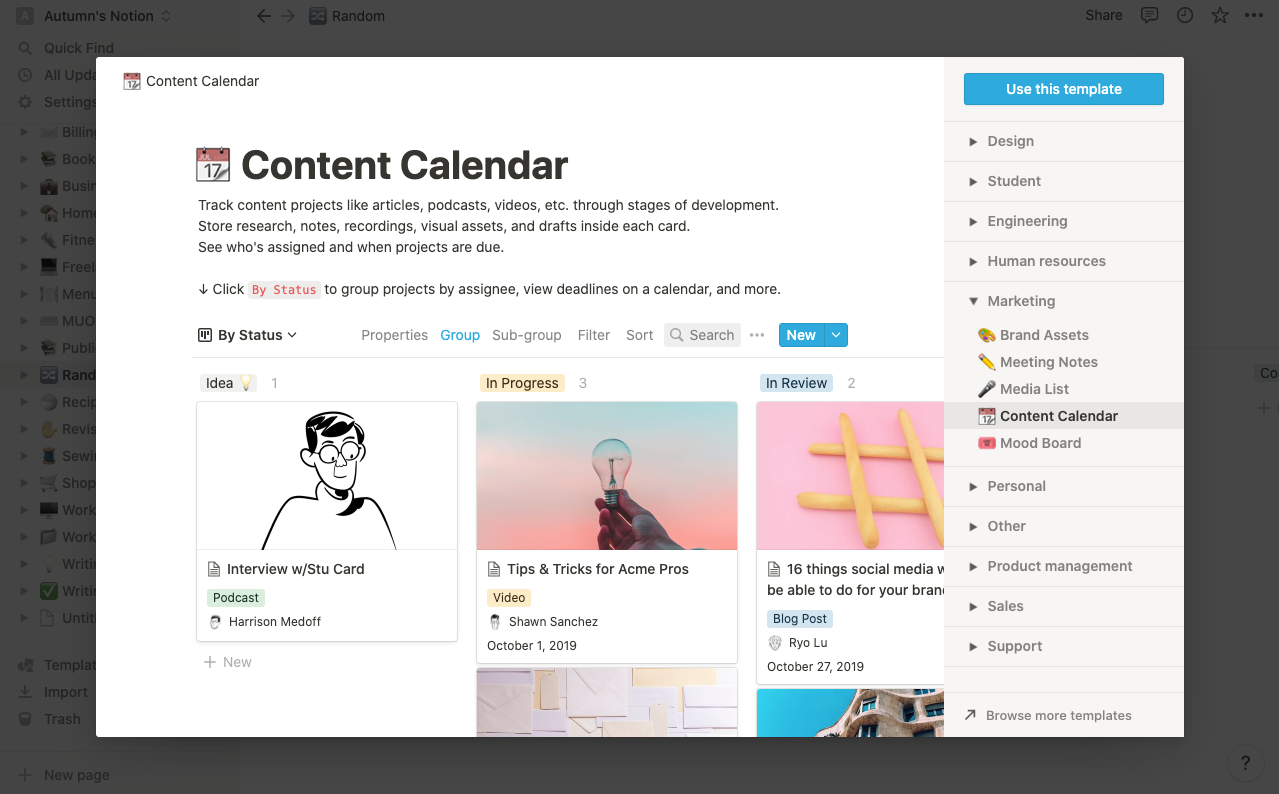
Шаблон загрузится в виде страницы с примерными карточками и базовыми свойствами, которые пригодятся для планирования, создания, редактирования и публикации материалов.
Примечание: если вы новичок в Notion, интерфейс может показаться непривычным, но базовые действия — щёлкнуть, перетащить, выбрать — интуитивны.
Что уже настроено в шаблоне и как это использовать
Открыв пример карточки, вы увидите стандартные свойства:
- Статус — указывает стадию производства.
- Ссылка — хранит актуальную ссылку на черновик или финальную публикацию.
- Тип — помогает быстро отличать формат контента (статья, видео, соцпост).
- Медиа — изображение, которое используется как превью карточки.
- Дедлайн и дата публикации — ключевые даты для планирования.
- Назначенный участник — кто отвечает за выполнение.
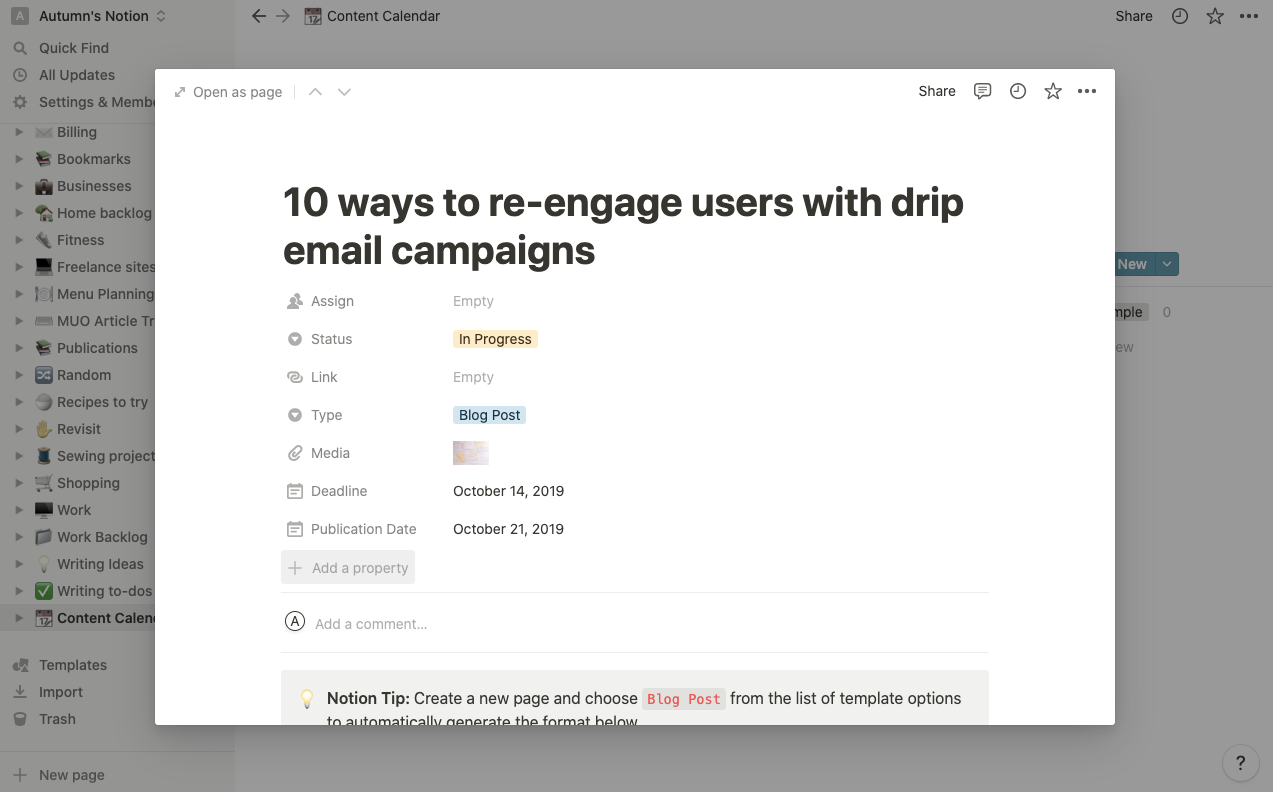
Перемещайте карточки между статусами, чтобы визуально показывать прогресс, или изменяйте поле статуса внутри карточки.
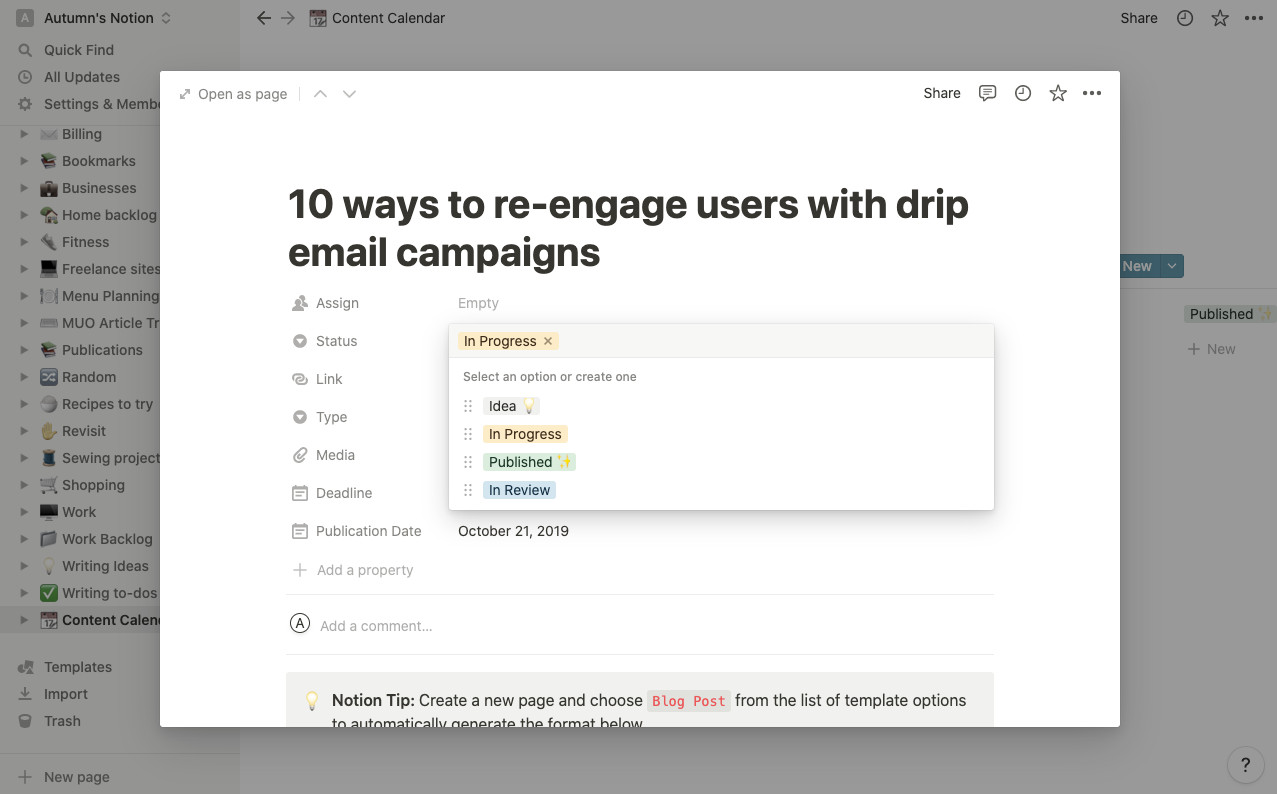
Это упрощает планирование и помогает согласовать дедлайны с текущим состоянием задачи.
Подробно о стандартных свойствах и лучших практиках использования
Ссылка
Используйте поле «Ссылка» для хранения самой релевантной точки доступа к текущей версии материала: черновик в Google Docs, внутренняя страница Notion с детальной рабочей информацией или финальная публикация на вашем сайте.
Тип
Определите заранее набор типов контента, который ваша команда использует: статья, руководство, кейс, лендинг, пост в соцсетях, рассылка. Это поможет при приоритизации, так как разные форматы требуют разного времени на производство.
Медиа
Поле «Медиа» удобно использовать как визуальный маркер проекта: добавьте заглавное изображение, доску мудборда или логотип клиента. Обратите внимание: превью карточки показывает именно тот файл, который вы поместите в это свойство. Если хотите отображать другое изображение (например, обложку страницы), переключите параметр предпросмотра в вкладке “Свойства” сверху страницы.
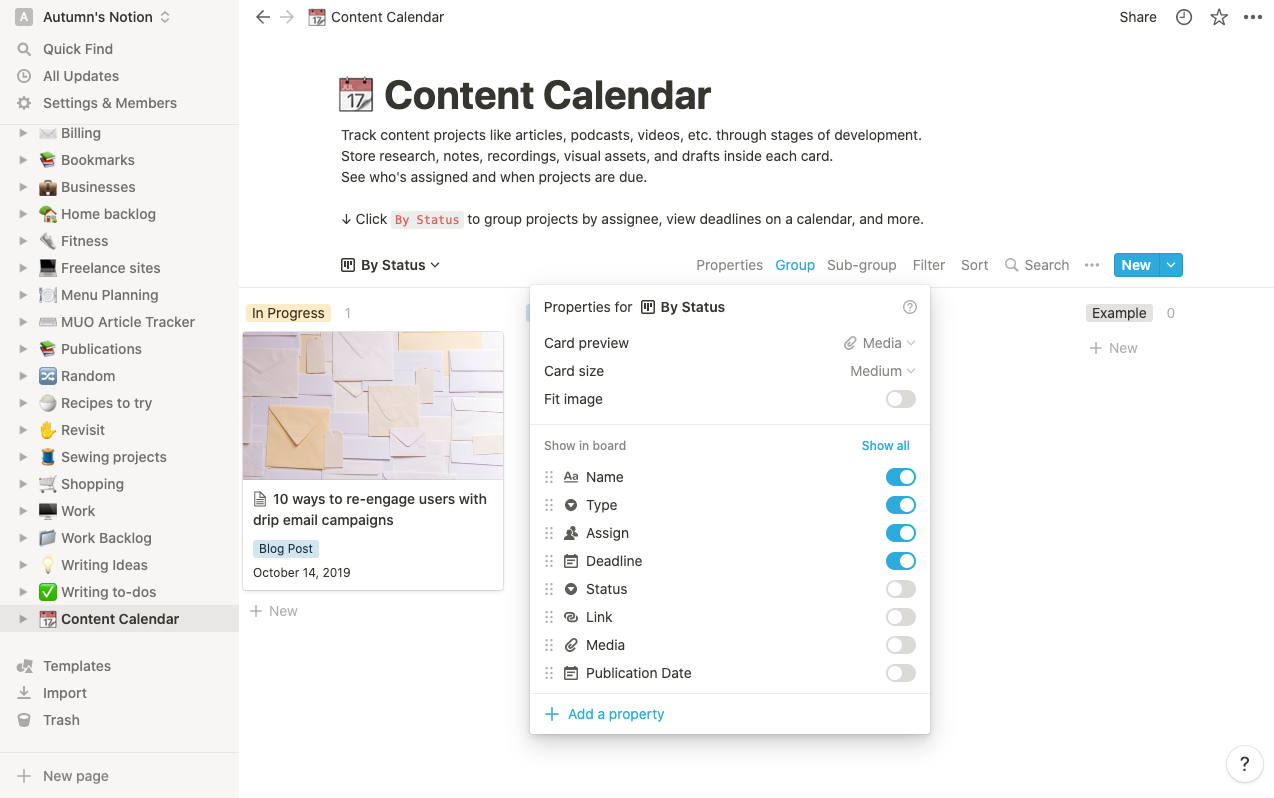
Совет: добавьте миниатюру с ключевым визуалом — это ускоряет сканирование доски взглядом.
Добавление и настройка групп статусов
Чтобы добавить новую группу статусов (колонку) в представлении канбан, прокрутите вправо и нажмите кнопку добавления. Введите имя новой группы и нажмите “Готово”.
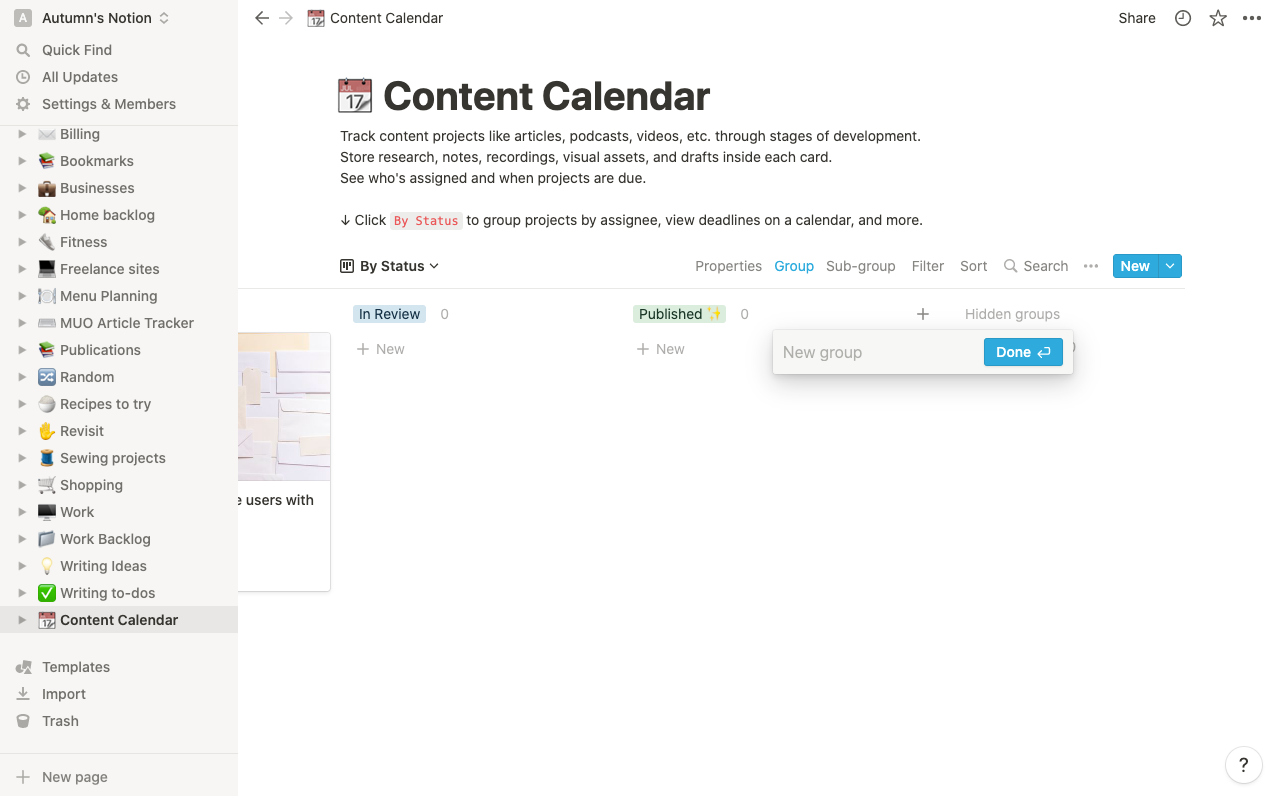
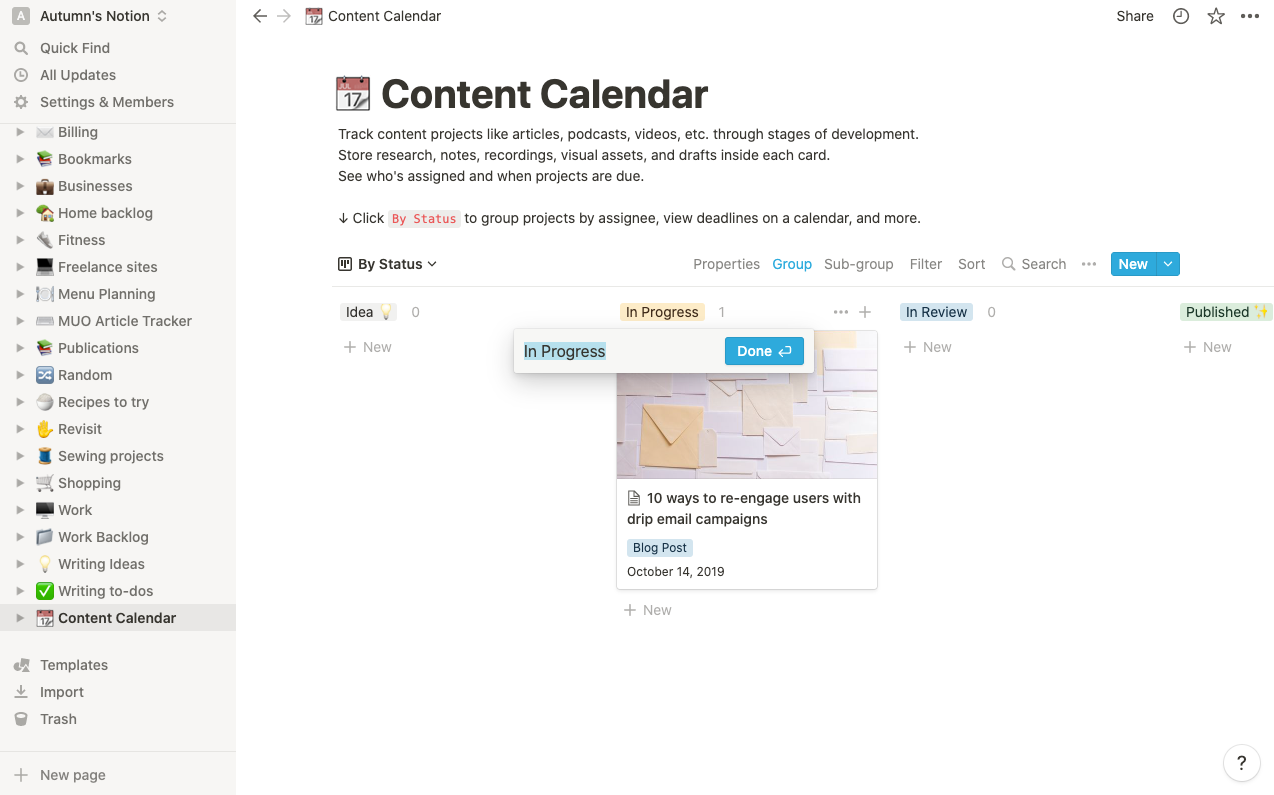
Изменить цвет и имя можно через меню трёх точек рядом с заголовком колонки.
Некоторые примеры статусов для разных процессов:
- Исследование — подготовка материалов и сбор источников.
- Черновик — первый вариант текста или сценария.
- На правке — редакторская правка и проверка фактов.
- Готово к публикации — финальная проверка и подготовка метаданных.
- Продвижение — этап пост-публикации для планирования соцсетей и рассылок.
- Отложено — проект поставлен на паузу.
Эти статусы помогают моделировать реальный рабочий процесс и контролировать переходы.
Добавление и настройка пользовательских свойств
Есть два способа добавить свойство:
- Находясь внутри карточки, прокрутите список свойств до конца и нажмите «Добавить свойство».
- На уровне страницы календаря используйте вкладку “Свойства” вверху, чтобы добавить поле и включить его отображение на карточках.
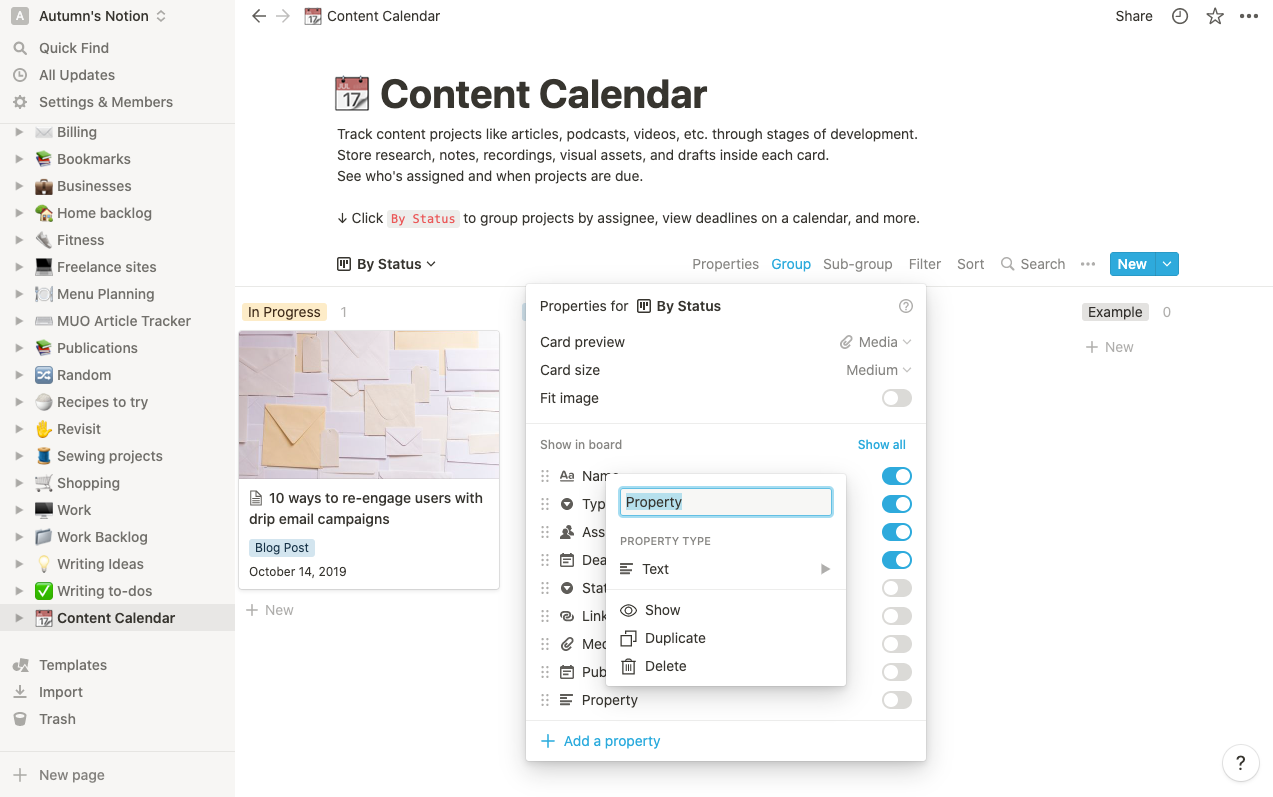
Рекомендации по полезным свойствам:
- Приоритет (Select): низкий, средний, высокий.
- Канал (Multi-select): блог, YouTube, Instagram, рассылка, лендинг.
- Клиент/Проект (Select): имя клиента или проекта.
- Автор (Person): ответственный за написание.
- Ревьюер (Person): кто проверяет материал.
- Вложения (Files): предпросмотр дизайна или исходников.
- Источник (URL): первичный источник данных.
- Тег SEO (Text): основное ключевое слово для статьи.
Критерии приёмки
Для каждой карточки рекомендуется задать минимальный набор критериев приёмки, например:
- Заголовок утверждён.
- Мета-описание заполнено.
- Миниатюра добавлена.
- Текст прошёл редактуру и проверку фактов.
- Сформирован план продвижения.
Эти критерии можно вынести в отдельное свойство типа Checklist или в шаблон карточки.
Просмотр в виде календаря и планирование дедлайнов
Чтобы увидеть материалы в классическом календарном виде, выберите слева под заголовком вариант просмотра (например, «По статусу») и в выпадающем меню переключитесь на «Календарь дедлайнов».
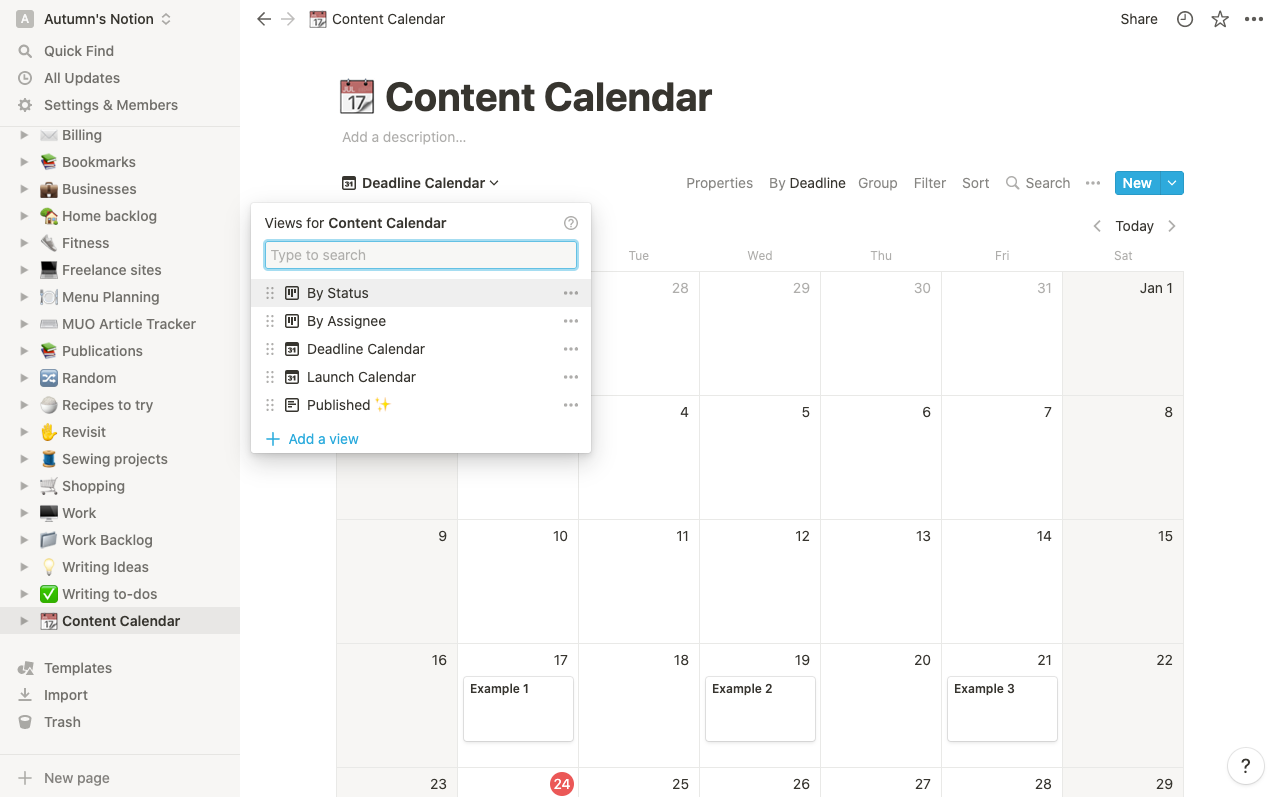
В календаре карточки отображаются под назначенными датами. Нажмите на карточку в календаре, чтобы открыть подробности и оперативно внести правки.
Полезно: используйте отдельный вид «Календарь публикаций», где в качестве даты отображается поле “Дата публикации” — это поможет разделять рабочие сроки и фактические даты выхода.
Шаблоны карточек и автозаполнение полей
Создайте шаблон карточки для типового контента (например, блог-пост). В шаблоне заполните стандартные блоки:
- Краткое описание/бриф.
- Структура статьи (вводный абзац, заголовки, вывод).
- Список источников.
- SEO-поле: ключевое слово, мета-описание.
- Чек-лист приёмки (см. выше).
Это сокращает время создания карточки и стандартизирует качество материалов.
Роли и чек-листы для команды
Ролевая сетка (кто за что отвечает):
- Контент-менеджер: планирование, приоритеты, финальная публикация.
- Автор: подготовка черновика, правки по комментариям.
- Редактор: проверка текста, корректура, проверка ссылок и фактов.
- Дизайнер: подготовка заглавного изображения и графики.
- SMM-менеджер: план продвижения и публикаций в соцсетях.
Чек-лист для карточки перед публикацией:
- Текст отредактирован и утверждён.
- SEO-мета заполнены.
- Изображения оптимизированы и загружены.
- CTA и ссылки проверены.
- План продвижения создан и назначен ответственному.
Мини-методология планирования контента (5 шагов)
- Сбор идей: фиксируйте идеи в одном месте и сразу добавляйте минимальные атрибуты (тип, приоритет).
- Отбор: раз в неделю фильтруйте идеи по приоритету и встраивайте в рабочий план.
- Производство: автор работает по шаблону карточки, редактор правит, дизайнер подготавливает визуалы.
- Публикация: контент идёт в календарь публикаций и отмечается как «Опубликовано» после выхода.
- Анализ: соберите метрики продвижения и обратную связь, чтобы корректировать будущий план.
Альтернативные подходы и когда шаблон не подойдёт
Когда Notion-календарь подходит не полностью:
- Если вам нужен сложный workflow с автоматическими триггерами и интеграцией событий в сторонние системы (например, массовые email-кампании с многосерийными рассылками), потребуется связка Notion с инструментами автоматизации (Zapier, Make) или переход на более специализированное решение.
- Для крупных агентств с сотнями клиентов и множеством параллельных задач удобнее использовать PIM/PPM-системы с разграничением прав и SLA.
Альтернативы:
- Google Calendar + Google Sheets для простых визуализаций и массовых правок.
- Airtable для продвинутых таблиц и автоматизаций.
- Trello или Jira для команд, которые предпочитают строгие доски задач.
Советы по масштабированию и миграции
Если вы расширяете использование Notion:
- Разделите проекты по рабочим областям или базам данных, чтобы избежать слишком большого количества записей в одной таблице.
- Используйте linked databases (связанные базы данных) для создания дашбордов с выборкой по проектам, каналам и ответственным.
- Планируйте регулярные ревью структуры свойств: раз в квартал проверяйте, какие поля устарели и какие новые метрики нужны.
Меры безопасности и права доступа
- Настройте права доступа на уровне страниц: у клиентов и внешних подрядчиков должны быть ограниченные права просмотра.
- Для чувствительного контента храните только ссылки на внешние защищённые репозитории; не размещайте приватные ключи и секреты в полях Notion.
Пример рабочей процедуры для публикации (Playbook)
- Идея появилась -> карточка создана с типом и приоритетом.
- Исследование и бриф -> перевод в статус “Исследование”.
- Создание черновика -> статус “Черновик”; автор прикрепляет ссылку на документ.
- Правка -> редактор назначается и переводит в “На правке”.
- Дизайн -> дизайнер готовит миниатюру и прикрепляет в поле “Медиа”.
- Готово к публикации -> финальная проверка метаданных и чек-лист.
- Публикация -> перевод в статус “Опубликовано” и отметка даты публикации.
- Продвижение -> перевод в статус “Продвижение” с назначением SMM-менеджера.
Примеры тестовых сценариев и критерии приёмки
Тесты, которые помогут убедиться, что календарь работает как нужно:
- При добавлении карточки с датой дедлайна она отображается в календаре соответствующего месяца.
- При смене статуса карточка перемещается между колонками канбана.
- Шаблон карточки автоматически добавляет чек-лист при создании новой записи.
- Поле “Медиа” корректно отображает изображение в виде превью карточки.
Критерии приёмки общей настройки:
- Все обязательные поля заданы и видимы на карточке.
- Роли и ответственные назначены для каждой карточки.
- Есть один вид календаря для рабочих дедлайнов и отдельный вид для дат публикаций.
Визуальное решение для принятия решений (Mermaid)
flowchart TD
  A[Идея] --> B{Проверка приоритета}
  B -- Высокий --> C[Планирование]
  B -- Низкий --> D[Бэклог]
  C --> E[Создание черновика]
  E --> F{Нужна редакция?}
  F -- Да --> G[Редактирование]
  F -- Нет --> H[Готово к публикации]
  G --> H
  H --> I[Публикация]
  I --> J[Продвижение]
Часто задаваемые вопросы
Как быстро начать работу для небольшой команды?
Создайте одну рабочую страницу “Календарь контента”, добавьте базовые поля (статус, автор, дедлайн, канал), используйте шаблон карточки и проводите еженедельные планёрки на основе календаря.
Можно ли синхронизировать Notion-календарь с Google Calendar?
Да, через сторонние интеграторы (Zapier, Make) можно автоматически создавать события в Google Calendar при изменении полей в Notion.
Как отслеживать метрики эффективности контента?
Notion не собирает веб-аналитику напрямую. Храните в карточке ссылки на трекеры (UTM), результаты кампаний и краткие заметки по результатам; отчётность легче вести через связанный дашборд или экспорт данных.
Заключение
Календарь контента в Notion — гибкий стартовый инструмент для планирования и управления публикациями. Его сила в простоте: шаблон даёт основу, а кастомные группы, свойства и шаблоны карточек позволяют адаптировать процесс под любую команду. При росте потребностей можно интегрировать Notion с внешними инструментами или перейти на специализированные системы, сохранив при этом стандарты планирования и чек-листы, описанные в этой статье.
Ключевые действия прямо сейчас:
- Создайте страницу и подключите шаблон “Календарь контента”.
- Настройте 5–7 основных свойств, которые важны для вашей команды.
- Сделайте один шаблон карточки с чек-листом для приёмки.
Спасибо за внимание — начните с одной карточки и наращивайте процесс постепенно.

Похожие материалы

Несколько аккаунтов Skype: Multi Skype Launcher

Журнал для работы: повысить продуктивность

Персональные звуки уведомлений на Android

Скачивание шоу Hulu для офлайн‑просмотра

Microsoft Start: персонализированная новостная лента
