
Console в macOS — чтение логов и отладка
Быстрые ссылки
Reading The Console
The Log Viewer
Console — это системное приложение macOS для просмотра отладочных сообщений и логов. Оно помогает находить ошибки в приложениях и понимать, что происходит в системе.
Большая часть сообщений в Console предназначена для разработчиков и администраторов. Многие предупреждения и ошибки нормальны при обычной работе компьютера. Не паникуйте, увидев много сообщений: сначала фильтруйте и анализируйте их контекст.
Как запустить Console
Вы можете открыть Console через Spotlight — нажмите Command+Space и введите «Console», или откройте папку «Utilities» в каталоге «Applications». (В Finder выберите «Applications», чтобы найти её.)
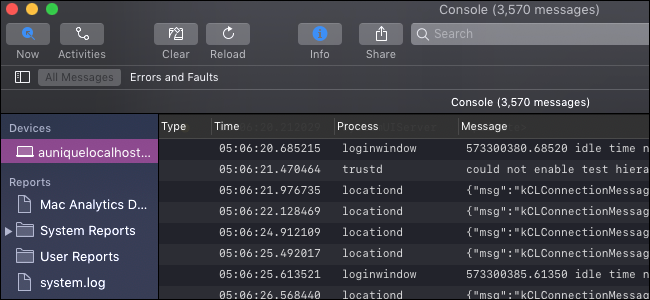
При запуске вы увидите основное окно Console. В нём фиксируются все сообщения, отправляемые процессами и сервисами системы. Журналы обновляются очень быстро, поэтому без сортировки и фильтров в них трудно ориентироваться.
Чтение консоли: основные элементы интерфейса
В верхней части окна есть панель инструментов с кнопкой “Now”, которая автоматически прокручивает окно вниз при поступлении новых сообщений. Это полезно при отладке в реальном времени.
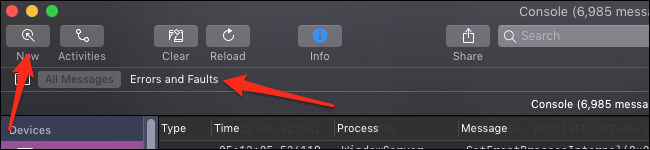
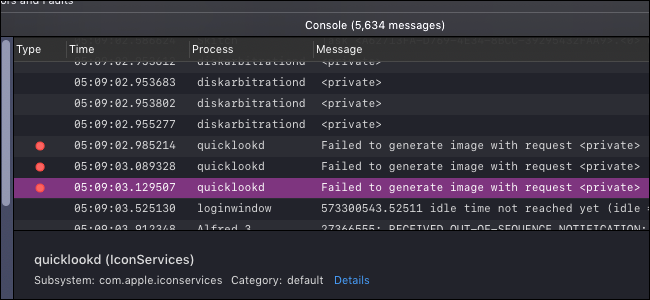
Панель сообщений показывает поток событий. Чтобы увидеть только важное, выберите фильтр «Errors and Faults» — он покажет записи с красной или жёлтой меткой.
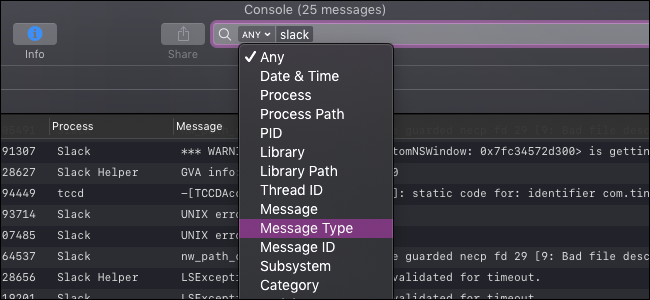
В строке поиска можно вводить запросы и менять параметр поиска (по умолчанию «Any»). Это помогает сосредоточиться на сообщениях, релевантных вашей задаче.
Ещё один полезный вид — панель Activities. Она группирует сообщения по активности и показывает иерархию операций. Нажмите белую кнопку “+” рядом с активностью, чтобы развернуть связанные записи.
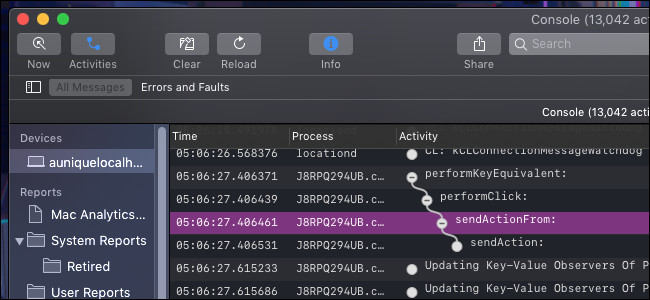
Важно: не все записи одинаково важны. Сначала ищите ошибки (Error), сбои (Fault) и сообщения с временной привязкой, относящиеся к моменту проблемы.
Просмотр логов (Log Viewer)
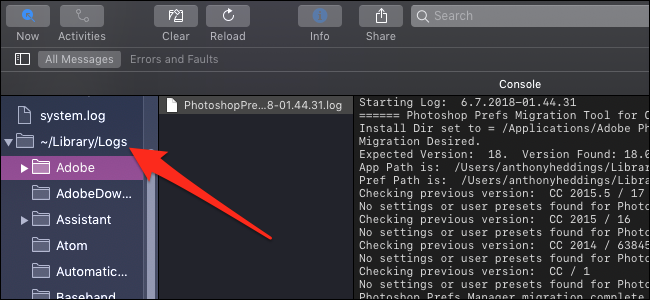
Раздел “Reports” в боковой панели содержит системные и пользовательские логи. Логи на диске организованы по уровням и приложениям:
- Пользовательские приложения: ~/Library/Logs
- Системные сервисы: /Library/Logs
- Система и демоны: /var/log
Вы можете открыть эти каталоги в Finder и отправить файлы напрямую техподдержке или разработчику.
Секции “System Reports” и “User Reports” группируют аварийные отчёты и трассировки по процессам и приложениям.
Мини-методология: как быстро собрать полезную информацию
- Воспроизведите проблему и запустите Console.
- Включите кнопку “Now” для живого потока, если нужен реальный-time обзор.
- Зафиксируйте точное время (локальное) появления ошибки.
- Примените фильтр Errors and Faults.
- В строке поиска укажите имя приложения, PID или ключевое слово.
- Перейдите в Reports → нужный отчёт и экспортируйте лог-файл.
- Добавьте краткое описание шага воспроизведения и приложите файлы логов.
Важно: когда вы экспортируете логи, проверьте наличие личных данных (персональных идентификаторов) перед отправкой.
Роль-based чек-лист: что проверяет кто
Разработчик
- Фильтрует по имени приложения и времени.
- Ищет stack trace и crash reports.
- Сохраняет символьные таблицы, если нужно.
Системный администратор
- Проверяет /var/log и системные демоны.
- Сравнивает сообщения с периодами обновлений и нагрузкой.
- Анализирует повторяющиеся ошибки.
Служба поддержки
- Просит точное время инцидента и шаги воспроизведения.
- Запрашивает собранные файлы из ~/Library/Logs или Reports.
- Рекомендует временный обходной путь.
Короткий план действий при возникновении ошибки
- Скопируйте текст ошибки и время.
- Отфильтруйте по приложению/процессу.
- Экспортируйте релевантные записи или отправьте снимок экрана.
- При необходимости приложите полные логи из ~/Library/Logs или /var/log.
Когда Console не поможет
- Если проблема носит аппаратный характер (например, отказ диска), Console может не дать явного указания на аппаратную причину.
- Если ошибка возникает до загрузки macOS, логи пользователя будут недоступны.
- Для шифрованных или защищённых системных компонентов нужно дополнительное привилегированное логирование.
Критерии приёмки (что считать собранным логом)
- Включённое время начала и окончания с шагами воспроизведения.
- Запись ошибки с пометкой Error/Fault и указанным PID или именем приложения.
- Экспортированные файлы из Reports или каталога логов.
- Сопроводительное описание окружения (версия macOS, недавно установленные приложения).
Небольшой словарь терминов
- Console — приложение для просмотра системных сообщений.
- Log — последовательность записей о событиях.
- Fault — серьёзная ошибка или сбой процесса.
- Report — сводный отчёт или трассировка аварии.
Быстрые советы и чек-лист для отправки логов
- Указывайте точное время инцидента (с часовым поясом).
- Отправляйте только нужные файлы, вырезая лишние/чувствительные данные.
- Если требуется, приложите снимки экрана с выделенными сообщениями.
- Обновления системы и приложений часто меняют формат логов — указывайте версию macOS.
Итог
Console — мощный инструмент для поиска и диагностики проблем в macOS. Он позволяет просматривать поток сообщений в реальном времени, фильтровать важные события, искать по параметрам и экспортировать логи для дальнейшего анализа. Для эффективной работы используйте фильтры, фиксируйте время ошибки и собирайте файлы из каталогов логов.
Важно: при передаче логов соблюдайте конфиденциальность и удаляйте лишние личные данные.
Краткое резюме действий: запустите Console, отфильтруйте Errors and Faults, найдите сообщение по времени и имени процесса, экспортируйте нужные файлы из Reports или соответствующих папок на диске.

Похожие материалы

Несколько аккаунтов Skype: Multi Skype Launcher

Журнал для работы: повысить продуктивность

Персональные звуки уведомлений на Android

Скачивание шоу Hulu для офлайн‑просмотра

Microsoft Start: персонализированная новостная лента
