
Использование пипетки и заливки в Procreate
Большинство графических и дизайнерских приложений имеют инструменты «пипетка» и «ведро заливки». Эти инструменты упрощают выбор уже существующего на экране цвета и заполнение области изображения.
Procreate на iPad тоже содержит такие инструменты. Но их расположение и способы использования могут быть неочевидны с первого взгляда. Ниже — подробное, практическое руководство: как выбирать цвета, собирать палитры и аккуратно заливать области, а также как решать распространённые проблемы.
Что такое пипетка и заливка — коротко
Пипетка — инструмент для выборки цвета прямо с экрана. Заливка (paint bucket) — инструмент, который подставляет выбранный цвет в замкнутую область. Оба инструмента ускоряют работу с цветом и позволяют поддерживать консистентность палитры.
Важно: пипетка считывает цвет пикселей под пальцем или стилусом; при наложенных слоях следует смотреть, с какого слоя вы берёте цвет.
Быстрая инструкция: как пользоваться пипеткой в Procreate
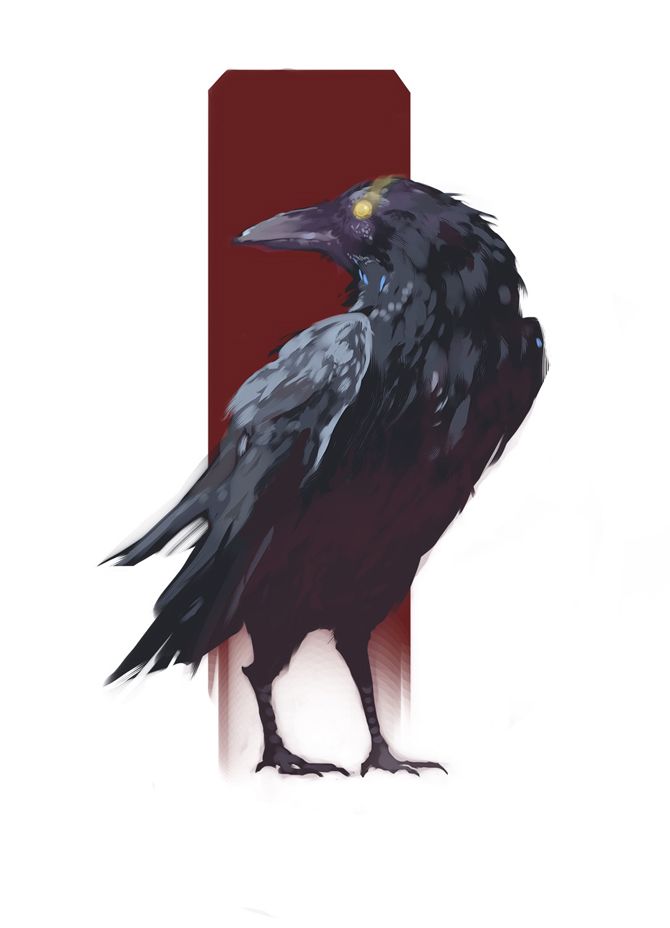
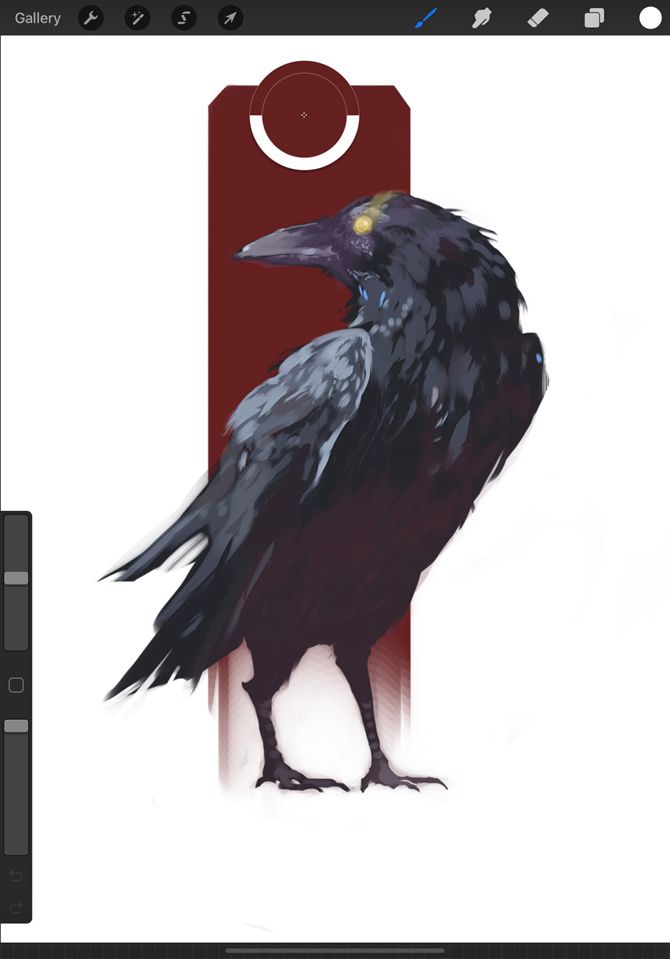
- Нажмите и удерживайте пальцем (или Apple Pencil) на том участке, откуда хотите снять цвет.
- Появится круг, показывающий выбранный цвет.
- Подождите, пока цвет отобразится в круге выбора цвета в правом верхнем углу экрана.
- Выбранный цвет теперь доступен для рисования и заливки.
Советы:
- Для точной выборки приближайте кисть к экрану (лучше использовать Apple Pencil).
- Если на холсте включено сглаживание или смешивание, пипетка может взять смешанный итоговый цвет.
Как создать палитру через меню палитр в пипетке
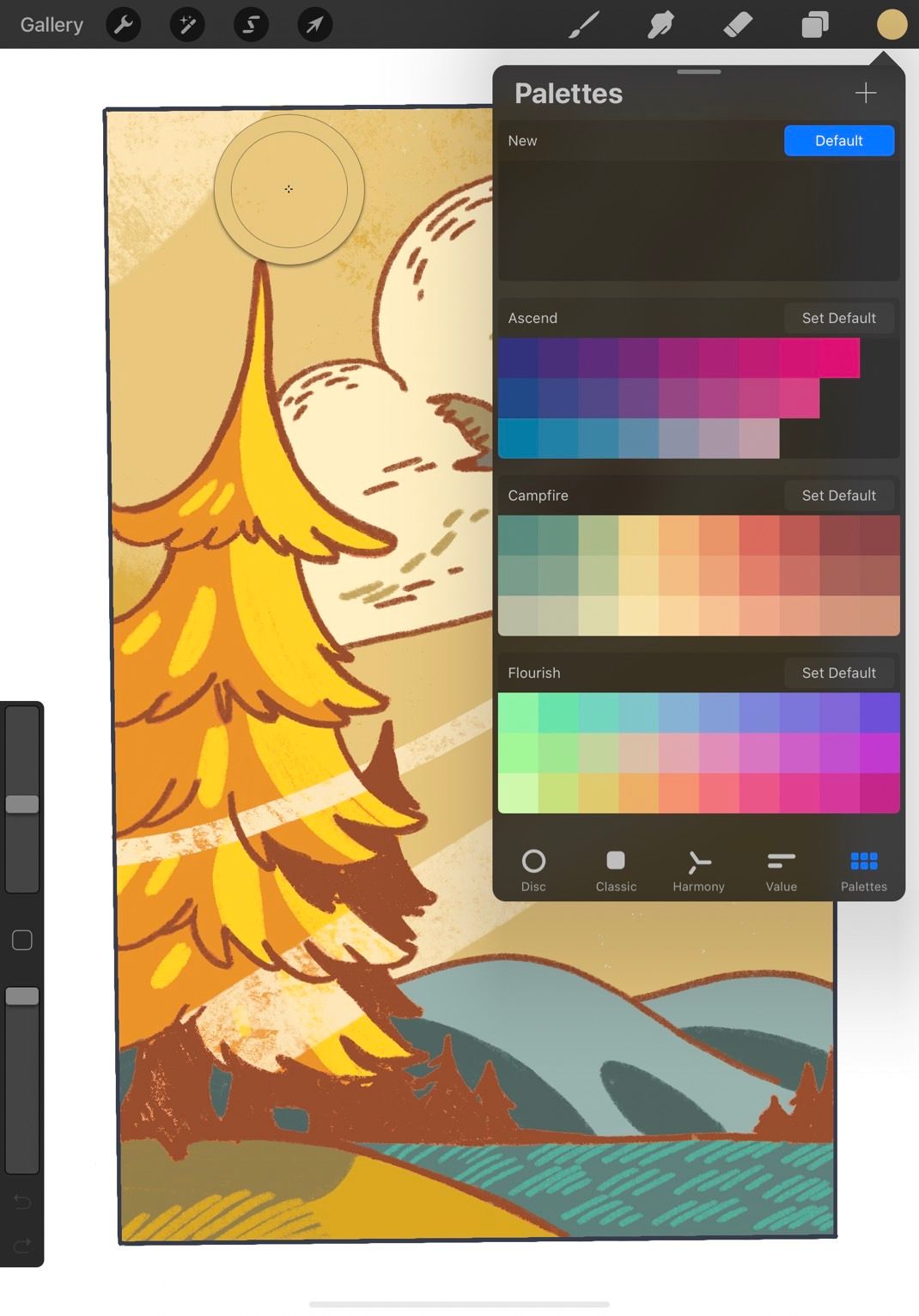
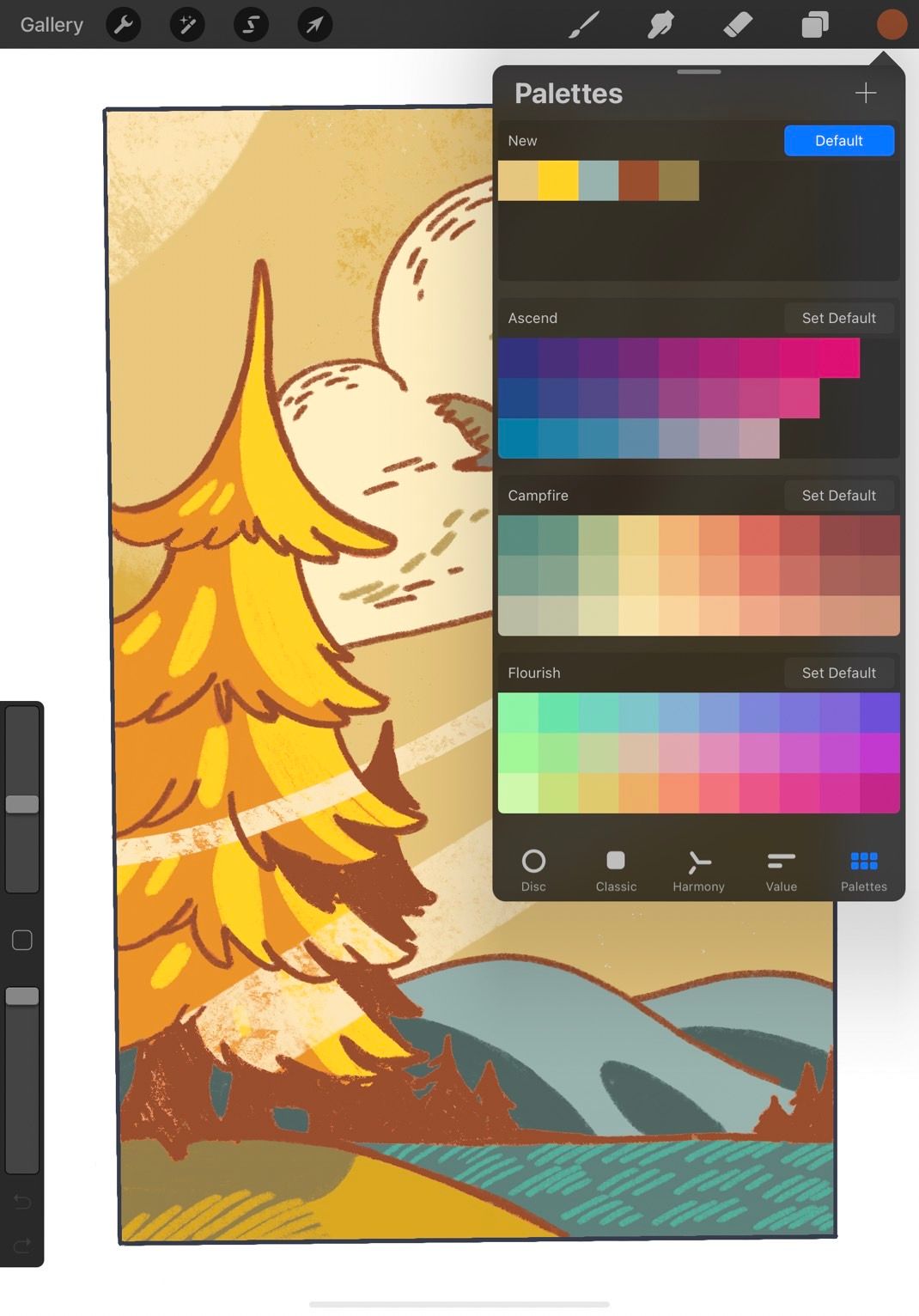
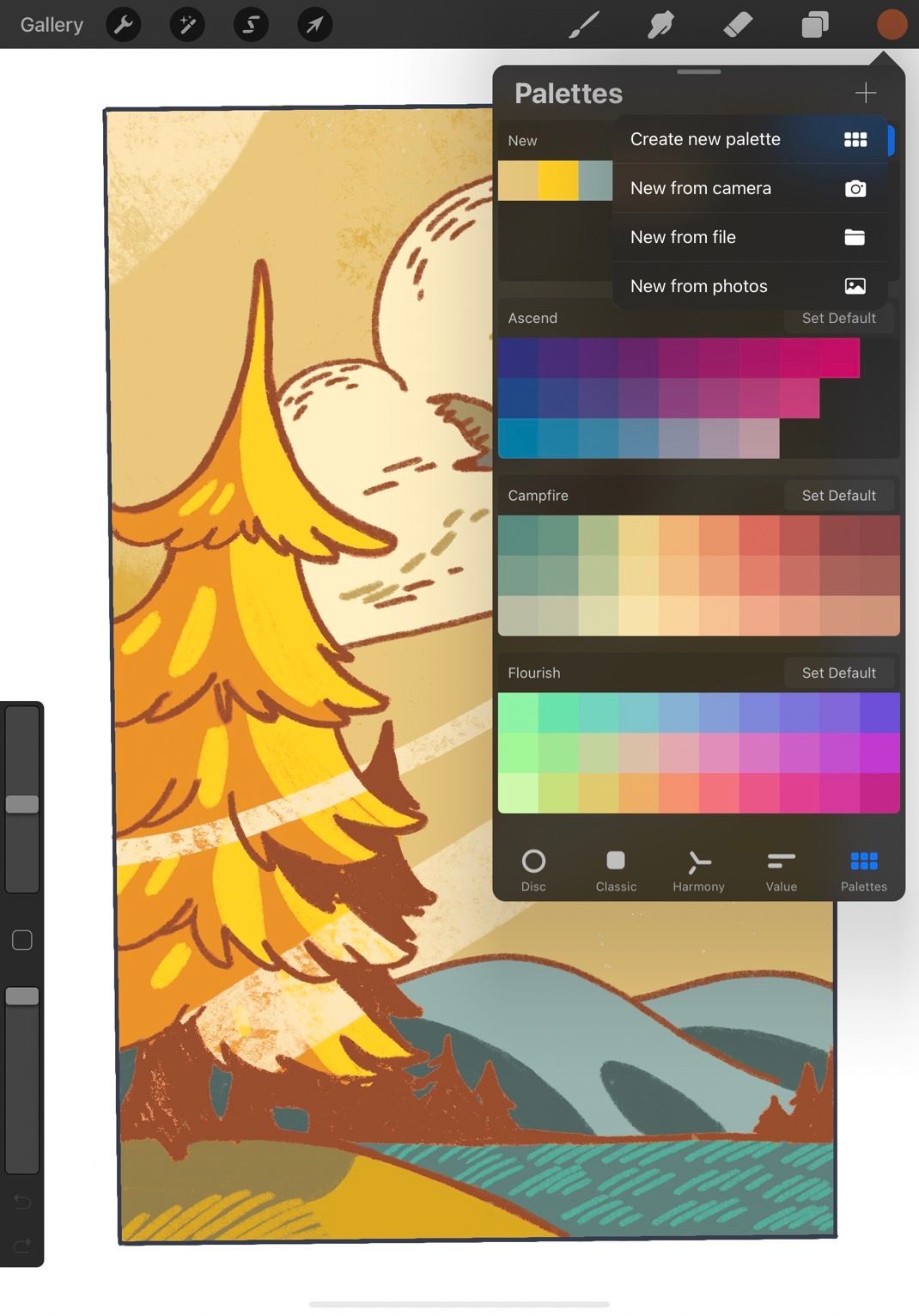
- Откройте инструмент выбора цвета и перейдите на вкладку «Палитры» внизу экрана.
- Выберите одну из предустановленных палитр или нажмите значок +, чтобы создать новую.
- С активной пипеткой нажимайте и удерживайте на нужном месте холста — цвет попадёт в текущую ячейку палитры.
- Для удобства переключайтесь между компактным и карточным видом палитр.
- Чтобы скопировать образцы из предустановленных палитр, удерживайте нужный сэмпл и перетащите его в свою палитру.
Пользовательская палитра пригодится для повторно используемых схем цветов — от реалистичных отражений до комикс-цветов.
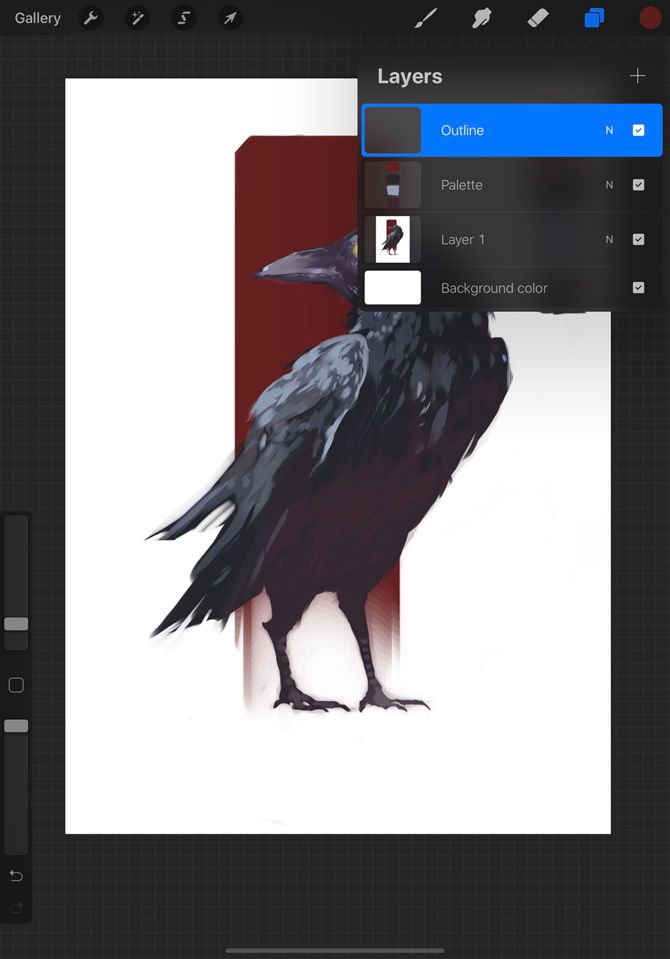
Как вручную создать палитру на отдельном слое
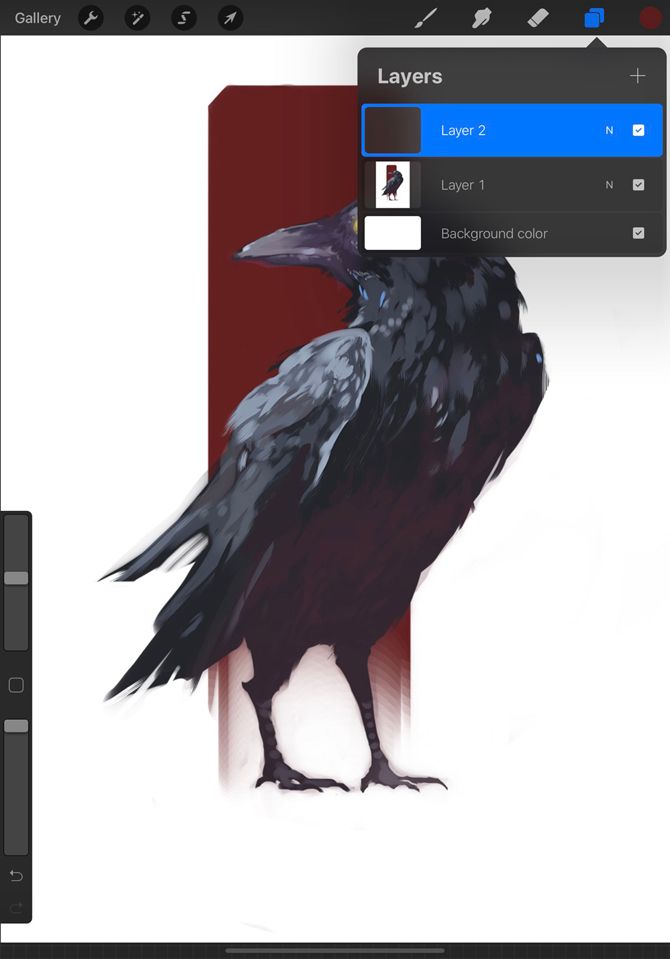
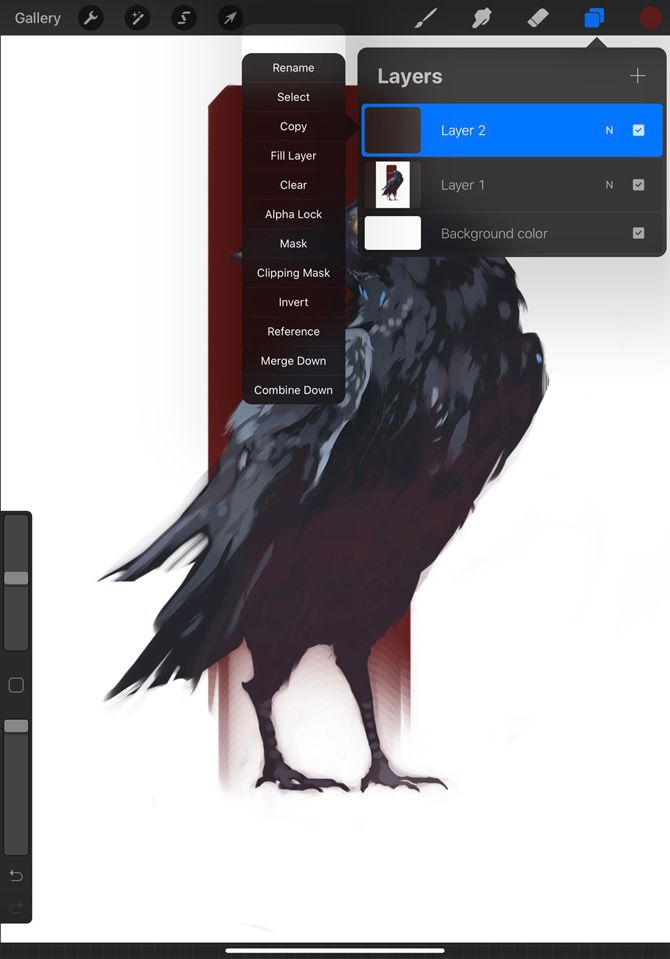
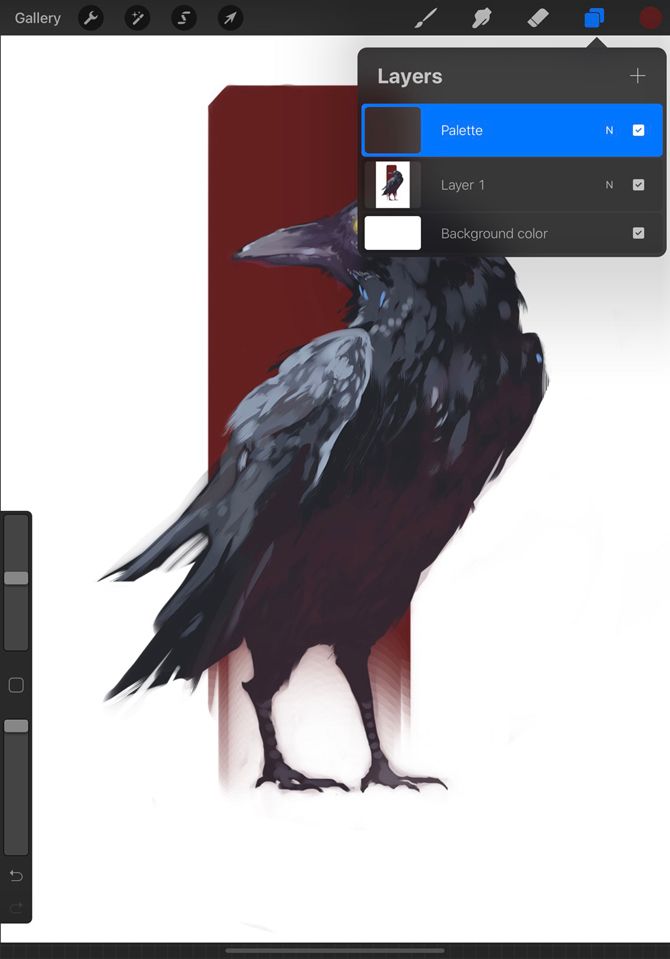
Чтобы не смешивать цвета палитры с основной работой, создайте отдельный слой для палитры:
- Нажмите инструмент «Слои» слева от круга выбора цвета.
- Коснитесь значка +, чтобы создать новый слой.
- Нажмите на новый слой, чтобы открыть опции.
- Выберите «Переименовать» и дайте слою понятное имя, например: Palette или Палитра.
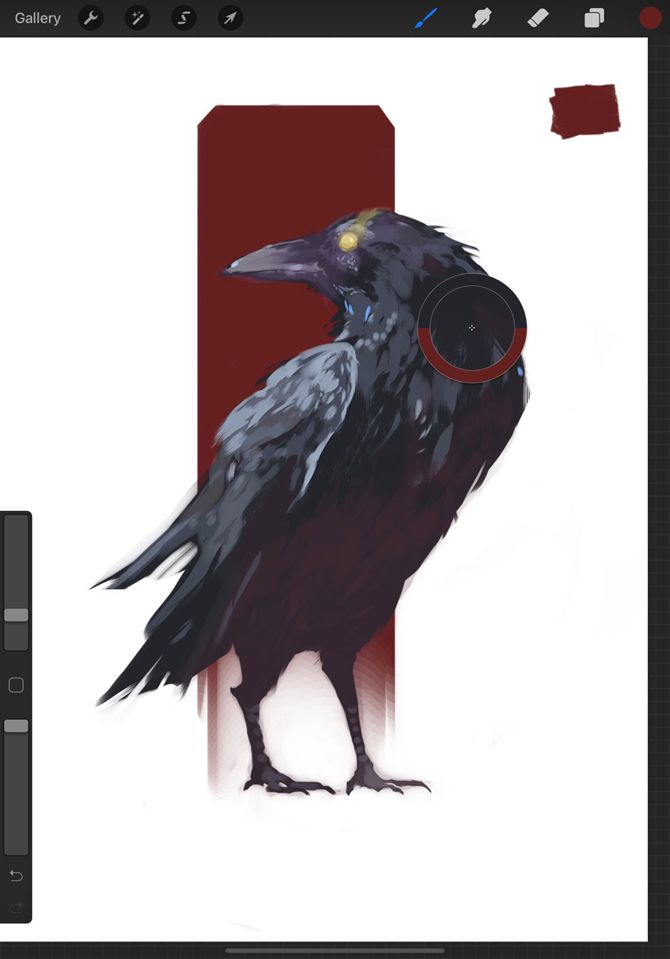
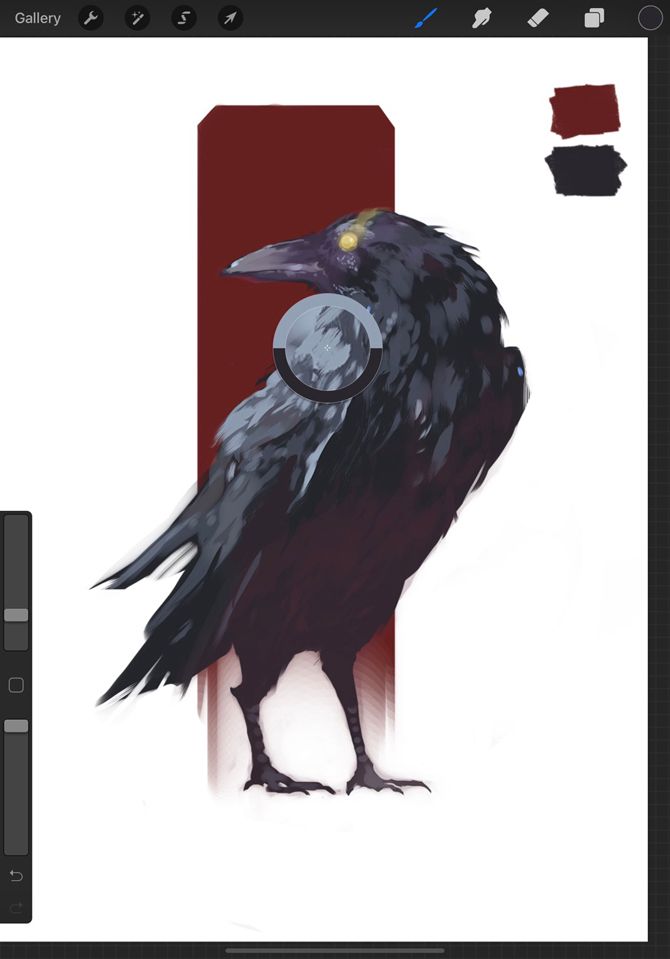
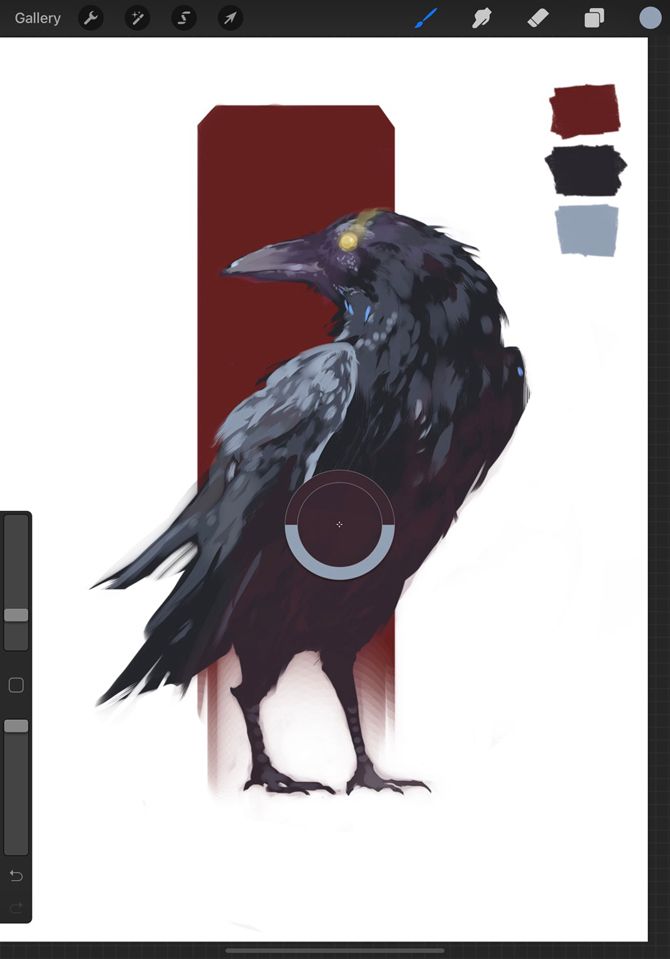
После создания слоя:
- Используйте пипетку для выбора цвета и нарисуйте небольшую пометку-образец (swatch) на слое палитры.
- Повторяйте, пока не соберёте нужное количество цветов.
- При необходимости удалите слой палитры после сохранения или оставьте для будущих работ.
Полезно: если Apple Pencil «плывёт» или реагирует не так, как ожидалось, проверьте состояние наконечника и настройки чувствительности — это часто решает проблемы точности.
Как заливать области (paint bucket)
После выбора цвета вы можете быстро заполнить замкнутую форму:
- Нажмите и удерживайте круг выбора цвета в правом верхнем углу (пальцем или Apple Pencil).
- Перетащите цвет на область, которую нужно заполнить, затем отпустите.
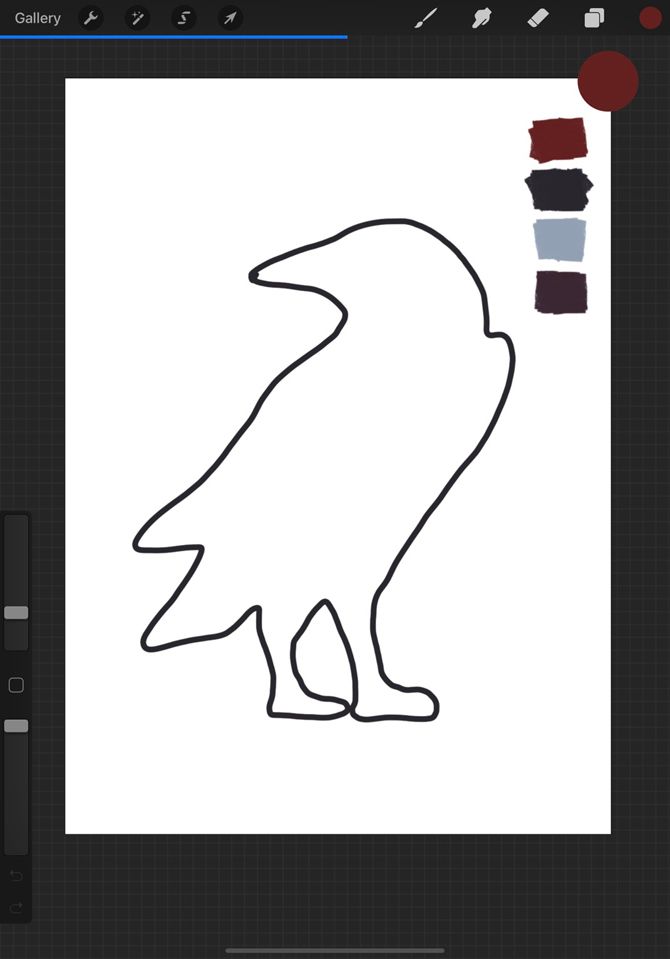
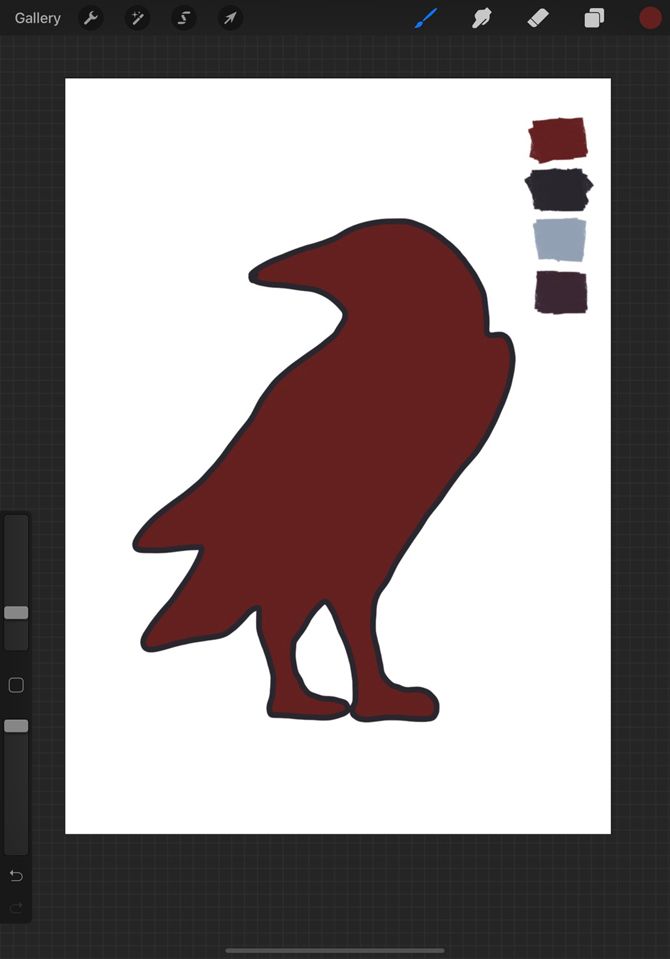
Советы для аккуратной заливки:
- Масштабируйте холст и используйте Pencil для маленьких областей.
- Убедитесь, что контур замкнут: если линии имеют щели, цвет может «утечь» и залить весь холст.
- При необходимости используйте инструмент «Ластик» или увеличьте контраст контура, чтобы устранить разрывы.
Когда пипетка или заливка работают не так — распространённые проблемы и решения
- Проблема: цвет не тот, который вы видите. Решение: проверьте, с какого слоя берётся цвет — может быть включён режим смешивания или слой выше влияет визуально.
- Проблема: заливка утекает за контур. Решение: увеличьте масштаб, исправьте разрыв в линии, либо используйте функцию «ColorDrop Threshold» (регулирует чувствительность заливки).
- Проблема: не удаётся точно выбрать пиксель. Решение: включите увеличение / используйте Apple Pencil и отключите жесты ладони.
Примечание: Procreate может учитывать сглаживание кистей и смешивание слоёв. Для «чистой» выборки временно отключите эффекты, если вам нужен точный исходный цвет.
Мини-методология: быстрый рабочий процесс цвета (Workflow)
- Создайте отдельный слой «Palette».
- Соберите базовые цвета с референса пипеткой.
- Сохраните их во вкладке «Палитры» или нарисуйте свотчи на слое.
- Нарисуйте контуры на отдельном слое и залейте основные формы.
- Добавьте тени и блики на отдельных слоях с режимами смешивания.
Этот подход помогает держать цвета организованными и упрощает правки.
Чек-листы по ролям
Художник (иллюстрации):
- Создать слой для палитры.
- Собрать 6–12 основных цветов.
- Меч или Pencil: использовать для точной выборки.
Комикс-колорист:
- Создать палитру на основе базовой гаммы.
- Сохранить пресеты для фоновых и телесных тонов.
- Использовать «перетаскивание» с предустановленных палитр.
Дизайнер UI/UX:
- Сохранить корпоративные цвета как палитру.
- Проверить доступность контраста (WCAG) вручную.
Критерии приёмки (когда задача закончена)
- Все ключевые области корректно заполнены без утечек цвета.
- Все используемые цвета сохранены в палитре для повторного использования.
- Слои подписаны и организованы: палитра, контуры, заливки, эффекты.
Контроль качества и тест-кейсы
Тест-кейсы:
- Выбор цвета с перекрывающихся слоёв: выбрать на видимом стопке слоёв и проверить, совпадает ли цвет с ожиданием.
- Заливка с маленькой дыркой в контуре: заливка не должна выходить за пределы формы после исправления разрыва.
- Экспорт: после экспорта PNG цвета должны совпадать с оригиналом на холсте.
Критерии приёмки простые: визуальное соответствие и отсутствие бракованной заливки.
Быстрый шпаргалка жестов и подсказок
- Удержание на экране — пипетка (color picker).
- Нажать и перетащить круг выбора цвета — заливка.
- Удержание свотча и перетаскивание — копирование цвета в палитру.
Модель принятия решений (решение: взять цвет или создать вручную)
flowchart TD
  A[Нужен цвет?] --> B{Источники}
  B --> |Референс в изображении| C[Использовать пипетку]
  B --> |Уже использованный цвет на холсте| C
  B --> |Новая схема| D[Создать вручную в палитре]
  C --> E[Сохранить в палитре]
  D --> E
  E --> F[Использовать для заливки]
  F --> G{Проблемы?}
  G --> |Да| H[Проверить слои/контуры]
  G --> |Нет| I[Готово]
Альтернативные подходы и когда они применимы
- Ручное смешивание: полезно для органичных текстур и живописи, но медленнее, чем прямая выборка.
- Использование сторонних приложений для управления палитрами (например, Adobe Color): подходит для кросс-платформенной работы и обмена палитрами.
- Генерация палитр по фото через автоматические сервисы: быстрый старт, но чаще требует ручной корректировки под стиль.
Совместимость и советы по устройствам
Procreate лучше работает на iPad с поддержкой Apple Pencil. Старые iPad могут работать медленнее при больших холстах или большом количестве слоёв. Если у вас iPad 2018 (6-го поколения) или новее, базовые функции пипетки и заливки будут доступны и удобны.
Безопасность и конфиденциальность
При работе с изображениями, содержащими личные данные, соблюдайте общие правила конфиденциальности: храните референсы локально или в надёжном облаке и следите за правами на использование чужих материалов.
Короткая сводка и рекомендации
- Используйте отдельный слой для палитры, чтобы не смешивать тестовые свотчи с работой.
- Сохраняйте повторно используемые цвета во вкладке «Палитры» — это экономит время.
- Заливка чувствительна к разрывам в линии; при проблемах повышайте масштаб и исправляйте контур.
- Для точности применяйте Apple Pencil и отключайте ладонь, если она мешает.
1-строчный глоссарий
- Пипетка: выбор цвета с экрана.
- Свотч: маленький образец цвета.
- Заливка: автоматическое заполнение замкнутой области.
— Конец инструкции —

Похожие материалы

Несколько аккаунтов Skype: Multi Skype Launcher

Журнал для работы: повысить продуктивность

Персональные звуки уведомлений на Android

Скачивание шоу Hulu для офлайн‑просмотра

Microsoft Start: персонализированная новостная лента
