
Close Friends в Instagram — настройка и использование
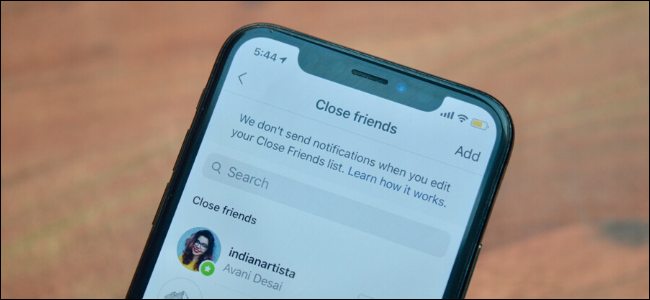
Быстрые ссылки
- Как настроить список Близких друзей
- Как делиться историями только с Близкими друзьями
- Как пользоваться приложением Threads для Близких друзей
Как настроить список Близких друзей
Есть несколько способов управлять списком «Близкие друзья» для историй в Instagram. Можно добавить человека с его страницы или через отдельный экран «Близкие друзья» в своём профиле.
Чтобы начать, откройте Instagram и нажмите на свою фотографию в правом нижнем углу, чтобы перейти в профиль.
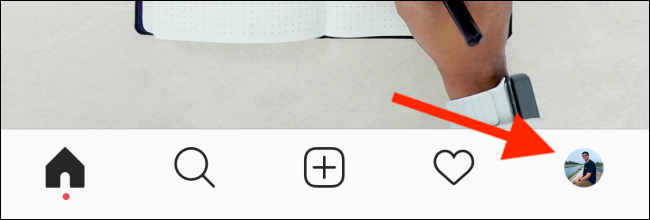
Далее нажмите на кнопку меню в правом верхнем углу.

Выберите «Близкие друзья».
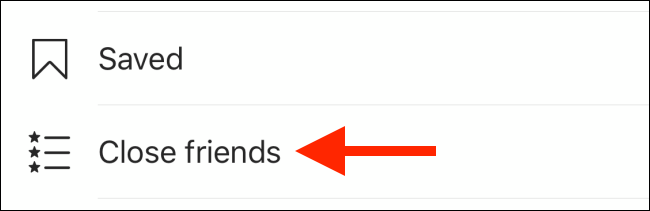
При первом использовании список будет пуст — нажмите «Начать». Используйте строку поиска, чтобы найти нужных людей.

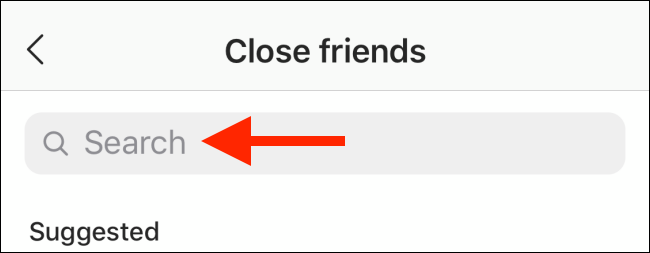
Когда найдёте нужного человека, нажмите «Добавить» рядом с именем аккаунта. Повторите для всех, кого хотите включить.
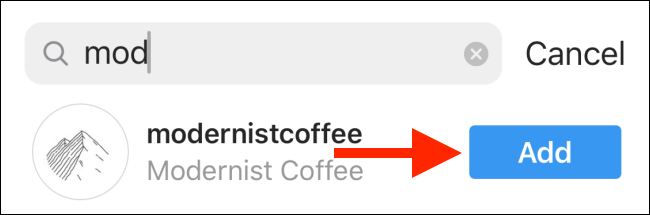
Когда закончите, нажмите «Создать список» — ваш список готов.

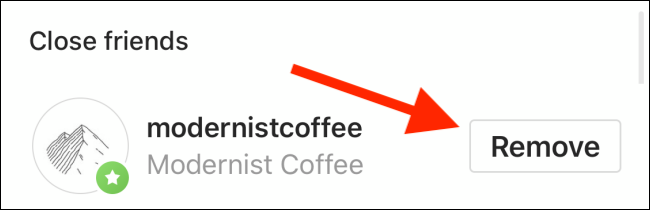
Вернувшись в раздел «Близкие друзья», вы увидите добавленных людей вверху и список предложений ниже. Чтобы удалить человека, нажмите «Удалить». Instagram не отправляет уведомление о добавлении или удалении из этого списка.
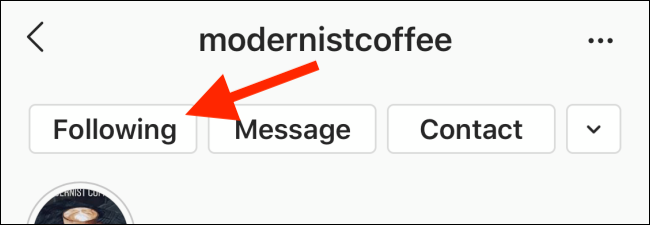
Также можно удалить человека прямо с его профиля. Нажмите «Подписки» или «Подписки/Following», затем сначала добавьте, если не добавлен, и потом вместо этого уберите отметку «Близкий друг».
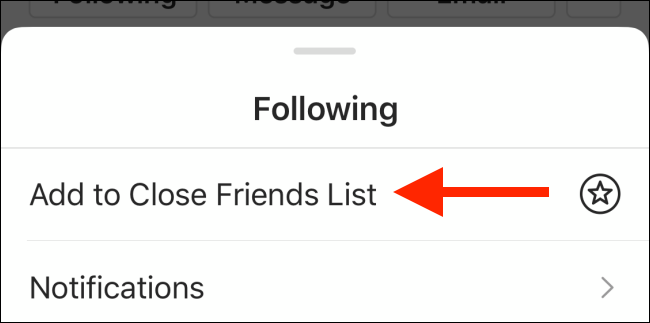
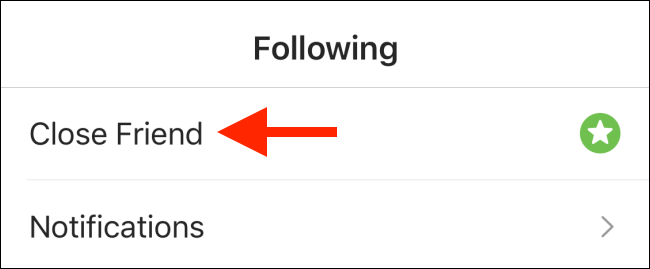
Важно: список можно менять в любое время и неограниченное число раз. Люди не получат уведомлений о ваших изменениях.
Как делиться историями только с Близкими друзьями
Функция «Близкие друзья» интегрирована в интерфейс историй.
Чтобы использовать её, свайпните влево в основном интерфейсе Instagram или нажмите на значок камеры и создайте новую историю как обычно. После редактирования нажмите кнопку «Близкие друзья» в нижней панели, чтобы поделиться историей только с людьми из списка.
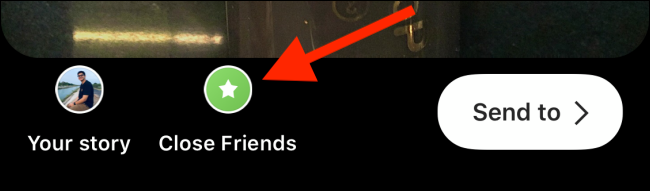
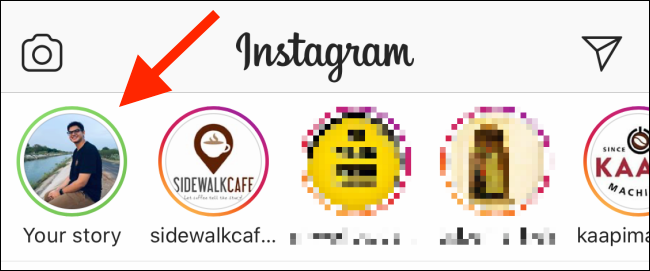
Если история отправлена только для Близких друзей, вокруг вашего профиля в разделе историй появляется зелёное кольцо. Если вы видите аналогичное зелёное кольцо вокруг чужого профиля, значит, вы в их списке Близких друзей.
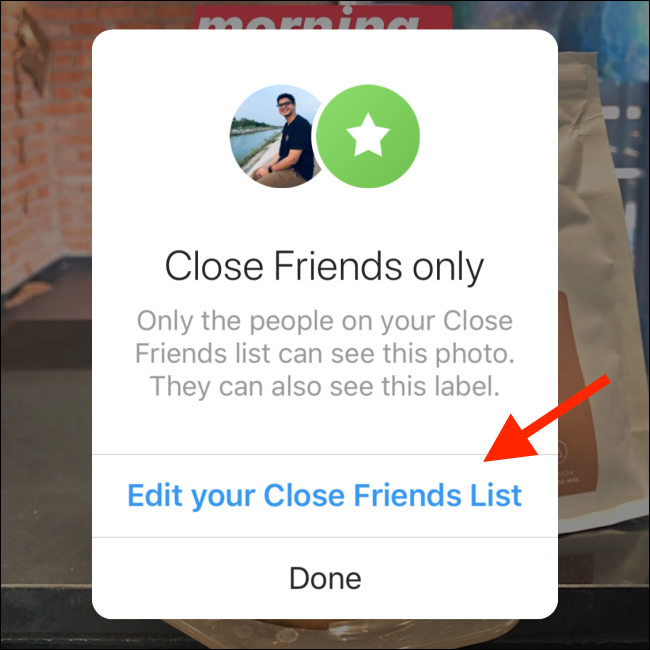
Просматривая собственную историю, можно нажать «Близкие друзья» в правом верхнем углу, чтобы быстро отредактировать список.

Свайп вверх по истории покажет, кто из списка просмотрел запись.
Использование приложения Threads для публикаций только для Близких друзей
Instagram выпустил отдельное приложение Threads, которое ориентировано на общение с людьми из списка Близких друзей. Threads позволяет быстро отправлять сторис и сообщения тому, кто в списке, и упрощает обмен важным.
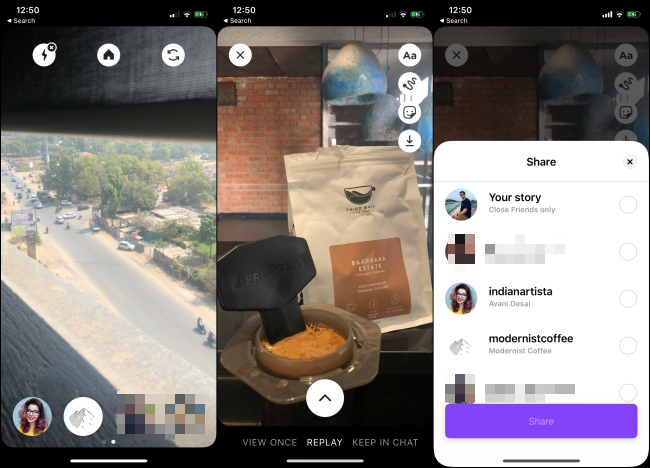
Даже если ваши друзья не пользуются Threads, вы всё равно можете обмениваться сообщениями: их переписки с вами останутся доступны в Instagram DM и в Threads для вас.
Когда это не сработает
- Снимки экрана и сохранённый контент. Если кто‑то сделает скрин или сохранит вашу историю, ограничение по списку не помешает распространению.
- Общие чаты. Человек из списка может переслать вашу историю другому через личные сообщения. Близкие друзья — это не гарантия полной приватности.
- Смена аккаунта. Если у человека несколько аккаунтов, добавление одного аккаунта в список не затрагивает другие.
Важно: «Близкие друзья» — это удобный фильтр доступа, но не абсолютная защита от распространения контента.
Альтернативные подходы
- Закрытый профиль. Переключите профиль в приватный, чтобы контролировать, кто подписывается на вас.
- Приватные сообщения. Отправляйте контент напрямую через DM конкретным людям.
- Ограниченные истории через списки подписчиков в других сервисах. Некоторые платформы предлагают более сложные списки доступа и административные инструменты.
Умственные модели и правила принятия решений
- Whitelist vs blacklist: «Близкие друзья» — это белый список людей, которым вы явно доверяете. Чёрный список меньше применяется: проще выбрать, кому дать доступ, чем кому его запретить.
- Правило двух кликов: если добавление/удаление занимает больше двух кликов, оно будет забыто. Делайте списки компактными.
- Периодический аудит: раз в месяц просматривайте список и удаляйте тех, с кем связь ослабла.
Руководство: быстрый SOP для настройки и публикации
Шаги для обычного пользователя:
- Откройте профиль → меню → «Близкие друзья».
- Найдите и добавьте нужных людей → нажмите «Создать список».
- Создайте историю → нажмите «Близкие друзья» внизу → опубликуйте.
Критерии приёмки
- Все желаемые люди добавлены в список.
- Никто не получил уведомления о изменениях.
- При публикации появляется зелёное кольцо вокруг профиля.
Ролевая чек-лист: кому что важно
- Для инфлюенсера: держите список для тестовых превью, комьюнити-объявлений, раннего доступа. Проверьте, кто видит предварительный контент.
- Для родителя: добавьте только проверенных членов семьи и близких родственников. Не включайте аккаунты детей без обсуждения.
- Для бренда: используйте список для кризисной коммуникации с ключевыми партнёрами и VIP‑клиентами; храните записи об изменениях состава списка.
Инцидент: как быстро удалить пользователя и откатить действие
- Если кто‑то случайно увидел историю, удалите пользователя из списка: Профиль → Меню → Близкие друзья → Удалить.
- Если нужно отменить публикацию, удалите саму историю: откройте историю → три точки → Удалить.
- Проинформируйте заинтересованные стороны через приватное сообщение, если это важно для репутации.
Мини‑шаблон проверки перед публикацией
- Содержимое истории соответствует аудитории.
- Список Близких друзей актуален.
- Нет личных данных, которые нельзя раскрывать.
- При необходимости сохранены доказательства и сроки публикации.
Краткий глоссарий
- Близкие друзья: встроенный в Instagram белый список для историй.
- Threads: отдельное приложение от Instagram для общения с людьми из списка Близких друзей.
Часто задаваемые вопросы
Что такое список «Близкие друзья»?
Список «Близкие друзья» — это встроенная функция Instagram для ограничения доступа к историям: вы выбираете группу людей, которым будут видны отдельные сторис.
Уведомляет ли Instagram человека, если я добавил или удалил его из списка?
Нет, Instagram не отправляет уведомления при добавлении или удалении из списка «Близкие друзья».
Могут ли люди видеть, что они в моём списке?
Да, если вы публикуете историю только для Близких друзей, они увидят историю с зелёным кольцом. Но прямого уведомления о включении нет.
Можно ли случайно опубликовать историю в общий доступ вместо для Близких друзей?
Да, если не нажать кнопку «Близкие друзья» перед публикацией, история будет доступна всем вашим подписчикам или согласно настройкам профиля.
Итог
«Близкие друзья» — быстрый и удобный способ делиться историями с ограниченной группой людей без создания отдельного аккаунта или постоянного закрытия профиля. Это не абсолютная гарантия приватности: учитывайте возможность скриншотов и пересылок.
Советы на практике: держите список компактным, пересматривайте его регулярно и комбинируйте с другими инструментами приватности по ситуации.
Если хотите улучшить внешний вид фото и сторис, посмотрите наши рекомендации по загрузке лучших изображений для Instagram.

Похожие материалы

Несколько аккаунтов Skype: Multi Skype Launcher

Журнал для работы: повысить продуктивность

Персональные звуки уведомлений на Android

Скачивание шоу Hulu для офлайн‑просмотра

Microsoft Start: персонализированная новостная лента
