
Удаление объектов с фото на iPhone
Быстрые ссылки
Использовать Magic Editor в Google Photos
Использовать cleanup.pictures для разовой правки
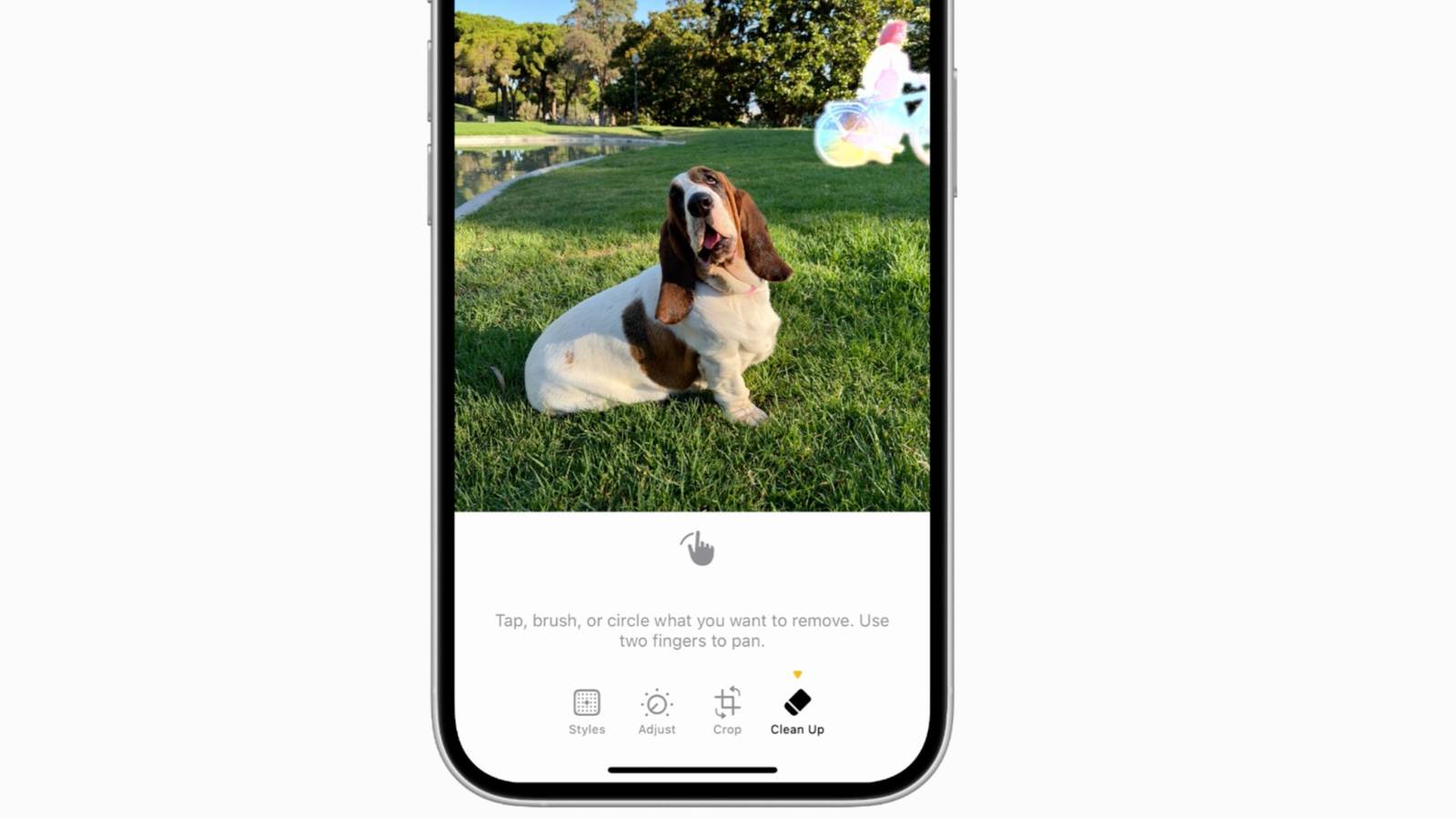
Мы все делали почти идеальный кадр, а в кадр проник фотобомбер или появился мусор. Хотя функция Clean Up от Apple доступна только на iPhone 15 Pro и новее, есть варианты для более старых устройств, которые позволяют убрать отвлекающие объекты с фотографий.
Google Photos: Magic Editor (Magic Eraser)
Краткое определение: Magic Eraser — инструмент, использующий ИИ для удаления лишних объектов с фото. Работает в Google Photos на iOS.
Почему стоит попробовать:
- Работает на iPhone с iOS 16 или новее.
- Похож по опыту на Apple Clean Up: автоматическое выделение и ручная корректировка.
- Подписка Google One 2 ТБ+ даёт неограниченное число сохранений; без подписки — 10 сохранений в месяц.
Важное: если вы не хотите подписываться на Google One, бесплатных сохранений обычно хватает для редких правок.
Подготовка:
- Установите приложение Google Photos из App Store.
- Войдите в аккаунт Google и дайте приложению доступ к вашей медиатеке.
Как удалить объект — пошагово:
- Откройте Google Photos и перейдите на вкладку «Фото». Найдите нужное изображение и тапните по нему, чтобы открыть.
- Нажмите «Редактировать» (Edit) внизу экрана.
- Выберите «Инструмент» (Tool), затем «Magic erase» или «Magic Editor». Вы увидите две вкладки: «Erase» (Стереть) и «Camouflage» (Маскировка). Выберите «Erase».
- Приложение попытается автоматически обнаружить лишние объекты и подсветит их. Если найденный фрагмент — то, что нужно убрать, тапните по подсказке, и ИИ удалит объект.
- Если автоматическое распознавание не сработало, вручную обведите объект пальцем. При необходимости повторяйте — иногда требуется несколько проходов для идеального результата.
- Когда результат устраивает, нажмите «Готово» (Done).
- Для сохранения в «Фотоплёнку» тапните «Сохранить» и выберите «Сохранить» или «Сохранить как копию».


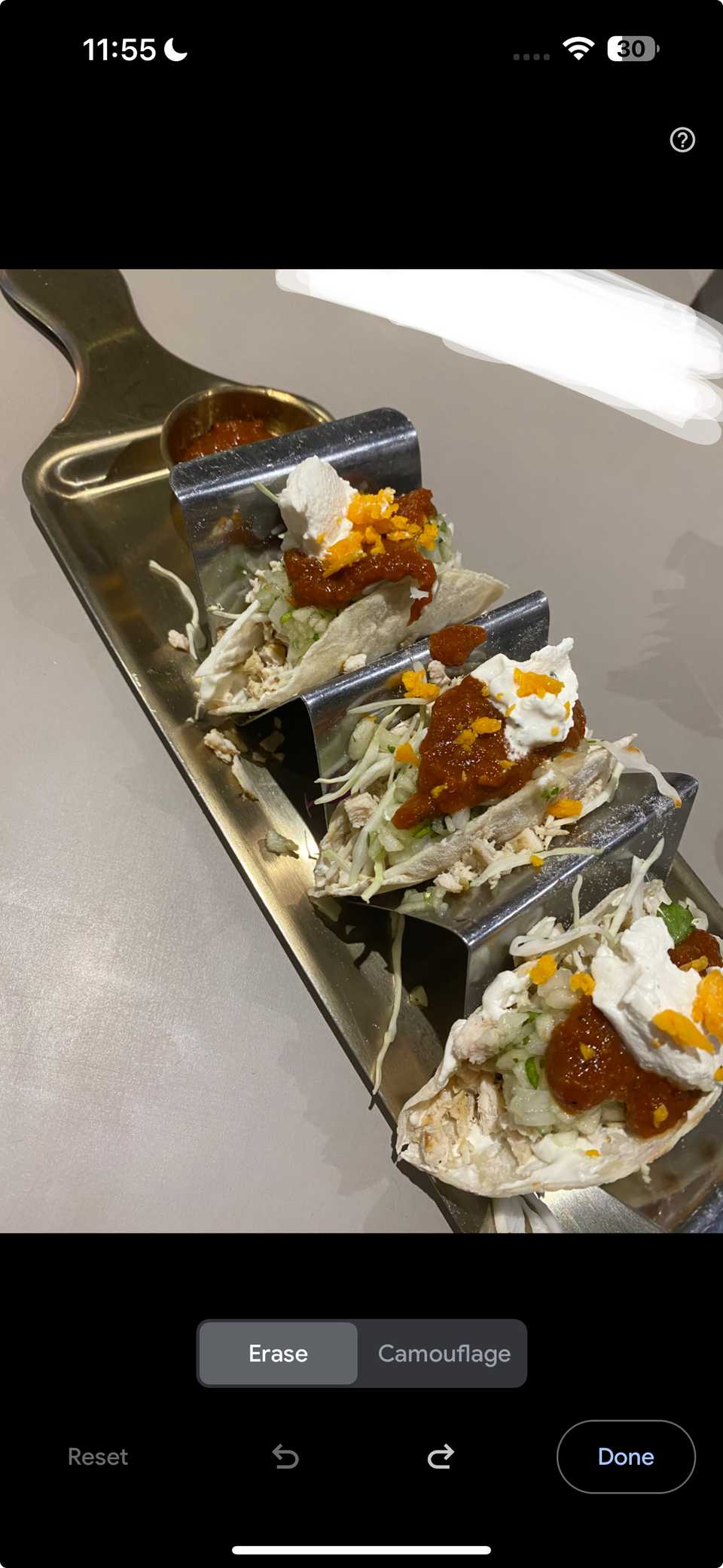

Пример из практики: в примерах выше телефон на столе мешал композиции с тарелкой тако. Google Photos не нашёл телефон автоматически, поэтому я обвёл его пальцем — и он исчез за секунды.
cleanup.pictures: веб‑сервис для одноразовой правки
Краткое определение: cleanup.pictures — сайт с простым интерфейсом «загрузил, выделил, очистил». Подходит для единичных правок без установки приложений.
Плюсы и минусы:
- Плюсы: Не требует установки, простой интерфейс, быстрый результат.
- Минусы: Бесплатная версия понижает разрешение экспорта до 720 px; не лучший выбор для пакетной обработки.
Как работать с сайтом — шаги:
- Откройте cleanup.pictures в браузере на iPhone.
- Нажмите «Tap here to load your picture» и выберите источник: «Photo Library», «Take Photo» или «Choose File».
- Сайт загрузит изображение. Бесплатная версия предложит вариант «Continue with SD» (снижение разрешения). Если устраивает — подтвердите.
- Выберите инструмент кисти и обведите объект, который хотите удалить. Для точной работы регулируйте размер кисти ползунком «Brush».
- Нажмите «Clean» и дождитесь обработки.
- Сравните результат, переключив иконку глаза. Если всё хорошо — нажмите иконку сохранения сверху и выберите «Save Image».


Совет: для публикаций в высоком разрешении лучше воспользоваться локальным приложением (Google Photos или платные редакторы), так как бесплатный экспорт с сайта будет пониженного качества.
Когда автоматическое удаление не даёт идеального результата
- Сложные фоны с множеством текстур (мелкий узор, листья) усложняют реконструкцию фона после удаления объекта.
- Если объект крупный и перекрывает важную часть композиции, ИИ может «заполнить» пространство некорректно.
- При сильных тенях и отражениях требуется ручная ретушь в полноценном редакторе.
Что делать в таких случаях:
- Разделите задачу: сначала уберите главный объект, затем скорректируйте цветовые переходы и тени в ручном режиме в редакторе.
- Используйте клонирование (Clone/Heal) в редакторе, если инструмент ИИ даёт повторяющиеся артефакты.
- При необходимости — обратитесь к профессиональному ретушёру.
Альтернативные подходы и инструменты
- Платные приложения для iOS: Pixelmator Photo, TouchRetouch — предлагают больше ручных инструментов и контроль кистью.
- Десктоп‑редакторы: Photoshop/Lightroom дают максимальный контроль для сложных сцен.
- Комбинация: удалить объект в Google Photos, затем доработать в другом приложении для цветокоррекции.
Мини‑методология для последовательных правок (быстрая SOP)
- Оцените фото: простой фон → инструмент ИИ; сложный фон → ручная ретушь.
- Сохраните исходник как копию перед началом правок.
- Попробуйте автоматическую подсказку в Google Photos.
- Если автоматическое исчезновение даёт дефекты, обведите проблемную зону вручную.
- Проверяйте мелкие детали при 100% масштабе (пиксель‑проверка).
- Сохраните результат как копию; при публикации сравните с оригиналом.
Чек‑листы по ролям
Фотограф (любитель):
- Сделать копию исходного файла.
- Попробовать Google Photos.
- Доработать мелочи в мобильном редакторе.
SMM‑менеджер:
- Быстрая правка через Google Photos или cleanup.pictures.
- Проверить композицию и кадрирование после правки.
- Экспорт в нужное разрешение для платформы.
Пользователь для одноразовой правки:
- Использовать cleanup.pictures.
- Проверить качество экспорта (720 px в бесплатной версии).
Профессиональный ретушёр:
- Использовать автоматический инструмент для ускорения, затем ретушировать в Photoshop.
- Работать с версиями и масками слоя.
Критерии приёмки
- Объект исчез, а структура фона выглядит естественно при просмотре в 100% масштабе.
- Отсутствуют повторяющиеся артефакты или «размытые пятна» вокруг места правки.
- Цвет и освещённость в зоне правки совпадают с окружающей областью.
Безопасность и конфиденциальность
Важно: при загрузке изображений на сторонние сервисы учитывайте конфиденциальность. Не загружайте изображения с персональными данными или коммерческой тайной, если не уверены в политике хранения данных сервиса. Для приватных снимков безопаснее пользоваться локальными приложениями.
Примечание о GDPR и других регуляциях: если вы работаете с фотографиями людей из ЕС или с данными EU‑граждан, проверьте условия обработки персональных данных у сервиса.
Сравнение в двух фразах
- Google Photos: удобная интеграция, автоматические подсказки, ограничение бесплатных сохранений (10/мес) или неограниченно при Google One 2 ТБ+.
- cleanup.pictures: быстро и без установки, но бесплатный экспорт ограничен 720 px.
Быстрые советы и эвристики
- Эвристика 1: простой фон → автоматическая очистка; сложный фон → ручная ретушь.
- Эвристика 2: сначала устраните мелкие отвлекающие элементы, затем большие.
- Эвристика 3: всегда сохраняйте копию исходного файла.
Примеры «когда это не сработает»
- Большая часть объекта закрывает ключевой элемент кадра (например, человек закрывает лицо другого человека).
- Объект пересекается со сложными отражениями (стекло, вода) — результат может требовать сложной ручной коррекции.
Краткое резюме
- Для пользователей iPhone без iPhone 15 Pro лучшими быстрыми вариантами являются Google Photos (Magic Editor) и cleanup.pictures.
- Для частого использования и высокого качества стоит рассмотреть Google One или профессиональные редакторы.
- Всегда проверяйте конфиденциальность изображений перед загрузкой на сторонние сервисы.
Важно: экспериментируйте — иногда комбинация инструментов даёт лучший результат.
Ключевые шаги повторно: установить Google Photos → редактировать → Magic erase → сохранить; либо открыть cleanup.pictures → загрузить → обвести → Clean → сохранить.

Похожие материалы

Несколько аккаунтов Skype: Multi Skype Launcher

Журнал для работы: повысить продуктивность

Персональные звуки уведомлений на Android

Скачивание шоу Hulu для офлайн‑просмотра

Microsoft Start: персонализированная новостная лента
