
Как убрать лишние объекты с фото на iPhone
Быстрые ссылки
- Использовать инструмент Magic Editor в Google Photos
- Воспользоваться сайтом cleanup.pictures для одноразовых правок
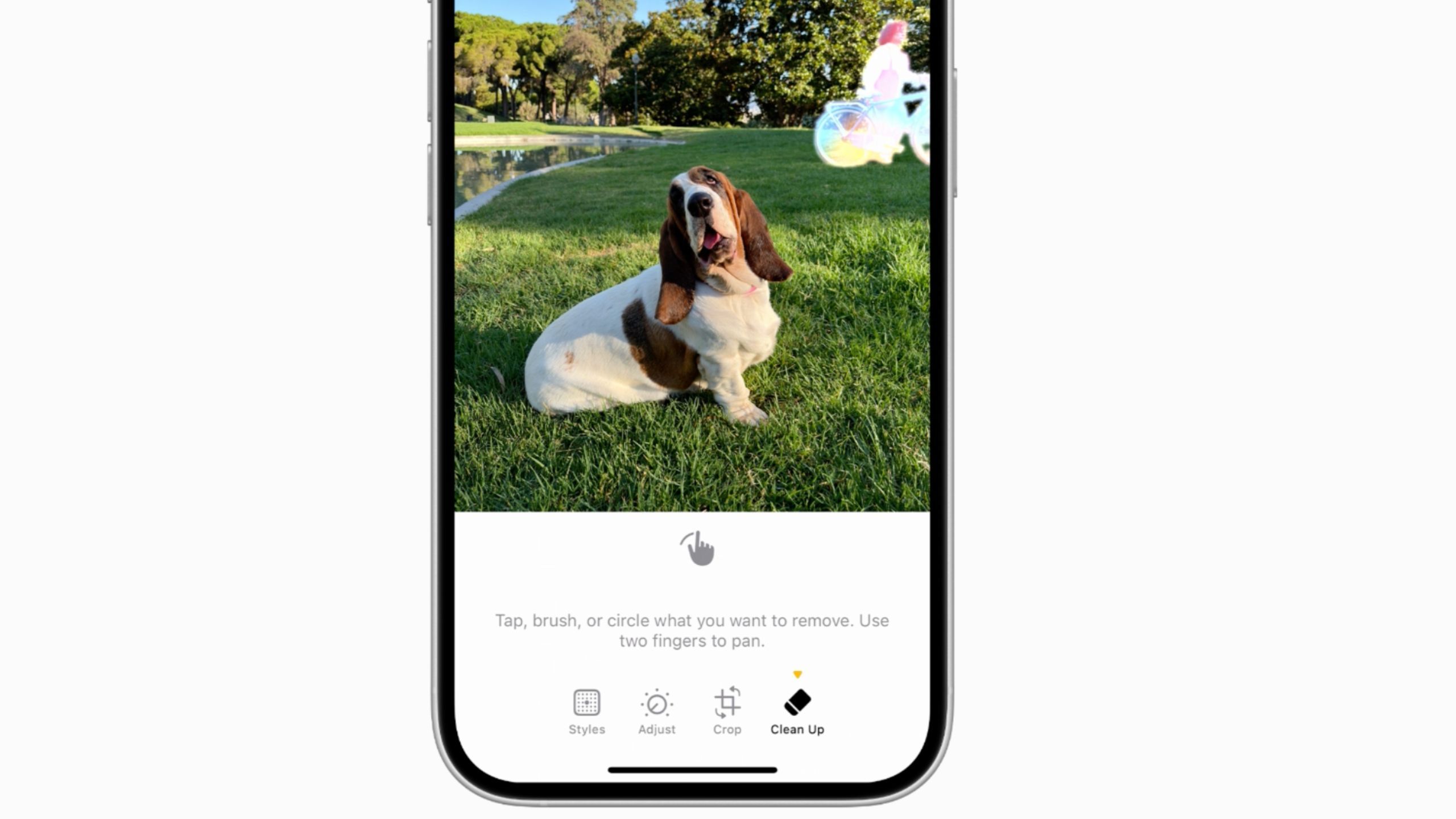
Мы все делали почти идеальный кадр, который затем портил фотобомбер или лишний объект — корзина с мусором, случайный телефон на столе и т. п. Функция Clean Up от Apple доступна только на iPhone 15 Pro и новее, но есть другие приложения и сервисы, которые позволят удалить отвлекающие элементы даже на старых iPhone.
Как работает Google Photos Magic Editor
Google изначально представила похожую функцию под названием Magic Eraser на телефонах Pixel. Позже инструмент стал доступен и на iOS через приложение Google Photos. На iPhone с iOS 16 и новее вы можете использовать Magic Editor для удаления объектов — он работает схожим образом с функцией Clean Up в iOS 18.1.
Важно: если у вас подписка Google One Premium с 2 ТБ и выше, вы можете сохранять неограниченное количество правок через Magic Editor. Для бесплатных пользователей доступно 10 сохранений Magic Editor в месяц — обычно этого достаточно для случайных правок.
Подготовка
- Установите приложение Google Photos из App Store, если оно ещё не установлено.
- Войдите в свою учётную запись Google и дайте приложению доступ к библиотеке фото на устройстве.
Пошаговая инструкция
- Перейдите во вкладку Фото и откройте изображение, которое хотите отредактировать.
- Нажмите Править, затем Инструменты, и выберите Magic erase. Вы увидите две вкладки: Erase и Camouflage — выберите Erase.
- Google Photos попробует автоматически распознать объекты. Если приложение выделит нужный элемент, тапните по подсказке, и объект исчезнет.
- Если автоматическое распознавание не сработало, вручную проведите пальцем по области с отвлекающим элементом. Иногда понадобится несколько проходов по одной области для аккуратного удаления.
- Когда результат устроит, нажмите Готово.
- Чтобы сохранить отредактированную копию в фотоплёнке, нажмите Сохранить и выберите Сохранить или Сохранить как копию.
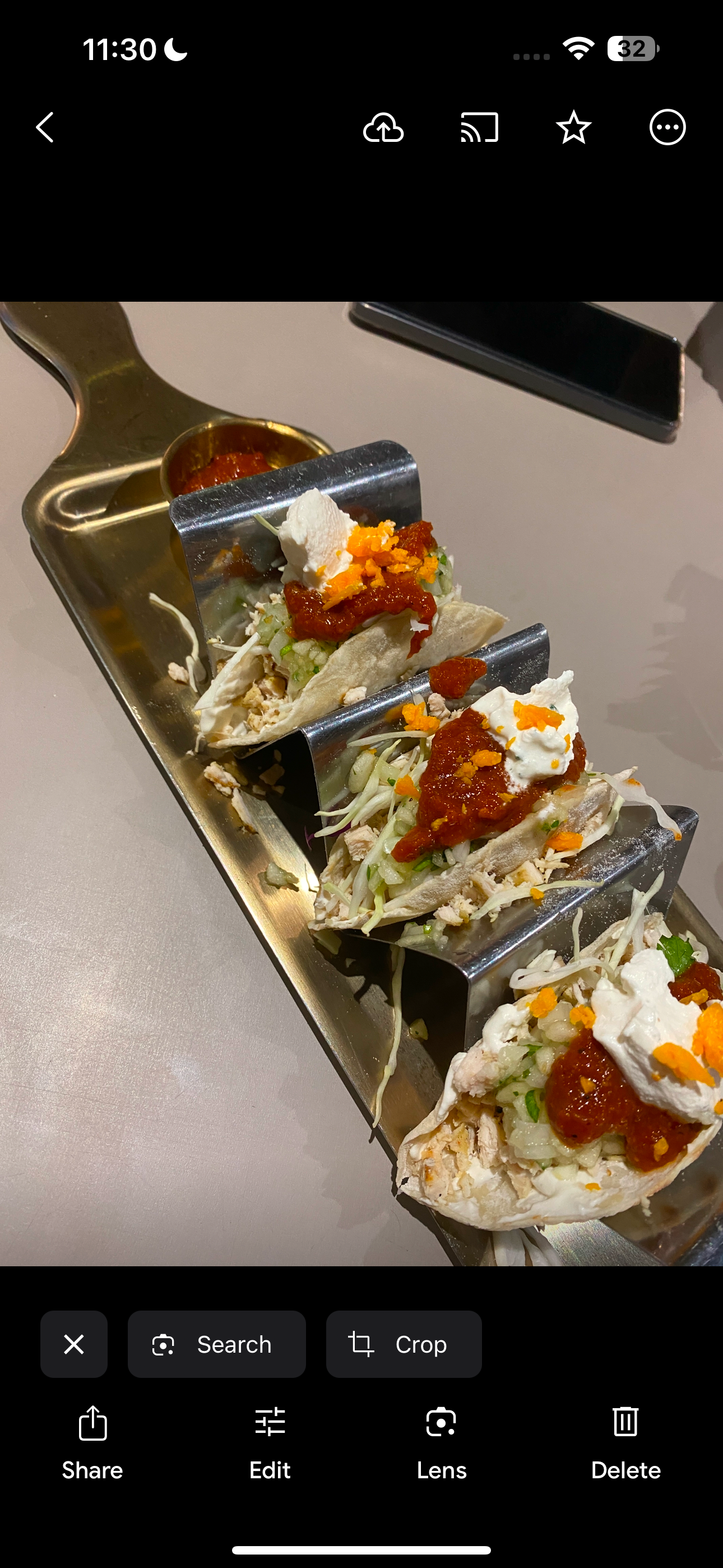
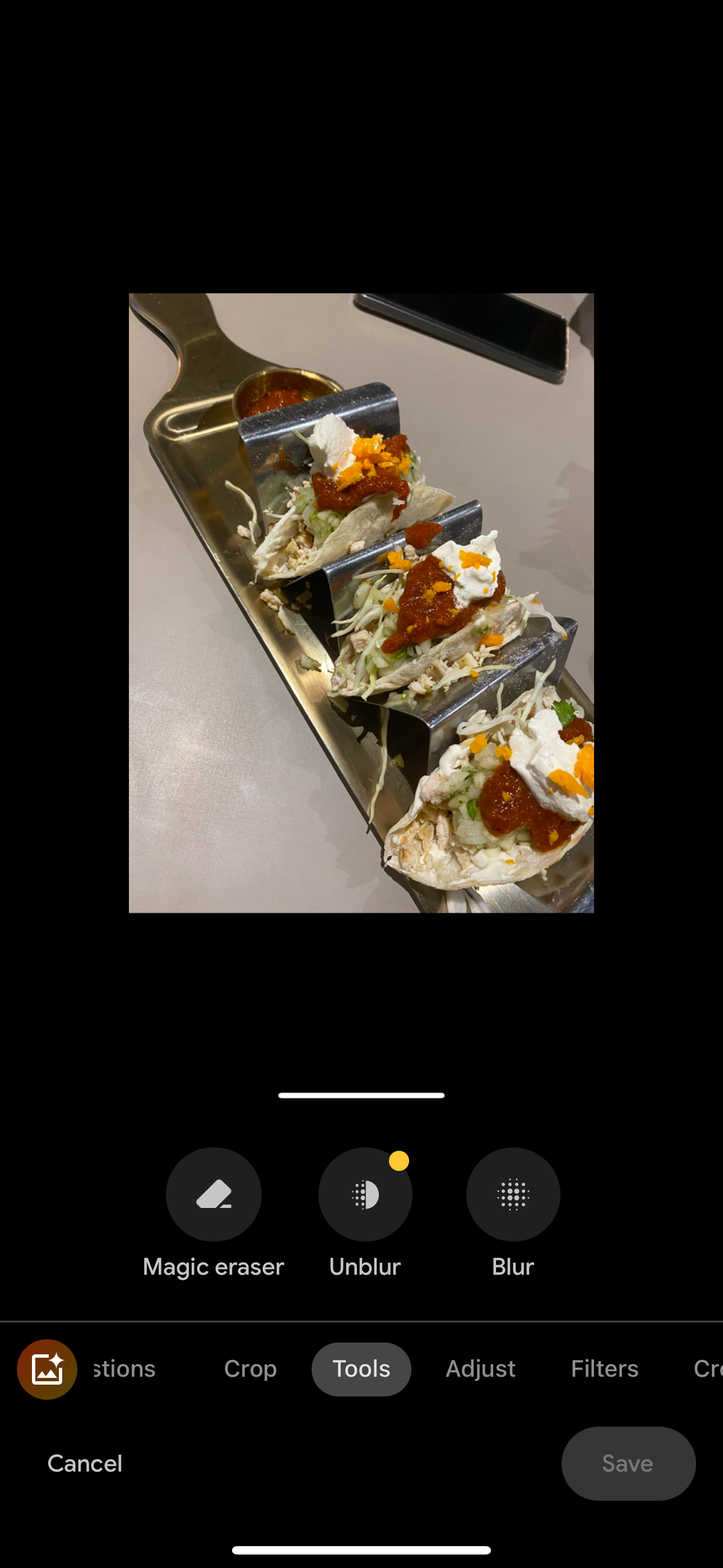
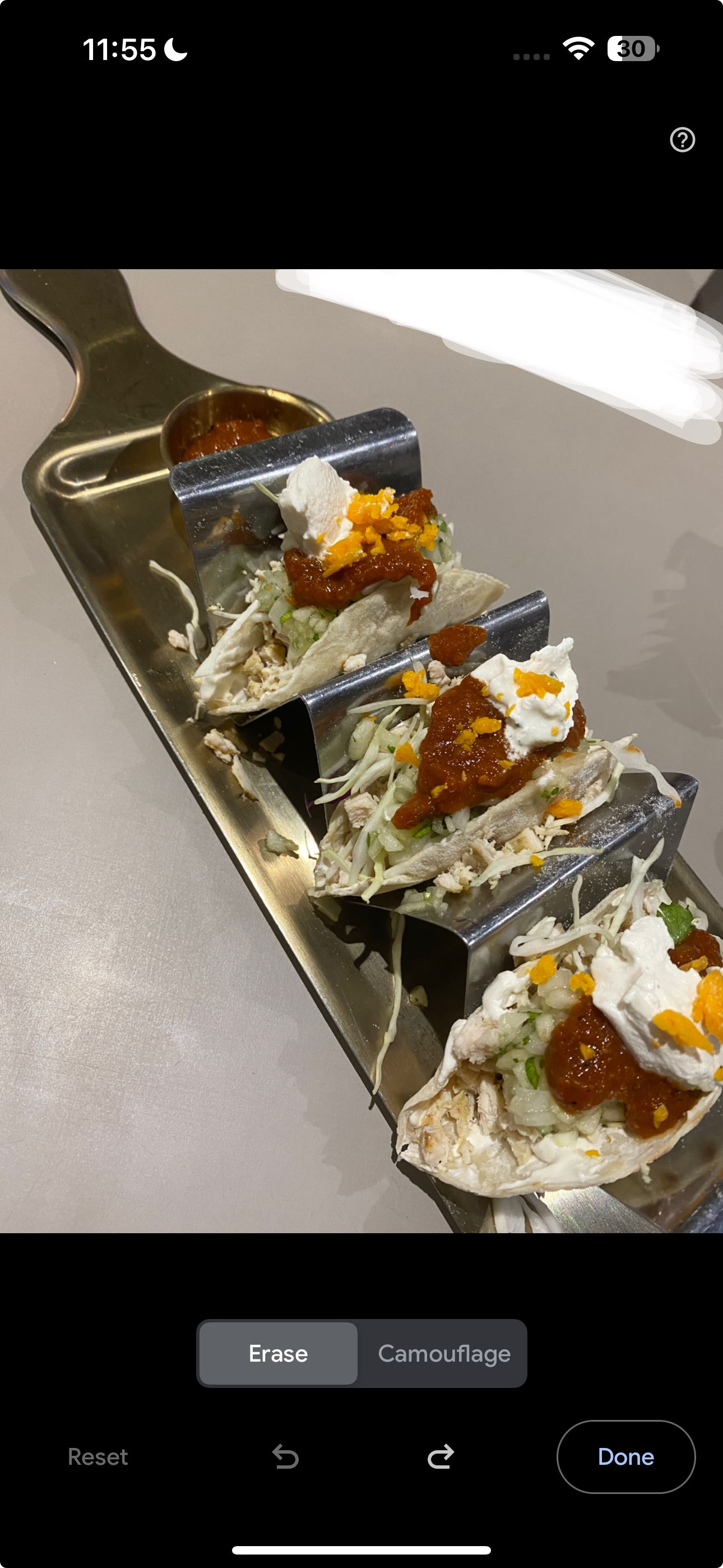
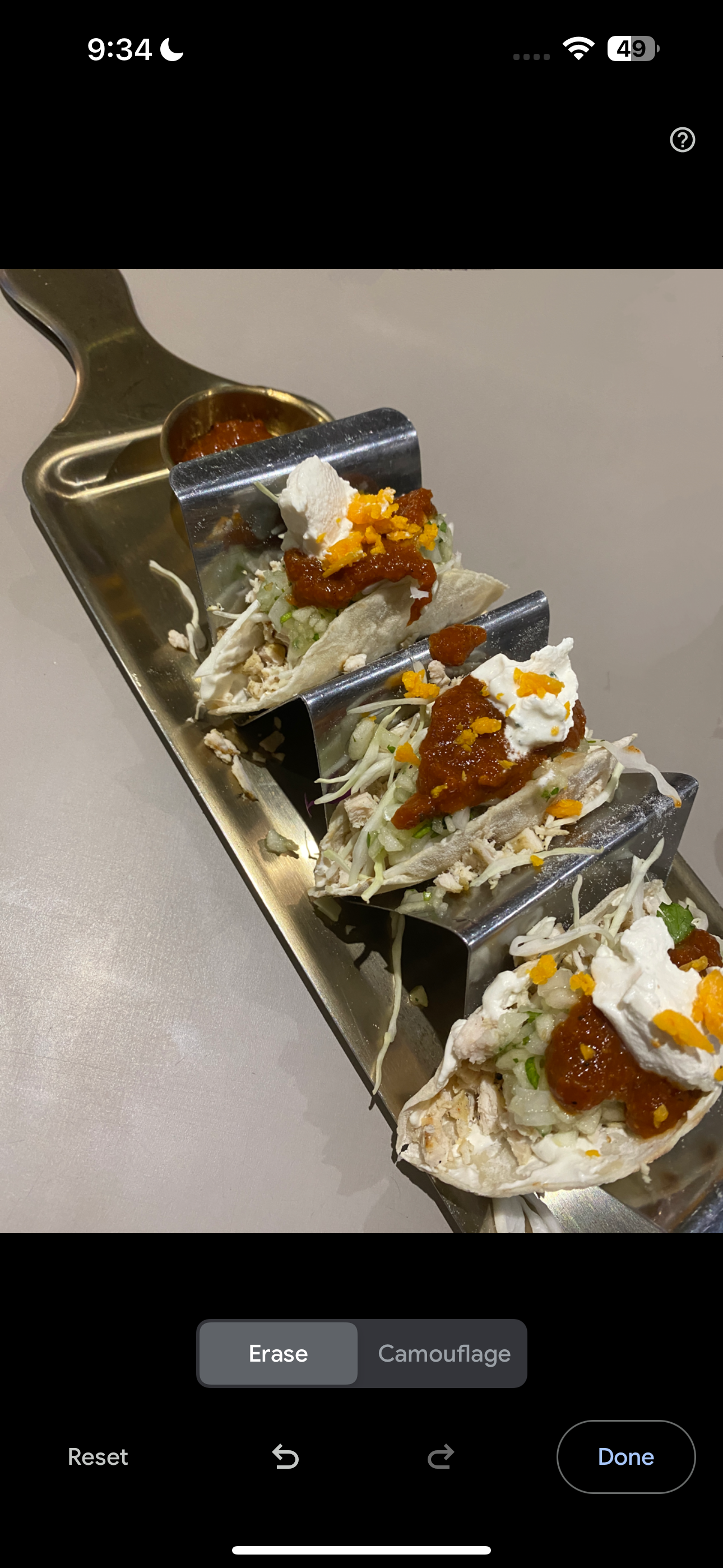
В примере выше я удалил со стола телефон, чтобы внимание осталось на тарелке с тако. Поскольку Google не распознал телефон автоматически, я провёл пальцем по нему, и он исчез за пару секунд.
Как пользоваться сайтом cleanup.pictures для одноразовой правки
Если вы не хотите устанавливать приложение для разовой правки одного фото, cleanup.pictures — удобный веб‑альтернативный вариант. Сервис прост и не требует регистрации.
Пошаговая инструкция
- Зайдите на cleanup.pictures и нажмите Tap here to load your picture. Выберите источник: Photo Library, Take Photo или Choose File.
- Бесплатная версия уменьшит изображение и позволит экспортировать только в 720 px. Выберите Continue with SD, если вам подходит разрешение.
- Нарисуйте кистью поверх объекта, который хотите удалить. Для точности подстройте размер кисти ползунком Brush. Затем нажмите Clean.
- Переключатель рядом с иконкой глаза покажет сравнение «до/после».
- Через несколько секунд нажмите иконку сохранения в правом верхнем углу и выберите Save Image.
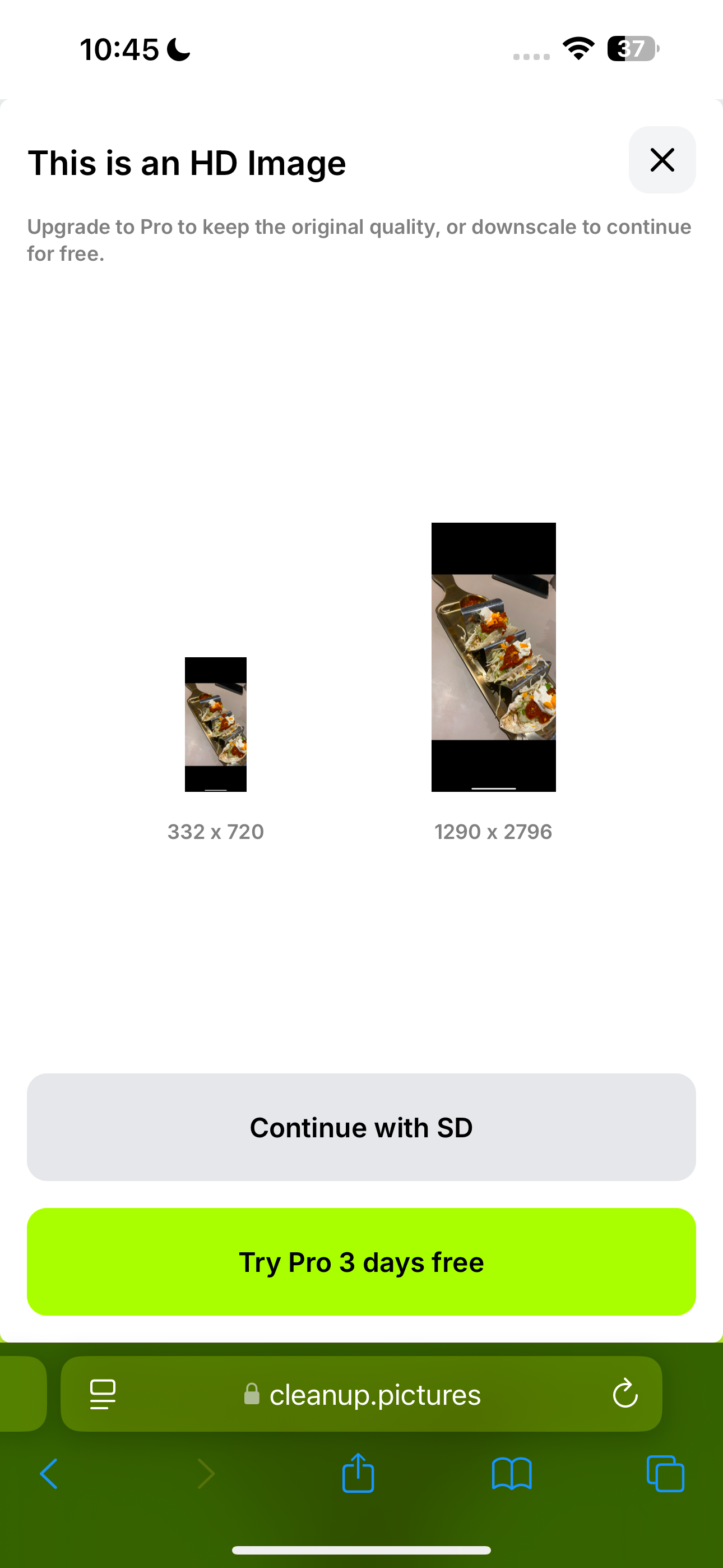
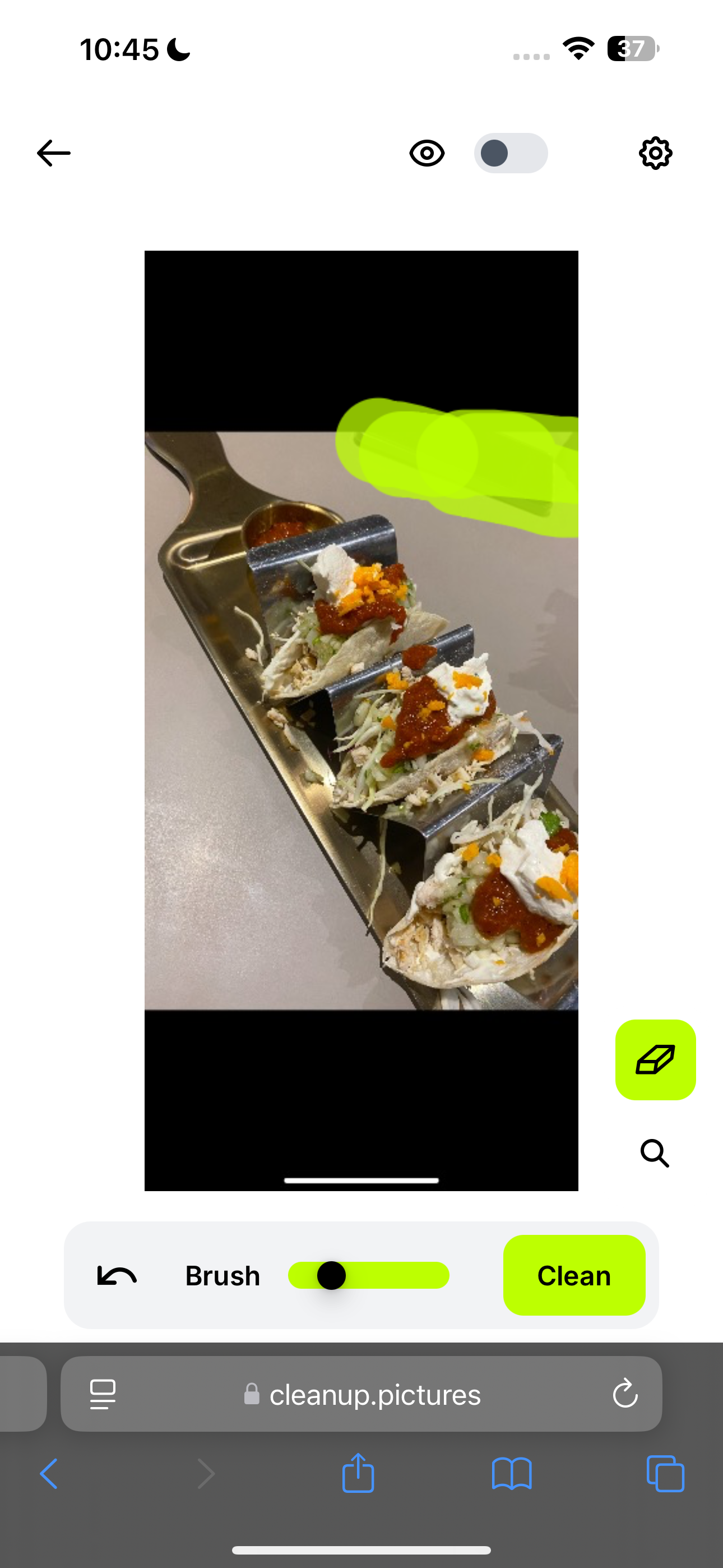
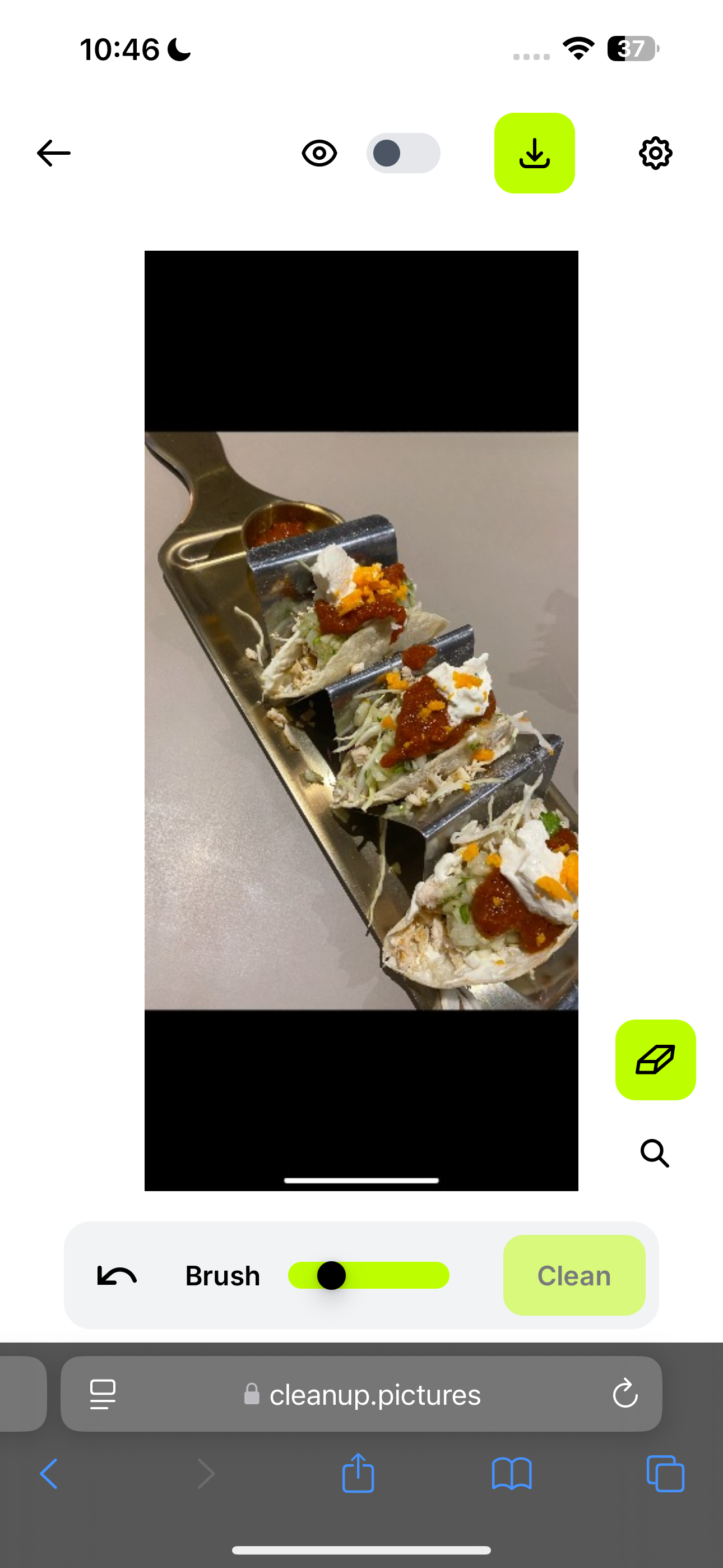
Для одноразовой правки веб‑сервис часто удобнее — не нужно ставить приложение, логиниться и давать постоянные права на фототеку. Но если вы редактируете много фото или хотите оригинальное разрешение, лучше выбрать Google Photos или платное приложение.
Когда методы не сработают — примеры и ограничения
- Сложный фон с повторяющимися узорами. Алгоритм может «замыливать» текстуру и оставлять заметные артефакты.
- Перекрывающиеся объекты: если удаляемый объект частично перекрывает важный объект, алгоритм может исказить форму или цвет перекрываемого предмета.
- Высокое разрешение и требование к качеству: cleanup.pictures снизит разрешение в бесплатной версии, это критично для печати или профессиональных публикаций.
- Полностью важные элементы сцены, требующие ручной ретуши: иногда лучше ручная обработка в Photoshop/Pixelmator.
Важно: автоматические алгоритмы работают лучше на простых фоновых текстурах и когда вокруг удаляемого объекта есть однородная область, которую можно «заполнить» содержимым из соседних пикселей.
Альтернативные подходы и приложения
- Профессиональная ретушь в Adobe Photoshop и Affinity Photo — ручной контроль и лучшие результаты при сложных сценах.
- Pixelmator Photo на iOS — хороший баланс между автоматикой и ручной настройкой.
- Приложения с локальными инструментами «штамп/клонирование» дают полный контроль, но требуют времени и навыков.
Совет: если вам важен нативный рабочий процесс на iPhone и интеграция с Фото, ищите приложения, которые умеют сохранять результат прямо в фотоплёнку с сохранением метаданных.
Мини‑методика: быстрая последовательность для чистой правки
- Оцените фон: однородный / сложный.
- Попробуйте автоматические инструменты (Google Photos / cleanup.pictures).
- Если результат неудовлетворителен, переключитесь на ручную ретушь (клонирование, штамп) в другом приложении.
- Сравните результат «до/после» и оцените масштаб артефактов на 100% масштабе.
- Сохраните как копию, чтобы не потерять оригинал.
Критерии приёмки
- Объект удалён полностью без заметных повторяющихся паттернов.
- Сохранена естественная текстура и цвет рядом с местом удаления.
- На 100% масштабе не видно резких швов или паттернов клонирования.
- Файл сохранён как копия, оригинал остаётся без изменений.
Чек‑листы по ролям
Редактор фото:
- Создать копию оригинала.
- Оценить фон и подойти к выбору инструмента.
- Если автомат — провести несколько проходов, затем контроль в 100% масштабе.
Социальные сети / маркетинг:
- Убедиться, что экспорт соответствует требуемым размерам и соотношению сторон.
- Проверить, не потерялась важная деталь, которая могла повлиять на сообщение.
Фотограф:
- Сфотографировать с запасом по площади вокруг объекта, чтобы алгоритм имел контекст для заполнения.
- Сделать дубль кадра без отвлекающих элементов, если возможно.
Сравнение инструментов — краткая матрица
- Google Photos Magic Editor: удобство, интеграция с библиотекой, лучше для регулярных правок; ограничение бесплатных сохранений (10/мес) и платная подписка для неограниченных правок.
- cleanup.pictures: не требует установки, быстро для одноразовых задач; бесплатный экспорт SD (720 px) ограничивает качество.
- Профессиональные редакторы: полный контроль и высокое качество, но требуют навыков и времени.
Полезные приёмы и параметры кисти
- Всегда начинайте с большего размера кисти для основных областей, затем уменьшайте для детализации.
- Делайте правку в 2–3 прохода: крупное удаление → коррекция краёв → тонкая работа на деталях.
- Для текстур используйте небольшие круговые мазки, чтобы алгоритм мог лучше подбирать окружение.
Однострочный глоссарий
- Magic Eraser / Magic Editor — автоматический инструмент для удаления объектов на основе AI.
- Brush — инструмент для ручного выделения области удаления.
- SD — стандартный экспорт с пониженным разрешением (в cleanup.pictures).
Примечания по конфиденциальности
Если вы загружаете личные фотографии в сторонние сервисы, обратите внимание на их политику конфиденциальности и условия хранения данных. Для чувствительных изображений предпочтительнее локальные приложения без облачной синхронизации.
Заключение
Если у вас iPhone старше 15 Pro, не переживайте: Google Photos и cleanup.pictures помогут убрать ненужные объекты с фото за секунды. Для регулярных задач и лучшего качества выбирайте Google Photos с подпиской; для одноразовых правок подходит cleanup.pictures. Для профессиональных результатов используйте ручную ретушь в мощных редакторах.
Важно
- Всегда сохраняйте копию оригинала перед правкой.
- Оценивайте результат на 100% масштабе, чтобы заметить мелкие артефакты.
Краткое резюме
- Google Photos на iOS с Magic Editor подходит для большинства задач; нужно iOS 16+.
- cleanup.pictures — быстрый веб‑вариант, но бесплатный экспорт ограничен 720 px.
- Для сложных сцен используйте профессиональные редакторы и ручную ретушь.

Похожие материалы

Несколько аккаунтов Skype: Multi Skype Launcher

Журнал для работы: повысить продуктивность

Персональные звуки уведомлений на Android

Скачивание шоу Hulu для офлайн‑просмотра

Microsoft Start: персонализированная новостная лента
