
Как использовать Phone Hub на Chromebook с Android‑телефоном
Что такое Phone Hub
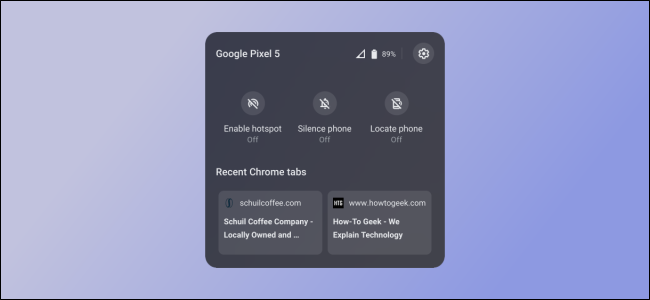
Phone Hub — встроенная функция Chrome OS (начиная с версии 89), которая делает работу телефона и Chromebook более сквозной. Она перенимает уведомления из мессенджеров, показывает недавние вкладки Chrome с телефона и даёт кнопки для быстрого управления телефоном: включить точку доступа, приглушить звонки, найти устройство.
Короткое определение: Phone Hub — это мини‑панель управления телефоном в панели задач Chromebook, которая использует вашу учётную запись Google для синхронизации устройств.
Изображение: индикатор Phone Hub в интерфейсе Chromebook с иконкой телефона и уровнем заряда.
Требования и подготовка
- Chromebook с Chrome OS 89 или новее. Если система устарела, обновите через «Настройки» → «О Chrome OS».
- Android‑телефон, привязанный к той же учётной записи Google, что и Chromebook.
- Включённый интернет и Bluetooth на обоих устройствах (для быстрой настройки и некоторых функций).
- Для Instant Tethering (автоподключения к точке доступа телефона) нужен телефон с поддержкой этой функции.
Важно: Phone Hub использует данные, связанные с вашей учётной записью Google. Настройки конфиденциальности и разрешения приложений на телефоне влияют на то, какие уведомления и вкладки будут пересылаться.
Шаги подключения (пошаговая инструкция)
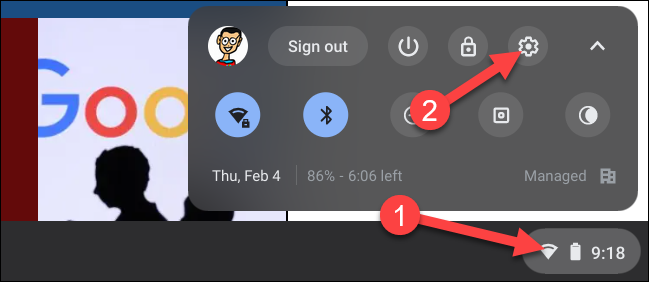
- Нажмите на часы в правом нижнем углу панели задач (Shelf), чтобы открыть Быстрые настройки.
- Выберите значок шестерёнки, чтобы открыть «Настройки».
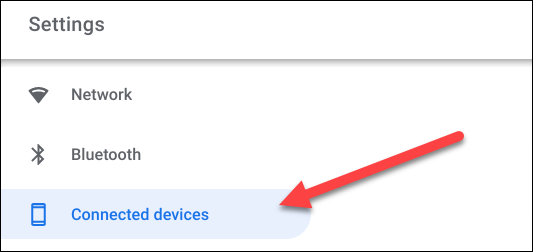
- В боковом меню перейдите в раздел «Подключённые устройства».
В разделе увидите «Android Phone» — нажмите «Настроить» (Set Up).
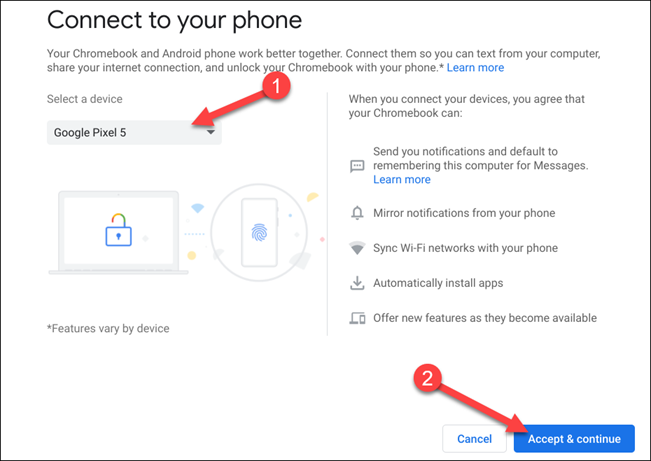
В появившемся окне в выпадающем списке выберите нужное устройство, связанное с вашей учётной записью Google, и нажмите «Принять и продолжить».
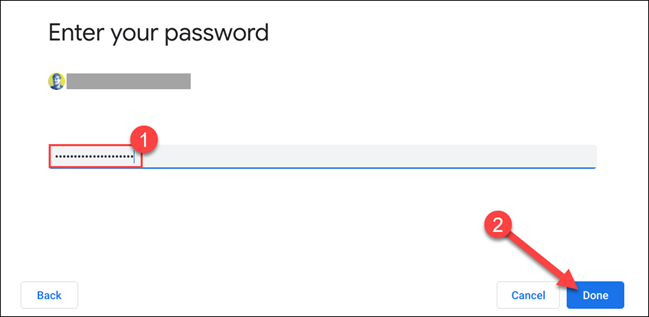
- Введите пароль от учётной записи Google для подтверждения и нажмите «Готово».
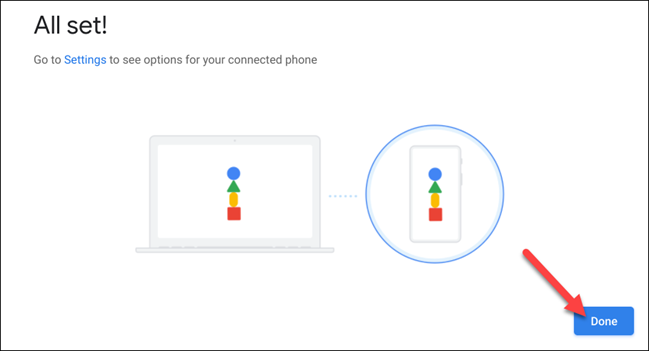
- Если аутентификация прошла успешно, устройства свяжутся — нажмите «Готово», чтобы вернуться в «Настройки».
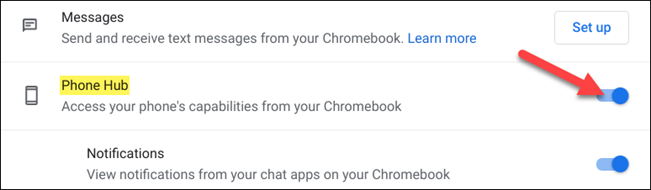
- В списке «Подключённые устройства» выберите имя телефона и включите переключатель «Phone Hub».
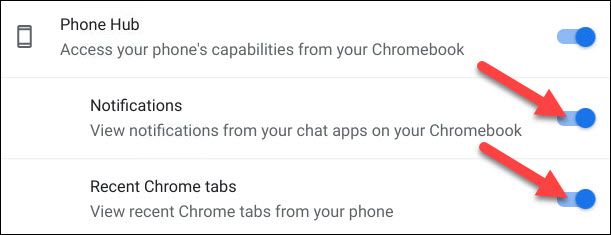
- Под Phone Hub есть дополнительные опции: «Уведомления» и «Недавние вкладки Chrome». Включите те, которые вам нужны.
После включения на панели задач появится иконка телефона — нажмите её, чтобы открыть Phone Hub.
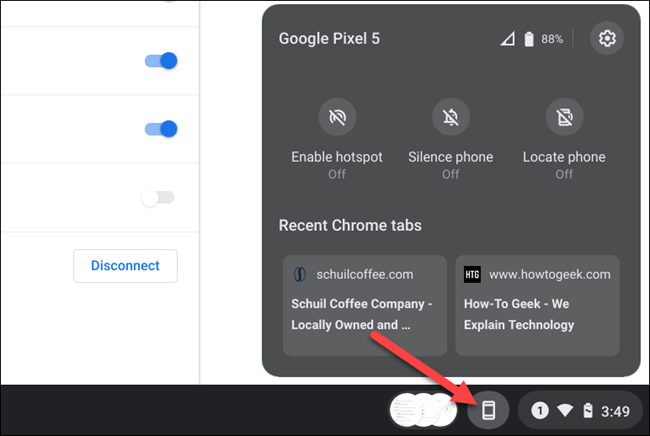
Что внутри Phone Hub — разбор интерфейса
Вверху отображается имя телефона, уровень сигнала и заряд батареи. Шестерёнка ведёт в настройки подключённого устройства.
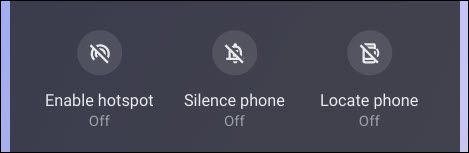
Средняя секция содержит быстрые кнопки управления:
- Включить точку доступа: Chromebook подключится к интернету телефона (если поддерживается Instant Tethering).
- Без звука: переключает телефон в режим без звука для звонков и уведомлений.
- Найти телефон: звонит на устройство громко, чтобы вы могли его найти.
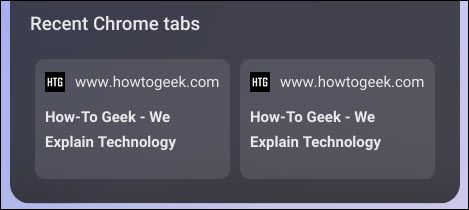
Нижняя часть показывает две последние вкладки, открытые в Chrome на телефоне — их можно открыть на Chromebook одним кликом.
Практические советы и локальные нюансы
- Если вы хотите минимизировать прерывания, включите только необходимые уведомления (например, только из мессенджеров) и отключите системные оповещения.
- Instant Tethering может потреблять мобильный трафик. Проверьте условия тарификации оператора перед частым использованием.
- На корпоративных устройствах администратор может ограничить синхронизацию уведомлений или привязку устройств — обратитесь в IT‑поддержку организации.
Когда Phone Hub может не работать
- Устройства используют разные учётные записи Google. Решение: войдите в одну учётную запись на обоих устройствах.
- На телефоне отключены службы Google Play или нет необходимых разрешений для доступа к уведомлениям.
- Bluetooth или интернет отключены на одном из устройств.
- Политики безопасности организации блокируют сопряжение.
Если проблемы сохраняются, перезагрузите оба устройства и повторите процедуру настройки.
Критерии приёмки
- На панели задач Chromebook появилась иконка телефона.
- Уведомления с телефона появляются в Chrome OS (при включённом соответствующем переключателе).
- Две последние вкладки Chrome с телефона доступны для открытия на Chromebook.
- Кнопки «Включить точку доступа», «Без звука» и «Найти телефон» работают и выполняют ожидаемые действия.
Чеклист — быстрый набор действий
- Обновить Chrome OS до последней версии.
- Войти в одну учётную запись Google на телефоне и Chromebook.
- Включить Bluetooth и интернет.
- Настроить «Подключённые устройства» → «Android Phone» → «Настроить».
- Проверить и включить нужные опции Phone Hub.
Альтернативные подходы
- Для пользователей Windows: Microsoft Phone Link (Link to Windows) даёт похожую функциональность между Android и ПК с Windows.
- Для передачи вкладок и ссылок можно использовать синхронизацию Chrome без включения Phone Hub.
- Сторонние решения для удалённого управления телефоном (VNC, TeamViewer Host) предоставляют больше контроля, но требуют установки приложений и настроек безопасности.
Короткий набор сценариев тестирования (Test cases)
- Сценарий 1: Уведомление из мессенджера приходит на телефон → появляется на Chromebook.
- Сценарий 2: Открыть вкладку в Chrome на телефоне → вкладка отображается в Phone Hub и открывается на Chromebook.
- Сценарий 3: Нажать «Найти телефон» → телефон звонит, даже если в кармане.
- Сценарий 4: Включить точку доступа через Phone Hub → Chromebook подключается к интернету телефона.
Короткий словарь (1‑строчные определения)
- Phone Hub: панель управления телефоном внутри Chrome OS.
- Instant Tethering: автоматическое подключение Chromebook к точке доступа телефона.
- Shelf: панель задач Chromebook внизу экрана.
Заключение
Phone Hub упрощает взаимодействие между Android‑телефоном и Chromebook: уведомления, управление базовыми функциями и быстрый доступ к недавним вкладкам Chrome сокращают необходимость брать телефон в руки. Для большинства пользователей настройка занимает несколько минут и даёт заметный выигрыш в удобстве работы.
Важно: проверяйте разрешения и учётную запись Google, если синхронизация не происходит. При корпоративном управлении устройствами согласуйте изменения с IT‑отделом.
Краткие рекомендации:
- Включите только нужные опции уведомлений.
- Следите за расходом мобильного трафика при использовании точки доступа.
- Обновляйте Chrome OS и Google Play Services для корректной работы функций.

Похожие материалы

Несколько аккаунтов Skype: Multi Skype Launcher

Журнал для работы: повысить продуктивность

Персональные звуки уведомлений на Android

Скачивание шоу Hulu для офлайн‑просмотра

Microsoft Start: персонализированная новостная лента
