
Как использовать рабочий стол Chrome OS в Windows 8 и зачем это нужно
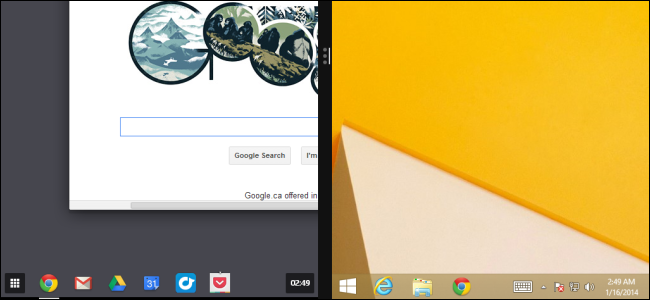
Chrome 32 вводит новую возможность для Windows 8: полноэкранный рабочий стол в стиле Chrome OS. Вместо обычного окна браузера Google предлагает отдельную полноэкранную среду, которая заменяет рабочий стол Windows на период работы в этом режиме. Интерфейс включает лаунчер приложений, панель задач Chrome, управление окнами и встроенные уведомления.
Ниже — подробное руководство по включению и использованию этой функции, советы по совместимости, сценарии, когда это имеет смысл, а также контрольные списки для администраторов и пользователей.
Что это такое и как работает (коротко)
Это не отдельная виртуальная машина и не «эмулятор» Chrome OS. Google использует в Windows 8 механизм «Metro style enabled desktop browser» — режим, в котором настольный браузер может представлять себя как полноэкранное приложение Windows 8. При установке Chrome по умолчанию и запуске в этом режиме Chrome отображает среду в стиле Chrome OS поверх Windows, при этом остаётся десктопным приложением с обычными правами доступа.
Определение: “Metro style enabled desktop browser” — интерфейс, который позволяет настольному браузеру полноэкранно работать как приложение Windows 8 при условии, что он установлен по умолчанию.
Кому это подходит
- Пользователям, которым нужен упрощённый, унифицированный интерфейс для веб‑приложений.
- Тем, кто хочет протестировать ощущение Chrome OS, не покупая Chromebook.
- Администратору, который хочет ограничить некритичный аккаунт только браузерной средой (Assigned Access).
Не подходит для тех, кто активно использует классические Windows‑приложения, плагины типа Java/Silverlight или ожидает полноценной поддержки HiDPI на некоторых устройствах.
Требования и совместимость
Важно
- Требуется Windows 8 или 8.1 — режим основан на интерфейсах, введённых в этих версиях.
- Chrome должен быть установлен как браузер по умолчанию.
- Необходимо аппаратное ускорение графики; большинство современных ПК и ноутбуков это поддерживают.
- Поддержка дисплеев с высокой плотностью пикселей (high‑DPI) ограничена — на некоторых устройствах пункт меню может быть скрыт.
Таблица совместимости
| Компонент | Статус | Комментарий |
|---|---|---|
| Windows 8 / 8.1 | Требуется | Режим опирается на систему приложений Windows 8 |
| Windows 10/11 | Ограниченно | Поведение может отличаться; технология специфична для Windows 8 API |
| Аппаратное ускорение | Обязательно | Без GPU-ускорения опция недоступна |
| HiDPI | Ограничена | На некоторых высоких разрешениях опция скрыта |
| Плагины NPAPI (Java, Silverlight) | Не поддерживаются | Только Pepper API-плагины (Flash, PDF) |
Шаг за шагом: как включить и запустить
- Убедитесь, что установлена версия Chrome 32 или новее.
- Включите аппаратное ускорение в настройках Chrome, если оно отключено: перейдите в Настройки → Дополнительно → Система → Включить аппаратное ускорение, когда доступно.
- Сделайте Chrome браузером по умолчанию:
- Откройте меню Chrome (три точки/линиии).
- Выберите “Настройки”.
- В разделе “Браузер по умолчанию” нажмите “Сделать Google Chrome браузером по умолчанию”.
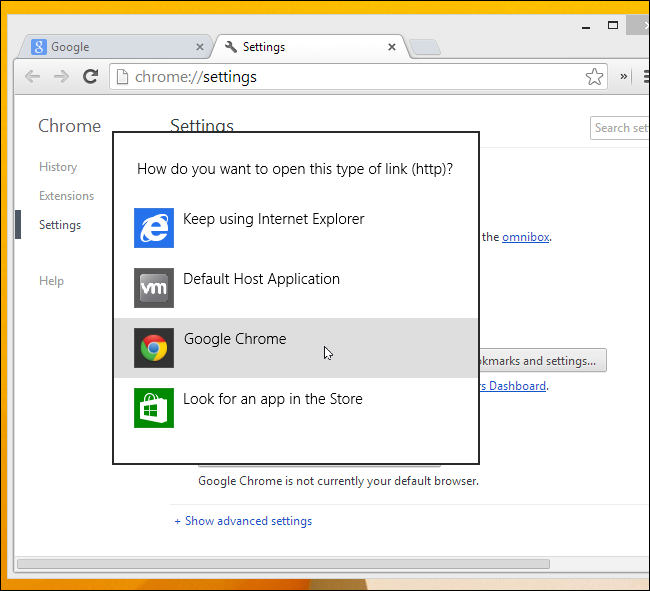
- Перезапустите Chrome в режиме Windows 8:
- Откройте меню Chrome и выберите “Перезапустить Chrome в режиме Windows 8”.
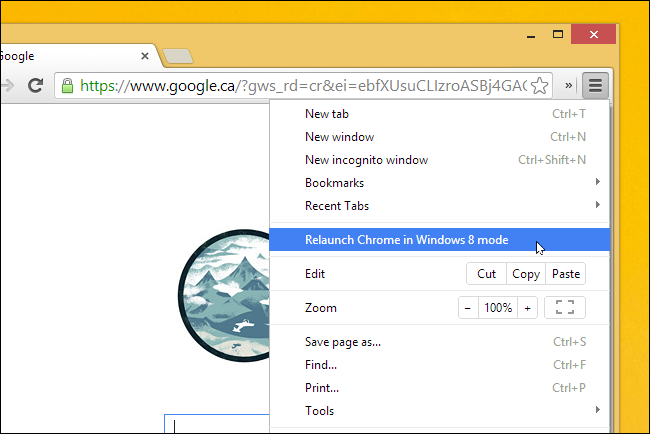
Если опция недоступна, проверьте перечисленные выше требования.
Что изменится в интерфейсе
- Экран полностью займёт интерфейс в стиле Chrome OS.
- Внизу появится лаунчер приложений (кнопка запуска приложений) и панель задач Chrome.
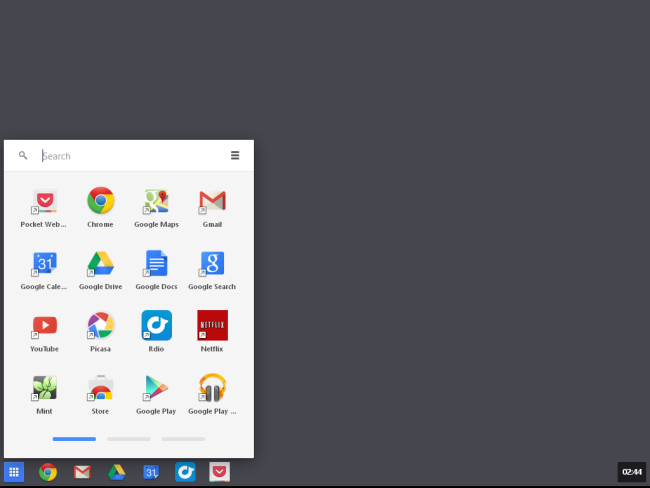
- Можно открывать несколько окон Chrome и размещать их в оконном менеджере.
- Окна появляются на панели задач Chrome, но не на стандартной панели задач Windows.
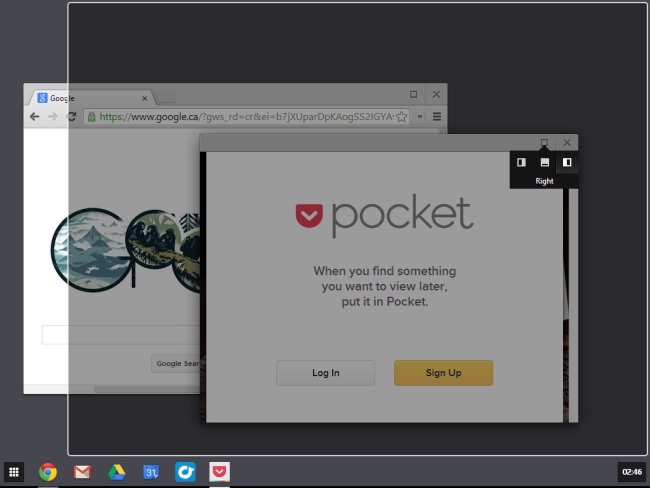
- Поддерживаются Pepper API‑плагины: Flash, встроенный просмотрщик PDF, Native Client.
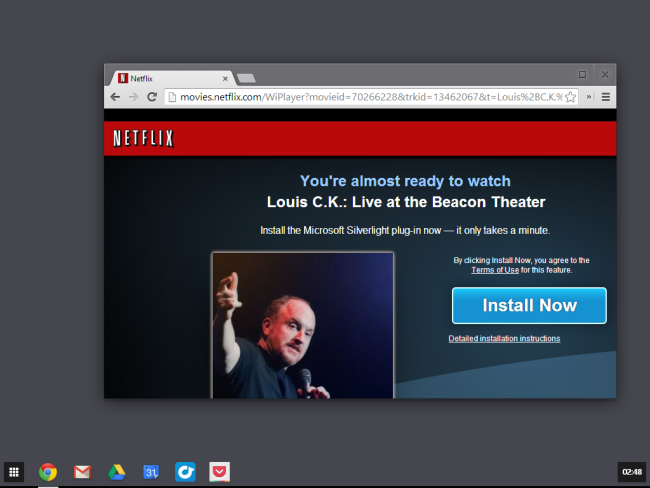
- NPAPI‑плагины (Java, Silverlight) не работают в этом режиме. Это значит, например, что потоковая служба, требующая Silverlight, не будет работать до тех пор, пока не появится поддержка HTML5.
Как выйти из режима и вернуться на рабочий стол
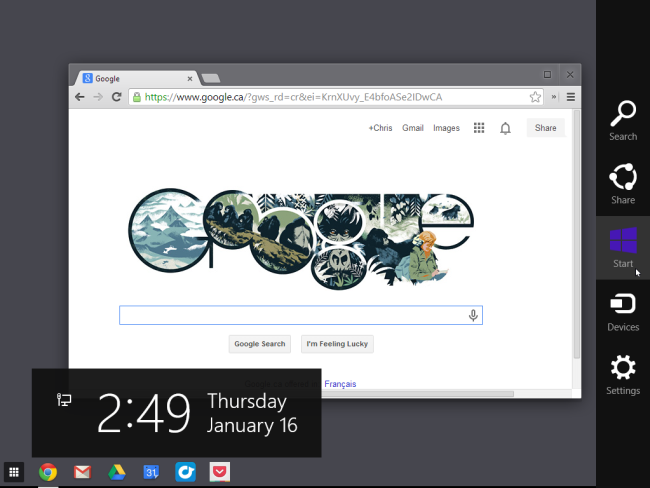
- Наведите мышь в нижний левый угол и нажмите появившийся подсказочный элемент “Start” (Пуск).
- Используйте переключатель приложений (вверху слева) или Charms (правые углы экрана) для навигации.
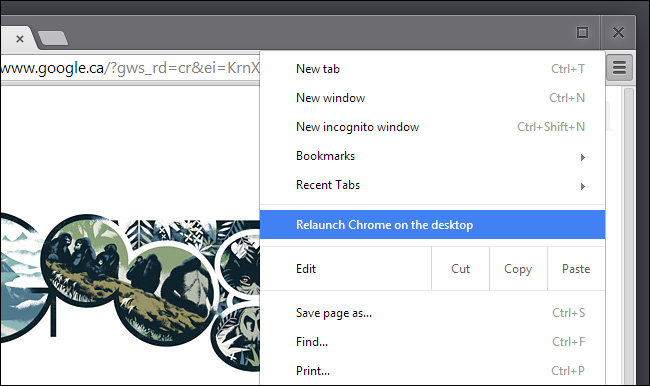
- Чтобы вернуть Chrome в обычный десктопный режим, откройте меню Chrome и выберите “Перезапустить Chrome на рабочем столе”. Если меню скрыто, сначала откройте окно браузера внутри среды Chrome.
Ограничения и когда это не работает
Когда это не подойдёт
- Если вы полагаетесь на Java, Silverlight или другие NPAPI‑плагины — эти технологии не поддерживаются.
- При использовании некоторых высоких разрешений экрана опция может быть недоступна (иногда элемент меню скрыт).
- Приложения и сервисы, интегрированные с шарингом Windows (Share charm) или настройками Charms, не будут работать, так как Chrome не интегрирован с Charms.
- Если необходимо параллельно запускать классические Windows‑приложения, возможно, удобнее остаться в обычном рабочем столе.
Пример провала: потоковое видео, требующее Microsoft Silverlight, не будет работать. То же касается старых корпоративных Java‑апплетов.
Альтернативные подходы
- Оставаться в обычном рабочем столе и использовать Chrome/Chrome Apps на панели задач — минимальное вмешательство в рабочую среду.
- ModernMix (платная сторонняя утилита) позволяет запускать Windows 8/Modern UI приложения в окне на рабочем столе, если вам важно работать только с Modern‑приложениями в оконном режиме.
- Использовать полноценный Chromebook, чтобы получить нативный Chrome OS — это избавит от ограничений интеграции с Windows.
- На планшетах/гибридах рассмотреть установку Windows 8.1/10 с улучшенной поддержкой HiDPI и сенсорного ввода.
Практические сценарии использования
- Классная комната/киоск: с помощью Assigned Access можно ограничить учётную запись только средой Chrome, превращая ПК в подобие Chromebook.
- Демонстрация веб‑продуктов: презентации и тестирование веб‑приложений в окружении, близком к Chrome OS.
- Пользователи с минимальными потребностями: почта, веб‑приложения, документация — удобнее работать в упрощённой среде.
Сравнение с предыдущим режимом Chrome
Раньше режим Windows 8 в Chrome просто открывал полноэкранное окно браузера без оконного менеджера и лаунчера. Новая реализация значительно ближе к опыту Chrome OS: есть панель задач, несколько окон, менеджмент окон. Однако многие функции Windows по‑прежнему недоступны.
Роль‑ориентированные контрольные списки
Администратор IT
- Убедиться в совместимости устройств с аппаратным ускорением.
- Тестировать работу критичных веб‑сервисов в режиме Chrome (проверить плагины и DRM).
- Рассмотреть использование Assigned Access для ограниченных аккаунтов.
- Документировать процедуру возврата в обычный режим для пользователей.
Обычный пользователь
- Сделать Chrome браузером по умолчанию.
- Проверить видимость опции “Перезапустить Chrome в режиме Windows 8”.
- Ознакомиться с отличиями: куда ушли настройки, как выйти из приложения.
- Тестировать воспроизведение мультимедиа и доступ к нужным веб‑сервисам.
Разработчик веб‑приложений
- Проверить поддержку Pepper API и HTML5 видео в Chrome.
- Проверить поведение приложения при разных разрешениях и HiDPI.
- Убедиться в корректной работе офлайн‑функций и уведомлений Chrome.
Критерии приёмки
- Функция запускается без ошибок на целевом устройстве.
- Лаунчер приложений отображается и запускает установленные Chrome‑приложения.
- Открываются несколько окон и корректно работают стороны окон (snap).
- Критичные веб‑сервисы воспроизводятся; отсутствующие плагины отмечены и задокументированы.
Отладка и советы по устранению проблем
Если вы не видите опцию в меню:
- Проверьте, установлен ли Chrome по умолчанию.
- Убедитесь, что аппаратное ускорение включено.
- Попробуйте обновить драйвера видеокарты.
- На устройствах с HiDPI попробуйте временно изменить масштаб дисплея в Windows и перезапустить Chrome.
Проблемы с воспроизведением видео:
- Уточните, использует ли сервис NPAPI‑плагин (Silverlight) — в этом режиме он не работает.
- По возможности переключитесь на клиенты с поддержкой HTML5.
Проблемы с сенсорным вводом:
- Поддержка тача для этой реализации может быть ограничена по сравнению с нативными Windows 8 приложениями.
Модель принятия решений (интуитивная эвристика)
- Если 90% ваших задач — веб‑сервисы и почта → попробовать Chrome Desktop.
- Если нужны десктопные приложения (Office, узкоспециализированный софт) → остаться в классическом рабочем столе.
- Если требуется полный планшетный опыт с Modern‑приложениями → использовать нативные Windows 8 приложения.
Совместимость версий и миграция
- Mozilla Firefox и Internet Explorer предлагают свои версии интерфейсов Windows 8; поведение и набор поддерживаемых плагинов различается.
- На Windows 10+ поведение может отличаться, так как Microsoft изменила модель Modern/Metro. Проверяйте релизные заметки браузера.
Глоссарий (одно предложение на термин)
- Chrome OS — лёгкая операционная система от Google, сфокусированная на веб‑приложениях.
- Pepper API — современный интерфейс плагинов, используемый Chrome (PPAPI), заменяющий старый NPAPI.
- NPAPI — устаревший интерфейс плагинов (Java, Silverlight), больше не поддерживается в новом режиме.
- Assigned Access — функция Windows 8/8.1 для ограничения учётной записи одним приложением.
Краткая сводка для объявления (100–200 слов)
Google Chrome версии 32 и выше умеет запускать полноэкранный рабочий стол в стиле Chrome OS на компьютерах с Windows 8 и 8.1. Для активации достаточно сделать Chrome браузером по умолчанию и выбрать в меню пункт перезапуска в режиме Windows 8. Новый интерфейс предоставляет лаунчер приложений, оконный менеджер и интегрированные уведомления, приближая опыт работы к Chromebook. При этом поддержка некоторых старых плагинов (Java, Silverlight) отсутствует: в режиме работают только Pepper API‑плагины, такие как Flash и встроенный просмотрщик PDF. Функция полезна для образовательных и демонстрационных сценариев или для пользователей, желающих попробовать упрощённую среду, но может не подойти тем, кто зависит от классических Windows‑приложений.
Когда это может стать полезнее
Когда Google доработает поддержку сенсора и HiDPI, а веб‑сервисы перейдут на HTML5 и современные DRM, такая среда станет конкурентом для нативных Windows 8 приложений на планшетах и гибридных устройствах.
Короткие подсказки (cheat sheet)
- Сделать Chrome по умолчанию → Настройки → Браузер по умолчанию.
- Перезапустить в режиме Windows 8 → Меню → Перезапустить Chrome в режиме Windows 8.
- Вернуться на рабочий стол → Меню → Перезапустить Chrome на рабочем столе.
- Выйти из приложения → нижний левый угол → Пуск или переключатель приложений.
Риски и смягчения
- Риск: критичные корпоративные сервисы зависят от NPAPI. Смягчение: мигрировать сервисы на HTML5/современные API или оставить отдельную машину в классическом режиме.
- Риск: неудовлетворительная работа на HiDPI или сенсорных устройствах. Смягчение: тестирование на целевых устройствах и использование нативных приложений для планшетов.
Итог
Новый полноэкранный рабочий стол Chrome в Windows 8 даёт удобную среду для работы с веб‑приложениями и помогает пользователям привыкнуть к модели Chrome OS. Он удобен для определённых задач и сценариев, но имеет ограничения по поддержке плагинов и на некоторых типах дисплеев. Прежде чем внедрять его в production‑среде, обязательно протестируйте критичные сервисы и учтите потребности пользователей.
Основные выводы
- Функция требует Windows 8/8.1 и Chrome по умолчанию.
- Поддерживаются только Pepper API‑плагины; NPAPI не работает.
- Может быть полезна для учебных заведений, киосков и демонстраций.
- Тестирование на целевых устройствах обязательно.

Похожие материалы

RDP: полный гид по настройке и безопасности

Android как клавиатура и трекпад для Windows

Советы и приёмы для работы с PDF

Calibration в Lightroom Classic: как и когда использовать

Отключить Siri Suggestions на iPhone
