
Как настроить Check In на iPhone (iOS 17)
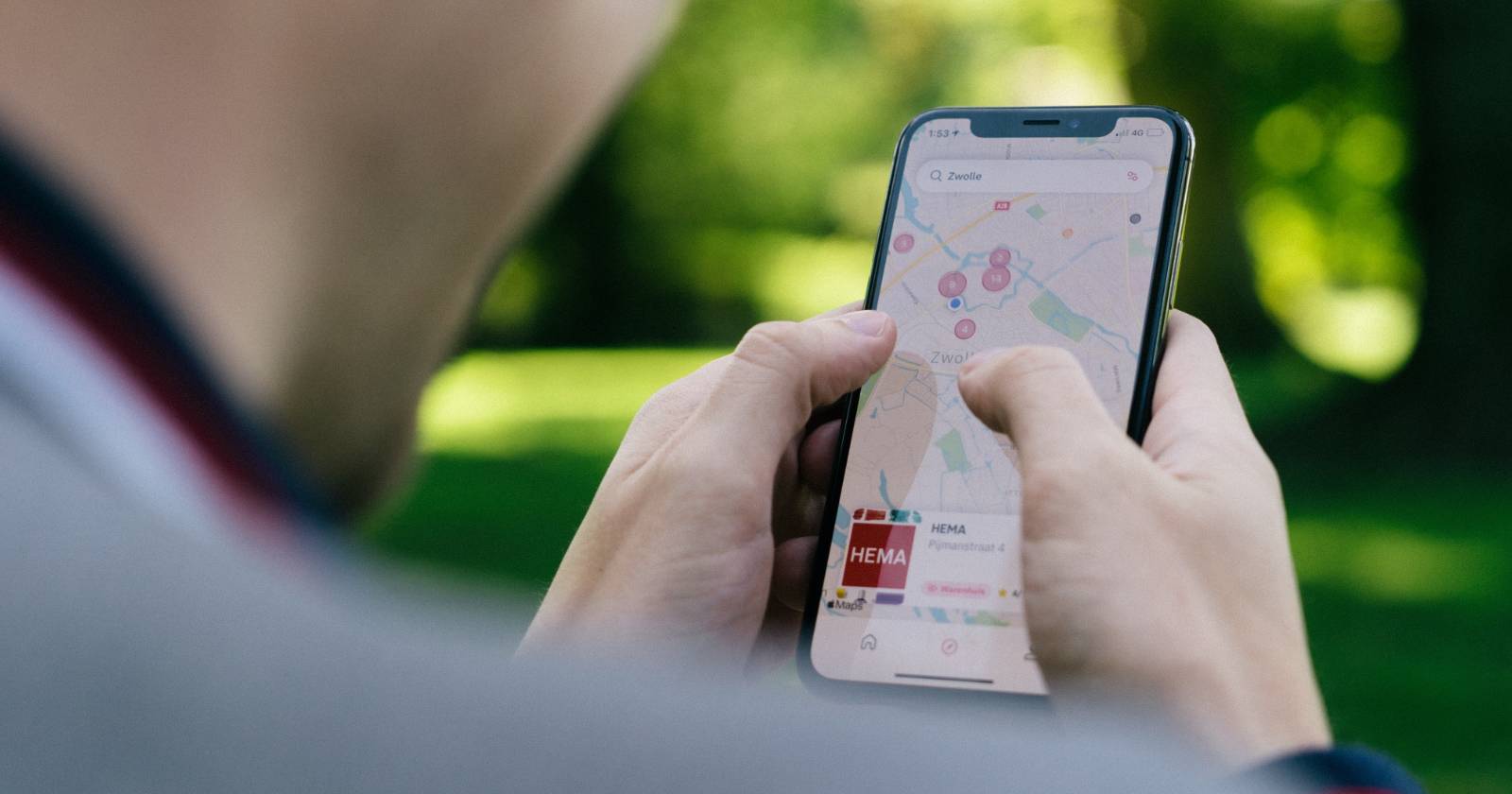

Check In — функция Apple, появившаяся в iOS 17. Она автоматически сообщает друзьям и родственникам, что вы добрались до места. Это удобно, когда не хочется постоянно делиться местоположением, но нужно дать знать о своей безопасности во время поездки или возвращения домой.
Как работает Check In
Check In запускается из приложения «Сообщения» и работает только через iMessage между двумя пользователями с устройствами на iOS 17 и выше. Функция оповещает выбранного контакта в момент запуска, а затем снова — при успешном завершении Check In или в случае проблемы (задержки, отклонение от маршрута и т.д.).
Ключевая идея: вы инициируете Check In для одного человека; если с вами что-то пойдёт не так или вы не подтвердите прибытие, контакт получит дополнительные данные о вашей поездке в зависимости от настроек приватности.
Как настроить Check In на iPhone
- Откройте разговор в «Сообщениях» с человеком, которому хотите отправить Check In.
- Нажмите значок Плюс рядом с полем ввода сообщения, затем «Ещё» и найдите «Check In» среди iMessage-приложений.
- Если вы запускаете функцию впервые, Apple покажет краткую инструкцию — следуйте подсказкам.
Важно: Check In работает только с iMessage; SMS или сторонние мессенджеры не поддерживаются.
Параметры обмена данными: Ограниченные и Полные
Система предлагает два уровня передачи данных, которые вы можете менять в «Настройки» > «Сообщения» > «Данные Check In»:
- Ограниченные: отправляется последнее известное местоположение, процент заряда батареи и сила сигнала. Если у вас есть Apple Watch, данные с неё также будут включены.
- Полные: включает те же базовые данные, а также маршрут поездки на карте, время последней разблокировки iPhone и время снятия Apple Watch (если применимо).
Контакт получит эти данные только в том случае, если вы не подтвердите своё прибытие или произойдёт отклонение от ожидаемого маршрута.
Создание таймера Check In
При запуске можно выбрать один из двух триггеров оповещения:
- Когда я прибуду — отметьте место на карте и выберите способ передвижения (Вождение, Общественный транспорт, Пешком). iPhone покажет оценку времени прибытия (ETA).
- Таймер — задайте интервал от 5 минут до 23 часов 55 минут.
При выборе места вы увидите ETA для каждой опции и сможете добавить дополнительное время через «Добавить время» (до +1 часа). Это удобно, если вы ожидаете задержки.
Завершение Check In
После настройки нажмите «Готово», затем отправьте Check In через iMessage. Для местного триггера контакт автоматически получит уведомление о вашем прибытии. Для таймера у вас будет 15 минут на подтверждение после завершения таймера.
Если вы не ответите вовремя или значительно отклонитесь от маршрута, контакт получит уведомление с данными согласно выбранному уровню приватности. Перед отправкой тревоги вы получите приглашение добавить время, если задержка реально объяснима.
Когда Check In может не сработать
- Устройство не подключено к сети или iMessage недоступен; Check In требует работающего iMessage у обоих участников.
- У обоих нет iOS 17 или новее; функция несовместима с более старыми версиями.
- Вы выбрали неправильный пункт назначения или некорректный способ передвижения — ETA и маршруты будут неправильными.
- Аккумулятор полностью сел до отправки обновлений; в «Ограниченные» данные отображается заряд, но если устройство выключено, данных не будет.
Совет: всегда проверяйте соединение и уровень заряда перед длительной поездкой.
Альтернативные подходы
- Поделиться «Моё местоположение» постоянно через «Локатор» — даёт непрерывный поток данных, но снижает приватность и расходует батарею.
- Отправлять точку вручную по сообщениям — работает с любым мессенджером, но требует вашей активности.
- Использовать сторонние приложения для безопасности с автоматическими оповещениями — часто дают больше кастомизации, но требуют доверия к разработчику и доступа к данным.
Практическое руководство: мини-методология и чек-листы
Мини-методология (быстрая дорожная карта):
- Откройте «Сообщения» и выберите контакт.
- Выберите Check In → «Когда я прибуду» или «Таймер».
- Настройте место или время, выберите способ передвижения и при необходимости добавьте время.
- Проверьте уровень приватности в Настройки > Сообщения > Данные Check In.
- Отправьте и подтвердите завершение при появлении уведомления.
Чек-лист для путешественника:
- Убедиться, что iMessage включён.
- Проверить заряд батареи > 20% при длительных поездках.
- Выбрать подходящий уровень данных (Ограниченные/Полные).
- Сообщить контактам о том, что вы используете Check In.
Чек-лист для получателя:
- Убедиться, что вы — единственный назначенный контакт для Check In.
- Знать, какие данные вы получите при срабатывании (Ограниченные/Полные).
- Договориться о сценариях: когда звонить, а когда ждать автоматического уведомления.
Ментальные модели и эвристики
- Модель «Приватность по умолчанию»: выбирайте «Ограниченные», если хотите минимизировать обмен данными и отправлять подробности только в экстренных случаях.
- Правило «Один контакт — одна ответственность»: назначьте того, кто сможет оперативно отреагировать и при необходимости вызвать помощь.
- Эвристика «Если поездка короткая — таймер, если с пересадками — место»: таймеры удобны для простых интервалов; местоположение полезно при неопределённом маршруте.
Безопасность и конфиденциальность
- Данные отправляются только при срабатывании Check In и только выбранному контакту. Функция не делится информацией автоматически со всеми контактами.
- Вы можете в любой момент изменить уровень данных в Настройках, а также отключить Check In полностью.
- Для пользователей в юрисдикциях с особой защитой данных: Check In использует данные локализации, поэтому учитывайте локальные требования к обработке геоданных и общую политику конфиденциальности Apple.
Важно: не используйте Check In для постоянного слежения за кем‑то без его явного согласия.
1‑строчная глоссарий
- iMessage — зашифрованный сервис обмена сообщениями Apple, необходимый для работы Check In.
- ETA — оценочное время прибытия.
- Apple Watch — носимое устройство Apple; может передавать данные о снятии/надевании и некоторую телеметрию в Check In.
Примеры неудачных ситуаций и как их избежать
- Сценарий: вы запустили Check In, но сменили маршрут и забыли обновить пункт назначения. Решение: отмените и запустите новый Check In с актуальным местом.
- Сценарий: вы ожидаете точного времени прибытия, но выбрали пешеходный режим вместо вождения. Решение: выберите корректный способ передвижения для корректной ETA.
Социальные превью и краткое объявление
OG title: Check In на iPhone: как настроить и защитить приватность
OG description: Настройте Check In в iOS 17, чтобы автоматически сообщать о прибытии без постоянного слежения. Контроль данных, таймеры и советы по безопасности.
Краткое объявление (100–200 слов):
Check In в iOS 17 — простой способ сообщить близким, что вы благополучно приехали. Функция работает через iMessage и позволяет выбрать, что именно отправлять: только базовые данные или подробный маршрут в экстренном случае. Запускается из «Сообщений» — как при прибытии на место, так и через таймер. Рекомендуется использовать «Ограниченные» данные по умолчанию и доверять одной ответственной персоне для оповещений. Check In помогает сократить беспокойство, не жертвуя приватностью.
Краткий итог
- Check In — удобный и ограниченный по умолчанию инструмент для уведомления о прибытии.
- Работает только через iMessage между устройствами на iOS 17 и выше.
- Контролируйте уровень данных в Настройках и назначайте ответственных контактов.
Заметки: функция полезна для регулярных поездок, прогулок и поездов домой; для постоянного отслеживания лучше использовать другие инструменты с согласием всех сторон.

Похожие материалы

Несколько аккаунтов Skype: Multi Skype Launcher

Журнал для работы: повысить продуктивность

Персональные звуки уведомлений на Android

Скачивание шоу Hulu для офлайн‑просмотра

Microsoft Start: персонализированная новостная лента
