
Как добавить и использовать виджет ChatGPT на Android
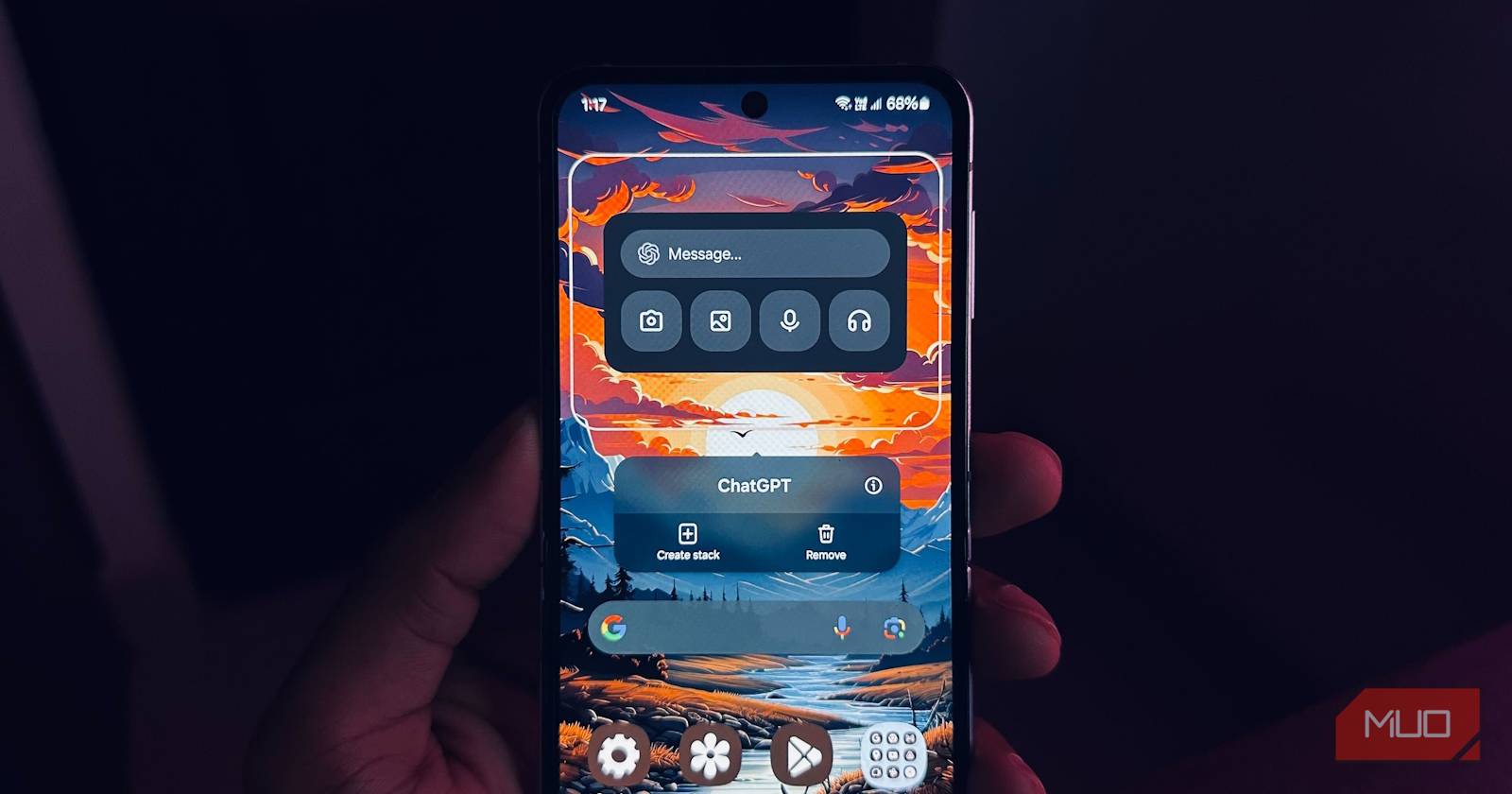

Добавление виджета ChatGPT на домашний экран Android
Перед началом убедитесь, что приложение ChatGPT обновлено. Если у вас версия старее 1.2024.052, виджет создать не получится. На данный момент существует только один вариант виджета — 4×2.
Пошаговая инструкция (порядок действий может незначительно отличаться в зависимости от производителя и лаунчера):
- Разблокируйте устройство и найдите пустое место на домашнем экране.
- Долгое нажатие на свободную область экрана откроет меню настройки рабочего стола.
- В появившемся меню выберите пункт Виджеты.
- Нажмите в поле Поиск и введите «ChatGPT».
- Найдите виджет ChatGPT в списке.
- Длительным нажатием перетащите виджет туда, где хотите разместить его на домашнем экране.
- При необходимости добавьте новую страницу рабочего стола, чтобы освободить место.
Важно: некоторые лаунчеры и оболочки производителей (Samsung, Xiaomi, OnePlus и др.) могут показывать раздел «Виджеты» по-разному — ищите похожие действия: удержание → виджеты → перетаскивание.
Как пользоваться виджетом
Виджет открывает приложение ChatGPT в полноэкранном режиме и передаёт выбранный режим ввода.
- Для текстового запроса коснитесь поля Сообщение на виджете и начните ввод.
- Для запроса с изображением нажмите иконку камера или изображение. Заметьте, что обработка изображений доступна только подписчикам ChatGPT Plus.
- Для голосового ввода нажмите иконку микрофон.
- Для режима беседы нажмите иконку наушники (режим разговора).
Во всех случаях виджет служит быстрым ярлыком: он запускает приложение ChatGPT в полноэкранном режиме. В текущей версии виджет не предлагает полноценного плавающего/мини-интерфейса — это упрощённый способ запуска нужного режима.
Важно: виджет занимает место 4×2, поэтому освободите площадку на домашнем экране заранее. Если у вас уже много виджетов и ярлыков, добавьте новую страницу рабочего стола.
Ограничения и ситуации, когда это не поможет
- Виджет не заменяет полнофункциональный мини-окно или плавающий чат — он открывает приложение в полноэкранном режиме.
- Если вы используете старую версию приложения, виджета может не быть или он не будет корректно работать.
- Некоторые сторонние лаунчеры могут блокировать или искажать поведение виджетов — в таких случаях попробуйте стандартный лаунчер или другой лаунчер, совместимый с Android.
- Обработка изображений требует подписки ChatGPT Plus; без неё кнопка камеры может быть недоступна или возвращать сообщение о платном доступе.
Альтернативные подходы
- Добавьте ярлык приложения ChatGPT на домашний экран — быстрее и займёт меньше места.
- Используйте кастомные лаунчеры с поддержкой виджетов или сторонние приложения-обёртки, которые создают плавающие ярлыки (но проверяйте права доступа и безопасность).
- Если нужен постоянный быстрый доступ из любого приложения, настройте жесты или «быстрые действия» в лаунчере (если такая функция есть).
Мини-методология: как решить, нужен ли вам виджет
- Определите частоту использования ChatGPT: если вы обращаетесь к помощнику несколько раз в день, виджет ускорит доступ.
- Оцените доступное место на рабочем столе: виджет 4×2 требует площади — готовы ли вы пожертвовать иконками?
- Если вам нужен именно быстрый ввод изображений или голоса — проверьте наличие подписки и совместимость устройства.
- Протестируйте в течение нескольких дней и решите, оставлять виджет или заменить ярлыком/жестом.
Роль-based контрольный список перед установкой
Обычный пользователь:
- Обновить приложение ChatGPT.
- Освободить место на домашнем экране или добавить страницу.
- Разместить виджет и протестировать ввод.
Продвинутый пользователь / power user:
- Проверить настройки лаунчера и жестов.
- Настроить альтернативные быстрые действия (если нужно).
- Оценить безопасность сторонних обёрток, если используете их.
Системный администратор или IT-администратор:
- Проверить совместимость с корпоративной политикой мобильных устройств.
- Убедиться, что приложение обновлено и не нарушает политику доступа к данным.
Факт-бокс: ключевые параметры
- Версия приложения: обновите до 1.2024.052 или новее.
- Размер виджета: 4×2.
- Режимы ввода: текст, голос, изображение (изображения — для подписчиков Plus), режим беседы.
Критерии приёмки
- Виджет виден в списке виджетов после обновления приложения.
- Виджет размещается на домашнем экране и запускает приложение ChatGPT при нажатии.
- Кнопки режима ввода работают (сообщение, микрофон, камера/изображение, наушники).
Советы по совместимости и миграции
- Если виджет не появляется, сначала перезагрузите устройство и проверьте обновления Play Маркета.
- Попробуйте временно переключиться на стандартный лаунчер (если используете сторонний) для теста.
- Если виджет некорректно меняет размер, удалите и добавьте его заново после перезагрузки.
Резюме
Виджет ChatGPT для Android даёт удобный быстрый доступ к функциям приложения прямо с домашнего экрана. Сейчас он действует как ярлык с передачей режима ввода и занимает место 4×2. Если вам важно быстрее запускать чат голосом или изображениями и вы используете ChatGPT регулярно, виджет стоит добавить. Если же вам нужен компактный плавающий чат, придётся искать сторонние решения или ждать будущих обновлений приложения.
Важно: проверяйте совместимость лаунчера и обновления приложения перед установкой.
Краткое объявление:
Если вы хотите быстро обращаться к ChatGPT с домашнего экрана, обновите приложение и добавьте официальное виджет-окно 4×2 — быстро, просто и удобно для частых запросов.

Похожие материалы

Несколько аккаунтов Skype: Multi Skype Launcher

Журнал для работы: повысить продуктивность

Персональные звуки уведомлений на Android

Скачивание шоу Hulu для офлайн‑просмотра

Microsoft Start: персонализированная новостная лента
