
Как найти и использовать камеру на Android
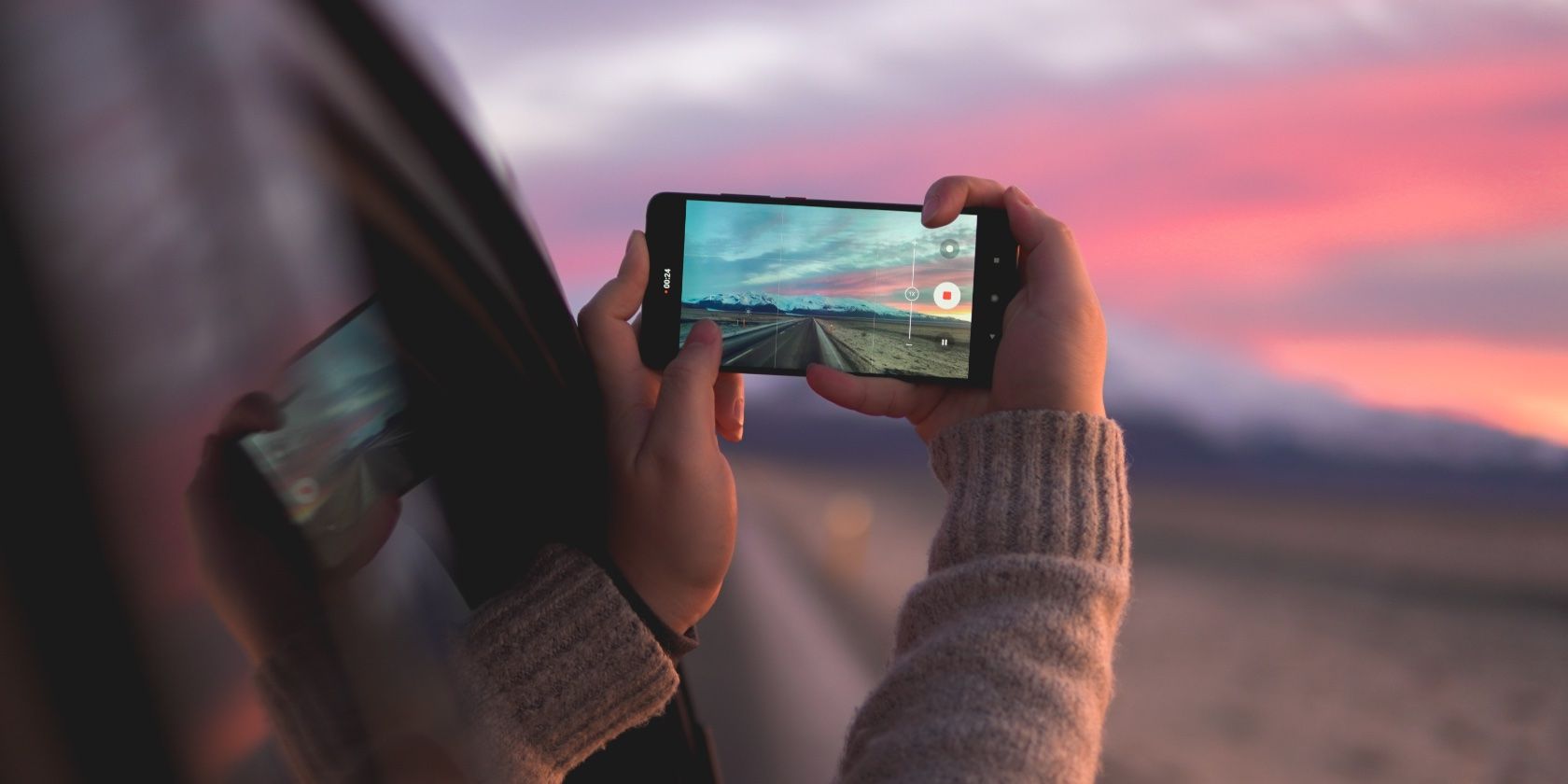
Android — относительно простая операционная система, но пользователям, которые переходят с iPhone или впервые используют Android, иногда бывает сложно сориентироваться. Одна из важнейших функций любого современного смартфона — приложение камеры. В этой статье объясню, где найти приложение камеры на Android, как им пользоваться, где хранятся снимки и какие быстрые приёмы помогут снимать лучше и быстрее.
Как найти приложение «Камера» на Android
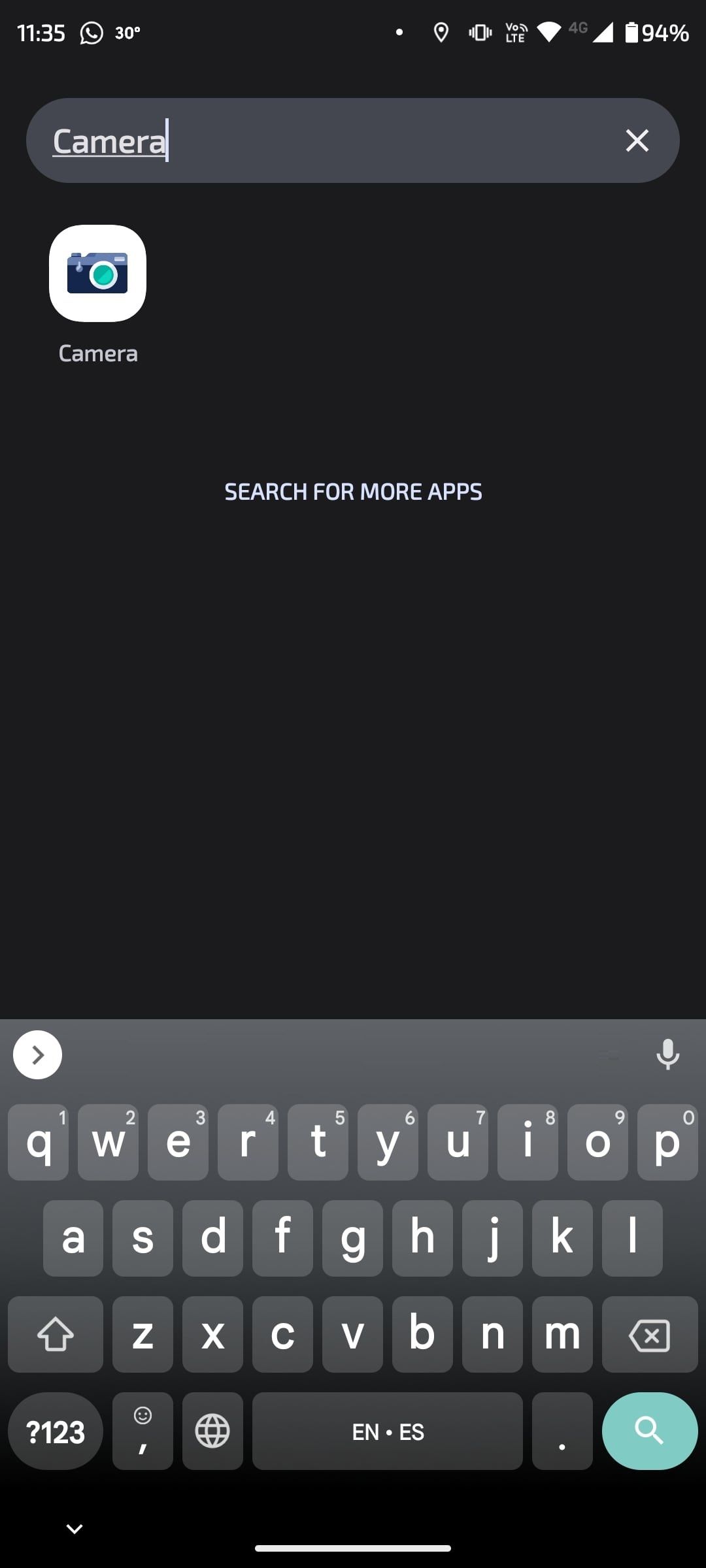
На большинстве телефонов Android значок камеры по умолчанию присутствует на домашнем экране — просто нажмите на него. Если его нет, используйте панель приложений (app drawer) или системный поиск.
Шаги для поиска в панели приложений:
- Разблокируйте устройство.
- На домашнем экране проведите пальцем вверх от нижней части экрана, чтобы открыть панель приложений.
- Пролистайте список приложений или введите “Камера” в строку поиска наверху.
Дополнительные жесты и способы открыть камеру:
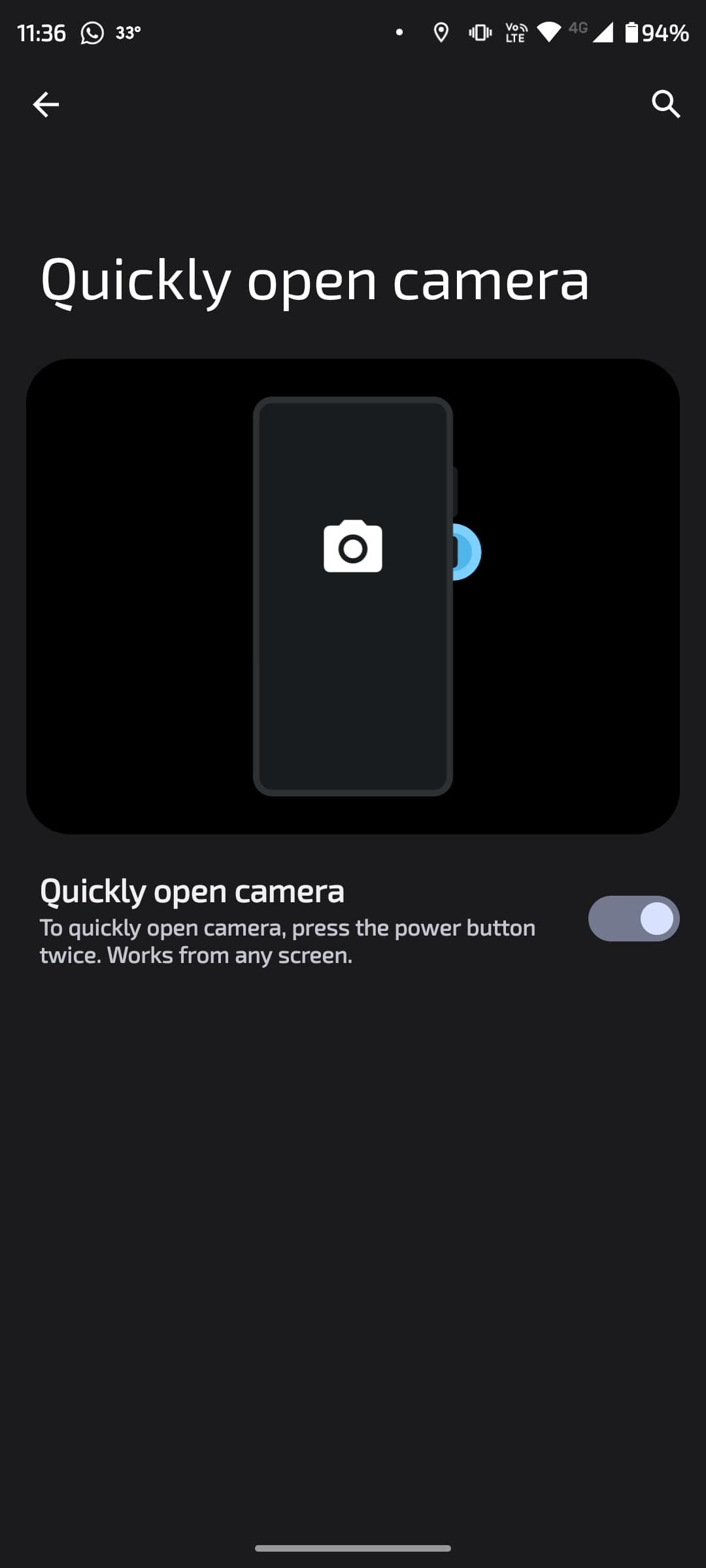
- Мягко дважды нажмите кнопку питания на боковой грани (поддерживается не на всех моделях).
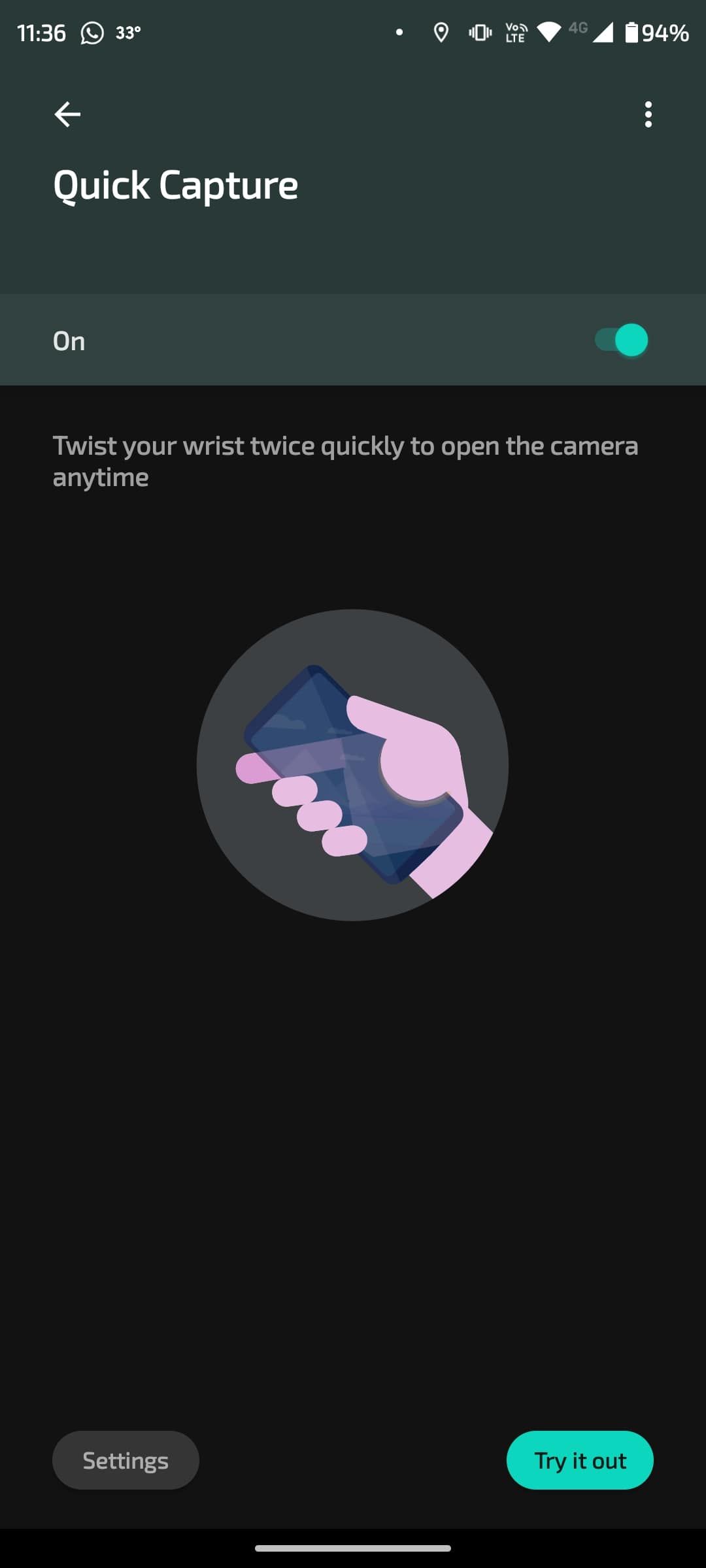
- Быстро дважды поверните телефон запястьем (жест «twist» на некоторых моделях).
- На экране блокировки нажмите иконку камеры в правом или левом нижнем углу.
Важно: если ни один из методов не работает, попробуйте перезагрузить устройство. Если после перезагрузки камера всё ещё не открывается, проверьте в настройках приложения, не отключена ли система камеры, и не ограничены ли разрешения у приложения.
Как пользоваться приложением «Камера» на Android
Каждый производитель (Samsung, Google, Xiaomi, OnePlus и др.) часто поставляет свою собственную версию приложения камеры, поэтому внешний вид и набор функций могут отличаться. Тем не менее базовый рабочий цикл у всех похож:
- Открыть приложение «Камера».
- Выбрать режим съёмки: Фото, Видео, Портрет и т. п.
- Навести кадр, при необходимости нажать по экрану, чтобы зафиксировать фокус.
- Нажать кнопку спуска затвора.
Как сделать фото
Пошагово:
- Откройте приложение «Камера».
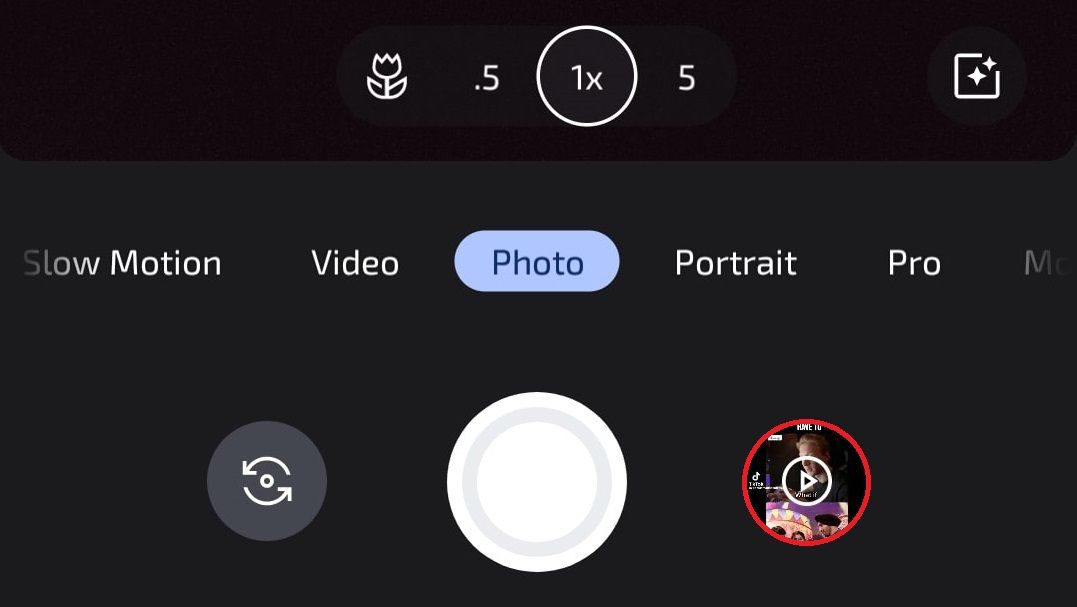
- Убедитесь, что внизу выбран режим “Фото”. Чтобы переключиться на фронтальную камеру, тапните значок со стрелками или иконку смены камеры.
- Составьте кадр. Чтобы указать точку фокуса, нажмите по экрану в нужном месте.
- Нажмите большую кнопку спуска затвора (shutter).
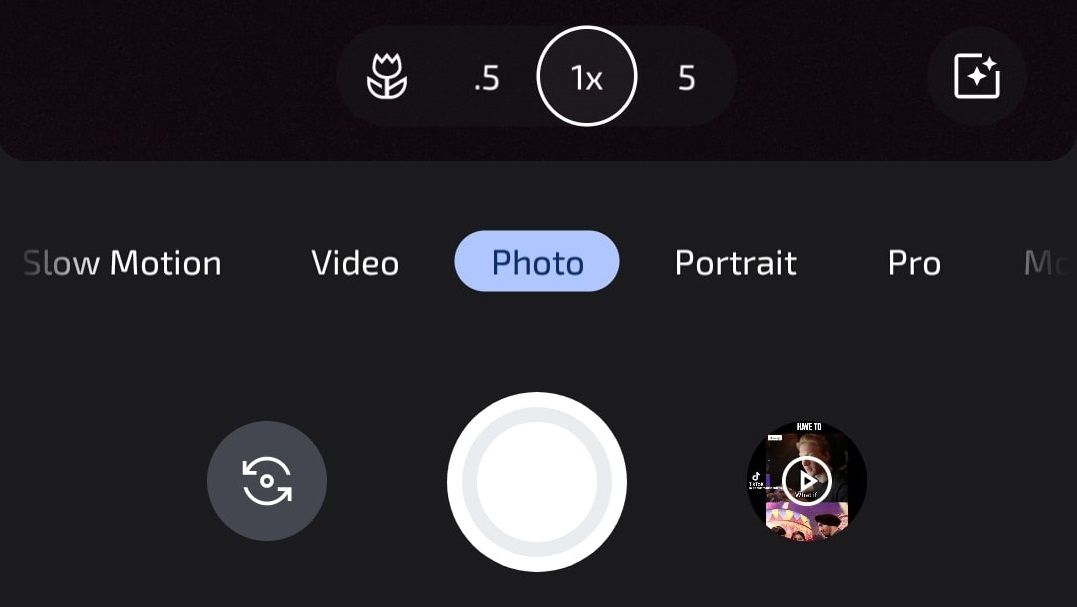
Совет: используйте режим “Портрет” для размытия фона и фокусировки на человеке или объекте. Для пейзажей включайте сетку в настройках (Grid) — она помогает выравнивать горизонт.
Как снимать видео
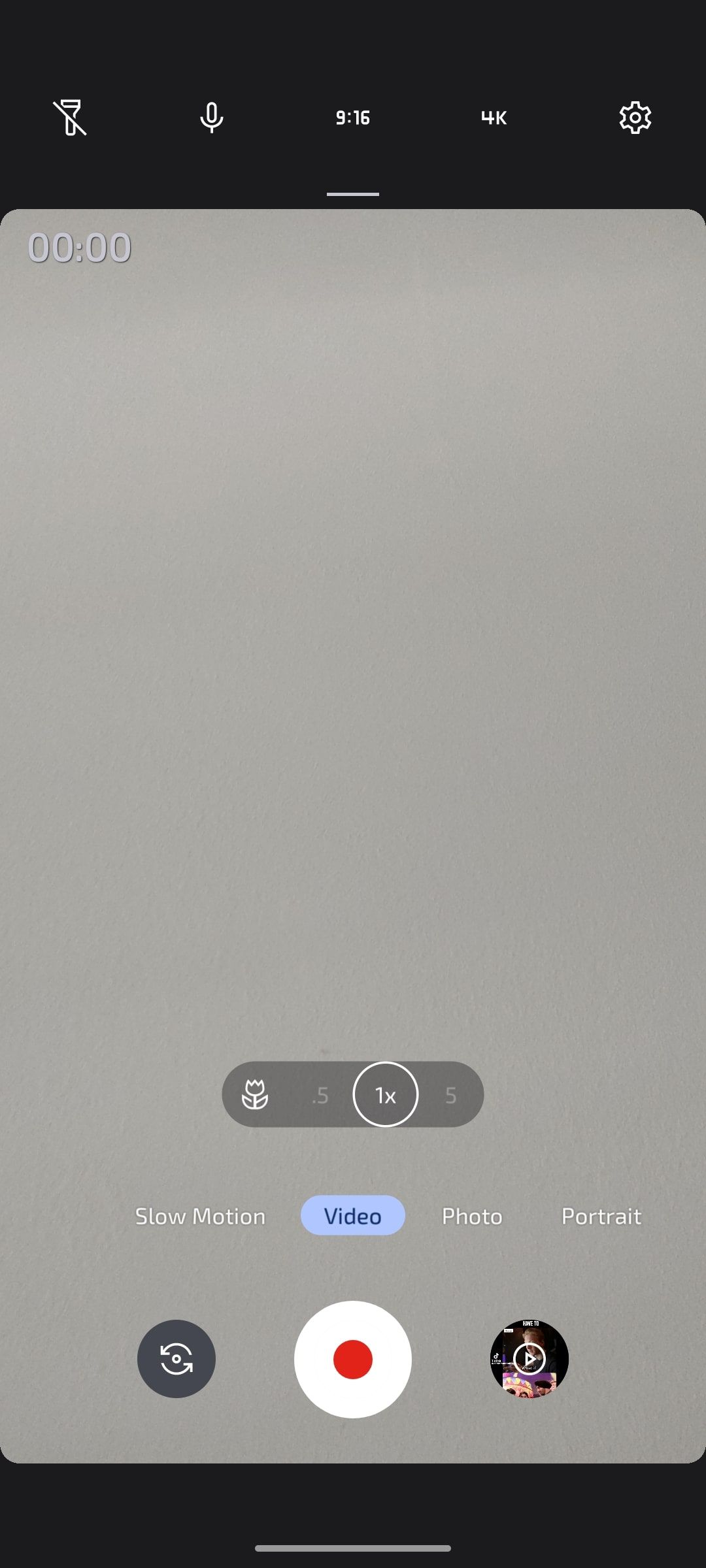
- Откройте приложение «Камера» и выберите режим “Видео”.
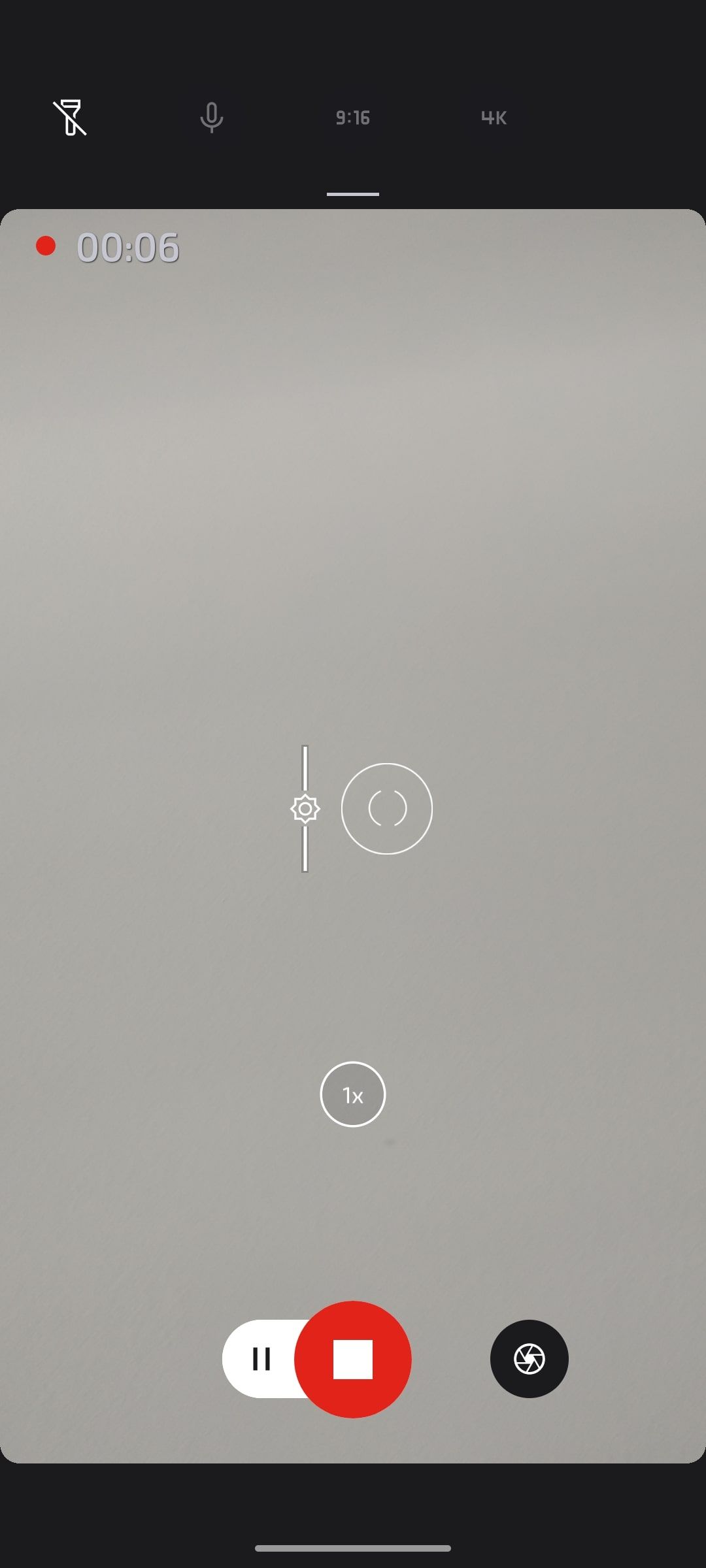
- Нажмите красную кнопку записи, чтобы начать.
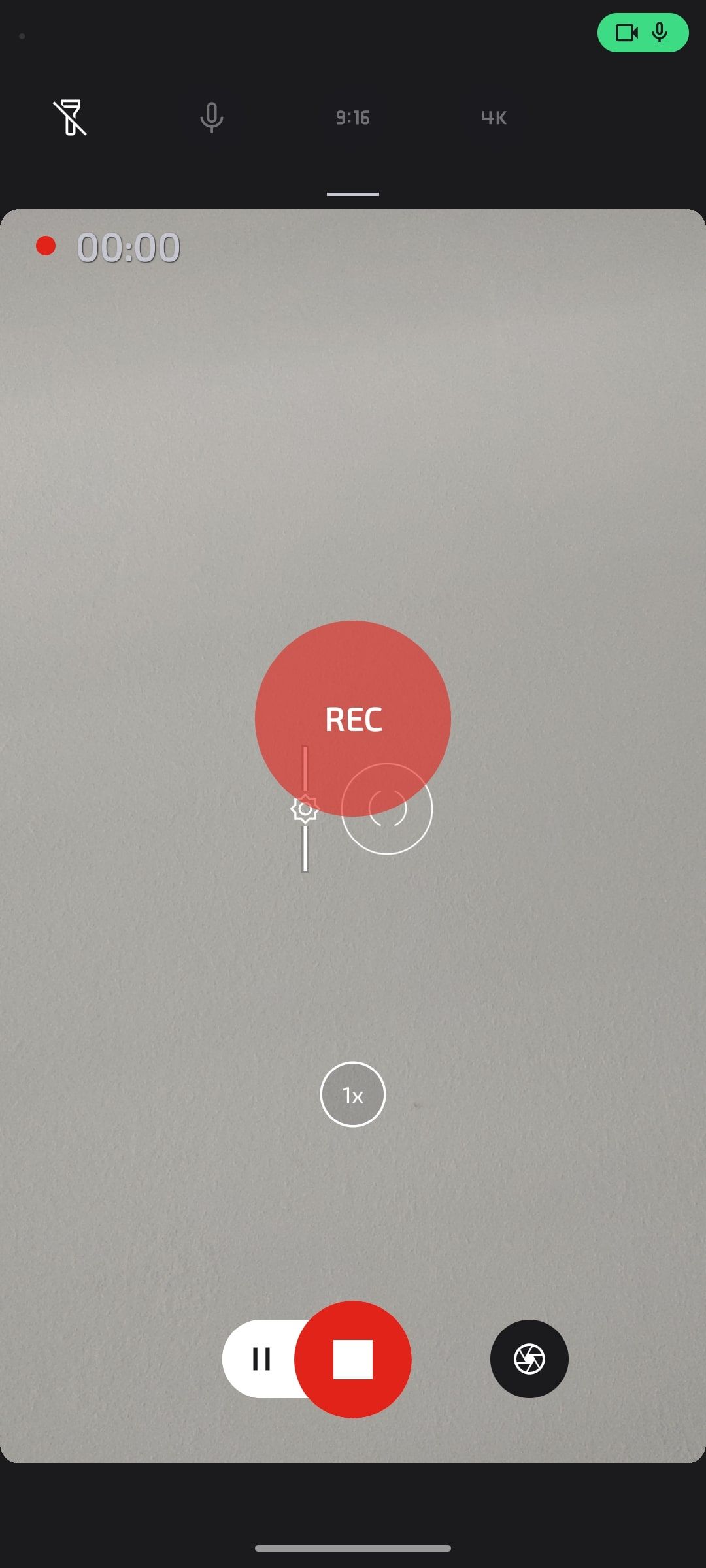
- Нажмите кнопку снова, чтобы остановить запись.
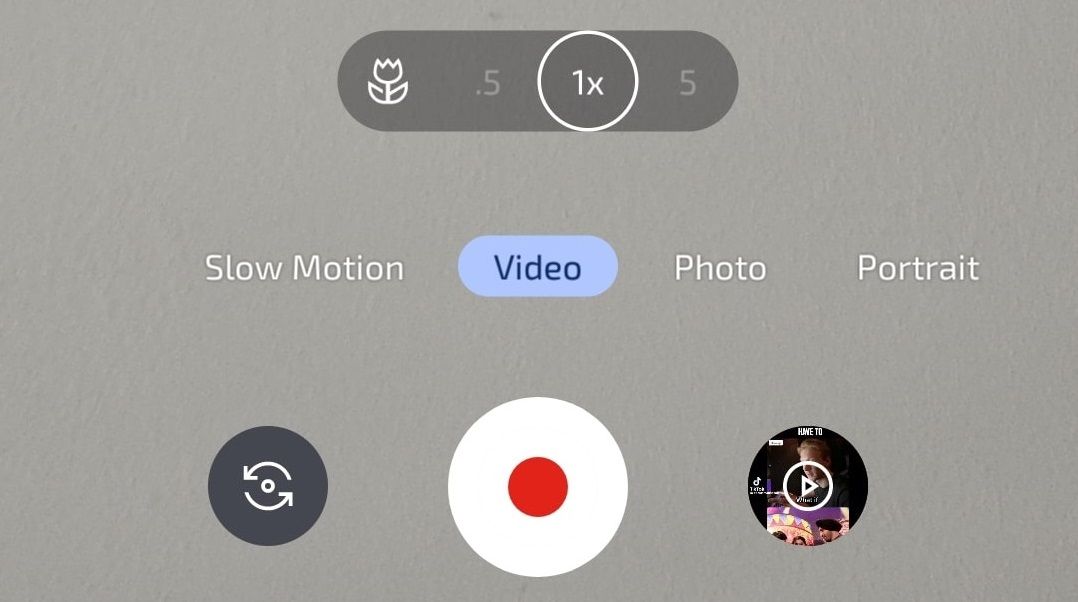
Некоторые приложения поддерживают паузу записи: при активной записи рядом с кнопкой может появиться белый квадрат и иконка паузы. Нажмите её, чтобы временно приостановить запись, затем снова нажмите паузу, чтобы продолжить.
Где хранятся фото и видео с камеры на Android
За годы Android менял подходы к хранению медиа. Современные устройства чаще сохраняют файлы во внутреннюю память в папках, доступных через приложение «Галерея» или Google Фото. Если вы не видите свои снимки в стандартной галерее, проверьте Google Фото и системный файловый менеджер.
Обычно последний сделанный снимок можно быстро открыть внутри камеры — нажмите миниатюру внизу справа, чтобы перейти в просмотр по одному файлу.
Google Фото как основной инструмент просмотра
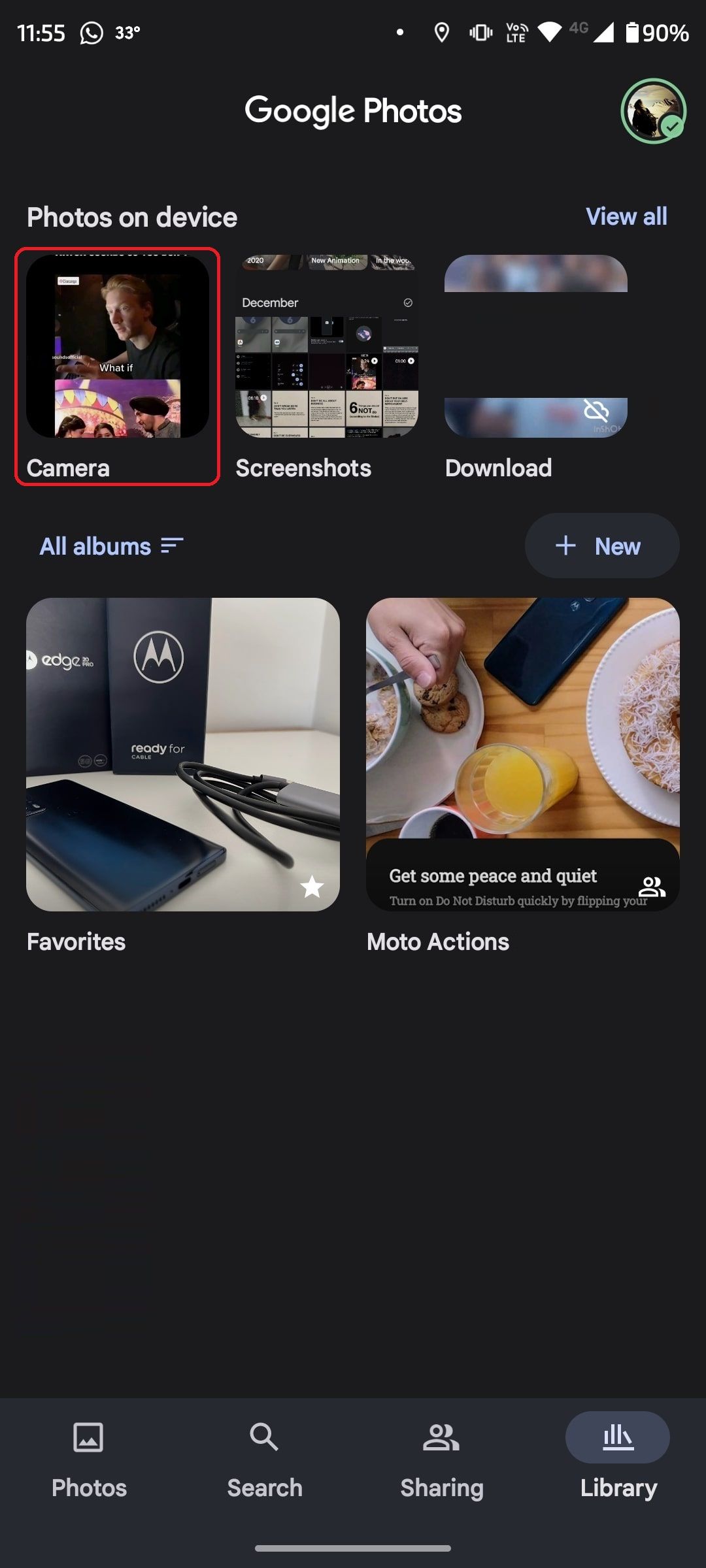
Google Фото аккумулирует изображения и видео как в локальном хранилище, так и в облаке. Это удобный инструмент для поиска и организации:
- Откройте панель приложений и найдите приложение «Фото».
- Оно показывает последние снимки в виде сетки миниатюр.
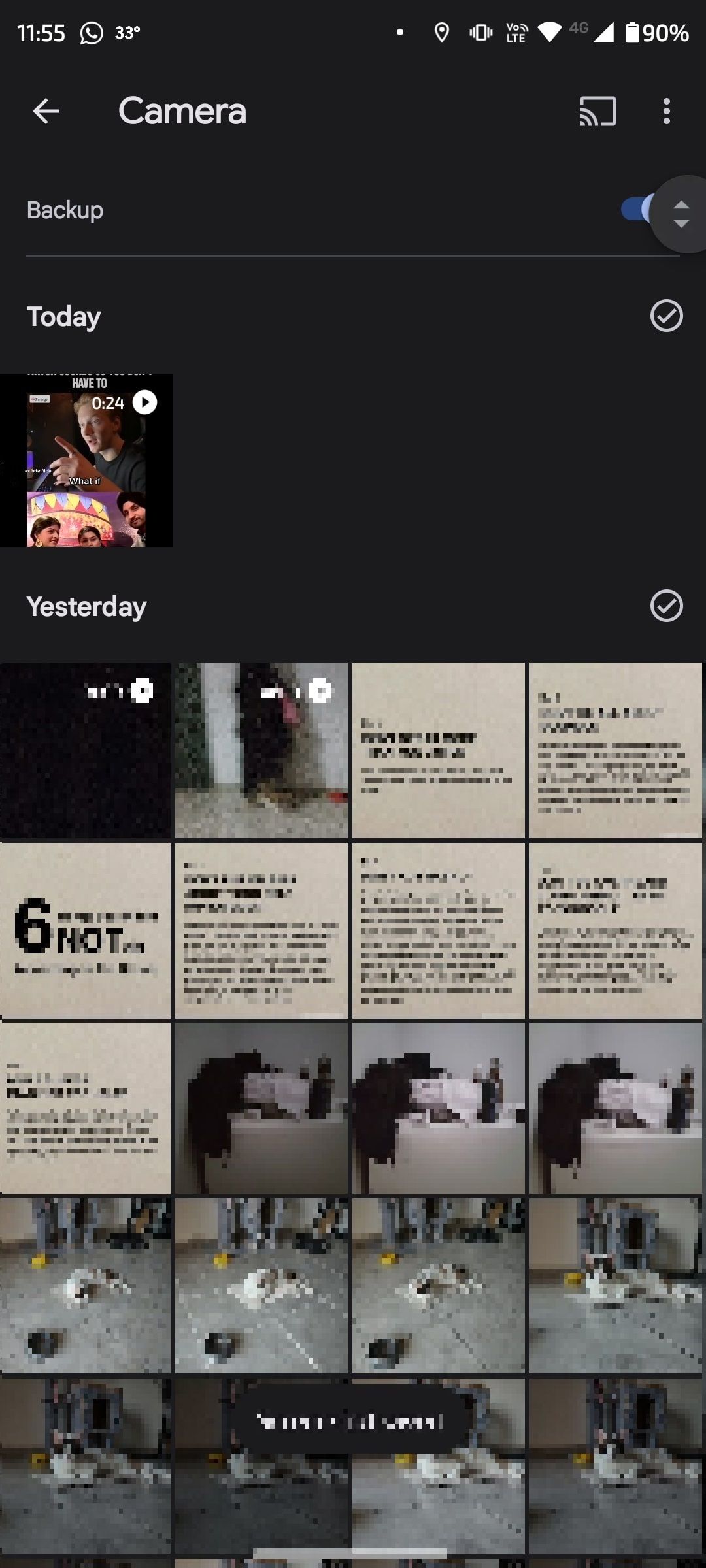
- Для просмотра только съёмок с камеры откройте “Библиотека” и выберите папку “Камера”.
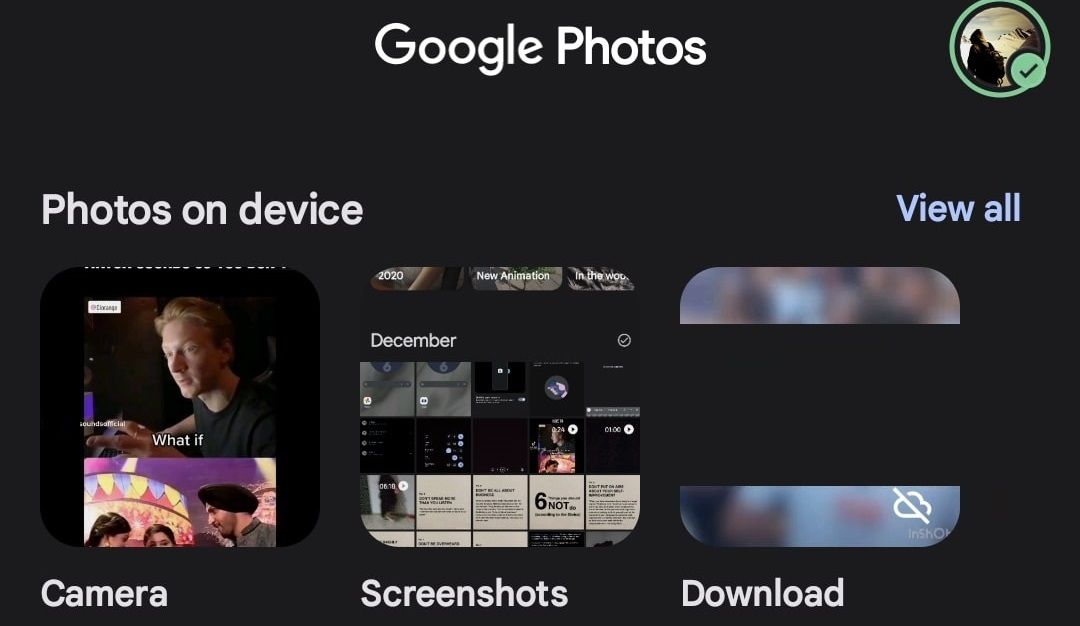
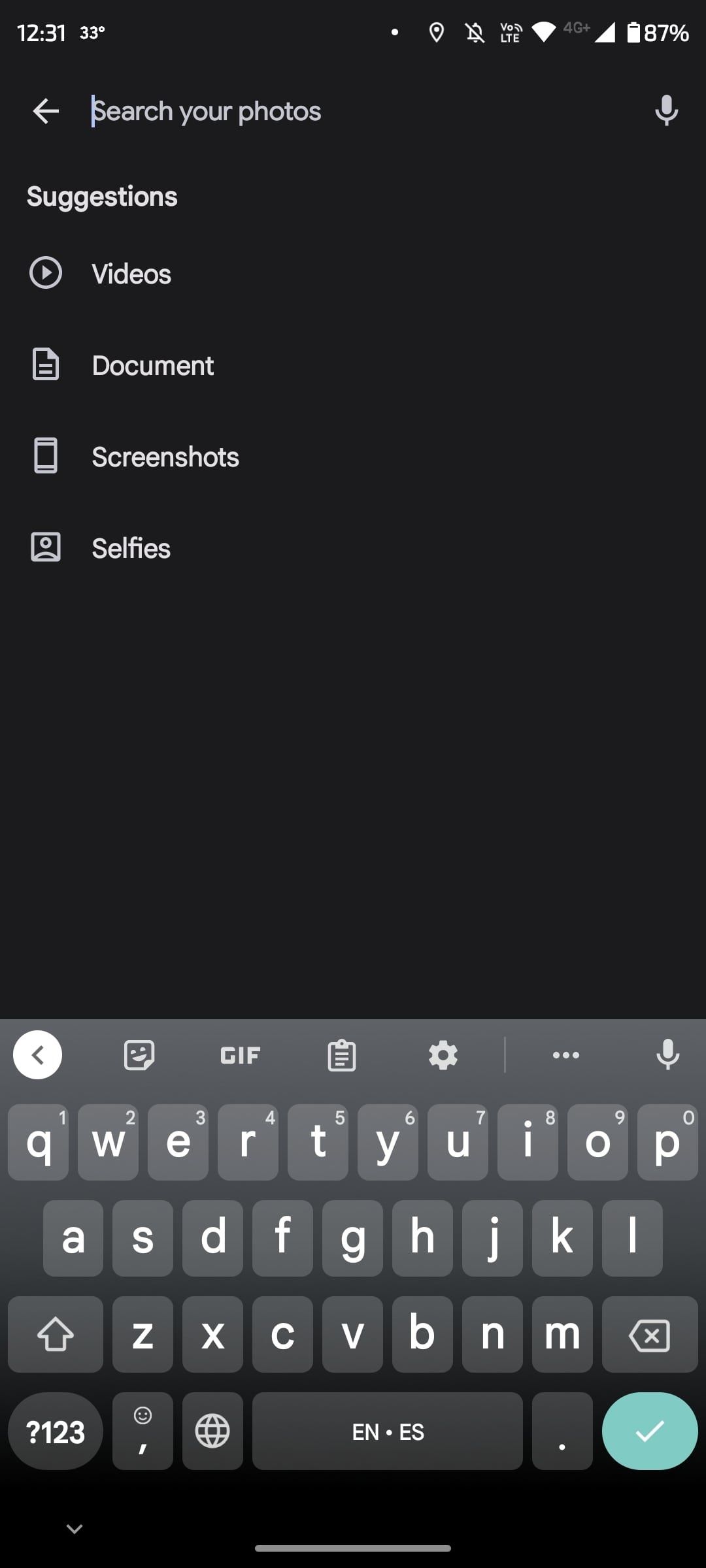
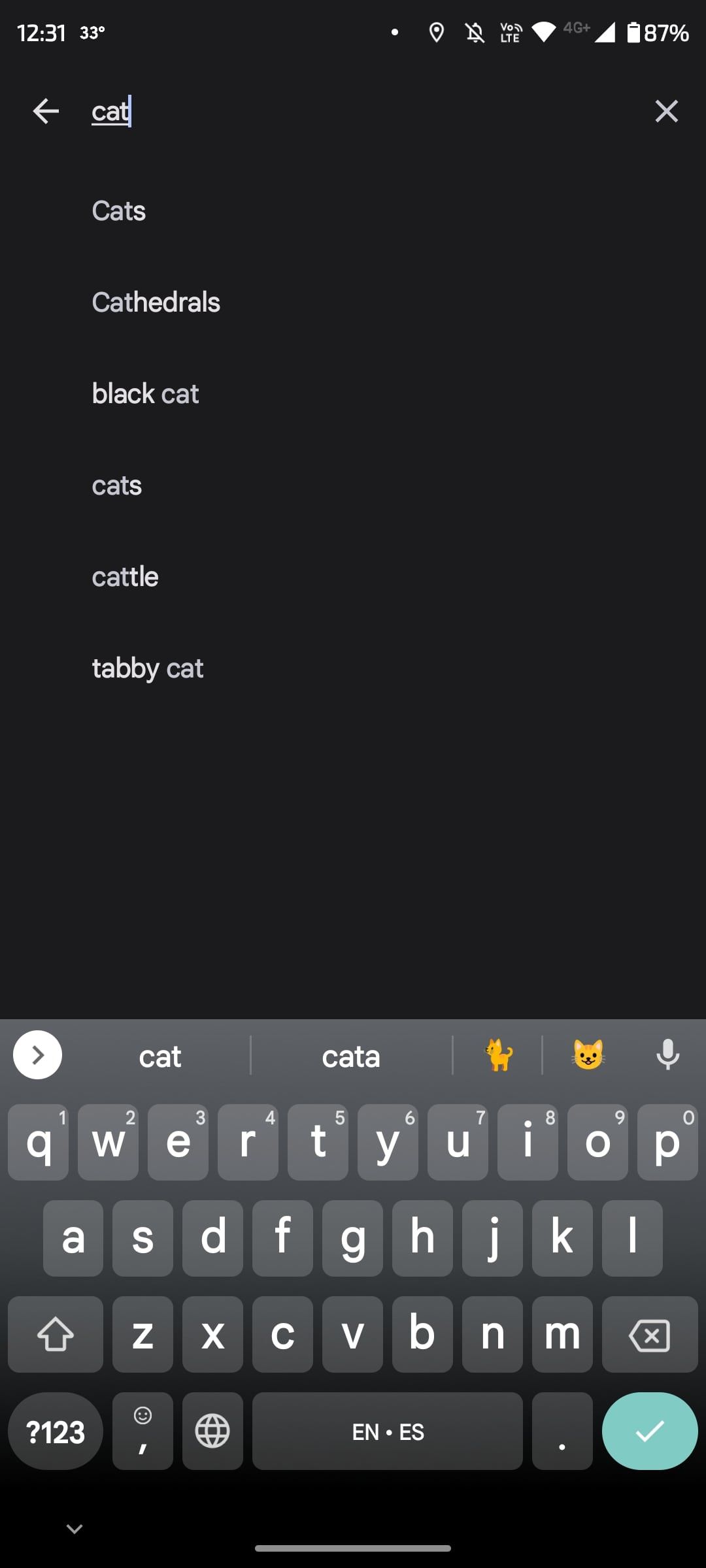
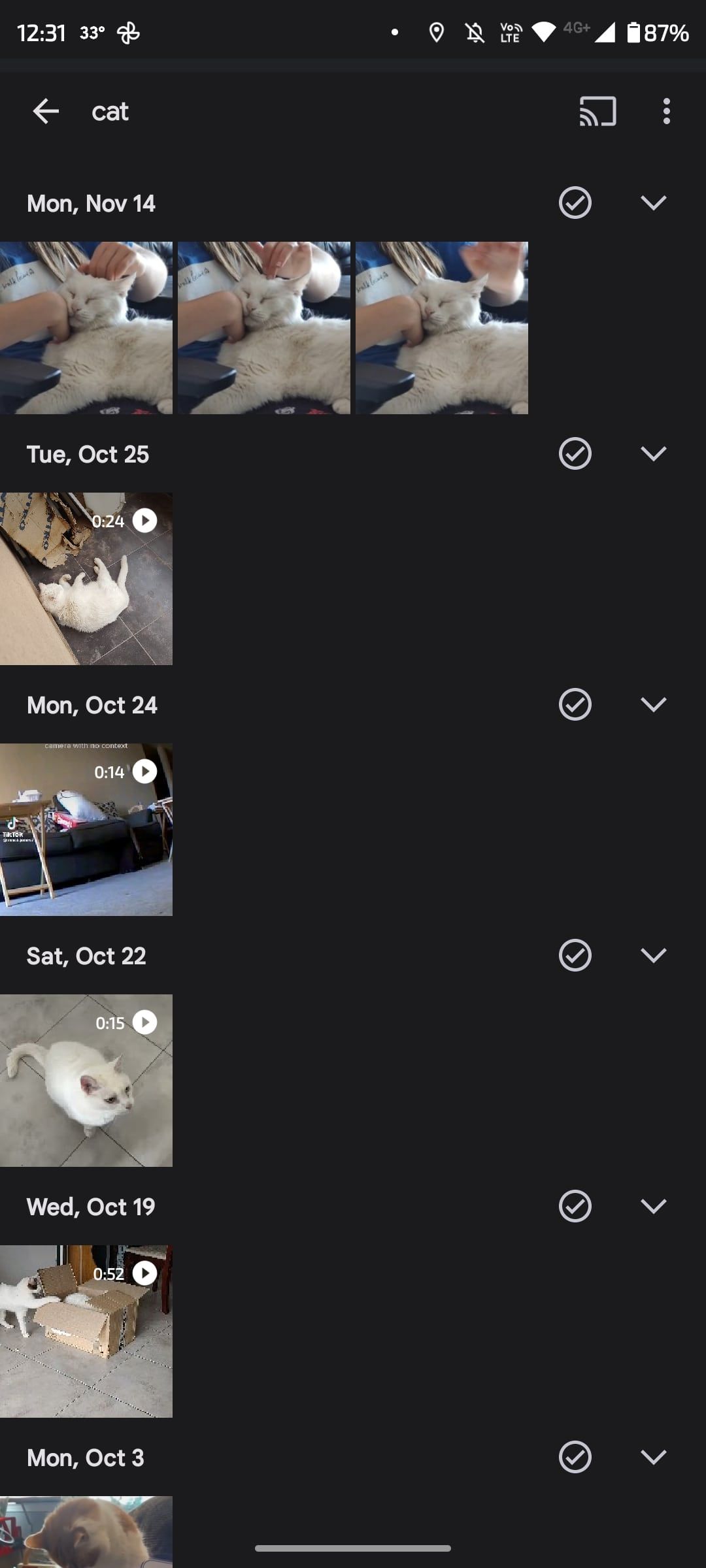
Google Фото использует компьютерное зрение для распознавания объектов на фото, что упрощает поиск: нажмите “Поиск” и введите слово, описывающее содержимое (кот, пляж, огонь и т. п.). Это поможет быстро найти нужный снимок.
Плюсы Google Фото: удобный поиск, автоматическая сортировка, резервное копирование. Минусы: синхронизация в облако по умолчанию может потребовать времени и места в аккаунте — обратите внимание на настройки резервного копирования, если вы не хотите, чтобы всё автоматически уходило в облако.
Быстрые советы по улучшению качества снимков
- Чистите объектив перед съёмкой — отпечатки сильно снижают резкость.
- Держите телефон обеими руками или используйте стабилизатор/штатив для съёмки видео и ночных снимков.
- В условиях низкой освещённости используйте ночной режим (Night, Low light) или увеличьте экспозицию вручную.
- Для портретов используйте фронтальную камеру с портретным режимом и естественное боковое освещение.
- Для панорам отключайте автоэкспозицию, если кадр содержит зоны с ярким светом.
Альтернативные приложения и когда их выбирать
Если встроенное приложение не устраивает, можно установить сторонние приложения камеры. Когда это полезно:
- Нужен RAW-формат для последующей обработки.
- Требуются ручные настройки ISO, выдержки и фокуса для творческой съёмки.
- Понадобились дополнительные режимы (звёздная съёмка, таймлапс с настройкой интервала).
Популярные альтернативы: Open Camera (бесплатное и функциональное), Lightroom Mobile (для съёмки в RAW и последующей обработки), Filmic Pro (для продвинутой видеосъёмки). Помните: сторонние приложения просят разрешения — проверяйте, какие доступы вы даёте.
Технические и приватные тонкости
Защита приватности: приложения с доступом к камере могут также запрашивать доступ к микрофону и хранилищу. В настройках Android можно управлять разрешениями по каждому приложению. Если вы беспокоитесь о приватности, отключите разрешение у сомнительных приложений.
Совместимость и ограничение функций: некоторые жесты (двойной тап кнопки питания, поворот корпуса) поддерживаются не на всех моделях и зависят от производителя и версии Android.
Плейбук: как быстро захватить момент
- Разблокируйте телефон (быстрое нажатие или отпечаток).
- Используйте жест (дважды нажать кнопку питания) или иконку камеры на экране блокировки.
- Переключитесь в режим Фото.
- Включите сетку и уровень горизонта, если нужно.
- Нажмите по экрану для фокуса и слегка подождите — автофокус стабилизируется.
- Нажмите спуск.
- Быстро нажмите на миниатюру, чтобы проверить кадр.
Чек-лист для быстрого доступа (настройте заранее):
- Разрешения камеры включены.
- Жест быстрого запуска активирован (если доступен).
- Ярлык приложения «Камера» на главном экране.
Чек-листы по ролям
Для случайного пользователя:
- Убедиться, что приложение «Камера» видно на домашнем экране.
- Научиться одному жесту быстрого запуска.
- Использовать Google Фото для быстрого просмотра и поиска.
Для путешественника:
- Включить автоматическое резервное копирование в Wi‑Fi.
- Нести небольшой повербанк для долгих съёмок.
- Настроить режим HDR для сложных световых сцен.
Для родителя:
- Включить серийную съёмку для подвижных детей.
- Хранить резервную копию важных фото в облаке.
- Использовать режим портрета для семейных снимков.
Критерии приёмки для рабочего фото/видео
- Фото: резкость объекта, отсутствие сильных шумов в тени, корректная экспозиция.
- Видео: стабильная экспозиция на протяжении записи, звук без прерывов (если требуется), отсутствие артефактов при движении.
- Файлы корректно сохраняются и видны в Google Фото или системном файловом менеджере.
Отказоустойчивость и когда варианты не работают
- Если камера не открывается: перезагрузите устройство, очистите кэш приложения камеры в настройках или выполните сброс настроек приложений камеры.
- Если снимки не сохраняются: проверьте свободное место во внутренней памяти и разрешение на запись в хранилище.
- Если жесты не работают: проверьте, не отключены ли они производителем или в настройках жестов.
Краткая методология тестирования камеры (мини‑руководство для тестировщиков)
- Проверить запуск приложения из домашнего экрана, панели приложений и экрана блокировки.
- Проверить переключение между фронтальной и тыльной камерами.
- Сделать фото в условиях яркого света, в тени и при низкой освещённости.
- Записать короткое видео со звуком и проверить сохранение и воспроизведение.
- Проверить интеграцию с Google Фото: загрузка и поиск объектов.
Советы по миграции и совместимости
- Если вы переходите с iPhone, перенесите фотографии через Google Фото, чтобы быстро получить доступ на новом Android‑телефоне.
- Для старых моделей Android некоторые современные режимы (например, ночной режим) могут быть недоступны — ищите сторонние приложения, которые предлагают аналогичные функции.
Заключение
Камера — одна из наиболее часто используемых функций телефона. На Android её можно открыть разными способами: с домашнего экрана, из панели приложений, через жесты или с экрана блокировки. Для просмотра и организации снимков удобно использовать Google Фото. Если стандартное приложение не покрывает потребности, рассмотрите сторонние приложения с ручными настройками и поддержкой RAW. Небольшая подготовка (ярлык на главном экране, быстрый жест, резервное копирование) делает процесс съёмки быстрее и надёжнее.
Важное: проверьте разрешения приложений и параметры резервного копирования, если вам важна приватность и контроль за тем, что именно уходит в облако.
Короткий чек-лист для начала: ярлык камеры на домашнем экране, жест быстрого запуска активирован, Google Фото настроено для удобного просмотра и резервного копирования.
Экспертная мысль: простая привычка — держать объектив чистым и проверять миниатюру после съёмки — заметно повышает средний результат ваших снимков.

Похожие материалы

Несколько аккаунтов Skype: Multi Skype Launcher

Журнал для работы: повысить продуктивность

Персональные звуки уведомлений на Android

Скачивание шоу Hulu для офлайн‑просмотра

Microsoft Start: персонализированная новостная лента
