
Как найти и использовать камеру на Android
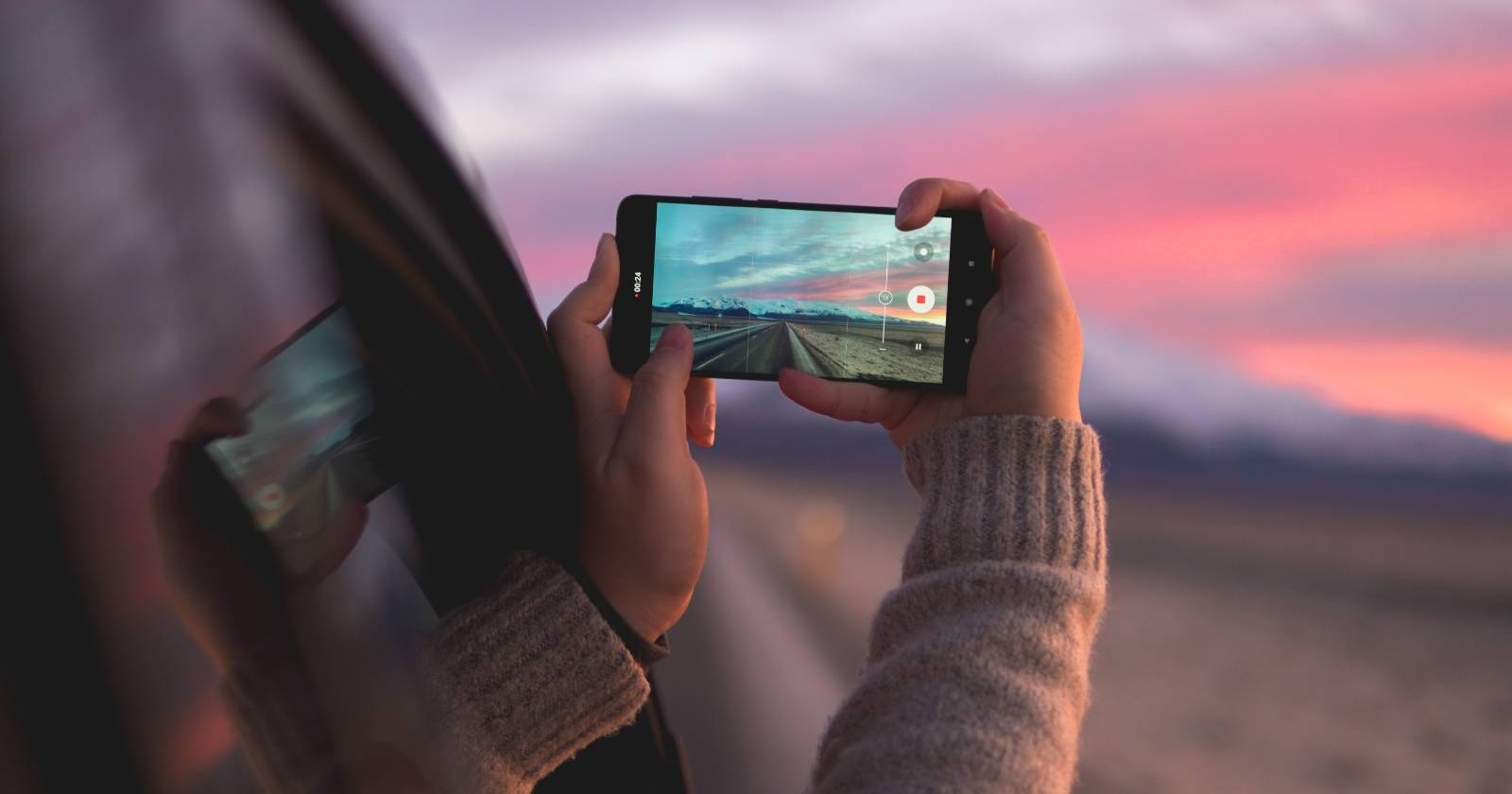
Android — сравнительно простая операционная система, но пользователям, переходящим с iPhone или только что начавшим работать с платформой, иногда сложно разобраться в интерфейсе. Камера — одно из ключевых приложений любого современного телефона. В этом руководстве объяснено, как быстро найти приложение Камера, как снимать фото и видео, где хранятся файлы и какие приёмы помогут упростить доступ и управление контентом.
Как найти приложение Камера на Android
На большинстве Android‑аппаратов иконка Камеры размещается на домашнем экране по умолчанию — просто нажмите её. Если у вас её нет на рабочем столе, выполните один из следующих шагов.
- Разблокируйте устройство.
- Откройте список приложений (app drawer). На многих телефонах это делается смахиванием вверх от нижней границы экрана.
- Просмотрите список и найдите приложение с названием «Камера» или значком фотокамеры.
- В строке поиска вверху списка приложений введите «камера», чтобы быстрее найти приложение.
Если стандартный запуск не срабатывает, проверьте жесты и быстрые действия, которые поддерживает ваше устройство:
- Нажмите два раза на кнопку питания (мягко) — на некоторых моделях это быстрый запуск камеры.
- Дважды поверните телефон — быстрый запуск фронтальной камеры встречается у ряда моделей.
- На экране блокировки нажмите и удержите иконку камеры в одном из углов, если она присутствует.
Важно: если ни один из способов не открывает камеру, перезагрузите телефон и попробуйте снова. Иногда обновления системы или загруженные приложения могут временно блокировать доступ к камере.
Как пользоваться приложением Камера
Интерфейс и возможности встроенного приложения Камера зависят от производителя: Google, Samsung, Xiaomi, OnePlus и другие добавляют свои функции и дизайн. Тем не менее базовые приёмы схожи для большинства приложений.
Как сделать фото
- Откройте приложение Камера.
- Убедитесь, что выбран режим «Фото» (обычно он отмечен внизу экрана около кнопки спуска).
- Чтобы переключиться на фронтальную камеру (селфи), нажмите значок вращающихся стрелок рядом с кнопкой спуска.
- Наведите камеру на объект. Чтобы выставить фокус на определённой области кадра, коснитесь экрана в нужной точке.
- Нажмите кнопку спуска (shutter) для съёмки.
Советы:
- Используйте режим Портрет для размытия фона и фокусировки на человеке или объекте.
- В условиях плохого освещения включайте ночной режим (Night mode) или используйте вспышку только при необходимости.
- Для ровных горизонтальных снимков включайте сетку в настройках камеры.
Как снимать видео
- Откройте приложение Камера.
- Выберите режим «Видео» в меню под или над кнопкой спуска.
- Нажмите красную кнопку записи, чтобы начать съёмку.
- Нажмите кнопку записи снова, чтобы остановить.
Некоторые приложения поддерживают паузу во время записи: смотрите кнопку с квадратом или значком паузы слева от кнопки записи.
Где хранятся фотографии и видео
С течением времени Android несколько раз менял подход к хранению мультимедиа. Раньше был стандартный «Галерея», теперь производители часто оставляют Google Фото в качестве основного средства просмотра и резервного копирования.
Обычно свежеснятые файлы доступны сразу в мини‑просмотре внутри приложения Камера: нажмите миниатюру в правом нижнем углу, чтобы открыть последний снимок или запись. Это удобный быстрый доступ для просмотра только что снятого контента.
Google Photos для управления и поиска
Google Photos — удобный выбор для просмотра, организации и поиска ваших фото и видео. Приложение индексирует локальные файлы и контент в облаке, а также использует распознавание изображений, чтобы помогать находить снимки.
Чтобы открыть Google Photos:
- Откройте список приложений.
- Нажмите на иконку «Photos» или «Фото».
- Перейдите во вкладку «Библиотека» и выберите папку «Камера», чтобы видеть только снимки, сделанные камерой телефона.
Поиск в Google Photos работает по ключевым словам — введите объект или ситуацию (например, «собаки», «вечеринка», «пляж»), и Фото предложит подборки. Это экономит время по сравнению с переносом файлов на ПК для сортировки.
Как ускорить доступ к камере
Если вы хотите открывать камеру в одно касание, используйте один из методов ниже.
- Добавьте ярлык Камеры на рабочий стол: найдите приложение в списке, удерживайте и перетащите иконку на главный экран.
- Используйте жесты быстрых действий, если ваше устройство их поддерживает (двойной тап по кнопке питания, вращение телефона).
- На некоторых моделях можно настроить отдельный ярлык для фронтальной камеры — проверьте настройки в приложении или параметры виджетов.
Совет: расположите значок камеры на нижней панели рабочего стола, чтобы доступ был с любого экрана.
Когда инструкции могут не сработать
- Производитель телефона использует кастомную оболочку или заменяет стандартное приложение Камера: названия и меню могут отличаться.
- Ограничения безопасности или работающая блокировка экрана могут не позволять запускать камеру с экрана блокировки.
- Если приложение Камера выдало ошибку «Камера не доступна», это может быть конфликт с другим приложением, использующим камеру, или проблема драйвера — попробуйте перезагрузку или обновление системы.
Важно: перед удалением системных приложений камеры убедитесь, что у вас есть альтернативный способ доступа к камере, иначе восстановление может потребовать сброса настроек.
Альтернативные приложения и когда их использовать
Если встроенный функционал вам не подходит, рассмотрите сторонние приложения:
- Open Camera — бесплатное приложение с расширенными ручными настройками и функциями таймера.
- Camera FV-5 — профессиональные контролы экспозиции и сохранение в RAW (для поддерживаемых устройств).
- FiLMiC Pro — для записи видео с ручным управлением, если вы снимаете контент высокого уровня.
Когда не стоит менять приложение: для простых снимков и повседневного использования встроенная камера часто лучше интегрирована с устройством и галереями.
Практический чеклист: Быстрый старт
- Убедитесь, что приложение Камера установлено и имеет доступ к памяти/микрофону.
- Разместите ярлык на рабочем столе для быстрого доступа.
- Перед важной съёмкой закройте фоновые приложения, которые могут использовать камеру.
- Включите резервное копирование в Google Photos, если хотите сохранить копии в облаке.
- Проверьте заряд батареи и свободное место на устройстве.
Мини‑метод: 5 шагов для удачного кадра
- Очистите объектив мягкой салфеткой.
- Выберите правильный режим (Фото, Портрет, Ночь).
- Наведите фокус (коснитесь экрана) и зафиксируйте экспозицию при необходимости.
- Держите телефон устойчиво или используйте штатив/опору.
- Сделайте несколько дублей с разной композицией.
Критерии приёмки
- Фото и видео должны открываться в мини‑галерее через приложение Камера.
- Съёмка в режиме Видео и Фото запускается без ошибок.
- Файлы доступны в Google Photos и/или в папке «DCIM/Camera» при подключении к компьютеру.
Краткая инструкция для разных ролей
- Обычный пользователь: держите иконку камеры на главном экране, используйте Фото и Видео по умолчанию.
- Контент‑создатель: установите приложение с ручными настройками, снимайте в высоком разрешении и используйте внешние микрофоны для звука.
- IT‑администратор: проверяйте политики доступа к камере и резервному копированию в учётных записях Google.
Частые вопросы
Где на телефоне искать сделанные фото? Откройте приложение Камера и нажмите миниатюру последнего снимка в правом нижнем углу или откройте Google Фото → Библиотека → Камера.
Как быстро открыть камеру с заблокированного экрана? На большинстве телефонов есть иконка камеры на экране блокировки или поддерживается жест (двойное нажатие кнопки питания). Проверьте настройки блокировки экрана.
Как восстановить удалённую фотографию? Проверьте корзину Google Фото и локальные «Удалённые» альбомы в течение 30–60 дней (в зависимости от настроек). Если резервного копирования не было, восстановление может быть затруднено.
Резюме
Камера на Android обычно очень доступна: найдите её на рабочем столе или в списке приложений, используйте режимы Фото и Видео для съёмки, а Google Photos — для поиска и организации. Настройте ярлык и жесты, чтобы открывать камеру ещё быстрее, и следуйте простому чеклисту перед важной съёмкой, чтобы не потерять кадр.
Важно: если встроенная камера даёт сбои, перезагрузите устройство, проверьте права доступа и рассмотрите сторонние приложения, если нужны дополнительные функции.

Похожие материалы

Несколько аккаунтов Skype: Multi Skype Launcher

Журнал для работы: повысить продуктивность

Персональные звуки уведомлений на Android

Скачивание шоу Hulu для офлайн‑просмотра

Microsoft Start: персонализированная новостная лента
