
Как пользоваться камерой Samsung Galaxy
Введение
Современные настройки камеры смартфона порой кажутся сложными. В телефонах Samsung Galaxy их больше, чем в большинстве других моделей. Этот материал научит вас быстро ориентироваться в интерфейсе и выбирать нужные режимы. Под термином режимы мы понимаем преднастройки и функции для съёмки фото или видео.
Ключевые варианты поиска в статье: как пользоваться камерой Samsung, режимы съёмки Galaxy, вспышка и таймер Samsung, зум Galaxy, селфи настройки Samsung, советы по фото Samsung
Основные режимы съёмки
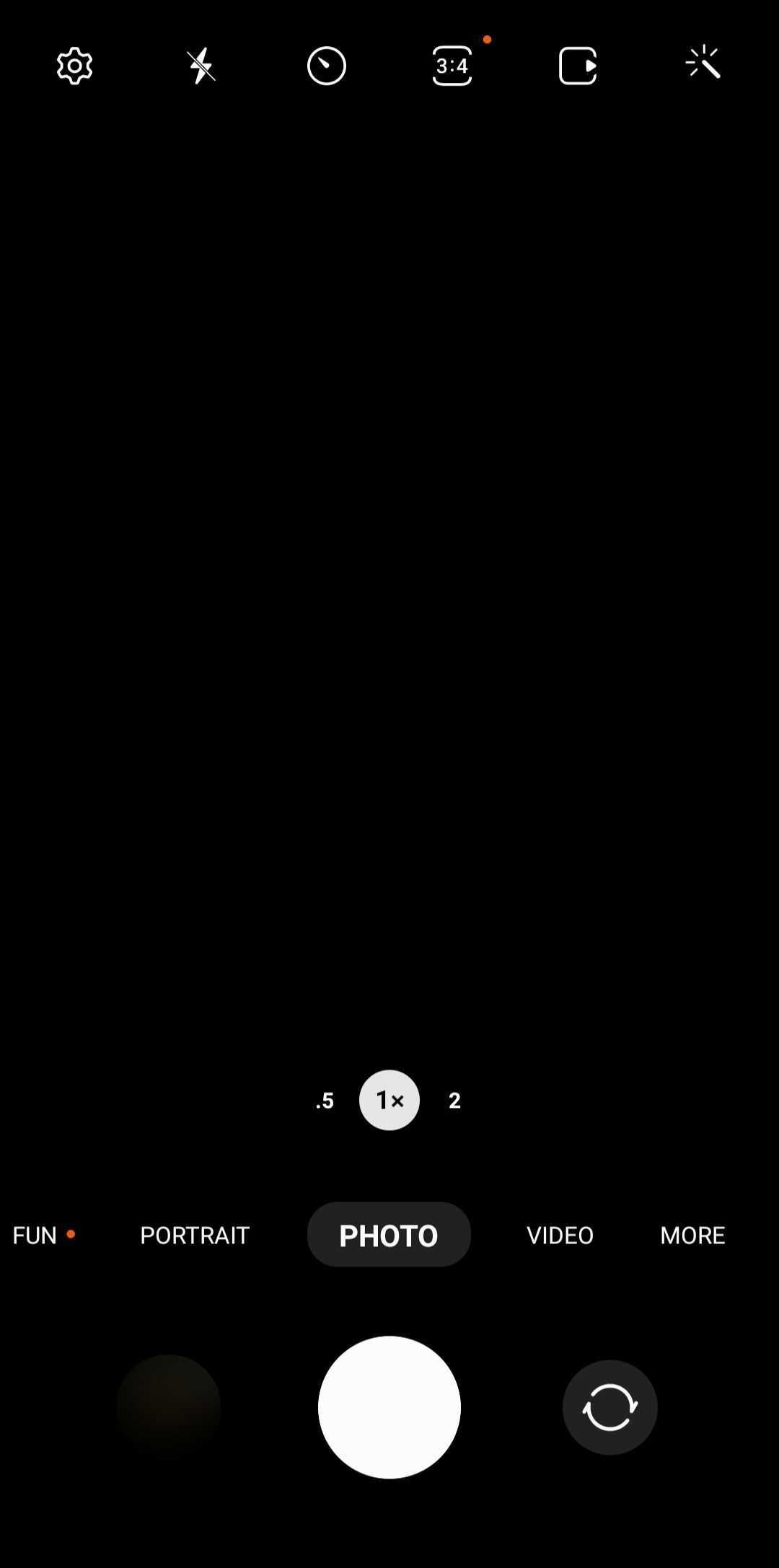
На главном экране камеры, прямо над кнопкой съёмки, находится прокручиваемая строка режимов. Это центральное место для выбора типа съёмки.
Что там обычно есть:
- Фото и Видео — базовые режимы для стандартных снимков и записи.
- Портрет — режим для съёмки людей с размытием фона.
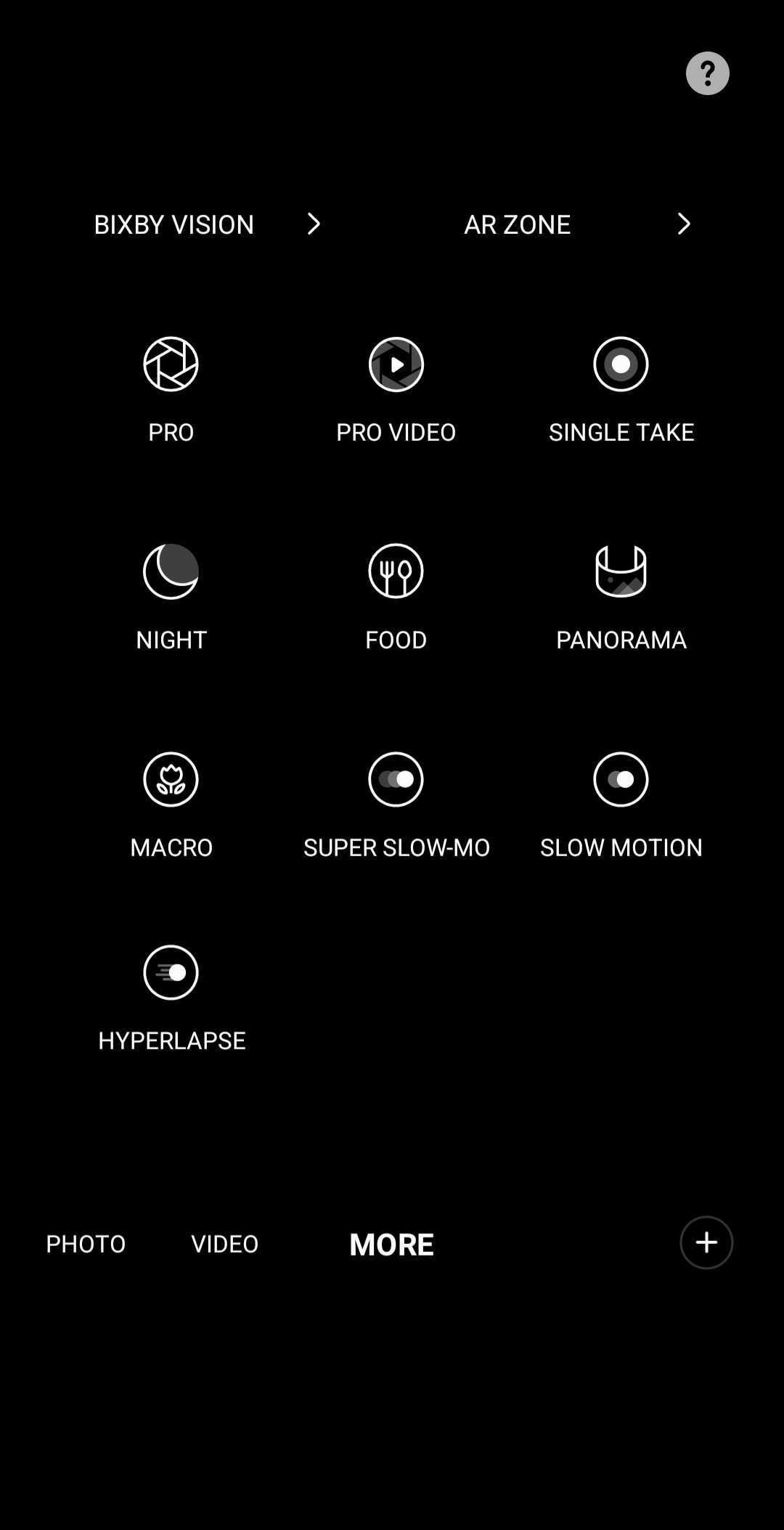
- Ещё — дополнительный список с режимами: Панорама, Ночь, Single Take, Замедленная съёмка и другие.
- Еда — специальный режим для фотографий блюд с подчёркнутыми цветами и контрастом.
Выберите режим и нажмите кнопку съёмки. Всё работает интуитивно: выстроили кадр и сделали снимок.
Дополнительные фирменные функции Samsung
- Bixby Vision — инструмент, который использует камеру для распознавания объектов, перевода текста и сканирования QR. Bixby также может открыть приложения и выполнять команды голосом.
- AR Zone — дополненная реальность: аватары, стикеры и элементы, которые вставляются в кадр.
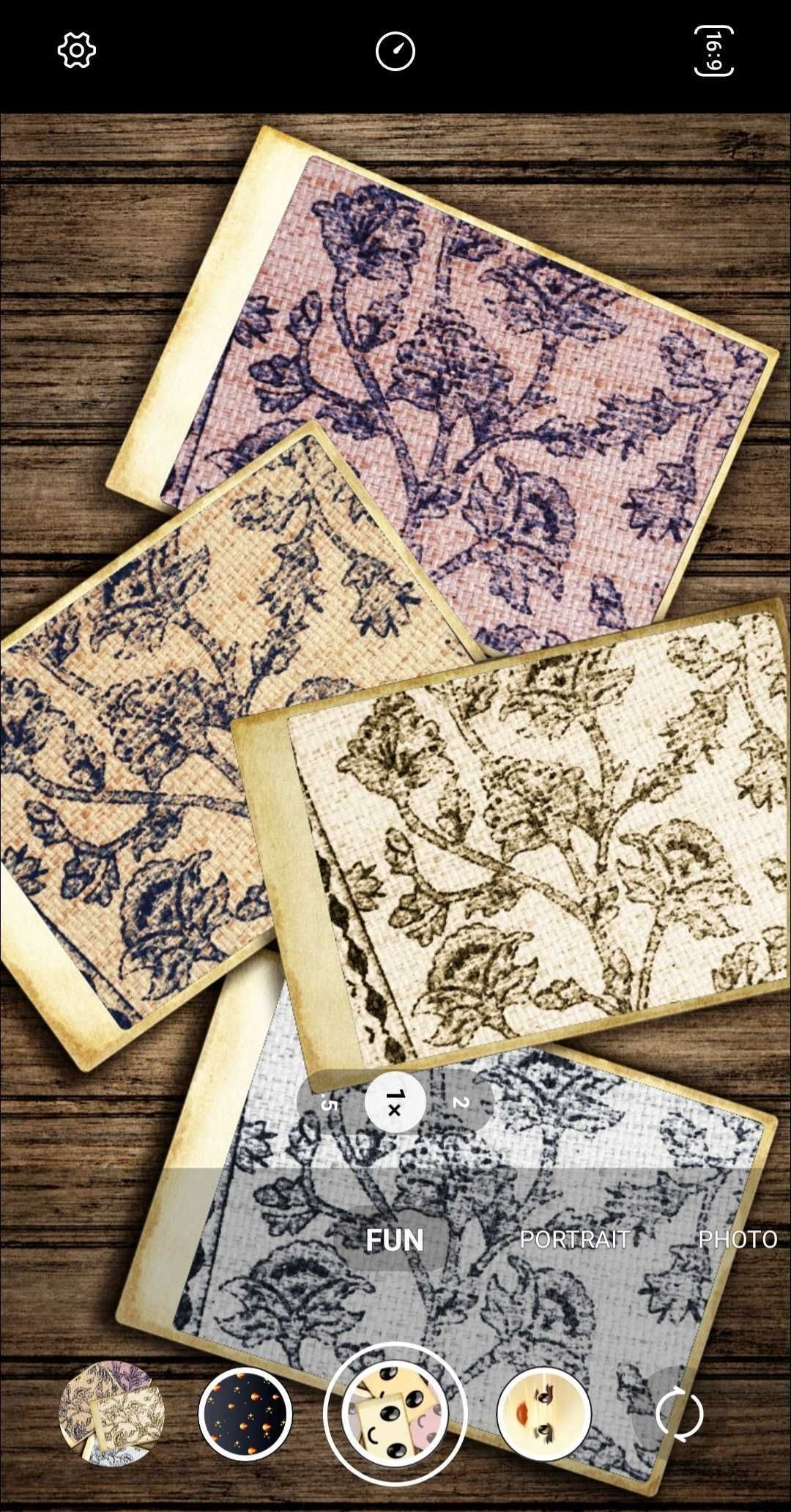
- Fun — раздел с эффектами на основе Snapchat Lenses. Может отсутствовать в зависимости от модели и прошивки.
Важно
Некоторые режимы и эффекты доступны не на всех моделях. Названия и расположение элементов интерфейса могут меняться в зависимости от версии прошивки.
Настройки камеры: вспышка, таймер и другие элементы
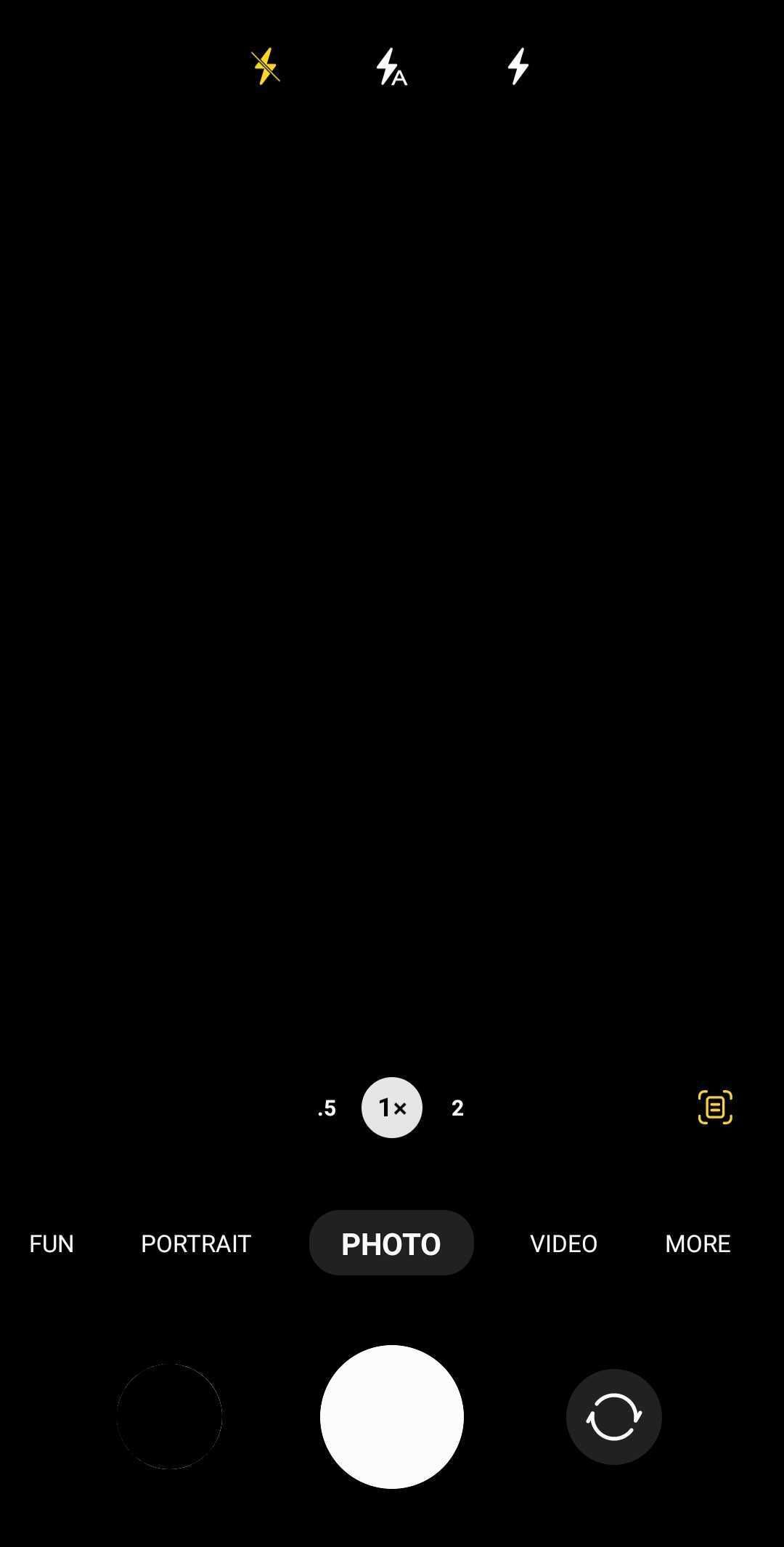
В верхней панели находятcя ключевые элементы управления:
- Вспышка — значок молнии. Три состояния: включена всегда, автоматическая и отключена.
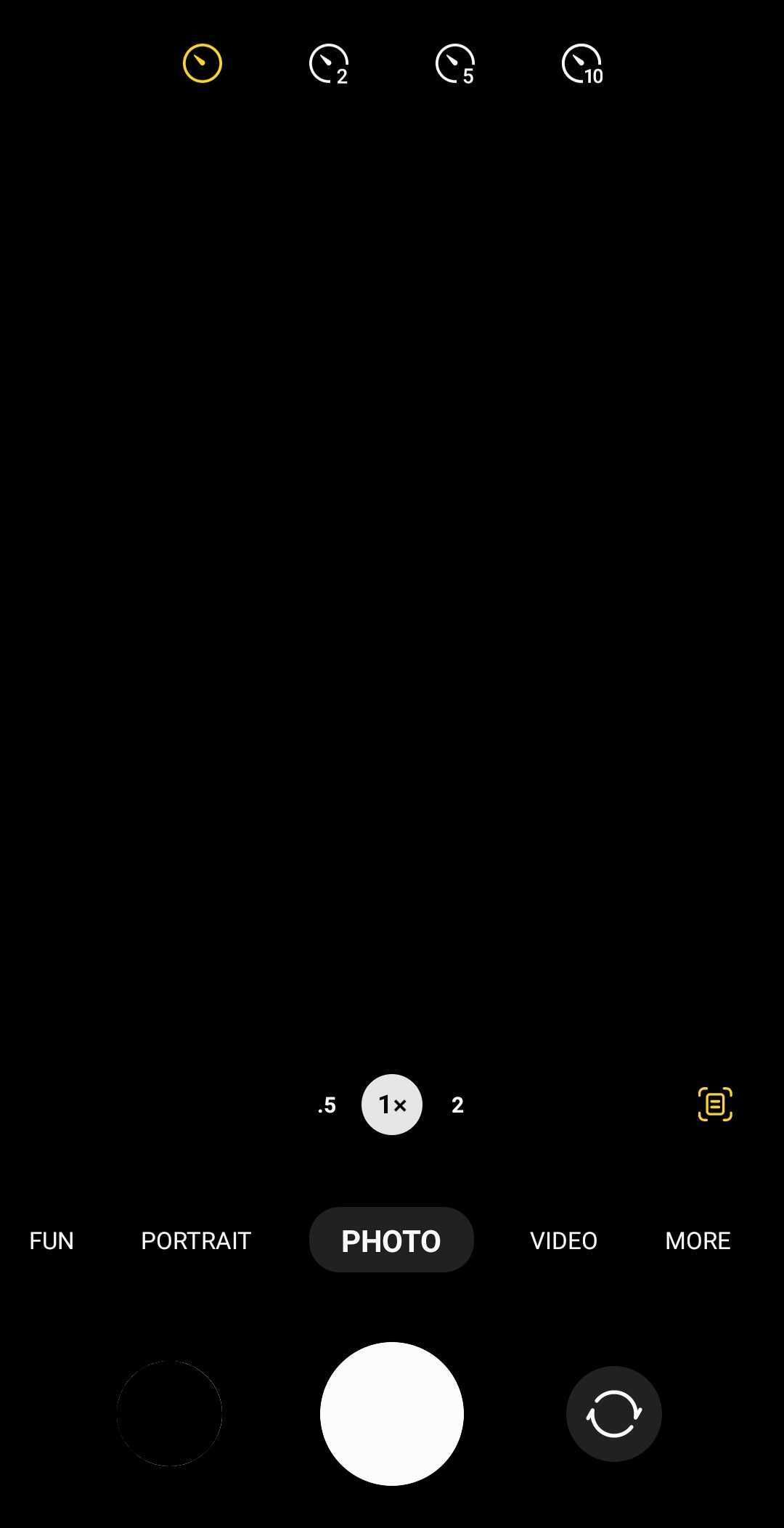
- Таймер — значок часов. Таймер на 2, 5 или 10 секунд, а также режим выкл. Удобно для групповых фото.
- Motion Photo — значок квадрата со стрелкой воспроизведения. Камера записывает короткое видео до съёмки, похожее на Live Photos на iPhone.
- Соотношение сторон — чаще обозначено как 3:4. Нажмите, чтобы выбрать другие соотношения: 1:1, 16:9, полноэкранный и т. п.
- Фильтры — значок волшебной палочки. Здесь можно быстро применить тоновые фильтры: чёрно-белый, тёплый, блеклый и другие.
- Панель настроек — значок шестерёнки слева. Открывает дополнительные функции: стабилизация видео, сканирование QR, подсказки для композиции, сетка для кадрирования.
Примечание
Пункты и их расположение могут меняться в зависимости от модели телефона и версии приложения камеры.
Как увеличить и уменьшить масштаб
Для зума есть два способа:
- Быстрый выбор значений внизу кадра. Чаще доступны шаги 0,5x, 1x, 2x, 4x и 10x. Доступные значения зависят от аппаратной части камеры.
- Жест щипка двумя пальцами по экрану. Разведение пальцев увеличивает картинку, сведение пальцев уменьшает.
Совет
Старайтесь использовать оптический зум, если он есть, чтобы сохранить качество. Цифровой зум может ухудшать резкость и увеличивать шум.
Как снимать селфи
Чтобы переключиться на фронтальную камеру, нажмите значок поворота камеры внизу справа. Фронтальная камера часто ограничена по функциям: некоторые режимы, такие как Панорама или Профессиональный режим, могут быть недоступны.
Доступные режимы для фронтальной камеры:
- Ночь — для съёмки в слабом свете.
- Гиперлапс — ускоренная съёмка.
- Портрет — размытие фона и улучшение тона кожи.
Ограничения
Фронтальная камера обычно имеет меньше датчиков и меньше оптических возможностей, поэтому качество при сложном освещении может уступать основной камере.
Практические советы для лучших снимков
- Освещение прежде всего. Старайтесь снимать при боковом или рассеянном свете. В тёмном помещении используйте Ночной режим или штатив.
- Композиция. Включите сетку в настройках и помните правило третей. Это простая художественная подсказка для более интересных кадров.
- Стабилизация. Для видео включите опцию стабилизации в настройках, особенно при ходьбе.
- Форматы. Если хотите максимальное качество для обработки, используйте Pro режим и снимайте в формате RAW, если он доступен.
- Чистая линза. Протрите объектив перед съёмкой, чтобы избежать мутных пятен и бликов.
Когда функции не помогают: типичные проблемы и обходные пути
- Шум в тёмных сценах. Если Ночной режим не спасает, уменьшите цифровой зум и используйте штатив или опору. Можно подсветить сцену внешним источником света.
- Размытые объекты в движении. Переключитесь на более короткую выдержку в Pro режиме или включите режима замедленной съёмки для демонстрации движения.
- Неправильный баланс белого. В Pro режиме вручную настройте баланс белого или используйте преднастройки для ламп накаливания, флуоресцентного света и т. д.
- AR и Bixby Vision не распознают объекты. Попробуйте изменить угол съёмки, освещение и расстояние до объекта.
Альтернативные подходы
- Используйте сторонние приложения камеры, если хотите более тонкий контроль экспозиции и фокусировки.
- Для серьёзной мобильной съемки рассмотрите внешние объективы и маленькие фонари LED, которые подключаются к телефону.
Быстрый рабочий процесс перед съёмкой
- Очистите объектив.
- Выберите режим: Фото, Ночь, Портрет или Про.
- Установите соотношение сторон.
- Включите сетку и включите/выключите вспышку.
- Снимайте несколько дублей с разными настройками экспозиции.
- Оцените результат и при необходимости переключитесь в Pro режим.
Методология съёмки
Опора на три элемента: свет, кадр и фокус. Настройте освещение, выстраивайте композицию и фиксируйте правильный фокус. Делайте по несколько кадров, чтобы потом выбрать лучший.
Чек-листы для разных ролей
Чек-лист для туриста
- Включить соотношение 3:4 или полноэкранный режим
- Включить геометку местоположения при необходимости
- Снять панораму для ландшафтов
- Делать дубль при портретах людей
Чек-лист для блогера в соцсетях
- Использовать фильтры и режим Портрет
- Снимать в соотношении 16:9 для видео и 1:1 для ленты
- Включить стабилизацию для роликов
Чек-лист для документальной съёмки
- Снимать в Pro режиме если нужно контролировать ISO и выдержку
- Сохранять RAW при необходимости цветокоррекции
- Использовать штатив для длинных выдержек
Критерии приёмки
- Фото не содержит заметного шума при детальном просмотре
- Лицо в портрете находится в фокусе, фон имеет желаемое размытие
- Видео стабильно при ходьбе, если включена стабилизация
- Селфи четкое, без сильных пересветов и с естественными тонами кожи
Частые ошибки новичков
- Полагаться только на автоматический режим в сложном свете
- Использовать цифровой зум вместо приближения к объекту
- Забивать на чистоту объектива
- Игнорировать сетку для композиции
Быстрые советы по редактированию в смартфоне
- Обрежьте кадр, чтобы убрать лишние элементы
- Немного уменьшите экспозицию при пересветах
- Добавьте контраста и аккуратно поработайте с тенями
- Если снимаете для социальных сетей, примените лёгкий стильный фильтр вместо сильной обработки
Фактбокс
- Режимы камеры различаются по доступности в зависимости от модели и версии ПО
- Motion Photo сохраняет короткий отрезок видео до и после кадра
- AR Zone и Bixby Vision — фирменные функции Samsung, не всегда доступны на всех рынках
Резюме
Камера Samsung Galaxy мощная и гибкая. Начните с изучения основных режимов, затем эксперементируйте с Pro настройками. Используйте рекомендуемые чек-листы и рабочий процесс, чтобы стабильно получать хорошие снимки.
Важно
Если что-то не работает как ожидалось, проверьте обновления системы, перезапустите приложение камеры и, при необходимости, обратитесь в техподдержку производителя.
Краткая сводка
- Используйте строку режимов над кнопкой съёмки для выбора способа съёмки
- Верхняя панель даёт быстрый доступ к вспышке, таймеру, фильтрам и соотношению сторон
- Для лучшего качества избегайте цифрового зума и держите объектив в чистоте
Краткий FAQ
Как включить сетку в камере Samsung
- Откройте камеру, нажмите значок шестерёнки и включите пункт «Сетка» или «Руководство по кадрированию».
Можно ли сохранять снимки в RAW
- В зависимости от модели и прошивки в Pro режиме может быть доступен формат RAW. Проверьте в настройках режима Pro.
Почему AR Zone не показывает эффекты
- Убедитесь, что приложение AR Zone установлено и у камеры есть необходимые разрешения. Иногда нужно обновить приложения через магазин программ.
Заключение
Камера Samsung — инструмент, который при минимальном изучении даёт заметный прирост в качестве снимков. Потратьте 15–30 минут на пробные съёмки в разных режимах, и вы получите уверенность в работе с интерфейсом и возможностями вашего телефона.
Сводка ключевых выводов
- Знайте, где находятся основные режимы и элементы управления
- Используйте режимы целенаправленно: Ночь для тёмных сцен, Портрет для людей, Панорама для широких пейзажей
- Применяйте чек-листы для конкретных задач
Спасибо за внимание. Удачных снимков.

Похожие материалы

Несколько аккаунтов Skype: Multi Skype Launcher

Журнал для работы: повысить продуктивность

Персональные звуки уведомлений на Android

Скачивание шоу Hulu для офлайн‑просмотра

Microsoft Start: персонализированная новостная лента
