
Как пользоваться приложением Camera Lucida: полное руководство
Кратко
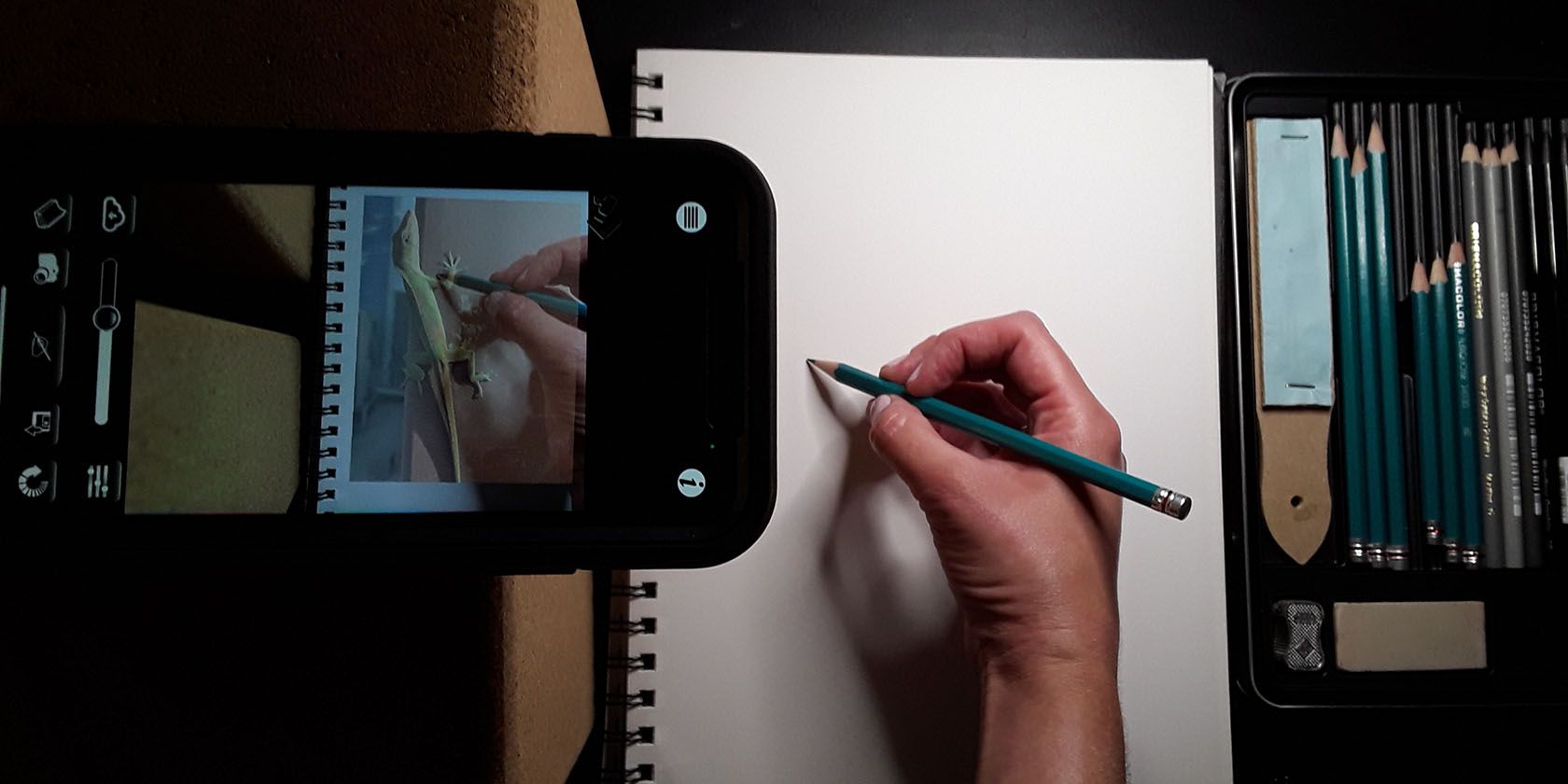
Camera Lucida — мобильное приложение, которое проецирует выбранное изображение поверх вашей рабочей поверхности, чтобы вы могли рисовать, ориентируясь по наложению. Подойдёт для карандаша, туши, акварели и даже украшения тортов. В статье объяснено, как настроить рабочее место, отрегулировать прозрачность и фильтры, снимать таймлапсы и работать с крупными форматами на зеркальном экране.
Важно: приложение платное — цена в магазине указана как $9.99. Все размеры в статье приведены приблизительно в сантиметрах для удобства.
Что такое Camera Lucida
Camera Lucida — это приложение для iOS, которое накладывает выбранную фотографию на изображение вашей рабочей поверхности в режиме реального времени. Оно не проецирует свет, как проектор; вы смотрите на экран устройства и рисуете, одновременно глядя на бумагу. Кратко: это инструмент для визуального наложения, облегчающий перенос формы и пропорций.
Определение термина: визуальное наложение — метод, при котором ориентиры изображения совмещаются с рабочей плоскостью в кадре экрана, чтобы художник мог прямо обвести или интерпретировать формы.
Для кого это подходит
- Новичкам, которым нужна помощь с пропорциями.
- Хобби-художникам, желающим ускорить наброски.
- Поварам-кондитерам для точного декорирования тортов и печенья.
- Профессионалам, которые комбинируют ручную работу и цифровые референсы.
Быстрый список возможностей
- Наложение изображения в реальном времени.
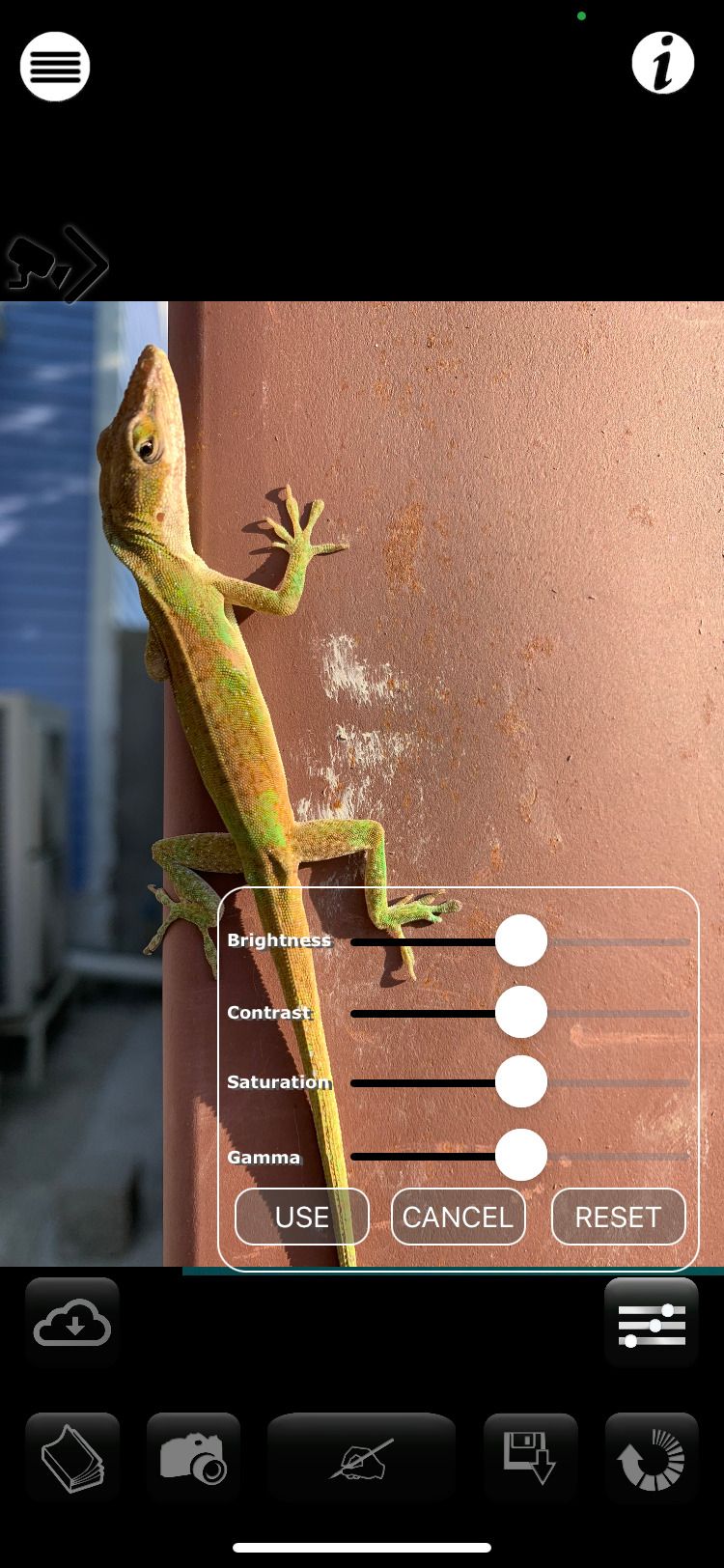
- Регулировка яркости, контраста, насыщенности и гаммы.
- Фильтры: градации серого, постеризация, «комикс»-контраст для упрощённого контура.
- Слайдер прозрачности и режим «Flicker» (мигание прозрачности по интервалу).
- Запись процесса карандашного наброска в таймлапс.
- Зеркалирование экрана на второй девайс для крупных работ.
Установка и первые шаги
- Скачайте приложение из App Store. Цена указана как $9.99.
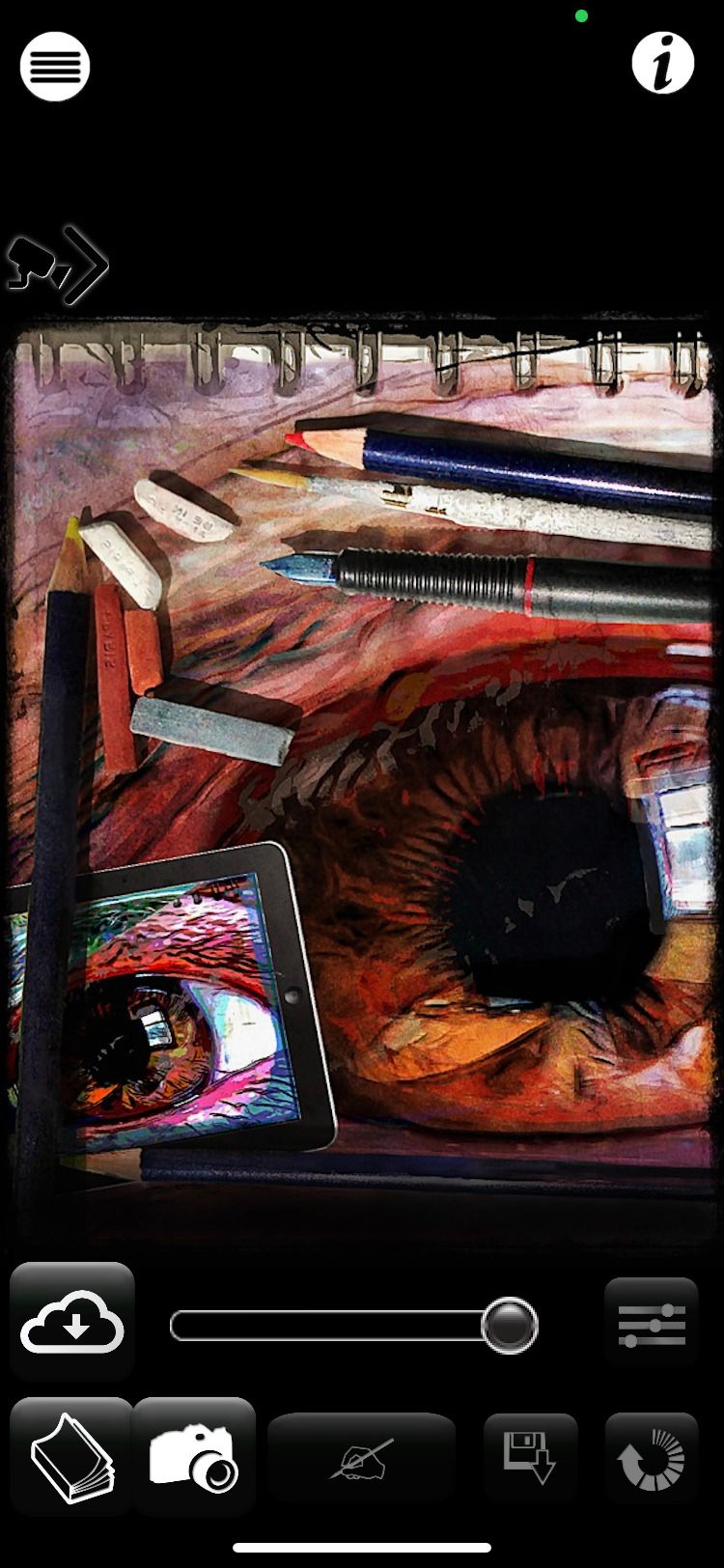
- Откройте приложение и разрешите доступ к камере и фотоальбому при необходимости.
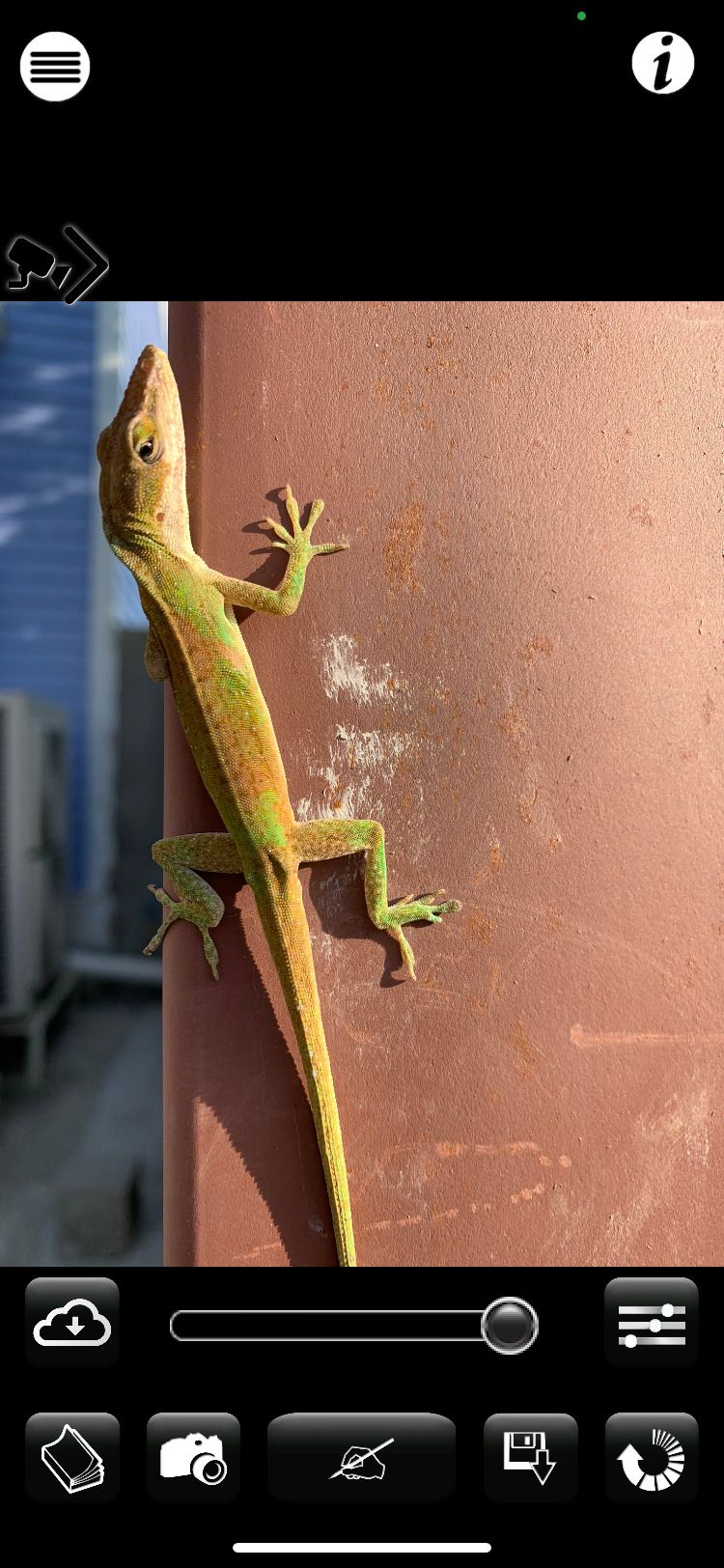
- На стартовом экране выберите источник изображения:
- значок камеры — сделать фото прямо сейчас;
- значок книги или облака — выбрать файл из библиотеки.
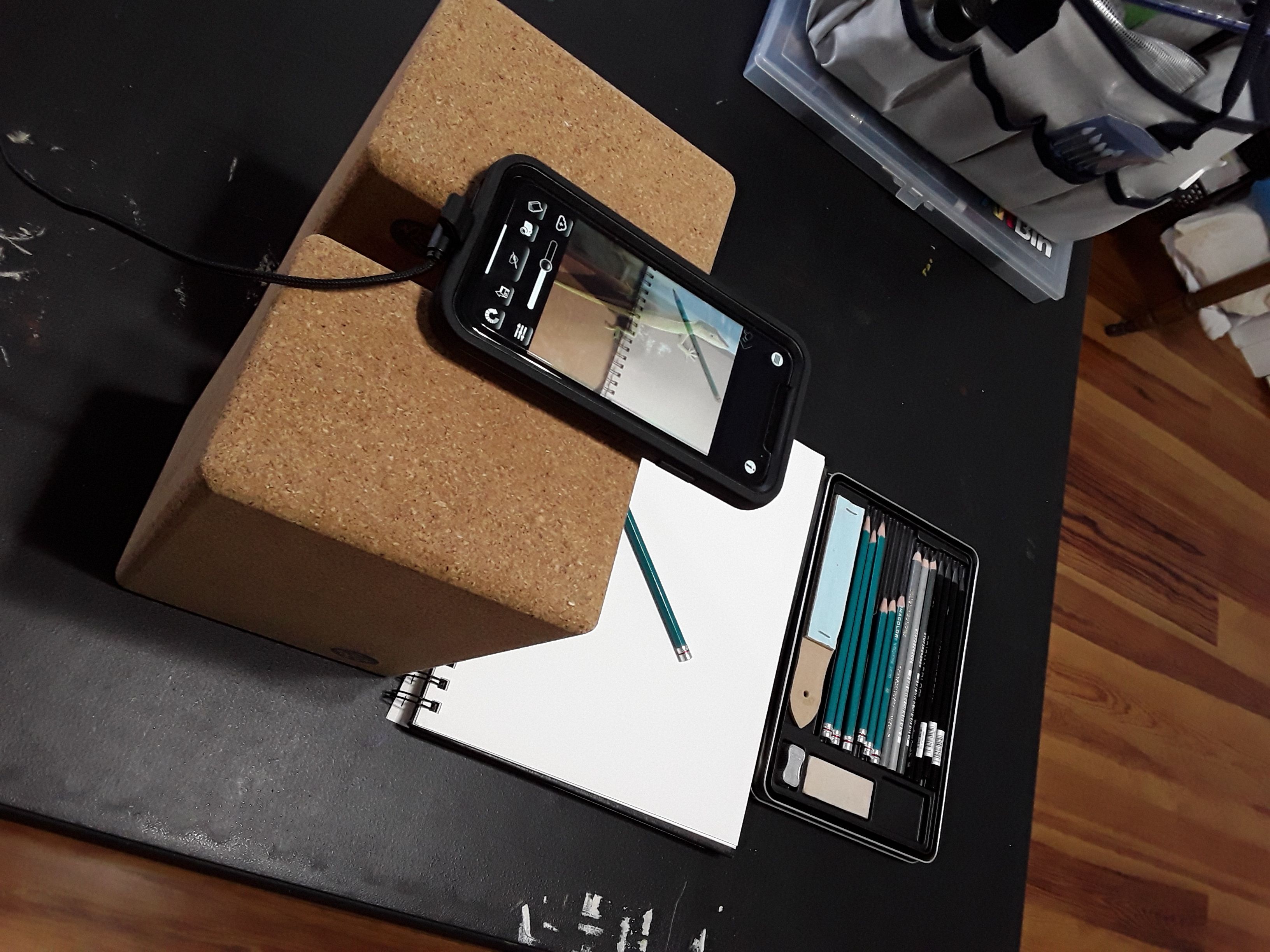
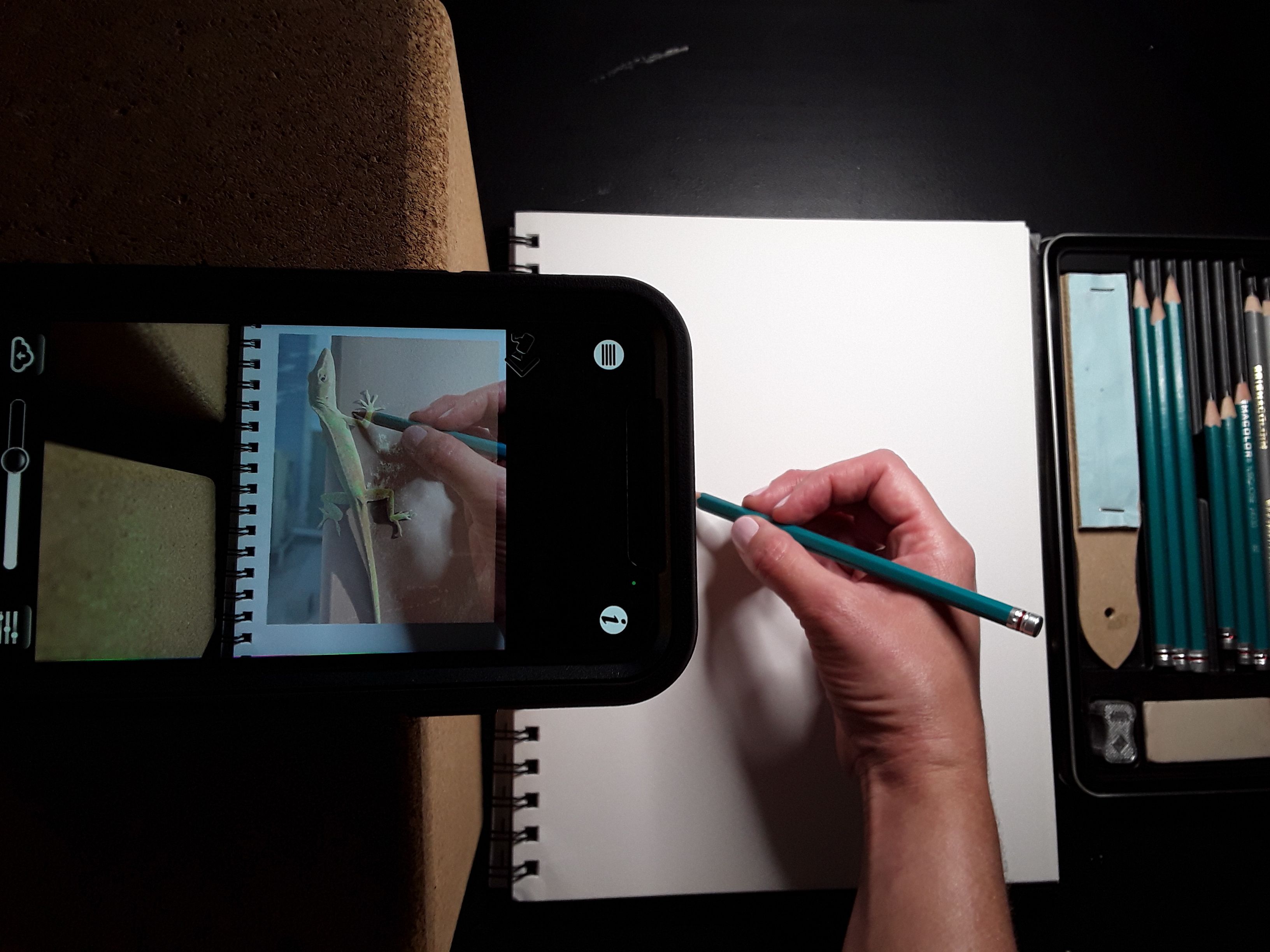
- Разместите телефон или планшет над рабочей поверхностью так, чтобы изображение полностью накрывалось экраном.
Как правильно подготовить рабочее место
- Подставьте телефон или планшет на книги, бруски или устойчивую подставку. Высота и угол влияют на искажения.
- Для долгой работы используйте штатив для телефона.
- Зафиксируйте лист скотчем или работайте в жёстком блокноте, чтобы бумага не смещалась.
- Оставьте место для инструментов: линейки, трафареты, ножи и кисти не должны закрывать обзор.
Регулировка изображения перед рисованием
Перед началом отрегулируйте изображение так, чтобы оно корректно накладывалось на лист:
- Поверните картинку значком со стрелкой по кругу.
- Нажмите центральную иконку с рукой и карандашом, чтобы зафиксировать изображение.
- Используйте слайдер прозрачности, чтобы смешать референс с бумагой. Ищите баланс: контуры должны быть видны, но не отвлекать от штриховки.
- Включите режим Flicker (стрелка вверх) для автоматического изменения прозрачности в интервалах — полезно, если вы постоянно переключаетесь между видимостью ссылки и чистым холстом.
- Попробуйте фильтры: градация серого и постеризация помогут упростить силуэты, «комикс»-фильтр даст чёткие тёмно-светлые контуры для туши.
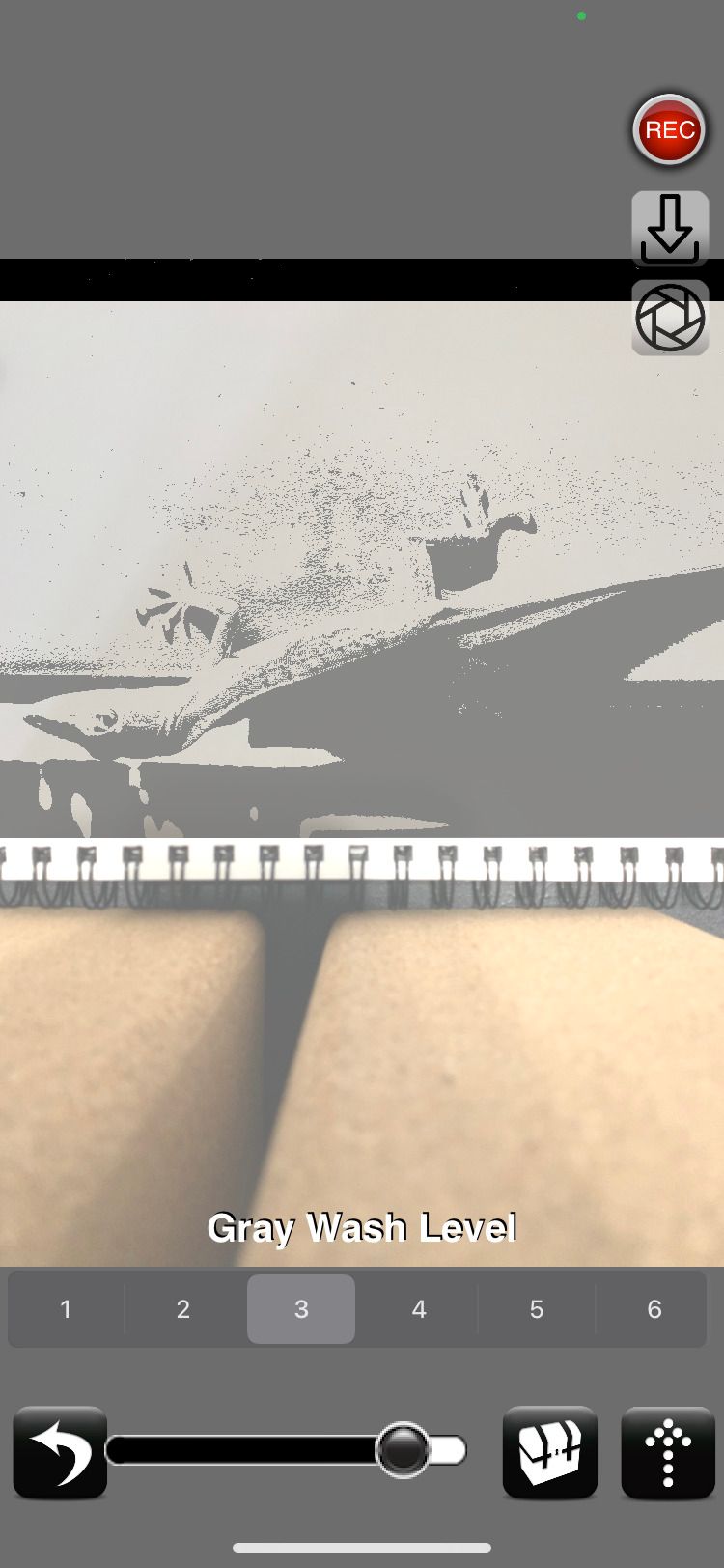
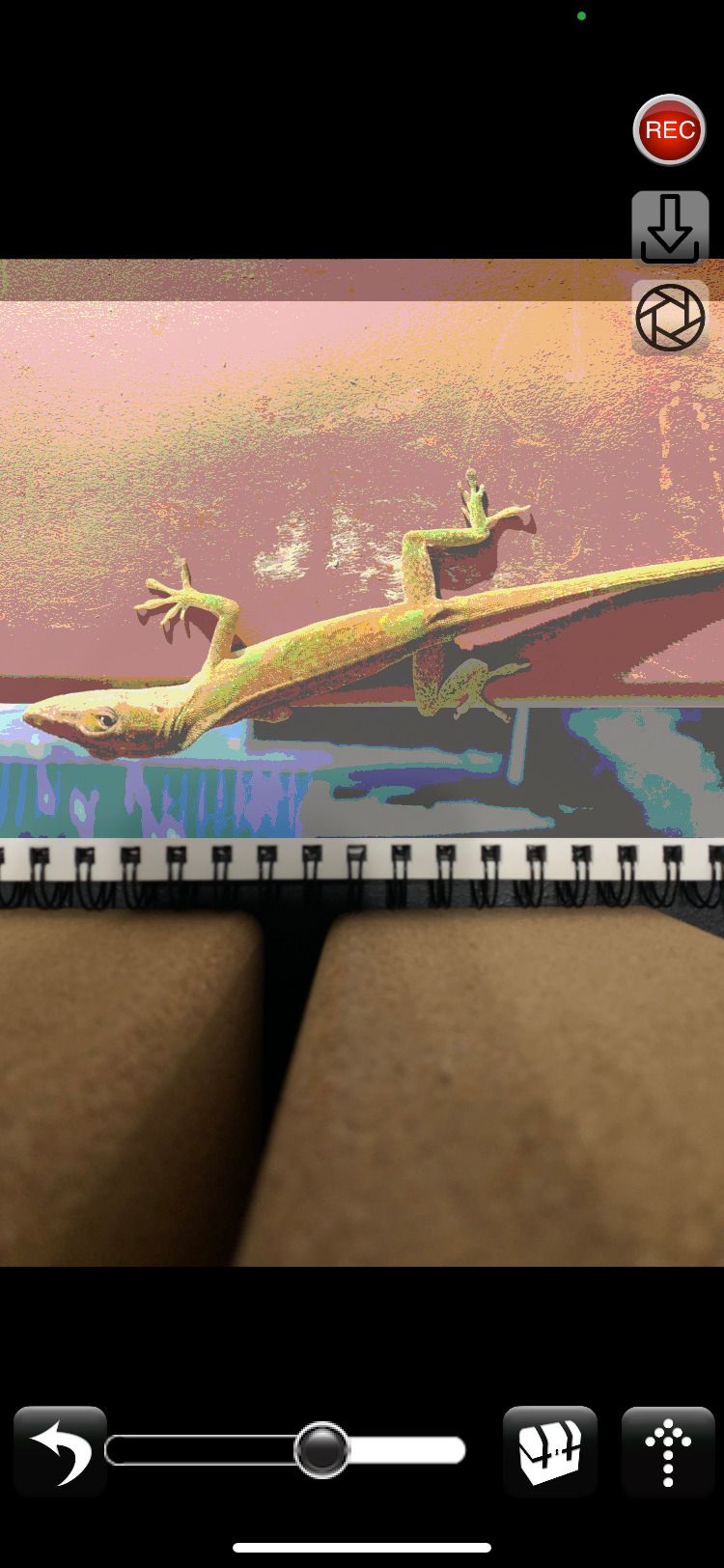
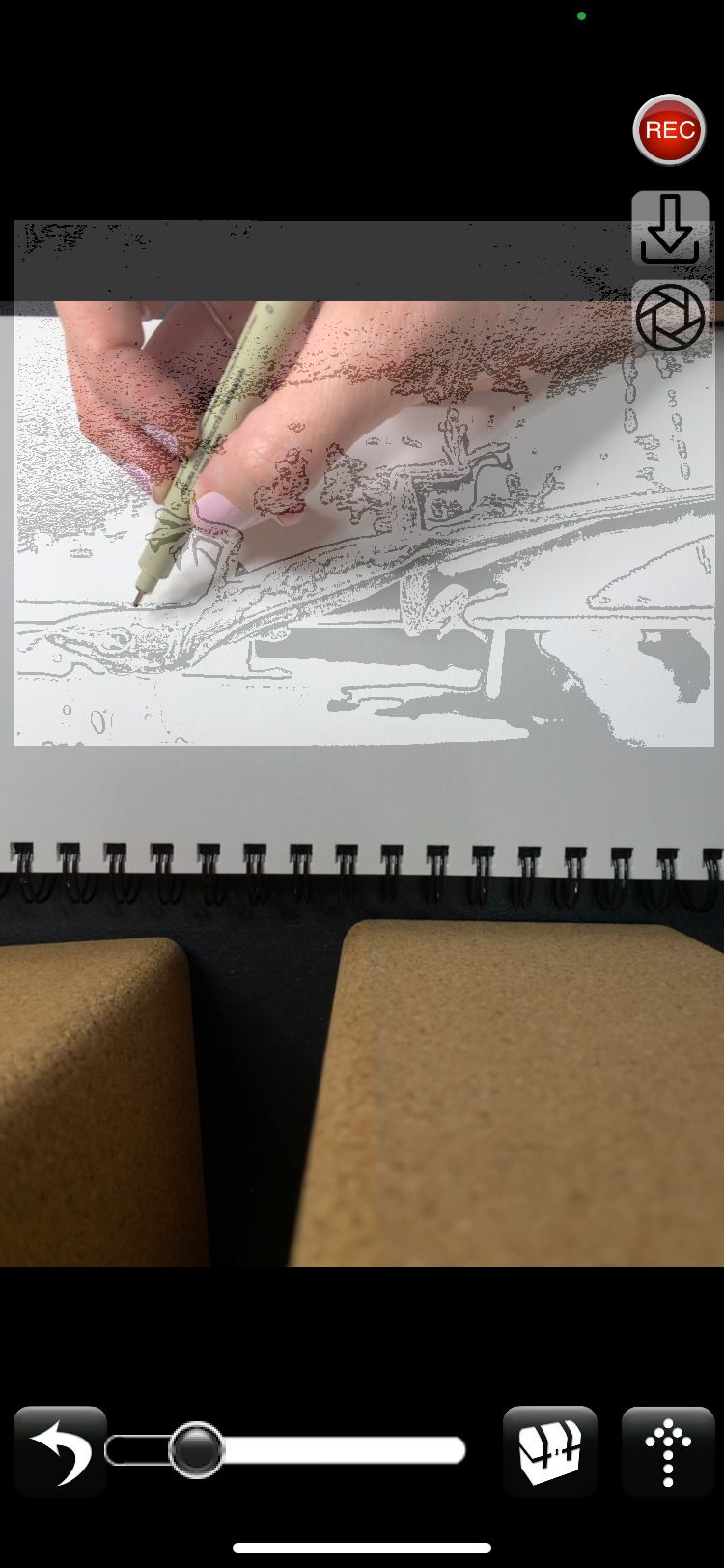
Совет: для линейной работы лучше выбирать высокий контраст и глубокую чёрно-белую обработку. Для живописи оставьте больше градаций и мягче прозрачность.
Как рисовать, глядя на экран
Основная разница с проектором в том, что вы смотрите на экран и одновременно управляете рукой на бумаге. Это требует координации глаз и руки.
- Смотрите на экран, а не на бумагу. Рука движется «внизу», а в глазах остаётся референс.
- Масштабируйте изображение, чтобы приблизиться к деталям. При этом сохранится фиксированная ориентировка, если включён режим рисования.
- Перемещайте устройство над рабочей зоной для других частей композиции, не смещая бумаги.
- Используйте линейки и трафареты — они не блокируют экран и позволяют точно вести линии.
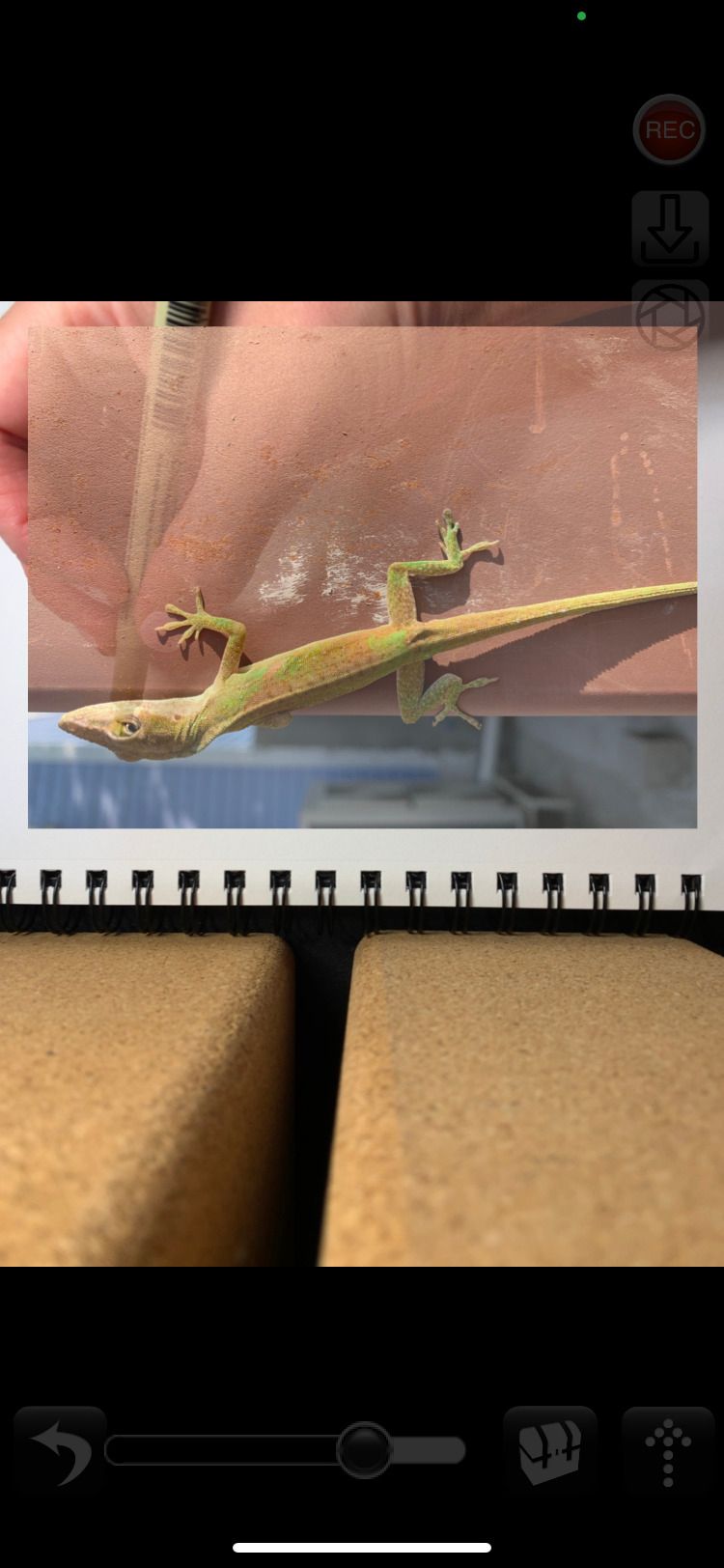
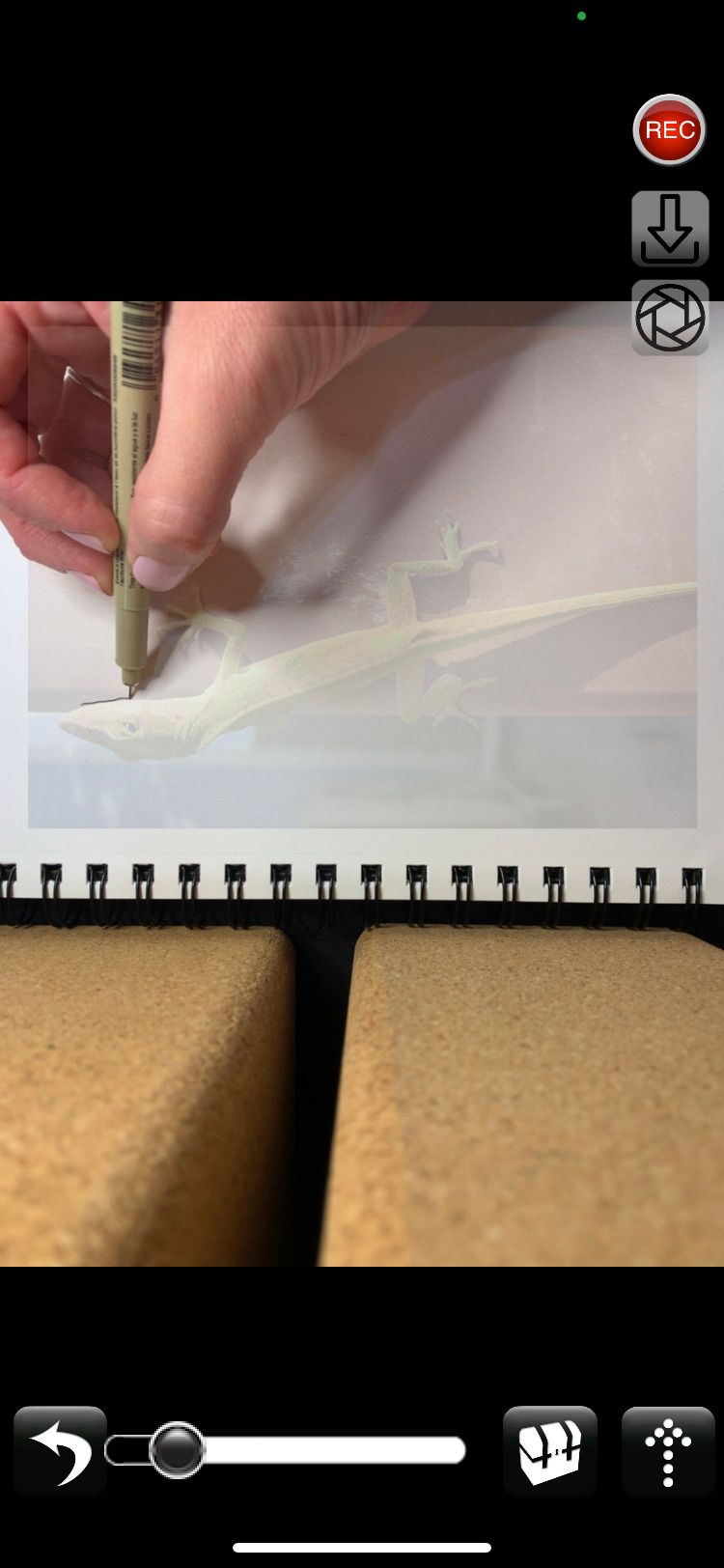
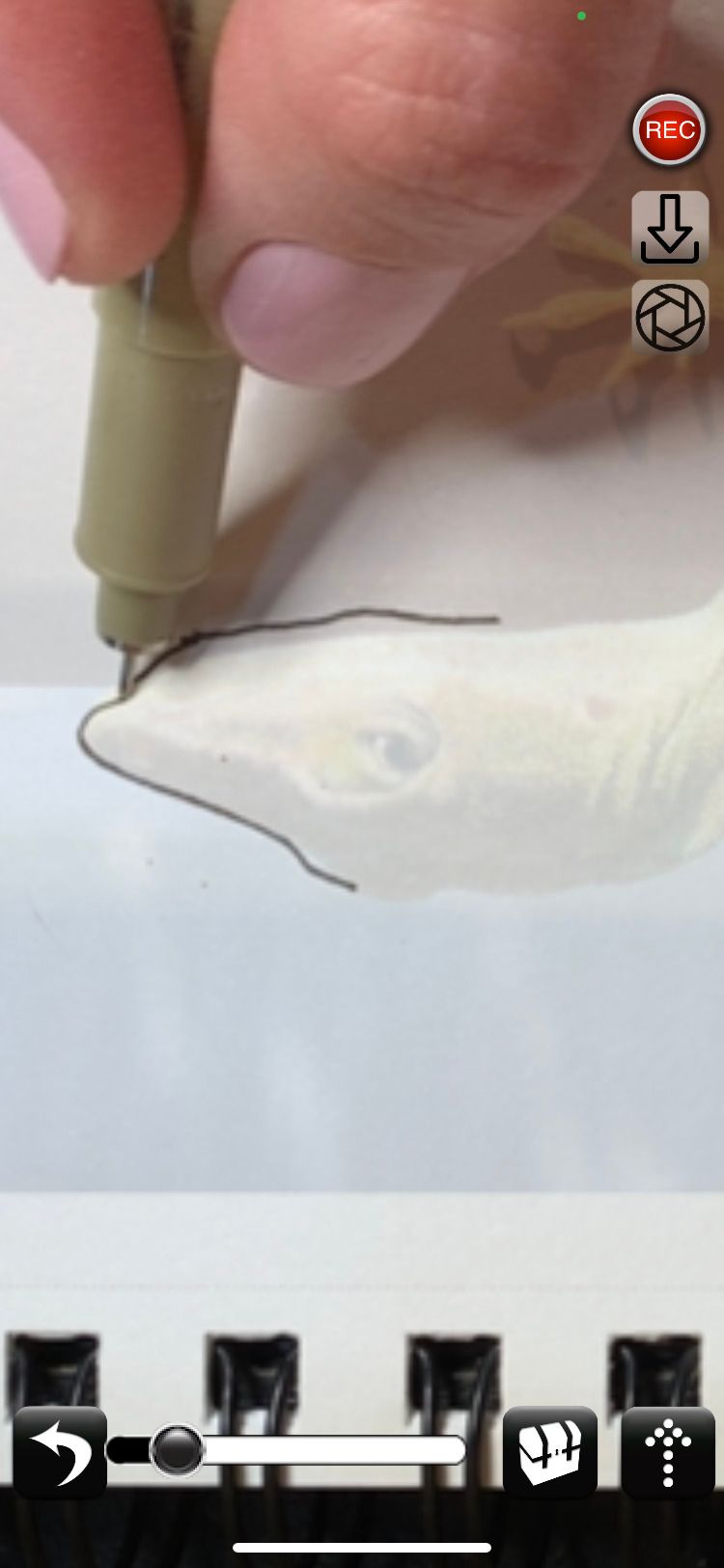
Важно: рассмотрите референс как исходную подсказку, а не как обязательную копию. Добавляйте свою интерпретацию штрихами, фактурой и светотенями.
Запись процесса в таймлапс
Чтобы снять таймлапс вашего процесса внутри приложения:
- Нажмите красную кнопку REC в правом верхнем углу экрана. Видео начнёт запись автоматически.
- Готовый ролик экспортируется в ваше приложение «Фото» после завершения.
- Перед записью откройте настройки качества и шкалы времени через значок стрелки, если хотите изменить скорость воспроизведения.
Примечание: приложение записывает только то, что происходит на поверхности. Интерфейс приложения сам по себе в финальном видео не виден.
Как работать с крупными форматами
По умолчанию приложение удобно для поверхностей примерно 12–14 дюймов (≈30–36 см). Для бумаги большего размера (например, 16×20 дюймов, ≈41×51 см) используйте зеркалирование экрана на второй девайс.
Последовательность для крупного формата:
- На главном экране откройте меню (иконка «гамбургер») и выберите «Maximize Drawing Size».
- Подключите второе устройство через программу для зеркалирования экрана. В экосистеме Apple подойдут Reflector или стандартные средства AirPlay. Для Windows можно использовать LonelyScreen или аналогичные приложения.
- Разместите телефон над большой бумагой на большем расстоянии (в статье приведён пример: устройство на высоте около 22 дюймов, ≈56 см).
- Работайте с зеркального экрана второго устройства. Учтите возможную задержку (лаг). Практика помогает уменьшить влияние лагов.
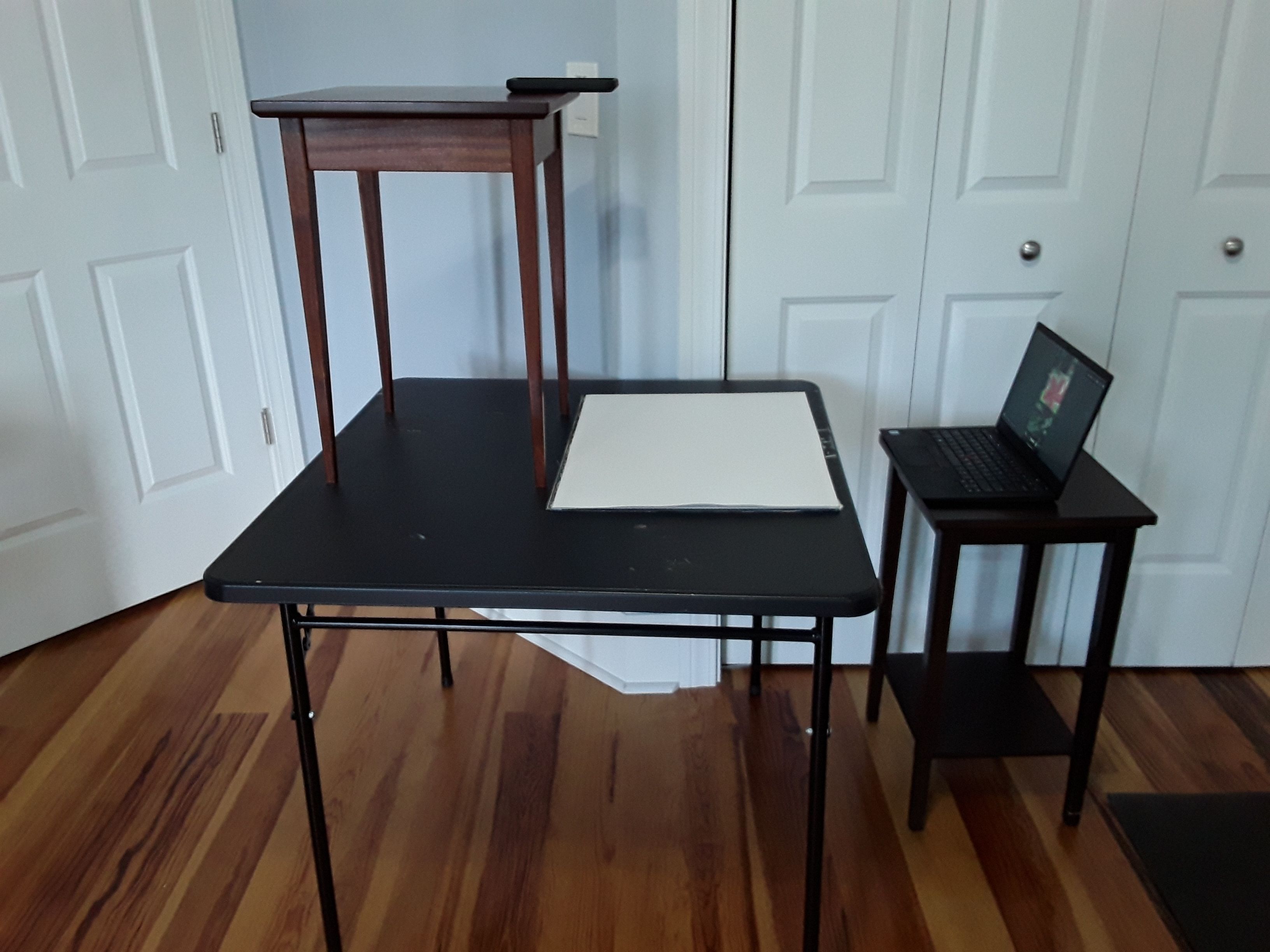
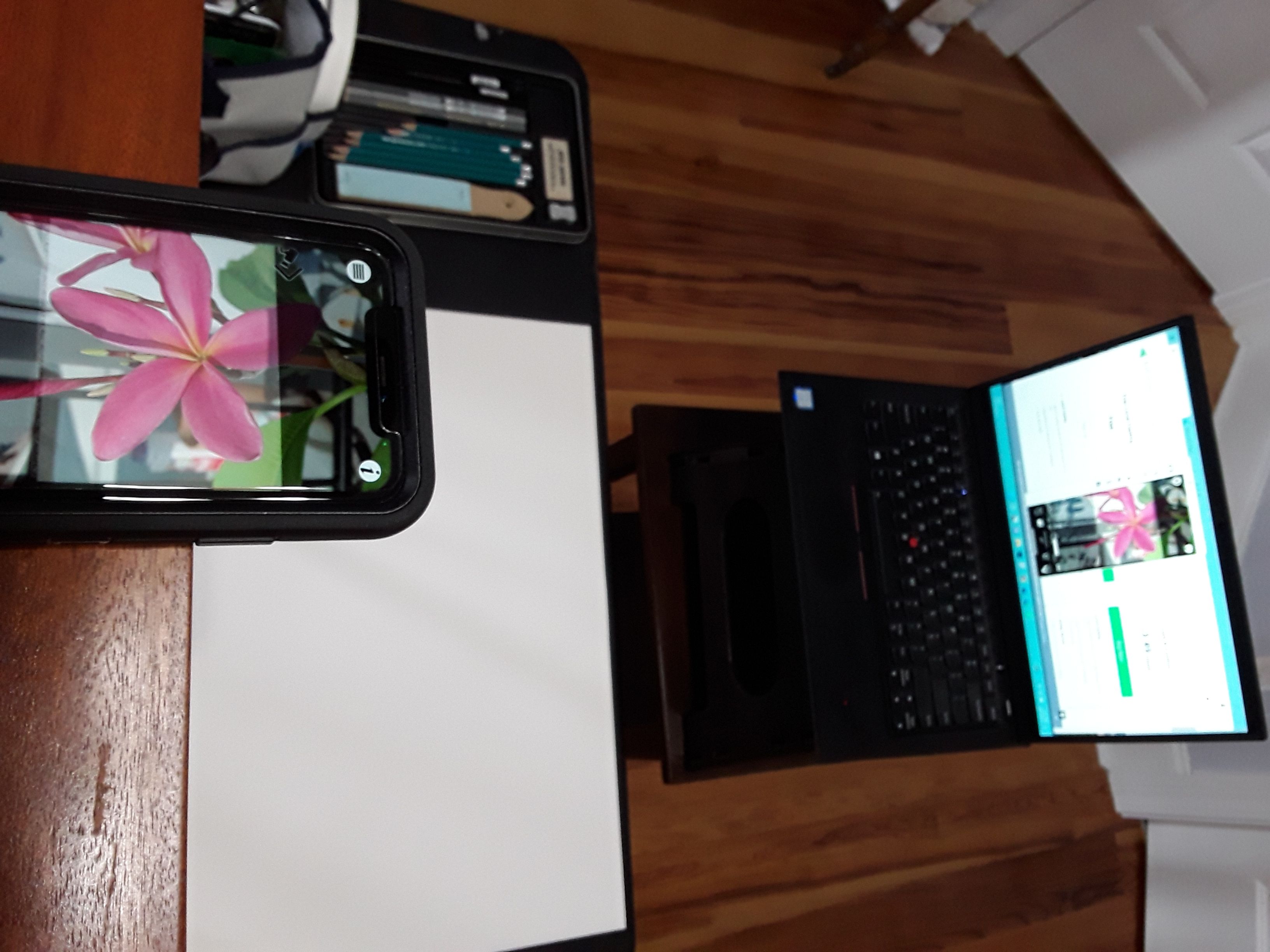
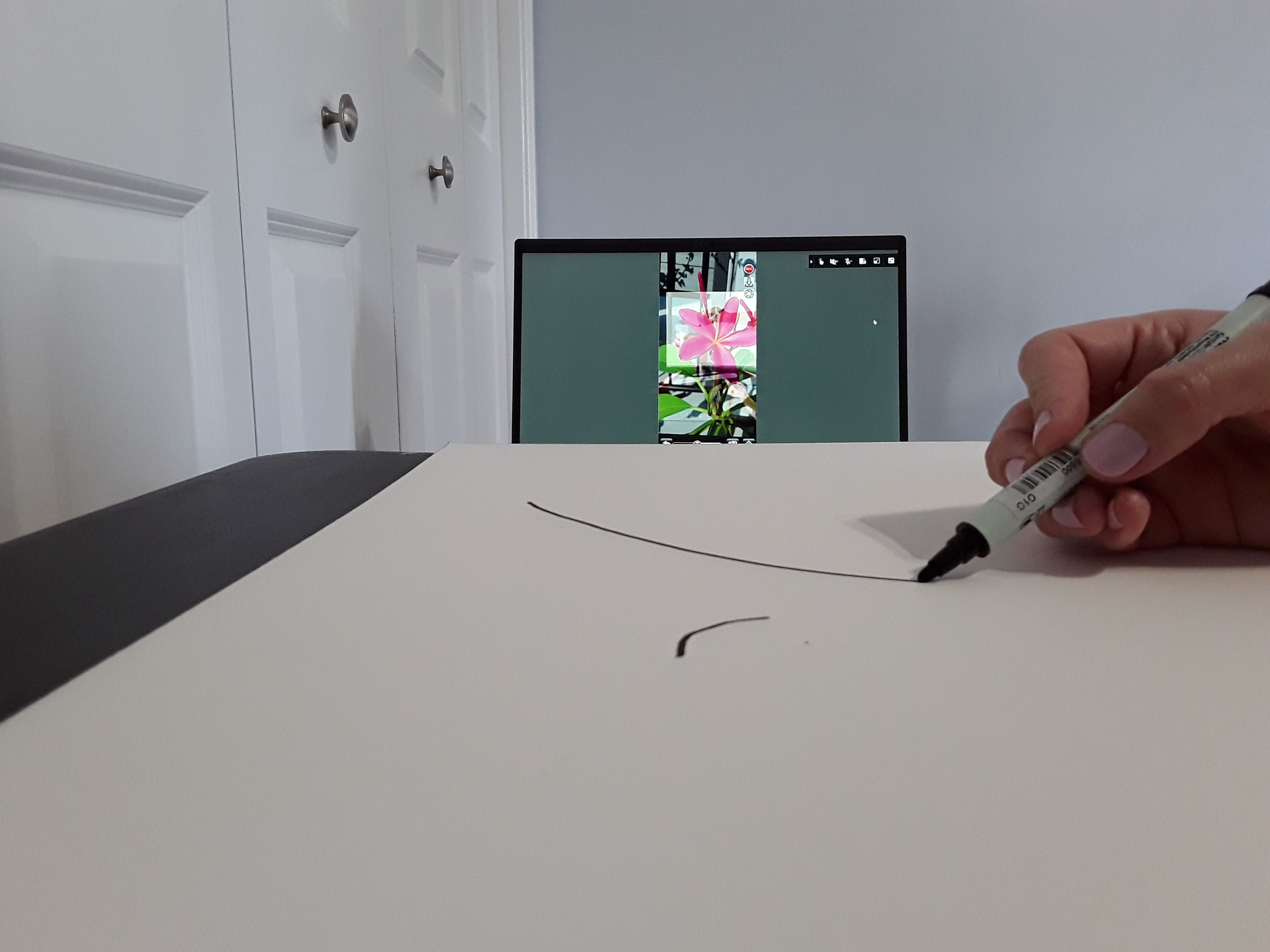
Совет: если при зеркалировании появляется задержка, уменьшите разрешение зеркалируемого экрана или работайте по секциям: делайте наброски в одном месте, затем перемещайте устройство.
Подсказки и продвинутые приёмы
- Используйте снимок с высоким контрастом для быстрого создания точных контуров.
- При работе с цветом сначала делайте тональный набросок в градациях серого, затем переводите в цвет.
- Для кондитерских работ применяйте мягкие фильтры, чтобы цвета на экране лучше соответствовали реальным оттенкам глазури.
- Экспериментируйте с уровнями гаммы, чтобы подчеркнуть тени или утратить мелкие детали.
Альтернативные подходы
Если Camera Lucida не подходит, рассмотрите:
- Проектор — даёт живое изображение на поверхности, но может потребоваться тёмная среда.
- Таблет с экраном (graphics tablet) — хорошо подходит для цифровой отрисовки и детальной ретуши.
- Классические методы: сетка на референсе и сетка на бумаге для масштабирования.
Каждый метод имеет свои преимущества: проектор удобен для больших поверхностей, планшет — для цифровой доработки, сетка — для строгой передачи пропорций без техники наложения.
Ментальные модели для принятия решений
- «Контурный фильтр для линии»: если вы хотите чёткие контуры — постеризация или высокий контраст.
- «Градиент для живописи»: если планируете передавать тон и цвет, оставляйте больше градаций и слабую прозрачность.
- «Секция за секцией»: для больших работ делите поверхность на зоны и завершайте каждую по очереди.
Роли и чек-листы
Хобби-художник
- Установить устройство на книгу или штатив.
- Выбрать фото в библиотеке.
- Отрегулировать прозрачность и фильтр.
- Сделать набросок, затем доработать детали.
Профессионал
- Использовать штатив и жёсткую фиксацию бумаги.
- Применить зеркалирование для больших форматов.
- Сохранить таймлапс для портфолио.
- Проверить соответствие цвета на окончательном материале.
Кондитер
- Выбрать фотографию желаемого декора.
- Настроить контраст для четкости контуров.
- Закрепить трафарет и аккуратно наносить глазурь.
Пошаговый план (SOP) для быстрого проекта
- Подготовьте устройство и рабочее место; зафиксируйте бумагу.
- Откройте фото или сделайте снимок референса.
- Отрегулируйте поворот и масштаб; нажмите иконку «рука с карандашом» для фиксации.
- Выберите фильтр и установите прозрачность.
- Начните набросок; при необходимости увеличьте участок.
- При желании включите REC и запишите процесс.
- Завершите работу и сохраните результат в фото.
Критерии приёмки
- Контуры референса считываются и совпадают с положением на бумаге в основных точках опоры.
- Бумага не смещается в процессе рисования.
- Для таймлапса видео корректно экспортируется в библиотеку «Фото».
- Для крупного формата изображение на зеркальном устройстве визуально совпадает с наложением на рабочую поверхность (при учёте допустимого лага).
Тестовые сценарии
- Открыть приложение и импортировать фото из библиотеки: изображение должно отобразиться.
- Зафиксировать изображение и переместить устройство: изображение остаётся зафиксированным в приложении.
- Включить запись процесса: видео сохраняется в «Фото» по окончании.
- Активировать зеркалирование: второй экран отображает то же изображение с допустимым лагом.
Частые проблемы и их решения
- Проблема: изображение смещается при работе. Решение: зафиксируйте бумагу скотчем или используйте жёсткий планшет.
- Проблема: слишком сильный лаг при зеркалировании. Решение: снизьте разрешение зеркального потока или смените приложение для зеркалирования.
- Проблема: референс слишком детализирован и мешает. Решение: примените постеризацию или уменьшите прозрачность.
Факт-бокс: ключевые значения
- Цена приложения: $9.99.
- Удобный размер поверхности по умолчанию: ≈30–36 см.
- Пример большого формата в статье: 16×20 дюймов ≈41×51 см.
- Рекомендуемая высота для зеркалирования в примере: ≈56 см.
Глоссарий (одно предложение на термин)
- Прозрачность — уровень видимости референса на фоне рабочей поверхности.
- Flicker — автоматическое изменение прозрачности через заданные интервалы.
- Постеризация — уменьшение количества цветовых тонов для упрощения форм.
Краткое резюме
Camera Lucida — простой и эффективный способ переноса изображения на бумагу с помощью смартфона или планшета. Это ускоряет наброски и помогает сохранять пропорции. Для работы с большими форматами понадобится зеркалирование и практика.
Рекомендация: начните с малого — простые наброски на бумаге 30×30 см, отработайте прозрачность и фильтры, затем переходите к крупным форматам.
Контакт и социальные подсказки
Поделитесь результатами в социальных сетях: короткие таймлапсы и «до/после» всегда привлекают внимание.

Похожие материалы

Несколько аккаунтов Skype: Multi Skype Launcher

Журнал для работы: повысить продуктивность

Персональные звуки уведомлений на Android

Скачивание шоу Hulu для офлайн‑просмотра

Microsoft Start: персонализированная новостная лента
