
Календарь на Apple Watch — как просматривать и добавлять события
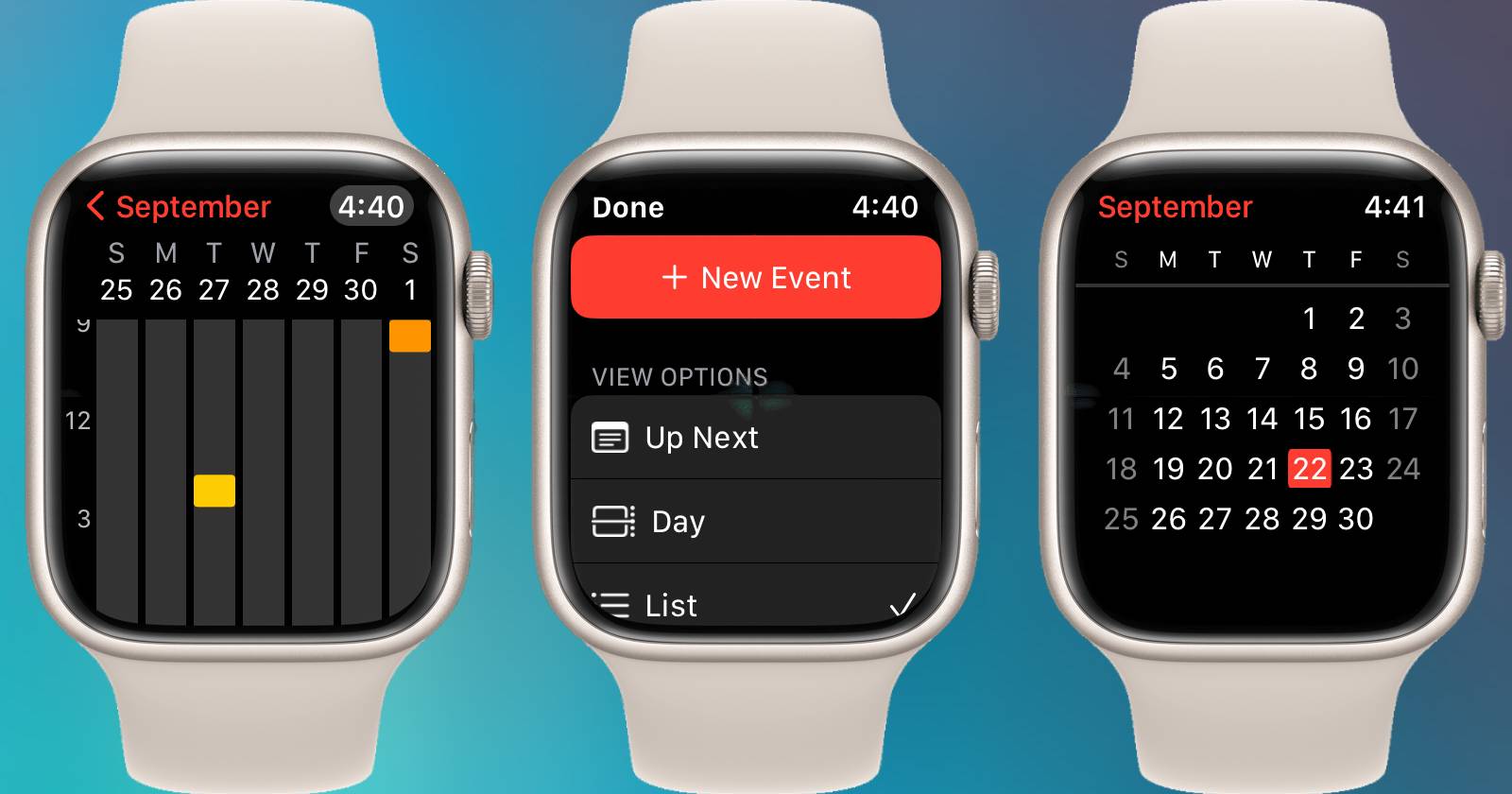
Коротко: приложение «Календарь» на Apple Watch — это облегчённая версия iPhone‑приложения, оптимизированная для мгновенного просмотра и быстрого ввода событий. Оно не заменит полностью мобильный интерфейс, но отлично подходит для ситуаций, когда телефон под рукой отсутствует.
Просмотр событий на Apple Watch
Откройте приложение «Календарь» на часах — по умолчанию открывается режим Список. В нём отображаются запланированные события из всех календарей или только из тех, которые вы разрешили показывать на iPhone.
Нажмите событие, чтобы увидеть подробности: место, календарь, в который добавлено событие, и другие заметки.
Важно: если на iPhone скрыт календарь, он также не будет виден на часах — синхронизация идёт через настройки iPhone.
Переключение вида календаря
Чтобы изменить вид, выберите … в нижнем правом углу экрана в режиме Список. Доступные виды:
- Список — все ближайшие события подряд.
- Следующее — события на текущую неделю, сгруппированные по времени.
- День — только расписание на сегодня.
В режиме просмотра дня или списка нажмите < в левом верхнем углу, чтобы открыть текущую неделю. Проведите влево или вправо, чтобы перемещаться между неделями; нажмите на конкретный день, чтобы увидеть все события на дату.
На экране недели снова нажмите < в левом верхнем углу, чтобы перейти к просмотру месяца. Для переключения месяцев проведите вверх по экрану или поверните Digital Crown.
Как добавить событие на Apple Watch
В том же экране, где вы переключаете виды (Список/Следующее/День), нажмите + Новое событие, чтобы создать запись в календаре.
На экране ввода вы можете задать:
- Название
- Место
- Время и дату
- Календарь (куда сохраняется событие)
- Повторение и напоминание (если доступно в упрощённом виде)
Когда всё готово, выберите Добавить внизу экрана.
Важно: распознавание диктовки и ввод с помощью Scribble может работать быстрее, чем набор через экран — используйте их для экономии времени.
Практические советы и приёмы
- Используйте голосовой ввод для заголовков и мест — это быстрее, чем Scribble.
- Если событие не синхронизируется, откройте приложение «Календарь» на iPhone и проверьте разрешения для аккаунтов (iCloud, Google и т. п.).
- Для быстрого перехода на нужную неделю используйте Digital Crown.
- Настройте на iPhone, какие календари отображать — это упростит список на часах.
Примечание: некоторые расширенные параметры (например, вложения или детальные повторения) нужно задавать на iPhone — часы поддерживают основную информацию.
Когда встроенный Календарь может не подойти
- Если вам нужно управлять сложными повторениями, несколькими напоминаниями на событие или вложениями — удобнее работать на iPhone.
- При ограниченном доступе к сети синхронизация может задерживаться; в офлайне вы всё равно сможете просматривать локально сохранённые события, но новые записи синхронизируются позже.
Альтернативные подходы
- Используйте сторонние приложения для календаря с расширенными виджетами и интеграцией с задачами (если требуется больше функций).
- Для быстрого добавления задач и напоминаний можно сочетать «Напоминания» и Siri: «Напомни завтра в 9:00 позвонить».
Мини‑методика для быстрого планирования на часах
- Откройте «Календарь» и выберите вид Список или Следующее.
- Нажмите + Новое событие.
- Введите название голосом или Scribble.
- Укажите дату и время; при необходимости измените календарь.
- Нажмите Добавить.
Чек‑лист для быстрого добавления события с роли пользователя
- Для менеджера: проверьте доступность участников через iPhone (если требуется приглашение).
- Для фрилансера: укажите период выполнения и привяжите локацию для маршрута.
- Для студента: задайте напоминание за 30 минут до события.
Критерии приёмки
- Событие появляется в списке на Apple Watch в течение минуты после добавления (при наличии сети).
- Детали события (место, календарь) отображаются корректно.
- Событие синхронизируется с iPhone и другим оборудованием (Mac, iPad) при активной синхронизации.
Быстрый шпаргалка — команды и действия
- Открыть неделю: нажать < в левом верхнем углу.
- Переход к месяцу: нажать < в просмотре недели.
- Добавить событие: + Новое событие → заполнить → Добавить.
- Переключить вид: … → выбрать Список/Следующее/День.
Краткая справка терминов
- Список — вид, где события идут подряд по времени.
- Следующее — вид с событиями на неделю.
- День — расписание на текущую дату.
Заключение
Календарь на Apple Watch — удобный инструмент для быстрого просмотра расписания и добавления простых событий. Для сложных сценариев используйте iPhone, но для большинства ежедневных задач возможностей часов более чем достаточно: быстрый доступ, голосовой ввод и простая навигация по неделям делают планирование простым и быстрым.
Ключевые выводы:
- Apple Watch пригоден для просмотра и быстрого добавления событий.
- Используйте голосовой ввод и Digital Crown для ускорения работы.
- Для сложных настроек возвращайтесь к iPhone.

Похожие материалы

Несколько аккаунтов Skype: Multi Skype Launcher

Журнал для работы: повысить продуктивность

Персональные звуки уведомлений на Android

Скачивание шоу Hulu для офлайн‑просмотра

Microsoft Start: персонализированная новостная лента
