
Календарь на Apple Watch — просмотр и добавление событий
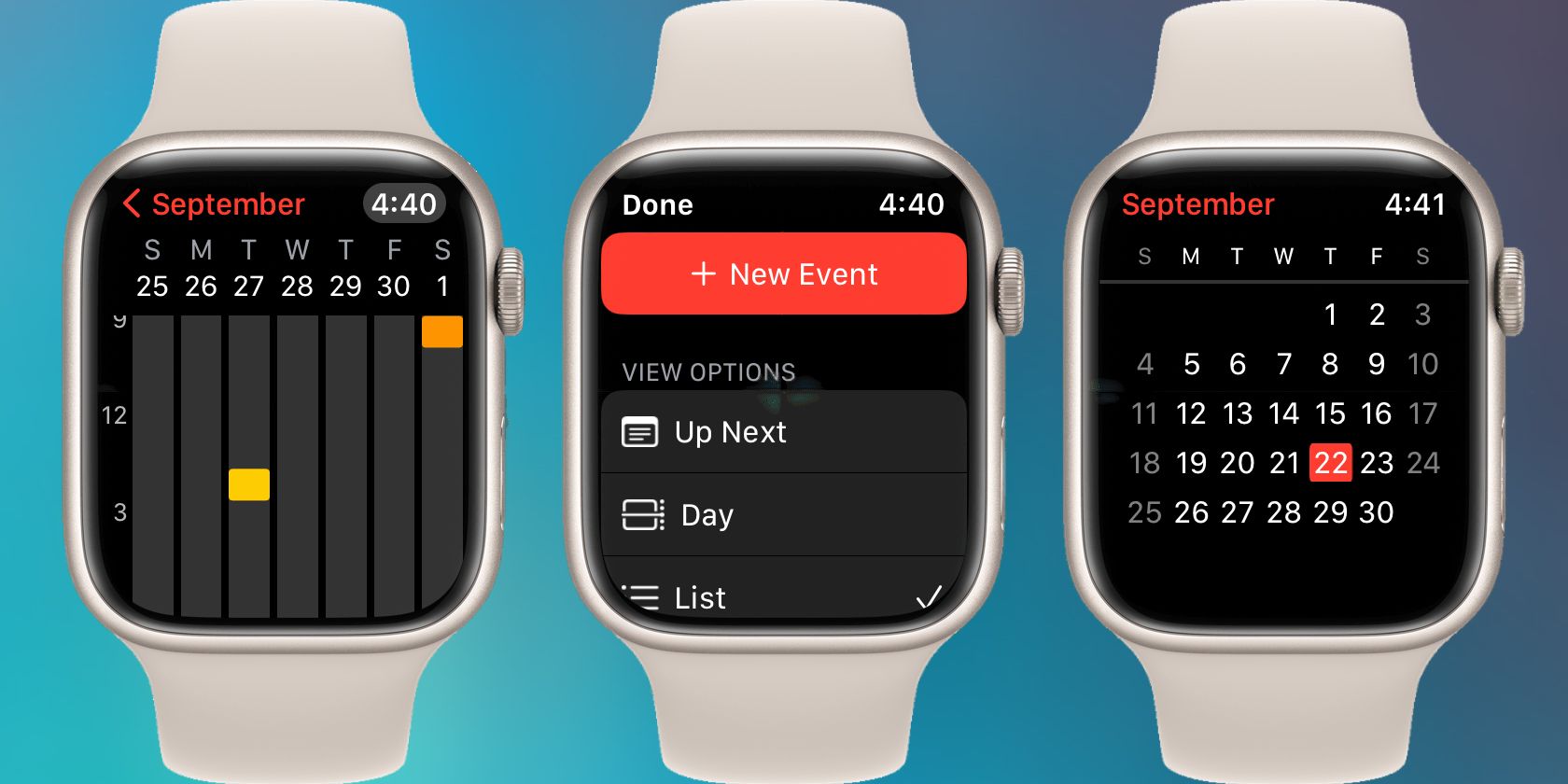
Что умеет Календарь на Apple Watch
Приложение «Календарь» на Apple Watch показывает многие базовые функции из iPhone-версии, но адаптировано под маленький экран. Вы можете:
- Просматривать список предстоящих событий.
- Переключаться между представлениями: список, неделя, день.
- Открывать подробности события: время, место и календарь, в который оно добавлено.
- Добавлять новые события прямо с часов.
Важное: если события не отображаются, проверьте синхронизацию iCloud и настройки видимости календарей в приложении «Календарь» на iPhone.
Просмотр событий на Apple Watch
Открыв приложение «Календарь» на часах, вы увидите экран со списком предстоящих событий по умолчанию. Часы показывают либо все календари, либо только те, которые вы выбрали для отображения в приложении «Календарь» на iPhone.
Совет: откройте на iPhone приложение «Календарь» → Настройки календарей, чтобы выбрать, какие календари отображать на Apple Watch.
Нажмите на событие в списке, чтобы увидеть дополнительную информацию: местоположение, заметки и тот календарь, в который оно добавлено.
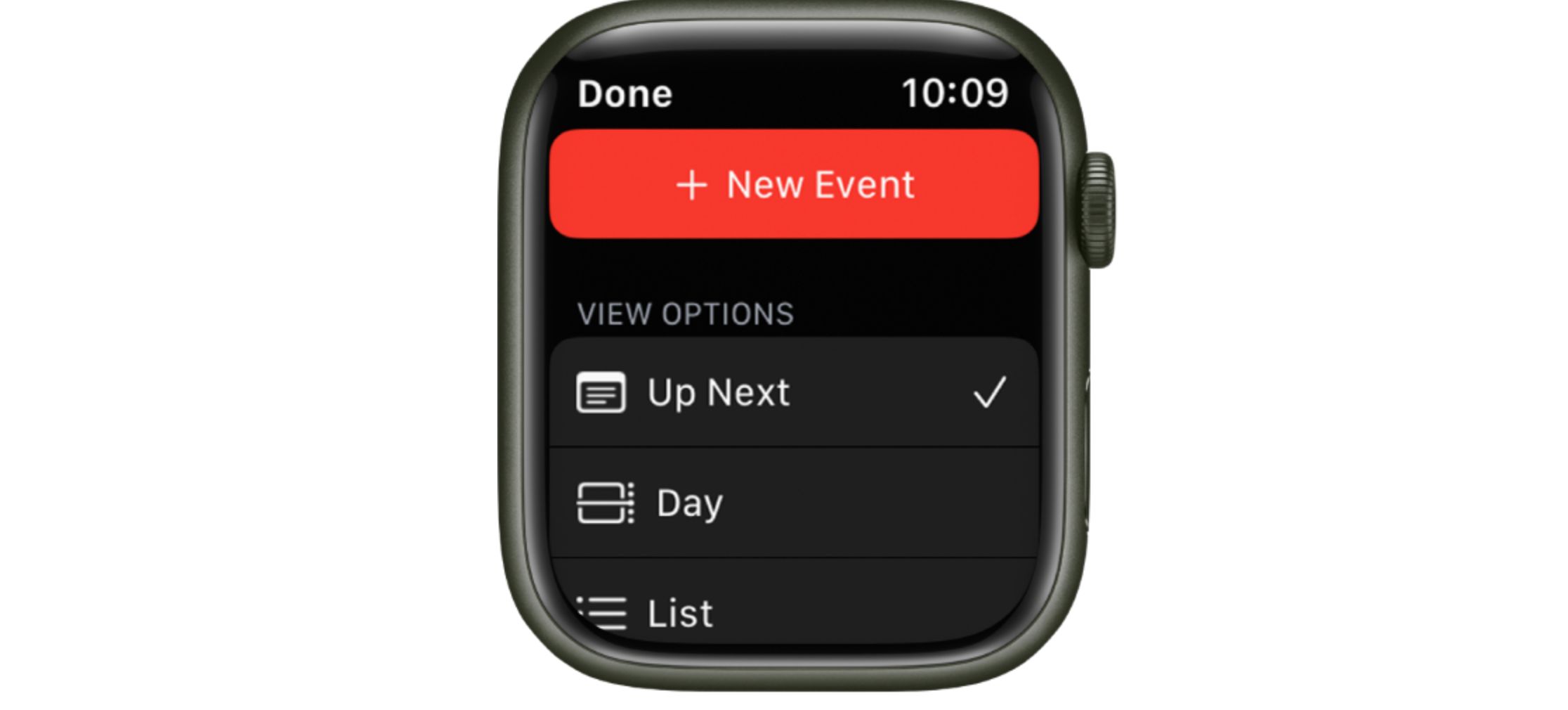
Чтобы изменить представление календаря, внизу справа списка выберите меню …. Там же переключитесь на «Далее», чтобы увидеть все события недели, или на День, чтобы показать только расписание на сегодня.
Также в режиме «День» и «Список» нажмите < в левом верхнем углу, чтобы отобразить текущую неделю. Листайте влево или вправо, чтобы перемещать недели. Нажмите на нужный день, чтобы увидеть все записи на конкретную дату.
На экране недели снова нажмите < в левом верхнем углу — появится вид месяца, где можно выбрать нужную неделю. Для переключения месяцев свайпайте вверх или используйте Цифровую коронку (Digital Crown).
Как добавить событие на Apple Watch
В том же меню выбора представления (список/день/«Далее») нажмите + Новое событие, чтобы создать новую запись.
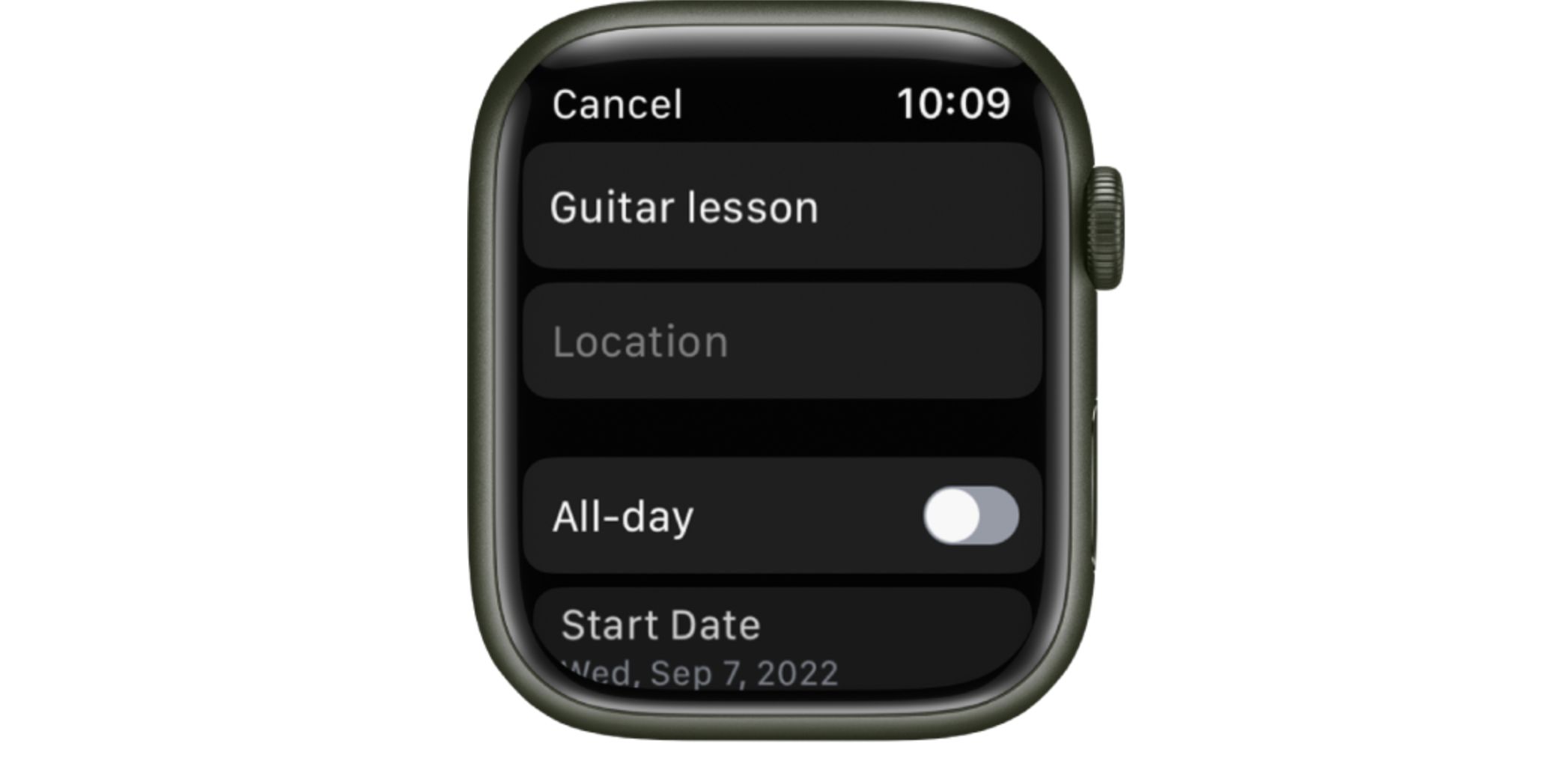
На часах вы сможете задать:
- Название события.
- Место (локейшн).
- Дату и время.
- Календарь, в который сохраняется событие.
- Дополнительные заметки.
После заполнения полей нажмите Добавить внизу экрана.
Совет: для быстрой записи событие можно продиктовать: удерживайте кнопку Digital Crown или используйте Siri («Добавь встречу завтра в 15:00»). Siri создаст событие в выбранном по умолчанию календаре.
Быстрые методы и сценарии применения
- Если вам нужно быстро записать идею на ходу — используйте Siri: «Назначь встречу через 30 минут». Это самый быстрый путь.
- Если требуется точная настройка участников, напоминаний или повторов — завершите редактирование на iPhone, где доступен полный набор опций.
- При частой смене календарей настройте видимость на iPhone, чтобы на часах отображались только нужные календари (рабочий/личный).
Чек-лист для разных ролей
Для делового пользователя:
- Проверить рабочий и личный календари на iPhone.
- Включить уведомления и предупреждения на часах.
- Использовать шаблоны названий (например, «Встреча — Клиент»).
Для путешественника:
- Включить геолокацию в событиях.
- Добавлять время с учётом часовых поясов на iPhone.
Для студента:
- Создавать повторяющиеся события для занятий.
- Добавлять местоположение лекций и заметки с материалами.
Разные способы добавления события (мини-метод)
- Через интерфейс часов: Приложение «Календарь» → + Новое событие → заполнить поля → Добавить.
- Через Siri на часах: голосовая команда — подтвердить созданное событие.
- Через iPhone: создать детальное событие с участниками и напоминаниями — оно синхронизируется с часами.
Mermaid-диаграмма выбора метода добавления:
flowchart TD
  A[Нужно добавить событие?] --> B{Требуется детализация}
  B -- Нет --> C[Siri на Apple Watch]
  B -- Маленькая --> D[Приложение Календарь на Watch]
  B -- Да --> E[iPhone: Полный редактор]
Устранение неполадок и советы
- События не синхронизируются: проверьте подключение iPhone к интернету, состояние iCloud и видимость календарей.
- Нет возможности добавить участника или повтор: используйте iPhone — на Watch эти опции ограничены.
- Голосовой ввод неточен: редактируйте название и время вручную или уточняйте команду Siri.
Важно: синхронизация иногда задерживается. Подождите пару минут или откройте приложение «Календарь» на iPhone, чтобы ускорить обновление.
1‑строчный глоссарий
- Apple Watch — умные часы Apple.
- Digital Crown (Цифровая коронка) — колесико управления на часах.
- «Далее» — представление со списком ближайших событий.
Краткое резюме
Календарь на Apple Watch — быстрый инструмент для просмотра и создания событий в движении. Для базовых операций часы подходят идеально; для сложных настроек используйте iPhone. Siri помогает быстро добавить события голосом.
Важно: если вы активно полагаетесь на календари, проверьте настройки синхронизации и уведомлений на iPhone и в iCloud.
Критерии приёмки:
- Вы можете увидеть предстоящие события на часах.
- Удалось добавить событие с часов и увидеть его на iPhone.
- При необходимости вы можете создать детализированное событие на iPhone.

Похожие материалы

Несколько аккаунтов Skype: Multi Skype Launcher

Журнал для работы: повысить продуктивность

Персональные звуки уведомлений на Android

Скачивание шоу Hulu для офлайн‑просмотра

Microsoft Start: персонализированная новостная лента
