
Обновлённый календарь Outlook 365 для Mac — новые приёмы и советы
Быстрые ссылки
- Посмотреть расписание в My Day
- Использовать трёхдневный вид календаря
- Ответить на приглашение в том же окне
- Запланировать событие с расширенными опциями
- Установить статус «Работаю в другом месте»
Обновление и обзор
После обновления осенью 2020 года Microsoft Outlook 365 для Mac получил несколько полезных улучшений для работы с календарём, более простые способы ответить на приглашения и новые статусы для событий. Интерфейс стал визуально аккуратнее, а привычные операции — быстрее.
Важно: некоторые функции зависят от типа аккаунта (Exchange, Microsoft 365, IMAP) и политики организации. Если вы не видите описанных опций, проверьте настройки аккаунта и системные требования.
Увидеть расписание в My Day
Функция My Day даёт быстрый доступ к вашему ежедневному расписанию без переключения на полный календарь. Нужно знать две основные вещи:
- My Day отображает два режима: Повестка (Agenda) и День (Day).
- Добавить событие можно одним кликом прямо из панели.
Как открыть My Day
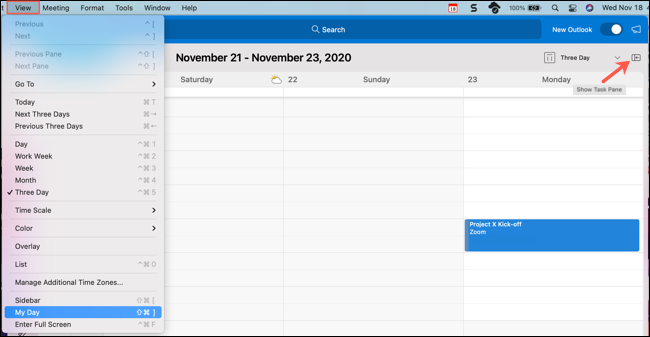
- На вкладке «Почта» нажмите кнопку «Показать панель задач» или выберите меню Вид > Панель задач.
- В других вкладках Outlook выберите Вид > My Day.
Переключение видов и настройки
- Чтобы переключаться между «Повестка» и «День», нажмите на три точки в правом верхнем углу окна My Day и выберите нужный режим.
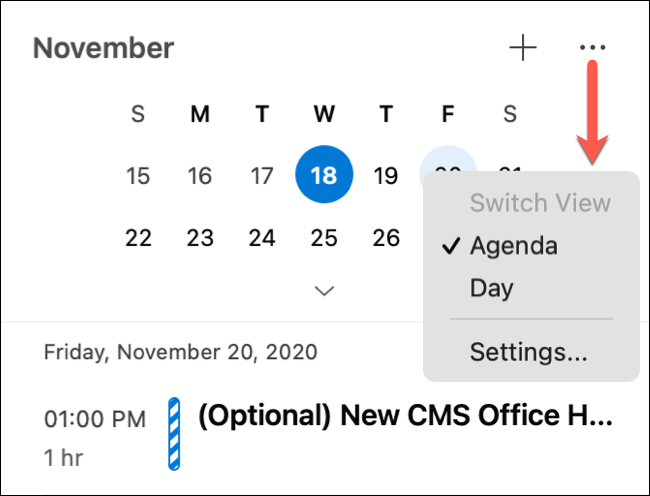
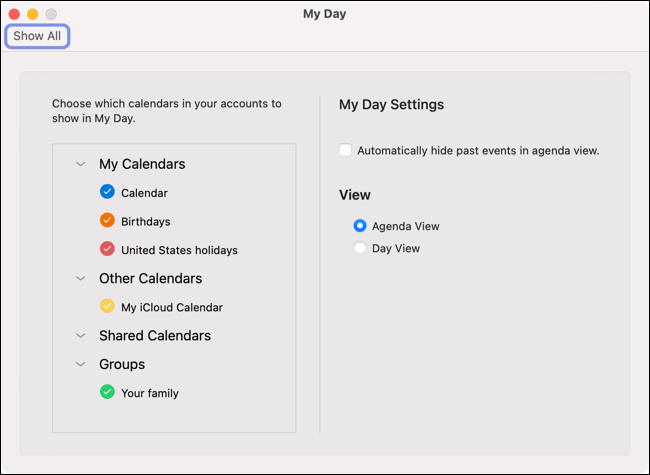
- В этом же меню есть «Настройки», где можно указать, какие календари показывать.
Добавление события
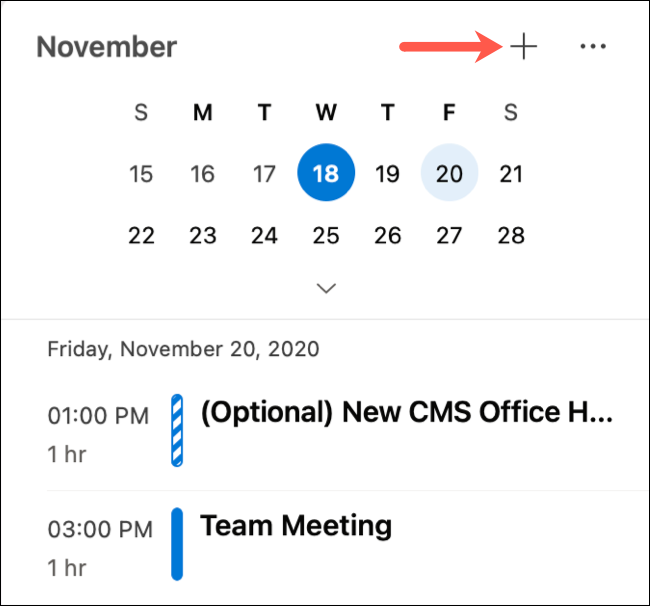
Чтобы быстро создать заметку или встречу в My Day, нажмите значок «+» рядом с меню из трёх точек.
Практический совет: используйте My Day, когда читаете почту и одновременно хотите контролировать расписание — это экономит переключения между видами.
Использовать трёхдневный вид календаря
Если вам нужно видеть больше, чем один день, но меньше, чем неделя, трёхдневный вид — оптимальный выбор.
Как включить трёхдневный вид
- Перейдите на вкладку «Календарь».
- Выберите меню Вид > Трёхдневный вид или откройте выпадающее меню в правом верхнем углу и выберите Three Day.
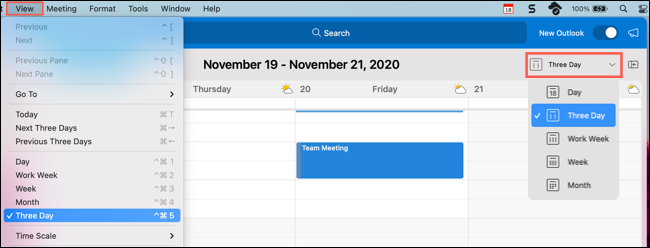
Когда использовать
- Планируете интенсивную серию встреч на несколько дней.
- Нужна плотная видимость временных блоков между несколькими ближайшими днями.
Ответить на приглашение в том же окне
Новая возможность отвечать на приглашения прямо в панели чтения экономит время и сохраняет контекст.
Как ответить
- Когда вы получаете приглашение, в панели чтения появятся кнопки «Принять», «Предположительно», «Отклонить» и «Предложить другое время».
- Над ними есть поле для ввода сообщения организатору — если хотите добавить сообщение, введите его до нажатия ответа.
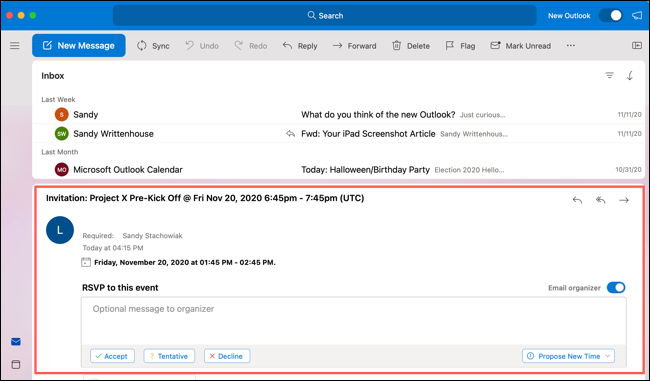
Совет: если нужно предложить другое время, используйте «Предложить другое время», чтобы отправить организатору альтернативный вариант и избежать лишних писем.
Запланировать событие с расширенными опциями
Outlook предлагает инструменты для удобного поиска подходящего времени и проверки доступности участников.
Создание события
- В любом окне Outlook выберите Файл > Создать > Событие или на вкладке «Календарь» нажмите «Новое событие».
- Заполните поле с основными данными слева (тема, участники, описание).

Используйте сетку календаря
- Справа отображается временная сетка, где вы можете перетаскивать и растягивать блок времени для точной настройки интервала.
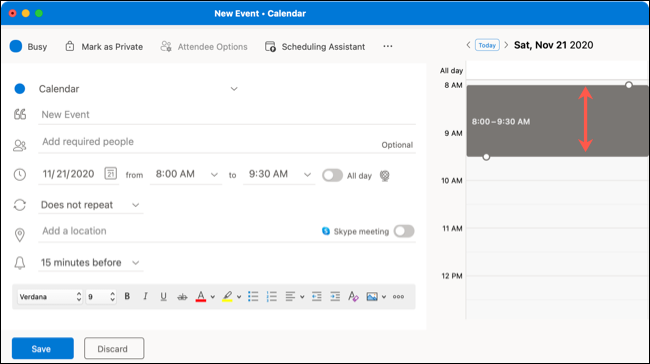
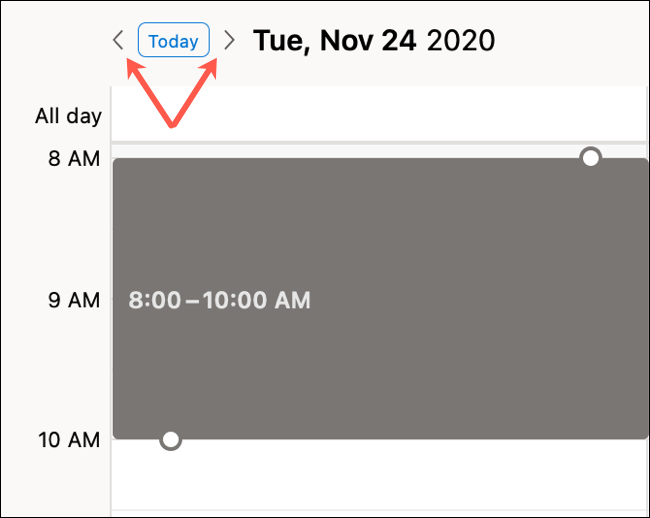
Поменять дату, сохранив время
- Стрелки рядом с датой позволяют перемещаться по календарю, сохраняя выбранный временной блок. Это удобно, если нужно перенести встречу на другой день, не подбирая снова время.
Помощник по планированию
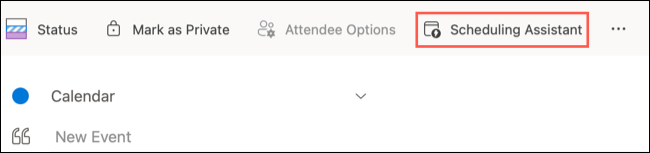
- Нажмите «Помощник по планированию» вверху окна события, чтобы добавить обязательных и необязательных участников, а также место проведения.
- Помощник отображает доступность участников и позволяет перемещать временной блок для подбора оптимального времени.
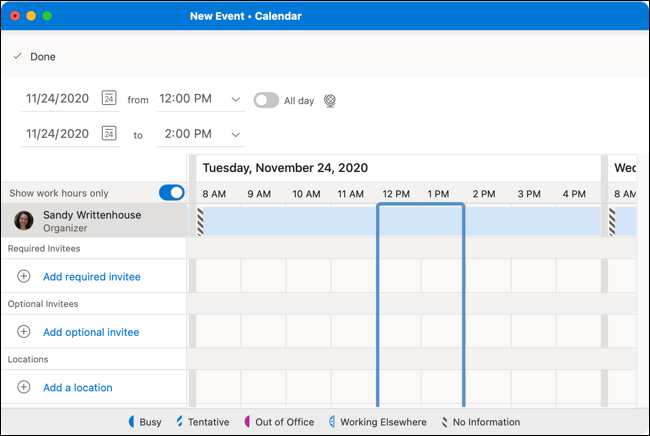
Важно: при большом количестве участников проверка доступности зависит от информации, предоставляемой их календарями. Участники, публикующие только занято/свободно, не покажут детали.
Установить статус «Работаю в другом месте»
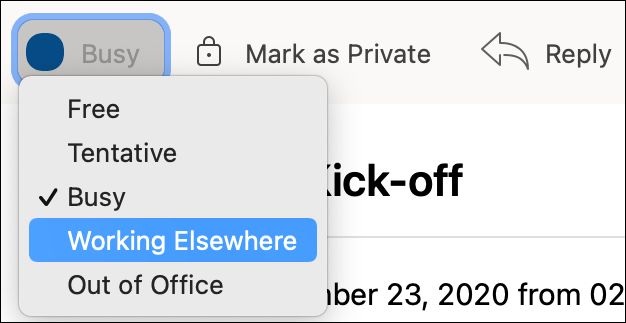
Ранее при создании события можно было выбрать «Занят» или «Свободен». Теперь есть ещё один статус — «Работаю в другом месте», позволяющий сообщить коллегам, что вы присутствуете удалённо.
Как выбрать
- В окне создания события нажмите кнопку статуса в левом верхнем углу и выберите «Работаю в другом месте».
Индикатор статуса
- Статус «Работаю в другом месте» отображается с синим пунктирным кругом, а «Предположительно» — с синей полосатой окружностью. Это даёт быстрое визуальное различие статусов.
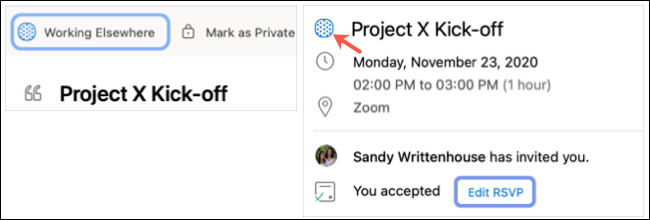
Примечание: статус — информационный. Он не меняет права доступа к событию и не влияет на автоматическое распределение ресурсов (например, бронирование переговорных комнат).
Meeting Insights и дополнительные возможности
Outlook предлагает Meeting Insights — подбор релевантных писем и файлов для встречи, основанный на участниках и теме. Если инсайты доступны, они появляются на вкладке рядом с деталями встречи.
Также в новом Outlook на Mac остаются возможности:
- окрашивать события с помощью категорий;
- показывать погоду для места проведения события.
Когда это не работает — распространённые причины и решения
- Функции зависят от типа аккаунта: некоторые возможности доступнее при работе с Microsoft 365 / Exchange Online, чем с IMAP/POP. Решение: проверьте тип аккаунта и при необходимости используйте корпоративный Exchange или Outlook в вебе.
- Политики организации и ограничения IT могут скрывать некоторые элементы интерфейса. Решение: обратитесь к администратору.
- Старые версии macOS или устаревшие сборки Outlook могут не поддерживать все нововведения. Решение: обновите систему и приложение.
- Если Meeting Insights не показываются, это может быть связано с настройками конфиденциальности и доступом к данным. Решение: проверьте разрешения и политику безопасности.
Альтернативные подходы
Если описанные инструменты не подходят, рассмотрите следующие варианты:
- Использовать Outlook в браузере (outlook.office.com) — там часто доступны те же функции и обновления приходят быстрее.
- Синхронизировать календарь с Apple Calendar или Google Calendar и использовать их интерфейсы для других видов просмотра.
- Для быстрого планирования пробуйте специальные инструменты (Calendly, Doodle) при большом количестве внешних участников.
Ментальные модели и рекомендации
- Думайте о календаре как о слое «временных ячеек»: каждая ячейка — это ресурс, который можно бронировать или помечать (занят, свободен, работа в другом месте).
- Используйте правило «контекст прежде чем действие»: прежде чем отправлять ответ на приглашение, создайте короткое сообщение в панели чтения, чтобы сохранить контекст и избежать лишних писем.
- При планировании множества участников сначала проверьте «Помощник по планированию», затем отправляйте приглашение — это уменьшит число изменений времени.
Чеклисты по ролям
Организатор
- Проверить календарную доступность основных участников с помощью Помощника по планированию.
- Установить подходящий статус события и добавить место.
- Добавить повестку и релевантные файлы (Meeting Insights помогают).
- Отметить категорию и при необходимости добавить напоминания.
Участник
- Перед ответом прочитайте контекст в панели чтения.
- Если предлагаете другое время, используйте функцию «Предложить другое время», а не отдельное письмо.
- При участии удалённо помечайте «Работаю в другом месте» для информирования коллег.
IT-администратор
- Убедиться, что политики Exchange/Office 365 позволяют отображать новые функции.
- Проинструктировать пользователей о путях обновления Outlook и macOS.
- Обеспечить документацию по интеграции календарей и доступа сторонних приложений.
Краткое объявление (для рассылки команде, 100–200 слов)
Обновление Outlook 365 для Mac добавило несколько удобных функций для работы с календарём: быстрый просмотр My Day, трёхдневный вид, ответы на приглашения прямо в панели чтения, расширенные опции планирования с Помощником по планированию и новый статус «Работаю в другом месте». Эти улучшения снижают число переключений между окнами, упрощают подбор времени и делают повестку встреч более доступной. Рекомендуем всем организаторам использовать Помощник по планированию при работе с несколькими участниками и отмечать удалённое участие статусом «Работаю в другом месте». Если кто-то не видит описанных функций — обратитесь в IT для проверки типа аккаунта и обновлений.
Критерии приёмки
- My Day открывается из почтовой вкладки и отображает режимы Повестка/День.
- Возможность ответить на приглашение доступна в панели чтения и позволяет добавить сообщение.
- Помощник по планированию показывает доступность приглашённых на основе их календарей.
- Статус «Работаю в другом месте» виден в окне события и отличается по индикатору.
Глоссарий (1 строка на термин)
My Day — компактная панель с текущими задачами и событиями дня.
Помощник по планированию — инструмент проверки доступности участников.
Meeting Insights — подбор релевантных писем и файлов для встречи.
Итог
Обновлённый календарь в Outlook 365 для Mac делает планирование быстрее и понятнее: используйте My Day для быстрого контроля, трёхдневный вид для плотных рабочих периодов, отвечайте на приглашения прямо в окне чтения и проверяйте доступность участников через Помощник по планированию. Отметьте удалённое участие статусом «Работаю в другом месте», чтобы коллеги видели ваш формат работы.
Важно: проверьте тип аккаунта и настройки организации, если какие‑то функции недоступны.

Похожие материалы

Несколько аккаунтов Skype: Multi Skype Launcher

Журнал для работы: повысить продуктивность

Персональные звуки уведомлений на Android

Скачивание шоу Hulu для офлайн‑просмотра

Microsoft Start: персонализированная новостная лента
