
Как настроить панель кнопок в Adobe Premiere Pro
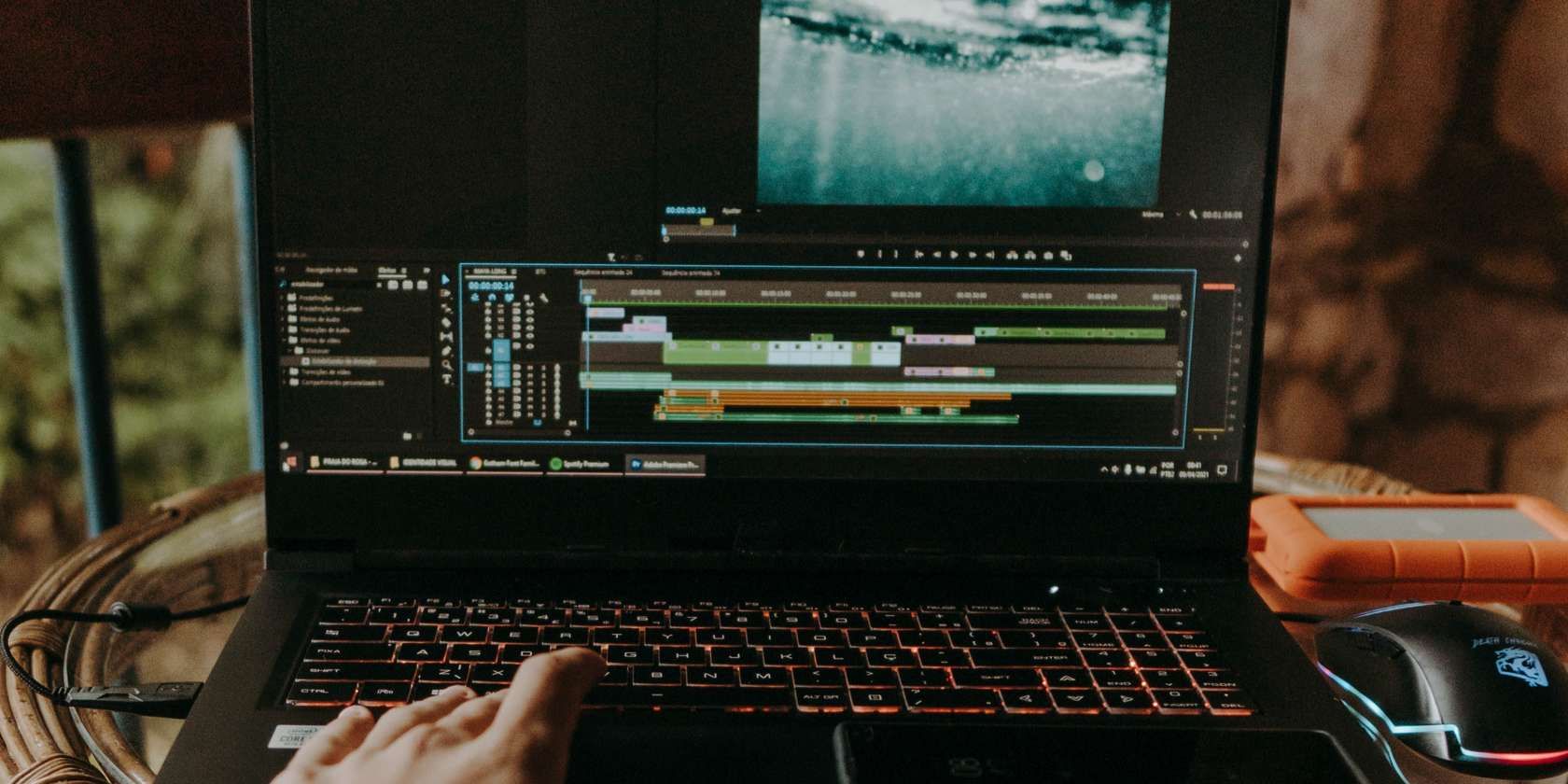
Premiere Pro, как и остальные инструменты Adobe Creative Cloud, ценится за гибкость под разные проекты и рабочие процессы. В программе есть рабочее пространство для визуальных эффектов, графики, цветокоррекции и даже для металоггинга. Никакой этап производства не остаётся без внимания — это полноценная система «всё в одном».
Помимо предустановленных рабочих пространств, Premiere предлагает множество возможностей для тонкой настройки собственного макета. Button Editor — одна из самых универсальных функций: представьте пульт телевизора, где вы сами выбираете, какие кнопки будут на поверхности.
Что такое Button Editor в Premiere?
Под мониторами Source и Program располагаются элементы управления воспроизведением — transport controls. Это стандартные опции воспроизведения, джог и точечное продвижение, а также кнопки для установки маркеров и переключения Comparison View.
В Source monitor рядом с транспортными элементами находятся кнопки Insert и Overwrite; в Program monitor на их месте — Lift и Extract. В обоих мониторах есть Export Frame для сохранения текущего кадра.
В правом нижнем углу панели кнопок находится маленький значок плюс — вход в Button Editor. Нажмите его, чтобы увидеть список доступных кнопок и перетащить нужные на панель.
Открыв Button Editor, вы можете добавить кнопку, перетащив её на панель, или удалить — перетащив с панели обратно в панель опций. Когда макет готов, нажмите OK, чтобы вернуться к рабочей сессии.
Подробный список кнопок Premiere и сочетаний клавиш
Подсказка при наведении покажет название кнопки; многие функции очевидны, но некоторые — менее интуитивны. Ниже — перевод и пояснения для каждой кнопки в порядке появления, а также стандартные сочетания клавиш (Windows). Для macOS замените Ctrl на Cmd, где это уместно.
- Mark In (I): Устанавливает In‑точку на клипе или таймлайне. Используйте для маркировки начала желаемого фрагмента.
- Mark Out (O): Устанавливает Out‑точку — конец фрагмента.
- Clear In (Ctrl + Shift + I): Удаляет In‑точку. Полезно при ошибочной установке точки.
- Clear Out (Ctrl + Shift + O): Удаляет Out‑точку.
- Go to In (Shift + I): Перемещает playhead к In‑точке.
- Go to Out (Shift + O): Перемещает playhead к Out‑точке.
- Go to Next Edit Point (Down Arrow): Прыжок к следующему монтажному разрыву на дорожке.
- Go to Previous Edit Point (Up Arrow): Возврат к предыдущему монтажному шву.
- Play Video In to Out: Проигрывает участок между In и Out.
- Add Marker (M): Создаёт маркер на текущей позиции (в клипе или на таймлайне).
- Go to Next Marker (Shift + M): Перейти к следующему маркеру впереди playhead.
- Go to Previous Marker (Ctrl + Shift + M): Вернуться к маркеру перед playhead.
- Step Back One Frame (Left Arrow): Пошаговое движение на один кадр назад.
- Step Forward One Frame (Right Arrow): Пошаговое движение на один кадр вперёд.
- Play-Stop Toggle (Spacebar): Воспроизведение/Пауза.
- Play Around (Shift + K): Проигрывает отрезок с предзапуском и постзапуском — заданное число кадров до и после проигрывания. Настраивается в Preferences → Playback.
- Loop Playback: Запуск зацикленного воспроизведения выбранного отрезка.
- Insert (Comma): Вставляет содержимое Source monitor в таймлайн, сдвигая элементы позади вправо.
- Overwrite (Period): Перезаписывает содержимое таймлайна исходным клипом без сдвига.
- Lift (Semicolon): Удаляет выделенный фрагмент с таймлайна и помещает его в буфер обмена, оставляя «дырy».
- Extract (Apostrophe): Удаляет фрагмент и подтягивает всё, что после него, закрывая пробел.
- Safe Margins: Включает наложение зон «title safe» и «action safe».
- Export Frame (Ctrl + Shift + E): Сохранение текущего кадра как изображения.
- Multi-Camera Record On/Off Toggle (0): Включение записи многокамерного монтажа в реальном времени.
- Toggle Multi-Camera View (Shift + 0): Включение/выключение режима многокамерного просмотра.
- Revert Trim Session: Отмена изменений в активной сессии тримминга до подтверждения.
- Toggle Proxies: Переключение между прокси‑файлами и полным разрешением исходников для плавного воспроизведения.
- Toggle VR Video Display: Включение/выключение VR‑просмотра.
- Global FX Mute: Временно отключает все эффекты на последовательности — полезно при проблемах с производительностью.
- Show Rulers (Ctrl + R): Отображает линейки по краям кадра; помогают выравнивать элементы по осям.
- Show Guides (Ctrl + Semicolon): Показ/скрытие направляющих.
- Snap in Program Monitor (Ctrl + Shift + Semicolon): Привязка перемещаемых объектов в мониторе к центру или к направляющим.
- Comparison View: Сравнение текущего кадра с эталонным — полезно при цветокоррекции.
- Space (Placeholder): Пустой слот, служащий разделителем между группами кнопок для лучшей читабельности панели.
Важно: сочетания клавиш можно переназначить в Edit → Keyboard Shortcuts.
Примеры использования по ролям: какие кнопки добавить первым делом
Ниже — рекомендации по набору кнопок для типичных ролей. Это чек‑листы в порядке приоритета: чем выше — тем чаще используется.
- Редактор событий/трансляций
- Play/Stop, Play Around, Multi-Camera Record, Toggle Multi‑Camera View, Mark In/Out, Insert/Overwrite, Export Frame
- Монтажёр документального видео
- Mark In/Out, Go to Next/Previous Edit Point, Add Marker, Lift/Extract, Step Forward/Back, Loop Playback
- Колорист
- Comparison View, Toggle Proxies, Global FX Mute, Show Rulers, Show Guides, Snap in Program Monitor, Export Frame
- VFX‑специалист
- Export Frame, Toggle VR, Toggle Proxies, Safe Margins, Show Rulers, Snap in Program Monitor
Эти чек‑листы помогут сконструировать рабочую панель под реальные задачи и не перегрузить интерфейс лишними кнопками.
Методика: как подобрать оптимальный набор кнопок (мини‑метод)
- Наблюдайте 3–5 рабочих сессий (ваших или коллег) и запишите частые действия. Это выявит реальные потребности.
- Сгруппируйте действия по частоте, критичности и по пространству на экране. Часто используемые — в центре, редкие — в правой части или в Button Editor.
- Соберите первую версию панели и протестируйте 1–2 дня.
- Исправьте на базе отзывов — удалите низкоиспользуемые и добавьте недостающие.
- Сохраните конфигурацию как рабочее пространство и синхронизируйте через Adobe Sync.
Правило простоты: если кнопку не нажимали в течение недели привычного рабочего ритма — она, вероятно, лишняя.
SOP: стандартная процедура создания и распространения панели кнопок
- Откройте Program или Source monitor.
- Нажмите «+» для входа в Button Editor.
- Перетащите нужные кнопки на панель или уберите лишние.
- Нажмите OK, проверьте работоспособность.
- Сохраните рабочее пространство: Window → Workspaces → Save as New Workspace.
- Экспорт настройки клавиш и рабочих пространств: Edit → Keyboard Shortcuts → Save; Preferences → Sync Settings для облачного хранения.
- Для командного распространения: экспортируйте рабочее пространство и расшарьте файл .xml или используйте корпоративный профиль Adobe.
Важно: перед массовым распространением протестируйте макет на разных мониторах и у пользователей с разными привычками управления.
Критерии приёмки
- Все выбранные кнопки выполняют ожидаемые функции без конфликтов с сочетаниями клавиш.
- Панель сокращает число кликов/перемещений мышью на 15–30% по сравнению с предыдущим макетом (оценка в реальном тесте).
- Пользователи подтверждают минимум три преимущества в рабочих сценариях: скорость, удобство, предсказуемость.
- Рабочее пространство корректно экспортируется/импортируется между машинами.
Короткая шпаргалка: сочетания клавиш (выборочный набор)
| Действие | Сочетание (Windows) |
|---|---|
| Mark In | I |
| Mark Out | O |
| Export Frame | Ctrl + Shift + E |
| Play/Stop | Space |
| Go to Next Edit Point | Down Arrow |
| Toggle Proxies | (в интерфейсе) |
Используйте эту таблицу как отправную точку для закрепления привычных сочетаний.
Сравнение: стандартная панель vs кастомная vs общая командная
- Стандартная: быстро начать, универсальная, но может быть загромождённой.
- Кастомная: оптимальна для конкретной задачи, экономит время, требует тестирования и поддержания.
- Общая командная: единообразие в команде, снижает кривую обучения, но может не удовлетворять индивидуальные потребности.
Выбор зависит от размера команды, частоты смены задач и требований к совместимости проектов.
Совет по эргономике и визуальному порядку
- Группируйте кнопки по логике: навигация, маркеры, монтаж, просмотр, экспорт.
- Оставляйте по одному или два разделителя Space между логическими группами.
- Не размещайте редко используемые функции в центральной области панели.
- Держите критические команды (Undo, Play/Stop) всегда под рукой.
Часто задаваемые вопросы
Можно ли привязать клавиши к вновь добавленным кнопкам?
Да. Добавленные кнопки используют те же команды, что и в меню, и их сочетания можно переназначить в Edit → Keyboard Shortcuts.
Как вернуть панель к настройкам по умолчанию?
Откройте Button Editor и верните кнопки в исходное положение, либо сбросьте рабочее пространство: Window → Workspaces → Reset to Saved Layout.
Можно ли экспортировать панель для всей команды?
Да. Сохраните рабочее пространство и экспортируйте соответствующие настройки (файлы .xml или профиль Creative Cloud) для распространения.
Как тестировать новую панель в продакшене без риска потерь?
Создайте временное рабочее пространство и протестируйте в некритичных задачах; при успешных результатах перенесите изменения в основной профиль.
Заключение
Button Editor — простой, но мощный инструмент для оптимизации рабочего процесса в Premiere Pro. Правильно спроектированная панель кнопок ускоряет повторяющиеся операции, уменьшает количество кликов и снижает когнитивную нагрузку. Начните с наблюдения над рабочими сессиями, создайте прототип, протестируйте и сохраните рабочее пространство для личного или командного использования.
Важно: не перегружайте панель — чаще всего выигрывает минимализм и логичная группировка кнопок.
Короткое резюме:
- Выявьте часто используемые действия.
- Сгруппируйте и протестируйте набор кнопок.
- Сохраните и при необходимости экспортируйте рабочее пространство.
Related: Sequence Settings in Premiere Pro: The Beginner’s Guide

Похожие материалы

Несколько аккаунтов Skype: Multi Skype Launcher

Журнал для работы: повысить продуктивность

Персональные звуки уведомлений на Android

Скачивание шоу Hulu для офлайн‑просмотра

Microsoft Start: персонализированная новостная лента
