
Редактирование фото на Mac: полное руководство
Если вы пользуетесь Mac, возможно, вы привыкли открывать онлайн‑платформы вроде Canva или платить за Adobe Photoshop. Но в macOS есть встроенный редактор в приложении «Фото», который скрывает мощный набор инструментов. Он подойдёт для быстрой правки, подготовки снимков для соцсетей или мелкой ретуши.
Как открыть инструменты редактирования
- Откройте приложение Фото.
- Дважды кликните по изображению, которое хотите изменить, затем нажмите Редактировать на панели инструментов. Альтернативно выберите миниатюру и нажмите клавишу Return.
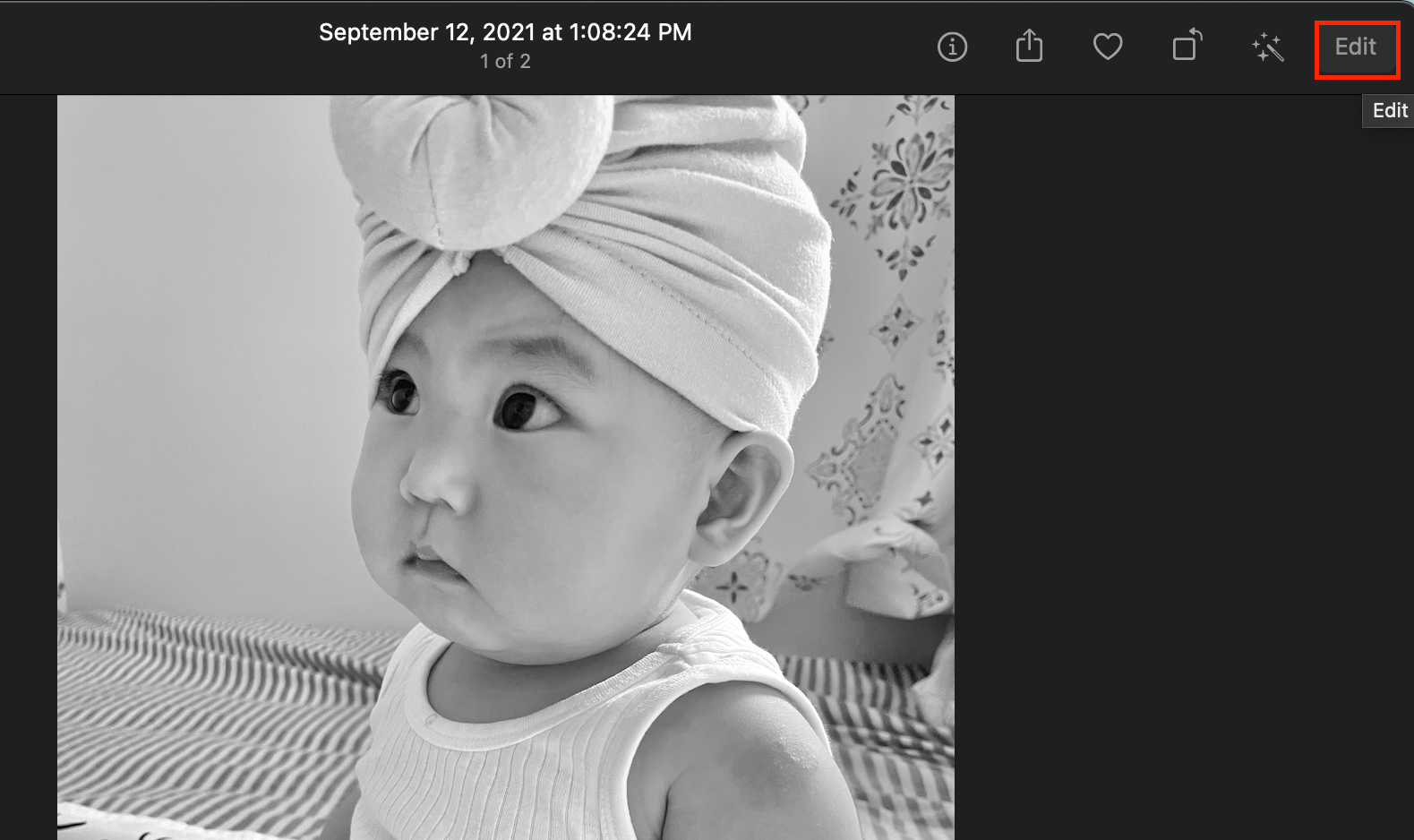
Приложение сохраняет оригинал и позволяет отменить правки — нажмите Вернуть исходный (Revert to Original) в левом углу панели. Если вы используете iCloud Фото, изменения будут синхронизированы и появятся на всех устройствах.
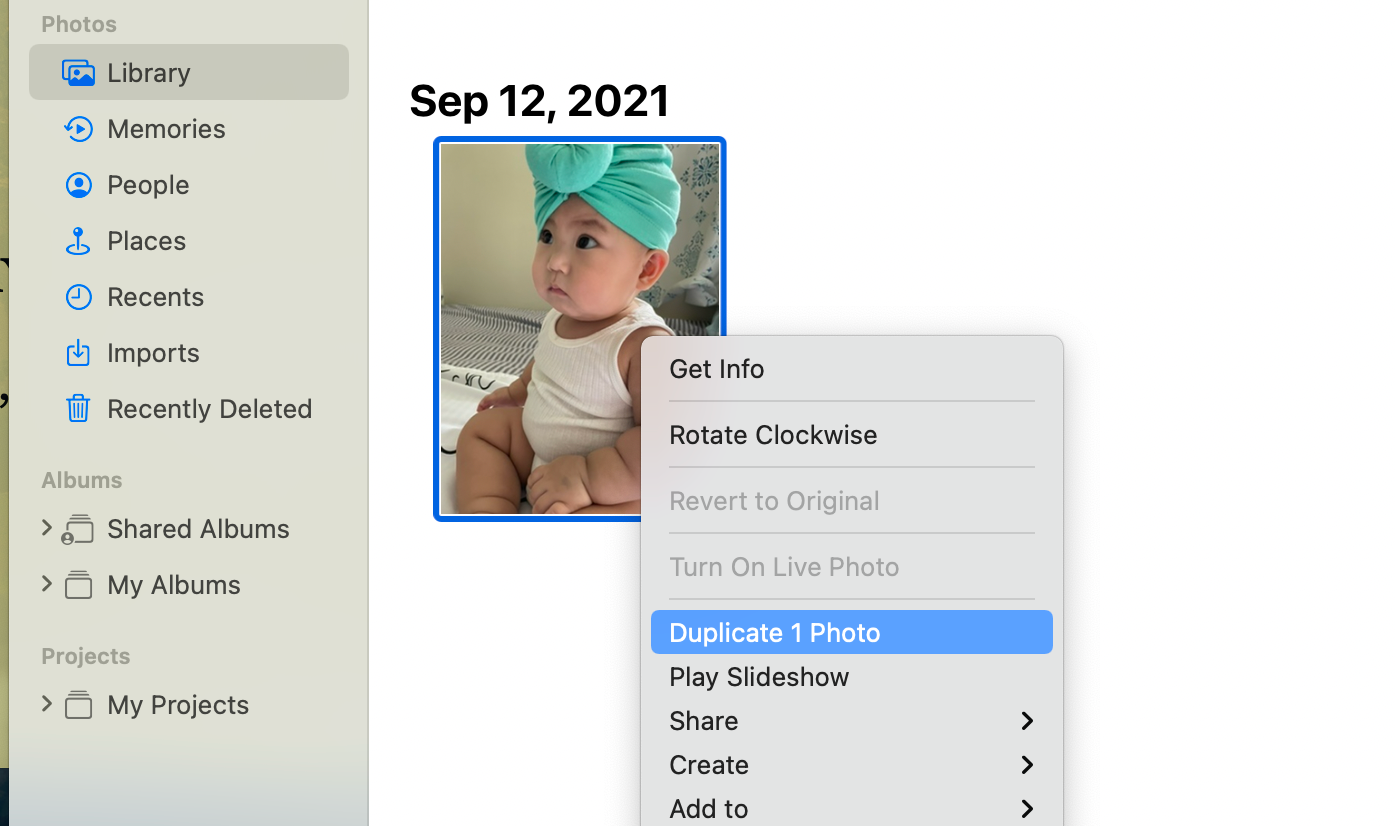
Важно: если хотите поэкспериментировать, но сохранить исходник — дублируйте снимок. Для этого Control‑клик по изображению → Дублировать 1 фото или используйте Cmd + D.
Обрезка и кадрирование
Кадрирование помогает убрать лишние объекты по краям и найти лучшее построение кадра.
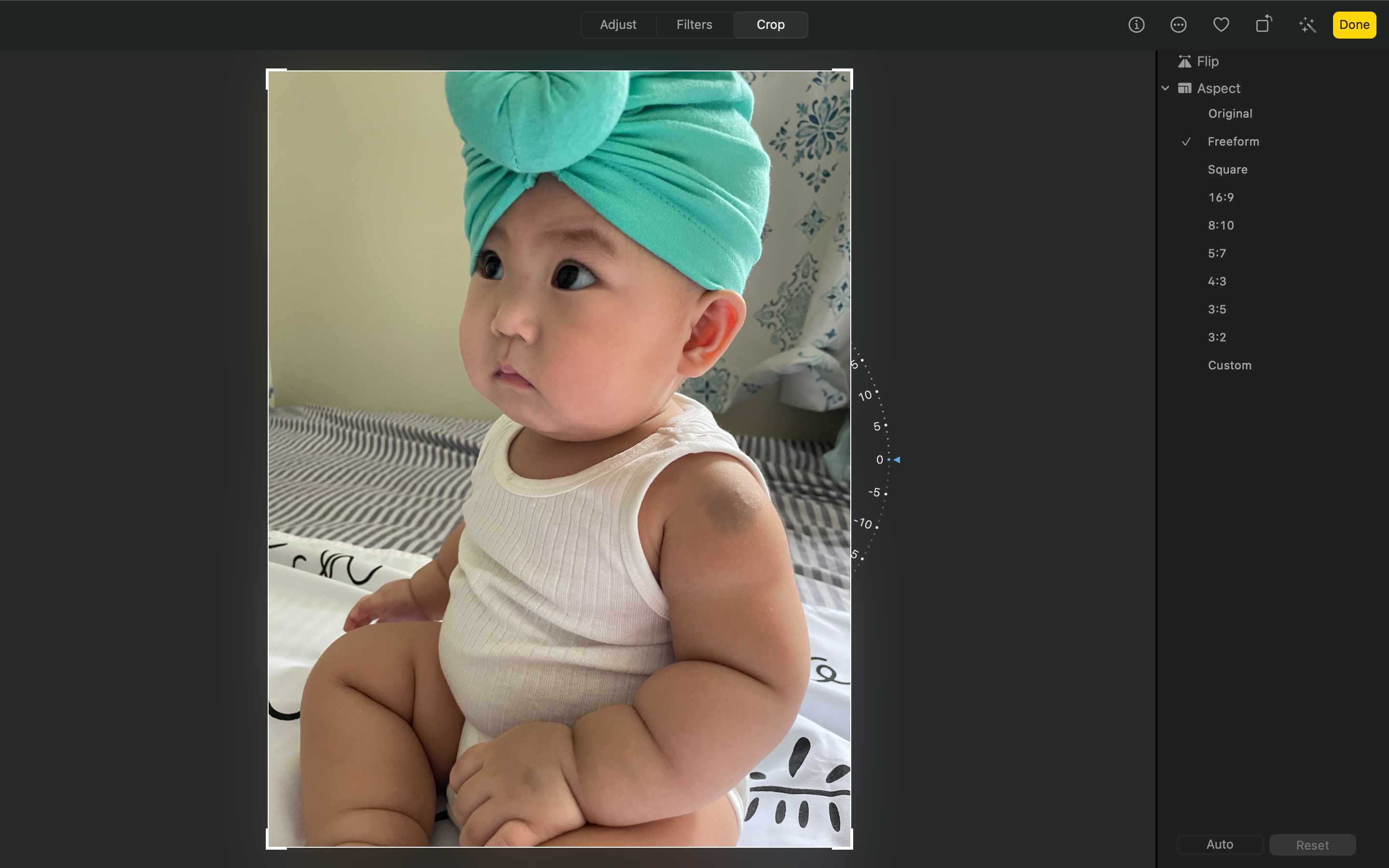
- Нажмите Обрезать.
- Для автоматического кадрирования и выравнивания нажмите Авто.
- Для свободного кадрирования перетаскивайте края рамки (режим Свободная форма).
- Для заданного соотношения выберите Соотношение и набор пресетов или Пользовательское для точного ввода.
- Нажмите Отразить, чтобы перевернуть изображение по горизонтали; удерживайте Option и нажмите для вертикального переворота.
- Повернуть на небольшие углы можно колесиком наклона; чтобы отменить изменения, нажмите Сбросить.
Фильтры
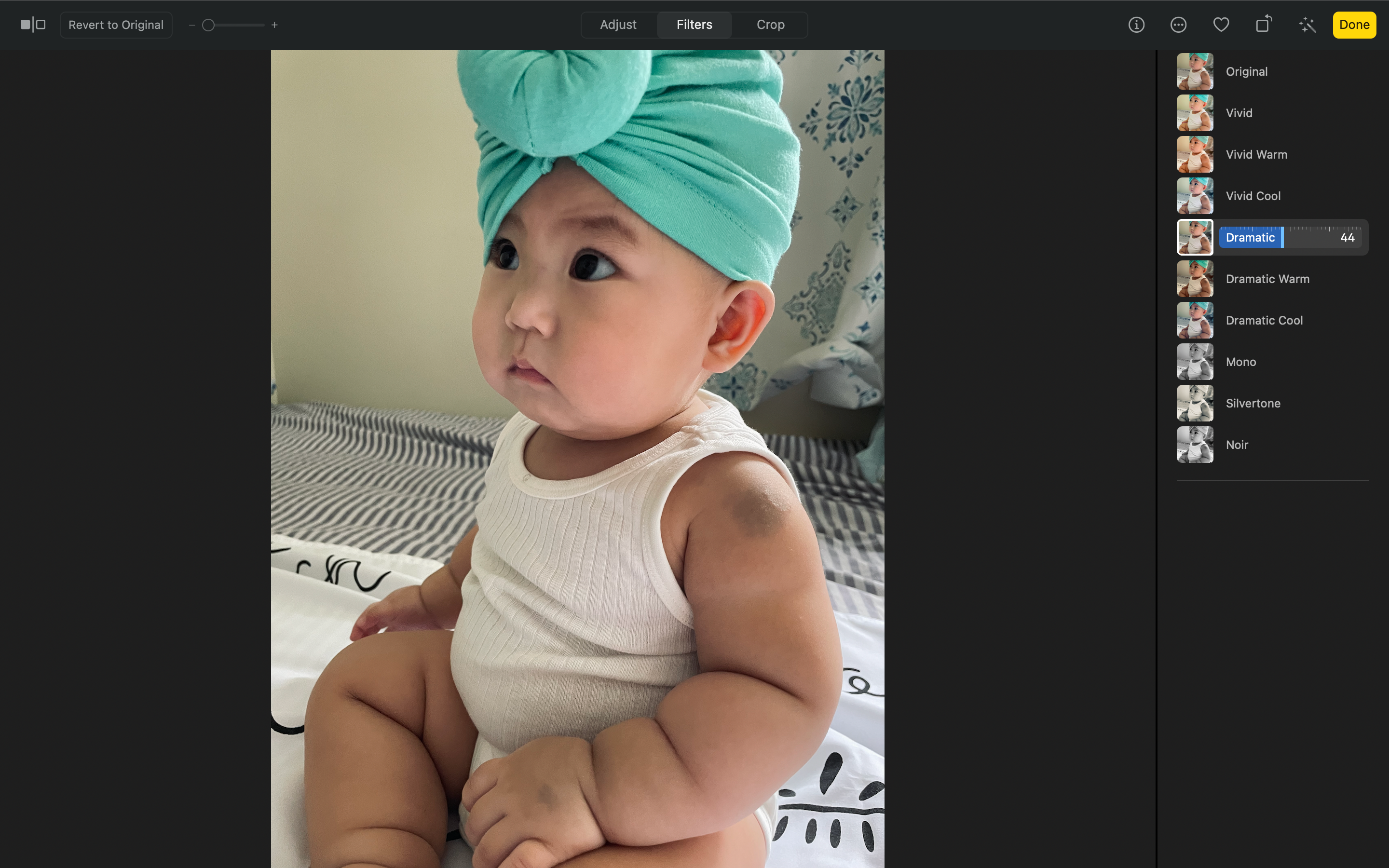
Нажмите Фильтры, чтобы применить один из девяти стилей и отрегулировать интенсивность слайдером. Фильтры — быстрый способ задать настроение изображению, но их лучше использовать как отправную точку для дальнейшей корректировки.
Поворот и ориентация
Для выбора оптимальной ориентации снимка используйте Повернуть (Rotate). Клик по кнопке повернёт картинку против часовой стрелки; удерживайте Option, чтобы повернуть по часовой. Повторяйте до нужного результата.
Автоматическое улучшение
Нажмите значок волшебной палочки — Автоулучшение, чтобы автоматически скорректировать цвет, контраст и экспозицию. Если результат не нравится, нажмите ещё раз или Вернуть исходный.
Тонкая настройка инструментом «Настройки»
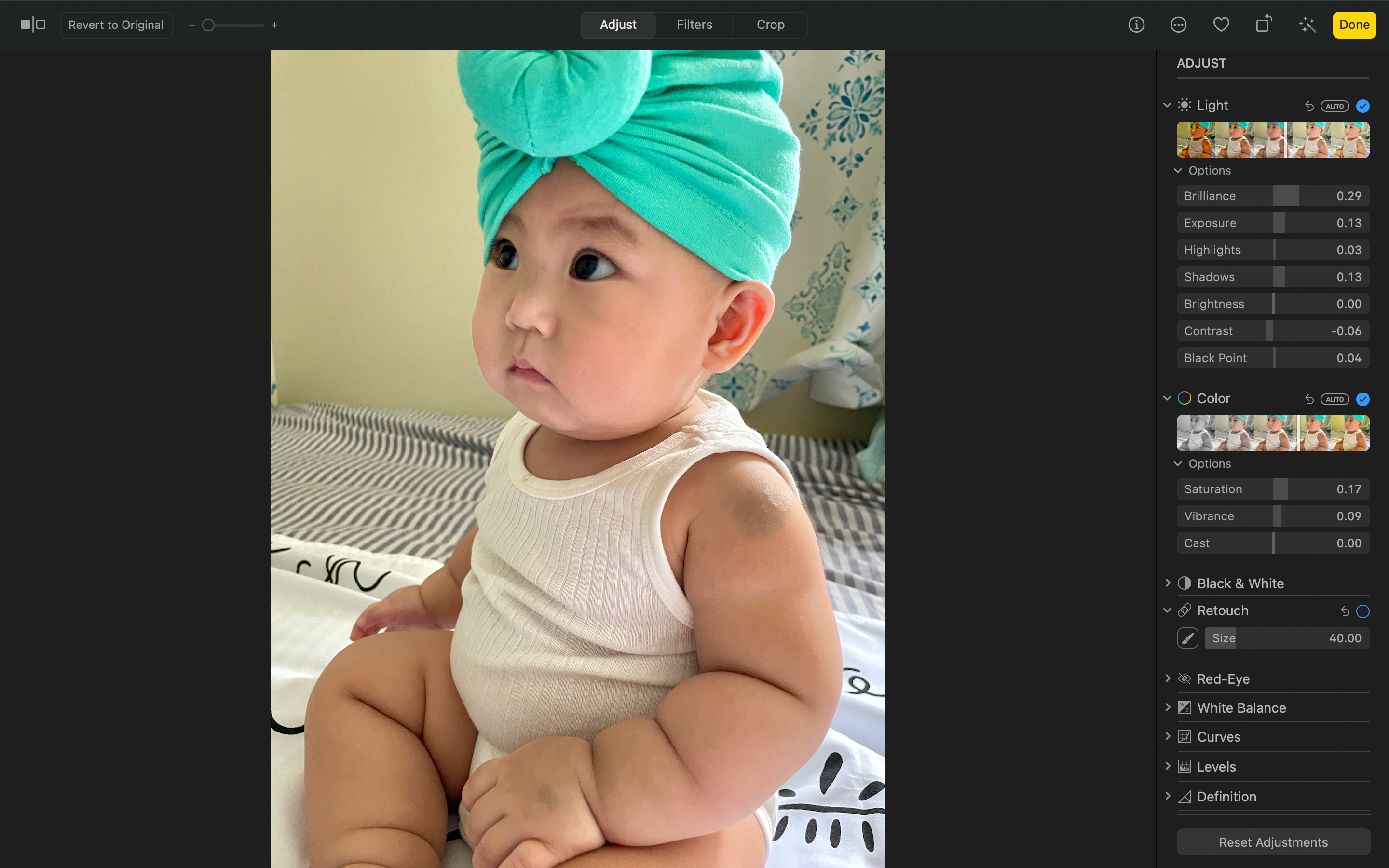
В разделе Настройки (Adjust) скрыто более десятка инструментов для точной обработки: от корректировки «Света», «Баланс белого», «Ретуши» до «Кривых» и «Уровней». Каждый инструмент обычно имеет ползунок и дополнительные параметры для глубокой доработки.
Ключевые инструменты и их назначение:
- Свет — экспозиция, контраст, тени и блики.
- Баланс белого — убирает цветовой оттенок (цветовой сдвиг).
- Ретушь — устранение пятен и мелких дефектов кожи/поверхности.
- Кривые — тональная коррекция с высокой точностью.
- Уровни — управление точками чёрного/белого и гаммой.
Мини‑методика: быстрый рабочий процесс (5 шагов)
- Дублируйте изображение (Cmd + D).
- Оцените кадр и выполните обрезку/выравнивание.
- Нажмите Автоулучшение как стартовую точку.
- Перейдите в Настройки: сначала свет/контраст, затем баланс белого, ретушь, кривые/уровни.
- Добавьте фильтр и отрегулируйте его интенсивность, экспортируйте или поделитесь.
Когда встроенный редактор не подойдёт
- Нужна сложная многослойная компоновка, маски или продвинутый выбор по цвету — лучше использовать Photoshop или Affinity Photo.
- Для пакетной обработки сотен снимков подряд удобнее специализированные инструменты (например, Lightroom), так как «Фото» не специализирован для массового экспорта с пресетами.
- Если нужен точный контроль над цветовым пространством для печати, предпочтительнее профессиональные RAW‑обработчики.
Альтернативные подходы
- Для быстрого дизайна с текстом и элементами используйте Canva.
- Для профессиональной ретуши и слоёв — Affinity Photo или Adobe Photoshop.
- Для каталогизации и пакетной цветокоррекции — Adobe Lightroom.
Чек-листы по ролям
Фотограф‑любитель
- Дублировать оригинал.
- Быстро кадрировать и нажать Автоулучшение.
- Слегка корректировать кривые и баланс белого.
SMM‑менеджер
- Кадрирование под соотношение целевой платформы.
- Наложить фильтр и отрегулировать насыщенность.
- Проверить композицию и текстовую зону.
Портретный ретушёр
- Использовать Ретушь для удаления мелких дефектов.
- Мягко корректировать «Свет» и «Тени». Избегать чрезмерной пластичности кожи.
Быстрая памятка по клавишам
- Cmd + D — дублировать фото.
- Return — открыть для редактирования.
- Option + нажать кнопку отражения — вертикальное отражение.
Глоссарий (1 строка на термин)
- Баланс белого — корректировка, убирающая нежелательные цветовые оттенки.
- Кривые — инструмент для тональной коррекции по точкам на световой шкале.
- Уровни — управление входными/выходными значениями тёмных и светлых тонов.
- Ретушь — локальное удаление дефектов и пятен.
- Автоулучшение — быстрый алгоритмический набор правок для общего улучшения снимка.
Критерии приёмки
- Изображение сохранено в формате, читаемом macOS (JPEG/HEIC/PNG).
- Оригинал доступен и можно вернуть.
- Изменённый файл соответствует требуемому соотношению сторон и ориентации для целевой платформы.
Часто задаваемые вопросы
Можно ли вернуть исходное изображение после сохранения правок?
Да — приложение «Фото» хранит оригинал. Нажмите Вернуть исходный, чтобы отменить все изменения.
Синхронизируются ли правки через iCloud?
Да, если включена синхронизация iCloud Фото, правки появятся на всех устройствах, входящих в ваш аккаунт.
Поддерживает ли «Фото» работу с RAW?
Да, «Фото» открывает и редактирует RAW‑файлы, но для профессиональной обработки RAW может потребоваться специализированный софт.
Краткое объявление (анонс, 100–200 слов)
Встроенный редактор приложения «Фото» на Mac — это простой и мощный инструмент для обработки снимков без дополнительных затрат. Он покрывает основные потребности: кадрирование, автоматическая коррекция, фильтры, ретушь, баланс белого, кривые и уровни. Для быстрой подготовки фотографий в соцсети или создания аккуратного портфолио этого функционала хватает в большинстве случаев. Новичкам подойдёт режим «Автоулучшение», а продвинутые пользователи оценят инструменты «Кривые» и «Ретушь». Если требуется многослойная композиция или пакетная обработка сотен файлов, стоит рассмотреть профессиональные альтернативы. Совет: всегда дублируйте исходник перед началом правок — это сохраняет свободу экспериментов.
Итог
Встроенный редактор «Фото» на Mac — отличное сочетание простоты и мощности. Он избавляет от необходимости сразу покупать отдельные приложения и помогает быстро подготовить изображения для разных целей. Дублируйте оригинал, используйте автоподстройку как старт, затем тонко настраивайте параметры по шагам из мини‑методики.

Похожие материалы

Несколько аккаунтов Skype: Multi Skype Launcher

Журнал для работы: повысить продуктивность

Персональные звуки уведомлений на Android

Скачивание шоу Hulu для офлайн‑просмотра

Microsoft Start: персонализированная новостная лента
