
Как использовать закладки в Microsoft Word

Закладки в Word позволяют отмечать текст, изображения и позиции в документе, чтобы вернуться к ним позже. Это похоже на подчеркивание или пометку в бумажной книге, но с возможностью перехода по ссылке. Закладки особенно полезны в длинных документах: вы можете быстро перейти к нужному разделу без прокрутки. Функция присутствует не только в Word, но и в Outlook — и вы можете создать столько закладок, сколько потребуется.
Важно: закладки в документе Word создаются и управляются только в настольном приложении Microsoft Word.
Что такое закладка в Microsoft Word?
Закладка — это именованная точка внутри документа, к которой можно ссылаться через гиперссылку. Это внутренний якорь, связывающий части документа между собой. Взаимосвязь закладок и гиперссылок позволяет:
- быстро переходить между разделами;
- связать пункты оглавления с точными страницами или параграфами;
- создавать навигацию для читателей и редакторов.
Краткое определение: закладка — это внутренняя, именованная цель ссылки в документе.
Как добавить и использовать закладки в Word — общий план
Основные шаги:
- Выделите текст, изображение или место для закладки.
- Вставьте закладку и дайте ей имя.
- Создайте гиперссылку, указывающую на эту закладку.
Ниже — детальные инструкции с локализованными названиями элементов интерфейса и пояснениями.
Как добавить закладку
- Откройте документ в настольном приложении Microsoft Word и перейдите к тексту или месту, которое хотите пометить закладкой. На вкладке Вставка на ленте нажмите Закладка.
- В появившемся окне введите имя закладки и нажмите Добавить. Это задаст имя для созданной закладки. Имя закладки должно начинаться с буквы; допускаются цифры и символ подчёркивания (_). Пробелы, дефисы и косые черты использовать нельзя.
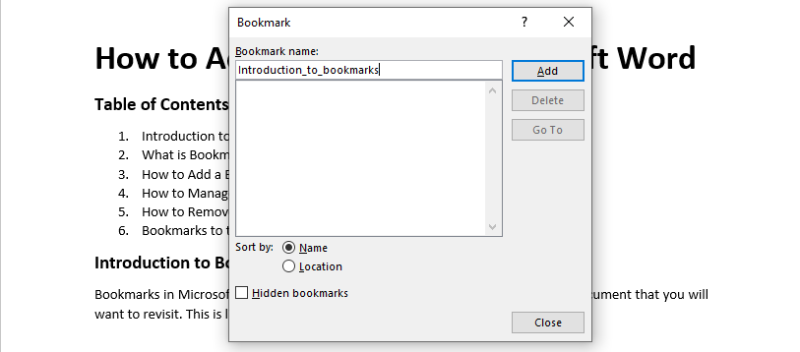
Подсказка: используйте короткие, семантические имена, например: chapter1_intro, fig_table_sales, toc_target.
Как добавить ссылку на закладку
- В документе выделите текст, изображение или место, где должна быть ссылка.
- Нажмите Ctrl + K или щёлкните правой кнопкой и выберите Ссылка → Вставить ссылку. Также можно на вкладке Вставка выбрать Ссылка (или стрелку рядом с ней) и затем Вставить ссылку.
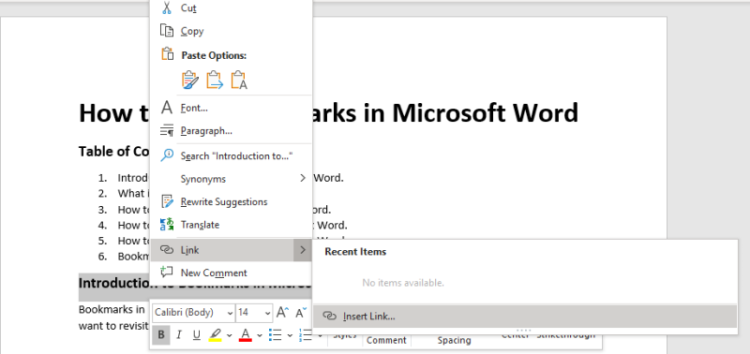
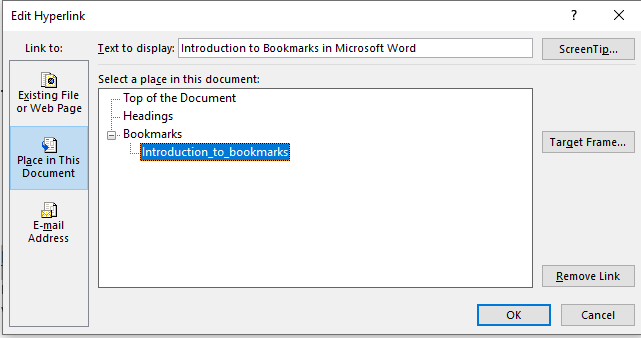
- В диалоге Вставка гиперссылки выберите слева опцию Место в документе. В списке «Выберите место в документе» кликните по имени нужной закладки и нажмите ОК.
- При желании нажмите Подсказка экрана (ScreenTip) и введите текст подсказки, который будет появляться при наведении курсора на ссылку. Затем нажмите ОК.
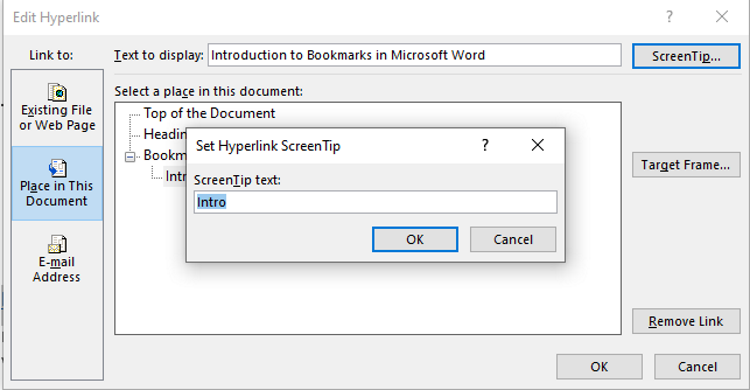
- При необходимости отредактируйте поле «Текст для отображения», чтобы изменить текст ссылки в документе, и подтвердите ОК.
Результат: щёлкнув по ссылке, вы попадёте к закладке в документе.
Совет: сочетание имени закладки и понятного текста ссылки облегчает сопровождение документов командой.
Как найти закладки через функцию Перейти к
Функция «Перейти к» полезна, если вы хотите быстро просмотреть список закладок или переместиться к одной из них.
- Нажмите Ctrl + G или выберите на вкладке Главная стрелку в разделе Найти и выберите Перейти к.
- В панели «Перейти к чему» слева выберите Закладка, затем нажмите Перейти к.
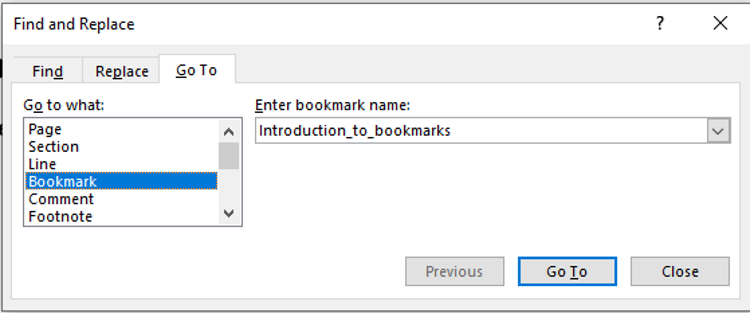
Если в документе много закладок, откройте выпадающий список «Введите имя закладки» и выберите нужное имя, затем нажмите Перейти к.
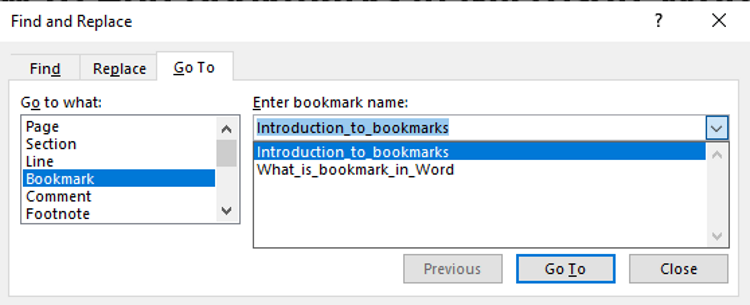
Нажмите Закрыть по завершении.
Как отображать закладки в документе
По умолчанию закладки скрыты. Чтобы их увидеть:
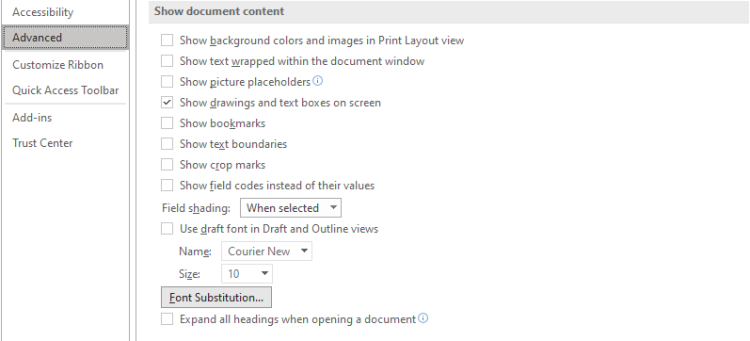
- Откройте Файл → Параметры → Дополнительно.
- Прокрутите до раздела Отображение содержимого документа и установите флажок Показать закладки. Нажмите ОК.
После включения закладки, связанные с текстом или изображением, будут отображаться как квадратные скобки [ ]. Если закладка помечена на пустом месте (курсор), она отображается как вертикальный указатель I‑beam.
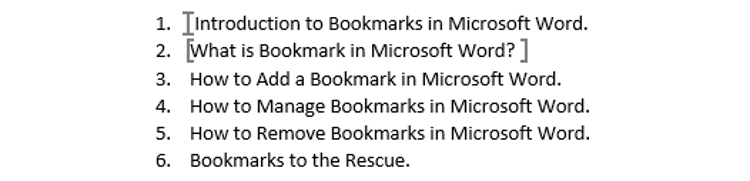
Важно: показ закладок влияет только на вид в вашем Word; при печати или сохранении в PDF квадратные скобки не отображаются.
Как удалить закладку
- Откройте вкладку Вставка и нажмите Закладка.
- В списке выберите закладку и нажмите Удалить. Подтверждения удаления не будет, поэтому убедитесь, что вы действительно хотите удалить.
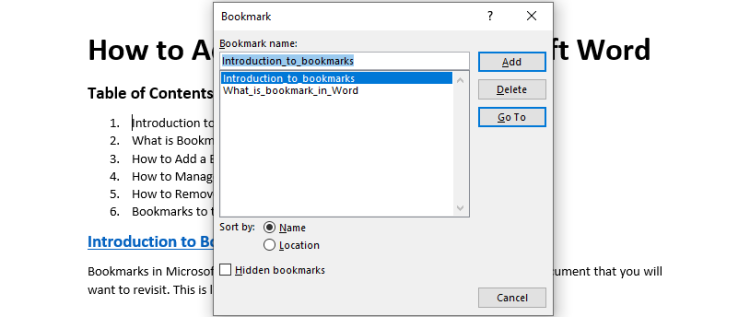
Если нужно удалить несколько закладок, повторите процесс для каждой.
Как удалить ссылку, если закладка удалена
Когда вы удаляете закладку, гиперссылка остаётся. Чтобы убрать ссылку:
- Выделите текст анкера (текст ссылки), щёлкните правой кнопкой и выберите Удалить гиперссылку.
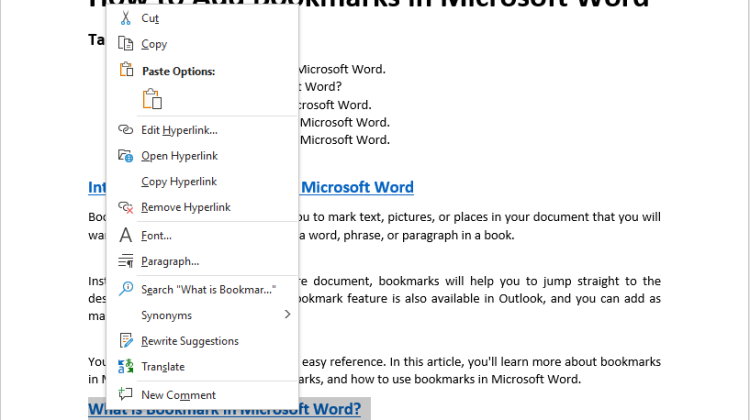
- Повторите для каждой ссылки, относящейся к удалённым закладкам, чтобы избежать недоразумений у читателей.
Примечание: удалённые закладки нельзя вернуть, если вы не воспользовались функцией отмены сразу после удаления или не сделали резервную копию документа.
Что происходит при копировании, вырезании и добавлении вокруг закладок
Ниже — поведение закладок в типичных операциях редактирования.
Копирование и вставка
- Если вы копируете весь выделенный элемент со входящими символами закладки и вставляете внутри того же документа, оригинальная закладка остаётся, а вставленная копия закладки по умолчанию не получает привязки.
- Если вы копируете содержимое в другой документ, копия сохраняет закладку вместе с оригиналом — оба документа будут содержать закладки с одинаковыми именами.
Практическая рекомендация: при переносе структурированных разделов между документами проверяйте уникальность имён закладок, чтобы избежать конфликтов.
Вырезание и удаление
- Если вы вырежете весь блок текста, помеченный закладкой, и вставите его в другое место в том же документе, закладка переместится вместе с содержимым.
- Если вы удалите часть текста внутри закладки, оставшаяся часть сохраняет закладку.
Добавление текста внутри/вне скобок закладки
- Если вы добавляете текст между открывающей и закрывающей «скобками» закладки, добавленный текст включается в область закладки.
- Если вы добавляете текст непосредственно перед открывающей скобкой, он тоже станет частью закладки.
- Если добавлять текст сразу после закрывающей скобки, он не войдёт в закладку.
Это поведение полезно при динамическом редактировании: закладки «растут» вместе с добавленным содержимым внутри своего диапазона.
Когда закладки полезны, а когда нет
Когда использовать закладки:
- длинные документы, руководство, спецификации;
- документы с частыми ссылками между разделами (техническая документация, отчёты);
- когда нужно связать объекты (графики, таблицы) с конкретными ссылками.
Когда не стоит использовать закладки:
- для простой структуры, где достаточно оглавления на основе стилей заголовков;
- если документ постоянно конвертируется в другие форматы, где закладки теряются (некоторые конвертеры могут удалить или изменить закладки);
- при совместной правке большого числа людей без централизованного контроля имён закладок — это создаёт конфликты имён.
Альтернативы закладкам:
- использование стилей заголовков + автоматическое оглавление (проще поддерживать);
- перекрёстные ссылки (ссылка на заголовок, номер рисунка или сноску);
- структура документа и навигация через разделы и номера страниц.
Руководство и чек-листы по ролям
Автор документа — чек-лист:
- добавить закладки для критичных точек навигации (введение, выводы, приложения);
- использовать согласованную схему имён (например, role_section_topic);
- протестировать все ссылки после редактирования; исправлять сломанные ссылки;
- включить показ закладок при подготовке для проверки.
Редактор/корректор — чек-лист:
- проверить видимость закладок и их диапазоны;
- убедиться, что закладки не включают лишние пробелы или знаки препинания;
- удалить устаревшие закладки и связанные с ними ссылки;
- прогнать документ через изменение формата (PDF) и проверить навигацию.
Переводчик/локализатор — чек-лист:
- не менять имена закладок без координации (имена часто используются в ссылках);
- если перевод требует создания новых ссылок, поддерживать ту же схему имён;
- проверить подсказки и текст ссылок на соответствие языковой практике.
Разработчик/автоматизация — чек-лист:
- при массовом создании закладок убедиться, что имена уникальны;
- при экспорте в HTML/PDF заранее протестировать поведение якорей;
- документировать шаблоны имён и правила включения контента в закладки.
Методика работы с закладками: быстрый SOP
- Планирование: отметьте, какие точки документа требуют закладок.
- Именование: выберите шаблон имён (пример: section_topic_vN).
- Создание: вставьте закладки в настольном Word и включите их отображение для проверки.
- Ссылки: создайте гиперссылки и добавьте подсказки экрана для читателя.
- Проверка: используйте «Перейти к» и пройдитесь по всем ссылкам.
- Поддержка: при крупных правках обновляйте имена и удаляйте устаревшие метки.
Устранение распространённых проблем
Проблема: ссылка ведёт в пустое место или не работает.
- Проверьте, не была ли удалена или переименована закладка.
- Откройте Вставка → Закладка и убедитесь, что имя присутствует.
- Если закладка есть, но ссылка не работает, попробуйте удалить и заново вставить гиперссылку.
Проблема: при копировании в другой документ закладки дублируются или теряются.
- Перед копированием согласуйте схему имён или переименуйте закладки, чтобы избежать конфликтов.
- При переносе больших блоков используйте опцию «Вставить с сохранением исходного форматирования» и затем проверьте закладки.
Проблема: закладки видны как скобки, и это мешает чтению.
- Отключите показ закладок через Файл → Параметры → Дополнительно → Показать закладки.
- Помните, что это отображение локальное и влияет только на ваш компьютер.
Сравнение закладок с альтернативами
- Закладки vs Оглавление: оглавление автоматически основано на стилях заголовков; закладки дают произвольные якоря в тексте.
- Закладки vs Перекрёстные ссылки: перекрёстные ссылки могут ссылаться на номера (разделов, рисунков), закладки — на произвольные диапазоны.
- Закладки vs PDF-оглавление: при экспорте в PDF закладки Word обычно конвертируются в навигационные элементы, но поведение зависит от инструмента конвертации.
Решение: используйте оглавление для общей структуры и закладки для точечной навигации внутри больших разделов.
Критерии приёмки
Перед сдачей документа проверьте:
- все упомянутые ссылки ведут к корректным закладкам;
- имена закладок соответствуют принятому шаблону;
- удалённые закладки не оставили «мертвых» ссылок;
- при необходимости показ закладок включён для финальной проверки;
- документ корректно экспортируется в целевые форматы с сохранением навигации.
Маленький факт-бокс: ключевые моменты
- Закладка — внутренняя цель ссылки в документе.
- Видима только при включении параметра «Показать закладки».
- Имена начинаются с буквы; можно использовать цифры и подчеркивания.
- Удаление не подтверждается — будьте осторожны.
Глоссарий
- Закладка: именованный диапазон в документе для внутренней навигации.
- Анкер: текст или объект, на который указывает гиперссылка.
- Подсказка экрана: текст, появляющийся при наведении курсора на ссылку.
Короткое объявление для команды (подходит для электронной рассылки, 100–200 слов)
Используйте закладки в Microsoft Word для быстрой навигации по большим документам. Закладки позволяют связать пункты оглавления с точными местами, создать удобные ссылки на таблицы и рисунки и снизить время поиска информации. При создании придерживайтесь единой схемы именования, включайте показ закладок при проверке и обязательно тестируйте гиперссылки после крупных правок или копирования материалов между документами. Если вы работаете в команде, согласуйте правила именования закладок, чтобы избежать конфликтов при совместной работе. Эта простая практика улучшит читабельность и упростит сопровождение документов.
Итог и рекомендации
- Используйте закладки для точечной навигации в длинных документах.
- Придерживайтесь стандарта именования и проверяйте ссылки после правок.
- Если документ публикуется в нескольких форматах, протестируйте экспорт и поведение якорей.
- Для общей структуры используйте оглавление на основе стилей, а закладки оставьте для специальных случаев.
Краткие выводы для запоминания:
- Закладки ускоряют навигацию; они просты в создании.
- Имена закладок влияют на удобство поддержки.
- Удаляйте гиперссылки, если закладки удалены, чтобы не вводить в заблуждение.
Спасибо за внимание. Начните добавлять закладки в свои документы сегодня, чтобы сэкономить время и облегчить совместную работу.

Похожие материалы

Несколько аккаунтов Skype: Multi Skype Launcher

Журнал для работы: повысить продуктивность

Персональные звуки уведомлений на Android

Скачивание шоу Hulu для офлайн‑просмотра

Microsoft Start: персонализированная новостная лента
