
Как использовать BitDefender Rescue CD для очистки заражённого ПК

Быстрые ссылки
- Скачать и записать образ на диск
- Скачать и создать загрузочную флешку
- Очистка заражённого ПК с помощью BitDefender Rescue CD
- Дополнительные инструменты и советы
Когда ПК сильно заражён вирусами, часто проще загрузиться с диска восстановления и просканировать систему вне Windows. BitDefender Rescue CD — это загрузочный Linux‑образ с интегрированным антивирусом. Вы получите чистую среду для поиска и удаления вредоносного ПО без риска повредить работающую ОС.
Важно: загрузка с дискеты/флешки похожа на безопасный режим, но работает независимо от установленных на диске вредоносных программ.
Скачать и записать образ на диск
Перейдите на страницу BitDefender Rescue CD и скачайте актуальную ISO‑копию образа. После загрузки используйте программу для записи ISO на оптический диск. Подходящие приложения: ImgBurn, CDBurnerXP, встроенные средства macOS или Linux.

Краткие рекомендации:
- Проверьте контрольную сумму ISO, если она доступна, чтобы убедиться в целостности файла.
- Записывайте диск с минимальной скоростью записи для лучшей совместимости.
- Если привод старый и не читает диски, используйте флешку (см. ниже).
Скачать и создать загрузочную флешку
Если хотите использовать USB‑накопитель, скачайте Rufus (Windows). Откройте Rufus, выберите вашу флешку в верхнем списке, в поле “Create a bootable disk using” выберите “ISO Image”, нажмите маленький значок CD и укажите путь к ISO.

Нажмите “Start” (Запуск), когда будете готовы. Если не знаете детали, следуйте нашей инструкции по Rufus — процесс одинаков для большинства Linux‑образов.
Советы по флешке:
- Используйте USB 2.0 для лучшей совместимости со старым железом.
- Если ваш ПК использует UEFI и Secure Boot, возможно, придётся временно отключить Secure Boot в настройках BIOS/UEFI, чтобы загрузиться с образа.
Очистка заражённого ПК с помощью BitDefender Rescue CD
Related: Как загрузиться с диска или USB
- Вставьте диск или флешку в компьютер и перезагрузите ПК.
- На этапе загрузки зайдите в меню выбора устройства загрузки (обычно F12, Esc или F8) и выберите CD/DVD или USB.
- В меню загрузчика выберите язык и опцию запуска BitDefender Rescue CD. Часто достаточно нажать Enter.
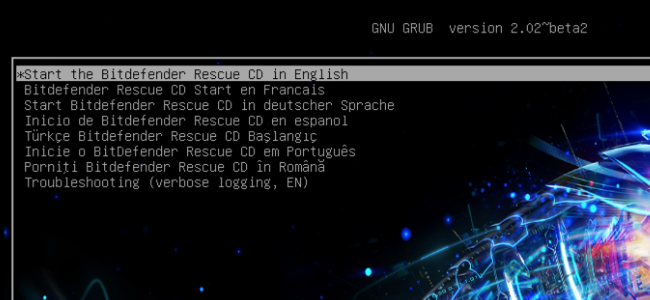
Если образ не загружает графический интерфейс автоматически, вы можете войти в систему под именем пользователя livecd, затем ввести startx, чтобы запустить GUI. На отдельных версиях может понадобиться выбрать другую сборку — BitDefender предоставляет несколько вариантов.
После запуска графического интерфейса программа автоматически скачает последние обновления сигнатур. На экране вы увидите индикатор загрузки данных.

Если разрешение экрана слишком маленькое, используйте меню внизу: Settings → Display и установите, например, 1024x768, чтобы видеть все элементы.
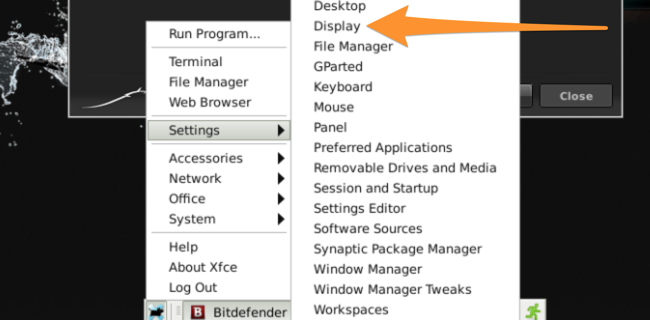
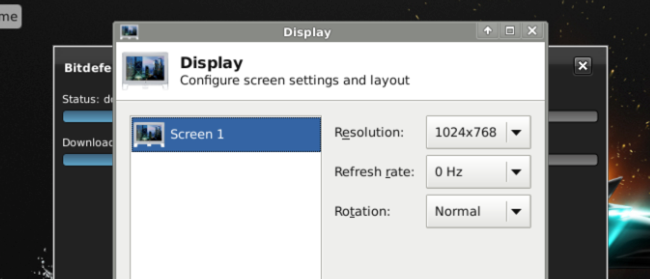
После принятия лицензионного соглашения начнётся сканирование. BitDefender выполнит полное обследование доступных томов и загрузочных секторов.
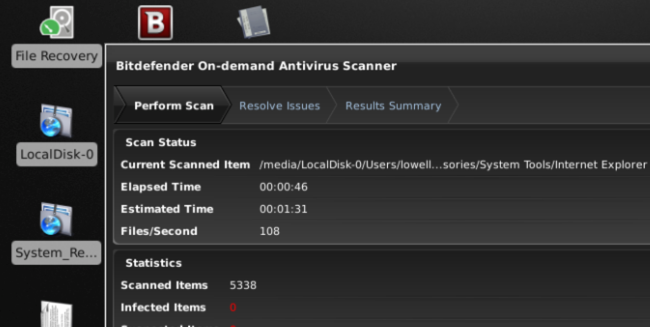
Когда сканирование завершится, вы получите список найденных объектов. Инструменты позволяют удалить, переместить в карантин или восстановить файлы. Решайте, исходя из важности файлов и степени заражения.
Дополнительные возможности и работа с файловой системой
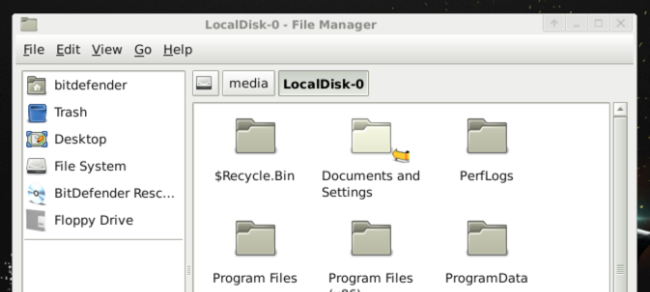
Файловый менеджер Rescue CD открывает ваши Windows‑тома напрямую. Это удобно для резервного копирования важных данных перед удалением.
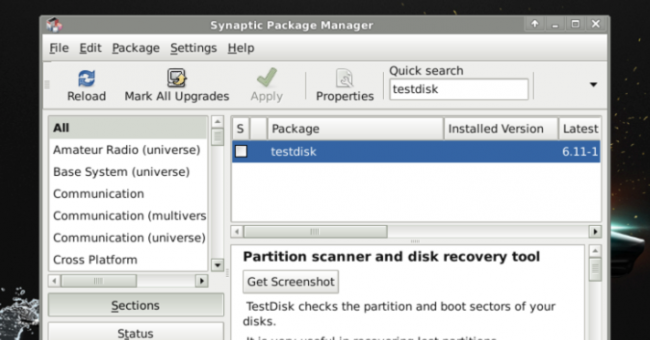
Через Synaptic можно установить дополнительные утилиты, например testdisk для восстановления удалённых разделов или data recovery.
Совет: если подозреваете повреждение загрузочного сектора, используйте специализированные утилиты восстановления загрузки до попытки чистки.
Мини‑методология: пошаговая проверяемая инструкция
- Скопируйте важные файлы на внешний диск (если это возможно).
- Отключите сеть на время сканирования (исключить утечки/дальнейшее распространение).
- Загрузитесь с Rescue CD/флешки и обновите сигнатуры.
- Запустите полное сканирование всех доступных томов и загрузочных секций.
- Поместите найденные угрозы в карантин или удалите; если файл важный — сохраните копию для анализа.
- Перезагрузите компьютер в Windows и проверьте работу системы.
- Если проблемы остались — рассмотрите переустановку ОС.
Критерии приёмки
- Сканер не находит активных угроз в системных разделах.
- ПК загружается в Windows без ошибок и без явных признаков заражения.
- Восстановленные или сохранённые данные открываются корректно.
Когда это не поможет — ограничения и случаи отказа
- Шифрование диска (BitLocker, VeraCrypt): если диск зашифрован и у вас нет ключа, Rescue CD не получит доступ к данным.
- Фирменные UEFI/прошивочные руткиты: глубокие вредоносные прошивки могут не детектироваться и требуют прошивки/обновления BIOS.
- Поломка аппаратного диска: при физическом повреждении Rescue CD не восстановит данные; нужны методы восстановления на уровне носителя.
- Случаи, когда заражена резервная копия или внешние диски — их тоже нужно просканировать отдельно.
Альтернативные подходы
- Kaspersky Rescue Disk — аналогичный загрузочный диск от другого вендора.
- Windows Defender Offline — загрузочный инструмент от Microsoft для сканирования вне Windows.
- Подключение диска к чистому компьютеру как внешнего диска и сканирование локальным антивирусом.
Контрольный список по ролям
Для домашнего пользователя:
- Сохранили резервные копии важных файлов.
- Создали загрузочную флешку и проверили её на другом ПК.
- Выполнили полное сканирование и изолировали угрозы.
Для системного администратора:
- Проверили логи сканера и экспортировали отчёт.
- Проверили целостность загрузчика (MBR/EFI).
- Оценили необходимость полного восстановления образа ОС для клиентов.
Решающее дерево для выбора метода (Mermaid)
flowchart TD
  A[ПК заражён?] --> B{Можно ли загрузиться в Windows?}
  B -- Да --> C[Попробовать антивирус в Windows]
  B -- Нет --> D[Загрузиться с Rescue CD/USB]
  C --> E{Антивирус удалил угрозы?}
  E -- Да --> F[Мониторинг и проверка]
  E -- Нет --> D
  D --> G{Доступ к диску открыт?}
  G -- Да --> H[Обновить сигнатуры и сканировать]
  G -- Нет --> I[Проверить шифрование/Secure Boot/физический дефект]
  I --> J[Решение: восстановление ключей/оборудование]
Краткий глоссарий
- ISO — образ диска в одном файле.
- LiveCD — загрузочная среда, работающая без установки на диск.
- UEFI — современный интерфейс прошивки вместо BIOS.
- Secure Boot — механизм блокировки неподписанных загрузчиков.
- Карантин — безопасное хранение подозрительных файлов.
Критерии завершения работы и последующие шаги
- Если после очистки система работает стабильно — продолжайте наблюдение 1–2 дня.
- Если остаются симптомы (медленная работа, всплывающие окна) — рассмотрите полную переустановку ОС.
- Обновите все пароли и проверьте учётные записи на предмет несанкционированного доступа.
Важно: держите регулярные резервные копии и актуальный антивирус. Rescue CD — мощный инструмент для разовой очистки, но не заменяет постоянной защиты и бэкапов.
Итого: загрузитесь с BitDefender Rescue CD или с флешки, обновите сигнатуры, выполните полное сканирование и аккуратно обработайте найденные угрозы. При сложных случаях — используйте альтернативные диски восстановления или обратитесь к специалисту.
Резюме:
- BitDefender Rescue CD даёт безопасную среду для удаления вредоносного ПО вне Windows.
- Перед началом сделайте резервную копию и отключите сеть.
- Если диск зашифрован или повреждён аппаратно, потребуется другой подход.

Похожие материалы

Несколько аккаунтов Skype: Multi Skype Launcher

Журнал для работы: повысить продуктивность

Персональные звуки уведомлений на Android

Скачивание шоу Hulu для офлайн‑просмотра

Microsoft Start: персонализированная новостная лента
