
Поле Attachment в Airtable: как добавлять файлы и организовать вложения
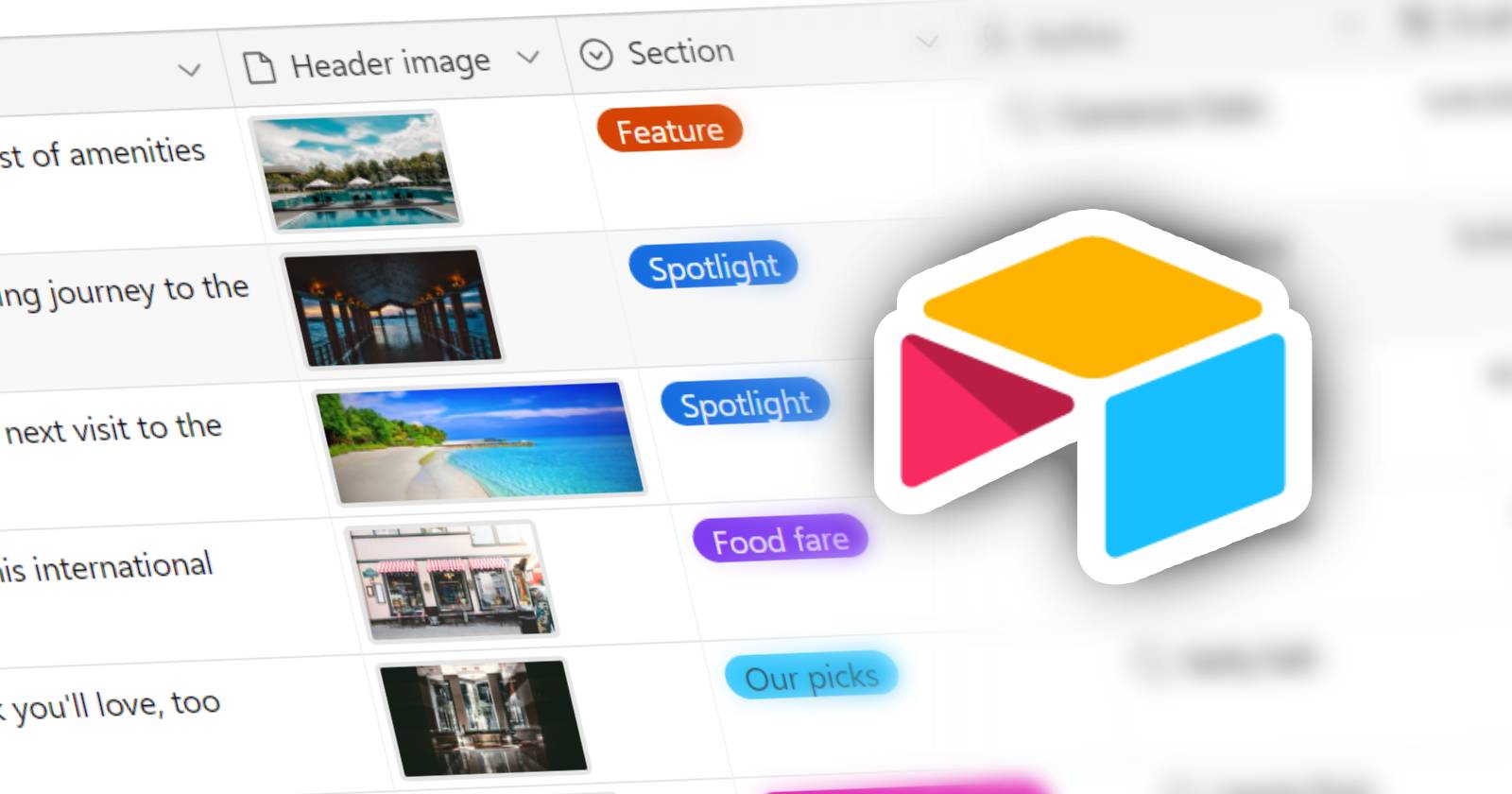
Что такое поле Attachment в Airtable?
Поле Attachment — это тип поля в базе Airtable, который связывает один или несколько файлов с конкретной записью. Файлы хранятся вместе с записью и становятся доступными для предпросмотра, скачивания и совместного использования прямо из интерфейса таблицы.
Определение: Attachment — тип поля для хранения файлов и медиа внутри записи Airtable.
Коротко о возможностях:
- Поддержка локальных загрузок и интеграций с облачными хранилищами (Google Drive, OneDrive, Dropbox, Box и др.).
- Ограничение размера одного файла — 5 гигабайт (5 GB).
- Популярные форматы (PNG, JPG, PDF, DOCX, PSD и др.) показывают миниатюры; необычные форматы доступны для скачивания без превью.
Ограничения и поддерживаемые форматы
Важно помнить:
- Максимальный размер одного файла: 5 гигабайт (5 GB).
- Превью автоматически для изображений, PDF и некоторых документов; другие типы — без превью.
- Для доступа к файлам из сторонних сервисов нужно предварительно подключить соответствующий аккаунт к Airtable.
Примечание: настройка сортировки вложений в поле (показать в обратном порядке) была снята в апреле 2020 года. Сейчас порядок можно изменить перетаскиванием вложений вручную.
Как добавить поле Attachment в базу Airtable
Существует два основных способа добавить поле Attachment: из Grid view и внутри отдельной записи.
1. Добавление поля через Grid view
В Grid view нажмите плюс ( + ) в конце строки заголовков столбцов. В появившемся меню выберите пункт Attachment и задайте имя поля. Нажмите «Create field» (Создать поле) — поле появится в таблице.
Совет: давайте полям осмысленные имена, например «Вложения — макеты» или «Файлы — контент», чтобы легко фильтровать и сортировать.
2. Добавление поля внутри записи
Откройте любую запись и нажмите «Add new field to this table» внизу карточки записи. В выпадающем списке типов выберите Attachment, дайте название и нажмите «Save».
Примечание: если вы пользуетесь шаблоном, возможно, увидите переключатель для обратного порядка вложений — он устарел, используйте перетаскивание для изменения порядка.
Как прикрепить файл к записи
После добавления поля вы можете загружать файлы из Grid view или из самой записи.
В Grid view кликните по ячейке в поле Attachment — появится кнопка «+» для добавления файла; также можно перетянуть файл прямо в ячейку.
В карточке записи поле Attachment выглядит как большая область с указанием «Drag files here or browse». Перетащите файл или нажмите «browse files», чтобы открыть панель выбора источника.
При нажатии «+» или «browse files» откроется панель, где можно: перетащить файлы с компьютера, вставить URL, сделать снимок с веб-камеры или выбрать файл из подключённых облаков — Google Drive, OneDrive, Dropbox, Box и Facebook.
Если выбираете облачный сервис, следуйте подсказкам Airtable для подключения аккаунта — один раз подключив, вы сможете быстро вставлять файлы из этого поставщика.
Полезные приёмы и рекомендации
Ниже — практические приёмы для организации вложений и уменьшения хаоса в базе.
Мини-методология: как структурировать вложения
- Стандартное именование файлов: [типпроекта][короткоеописание][дата YYYYMMDD].
- Храните оригиналы и экспортные версии отдельно: колонка «Оригиналы» и колонка «Для публикации».
- Ограничивайте количество вложений в критических таблицах (например, не более 5 файлов на запись для поддержания скорости).
Чеклист ролей (кто за что отвечает)
- Администратор Airtable:
- Подключает внешние интеграции (Google Drive и т. п.).
- Настраивает квоты доступа и права.
- Менеджер проекта:
- Решает правила именования и порядок вложений.
- Контролирует чистоту данных.
- Дизайнер/Контент-менеджер:
- Загружает финальные артефакты в соответствующие поля.
- Обновляет превью и версии.
Быстрый чек-лист перед загрузкой
- Сейчас файл меньше 5 ГБ?
- Подходит ли формат для предпросмотра (PNG/PDF/JPG)?
- Соответствует ли имя файла принятой номенклатуре?
- Подключён ли нужный облачный аккаунт (если используется)?
Альтернативные подходы к хранению файлов
- Хранить файлы в облачном хранилище и сохранять ссылку в текстовом поле (меньше нагрузки на базу, удобнее управление версиями).
- Использовать связанный тип записи (linked records) для управления версиями файлов через отдельную таблицу «Файлы».
- Использовать интеграции (Zapier, Make) для автоматической синхронизации файлов между сервисами.
Когда альтернативы лучше: если файлы очень большие, часто меняются или требуют расширенных прав доступа — лучше хранить их в специализированном хранилище и ссылаться на них.
Когда поле Attachment не подойдёт
- Требуется контроль версий с возможностью отката на уровне файлов (Airtable не версиям систему файлов).
- Необходимы тонкие права доступа на файл (Airtable дает права на запись/чтение таблиц, но не на отдельные файлы облачных сервисов).
- Большие мультимедийные библиотеки: может быть проблемой для производительности и квоты хранилища у платного плана.
Критерии приёмки
- Поле Attachment добавлено в нужную таблицу и отображается в Grid view.
- Загружаемый файл успешно сохраняется и доступен для предпросмотра (если поддерживается формат).
- Загрузка файла из подключённого облака проходит без ошибок и требует повторной авторизации только при изменении токенов.
- Имена файлов соответствуют утверждённой номенклатуре.
Тестовые сценарии (acceptance / тесты)
- Загрузка локального файла < 5 ГБ — файл появляется и открывается в превью.
- Вставка URL на файл — файл доступен по ссылке/предложению скачивания.
- Подключение Google Drive — выбор файла из Drive и успешная вставка.
- Перетаскивание нескольких файлов — все файлы отображаются в нужном порядке.
- Ручная смена порядка вложений — порядок сохраняется после сохранения записи.
Факт-бокс: ключевые числа
- Максимальный размер файла: 5 ГБ (5 GB).
- Поддержка популярных форматов: PNG, JPG, PDF, DOC/ DOCX, PSD и др.
- Источники загрузок: локальный диск, URL, веб-камера, Google Drive, OneDrive, Dropbox, Box, Facebook.
Примеры и крайние случаи
Edge-case gallery:
- Файл 4.8 ГБ: загрузится, но может занять много времени и трафика — используйте облачный линк при медленном соединении.
- Несовместимый формат (например, .blend): превью не отобразится, но файл можно скачать.
- Обновление файла на внешнем сервисе: если вы вставляете URL, новая версия станет доступна; если вы загружаете копию в Attachment, изменения не синхронизируются автоматически.
Приватность и соответствие GDPR
- Хранение персональных данных в файлах: убедитесь, что у вас есть юридическое право хранить такие данные в Airtable и в подключённых облаках.
- Управление доступом: настройте права доступа на уровне базы и таблицы; при необходимости храните чувствительные файлы в сервисе с более строгим управлением доступом.
- Логи и удаление: удаление вложения из записи удаляет его из базы, но следует проверить политику кэширования сторонних интеграций.
Важно: при работе с персональными данными согласуйте процесс с ответственным за защиту данных в вашей организации.
Краткий набор приёмов (cheat sheet)
- Добавить поле: Grid view → + → Attachment → Create field.
- Добавить внутри записи: Add new field to this table → Attachment → Save.
- Загрузить файл: перетащить в ячейку или карточку записи → подтвердить.
- Подключить Google Drive/Dropbox: выбрать источник в панели загрузки → следовать подсказкам авторизации.
- Переупорядочить вложения: перетащить миниатюры в поле.
1‑строчный глоссарий
Attachment — тип поля для хранения файлов и медиа внутри записи Airtable.
Итог и рекомендации
Поле Attachment — простой и удобный способ хранить файлы рядом с данными в базе. Оно отлично подходит для макетов, документов и медиа, которые часто используются в рабочих процессах. Для крупных или чувствительных елементов стоит рассмотреть хранение в специализированном облаке с последующей ссылкой в Airtable.
Важно: поддерживайте внутренние правила именования, ограничивайте количество вложений в критических таблицах и проверяйте политику доступа при работе с персональными данными.
Краткое резюме:
- Используйте Attachment для связанных с записью файлов.
- При больших объёмах или требованиях к версиям — храните в облаке и вставляйте ссылки.
- Настройте правила и обязанности для команды, чтобы база оставалась чистой и управляемой.
Заметка: если нужна помощь с шаблоном именования, чек-листом для команды или автоматизацией загрузки из облака — могу подготовить готовый шаблон и пошаговый SOP.

Похожие материалы

Несколько аккаунтов Skype: Multi Skype Launcher

Журнал для работы: повысить продуктивность

Персональные звуки уведомлений на Android

Скачивание шоу Hulu для офлайн‑просмотра

Microsoft Start: персонализированная новостная лента
