
Поле «Вложения» в Airtable: как добавить и эффективно использовать
Airtable приобрёл популярность как гибкий инструмент продуктивности благодаря сочетанию табличных представлений и базы данных. Одно из ключевых преимуществ — возможность связать записи с файлами: изображения, документы, презентации, чертежи и т. д. В этой статье подробно — что такое поле «Вложения», как его добавить и как использовать максимально эффективно.
Что такое поле «Вложения» в Airtable?
Поле «Вложения» позволяет привязывать файлы непосредственно к записям базы. Это удобно, когда к задаче, карточке проекта или контакту нужно хранить связанные артефакты рядом с данными.
Определение одного предложения: поле «Вложения» — это тип поля для хранения ссылок на файлы и их миниатюр прямо в записи Airtable.
Ключевые особенности:
- Источники файлов: локальный диск, URL, Google Drive, OneDrive, Dropbox, Box и другие сервисы.
- Лимит размера файла: до 5 ГБ на файл.
- Превью: распространённые форматы (PNG, JPG, PDF, DOCX, PSD и др.) отображают миниатюры; для редких форматов превью может отсутствовать.
- Порядок вложений: ранее был переключатель «показывать в обратном порядке», сейчас порядок меняют перетаскиванием вложений вручную.
Важно: если вы планируете хранить множество больших файлов, подумайте о внешнем хранилище и хранении только ссылок в Airtable — это уменьшит нагрузку и облегчит бэкап.
Как добавить поле «Вложения» в базу Airtable
Существует два простых способа добавить поле «Вложения»: через Grid‑вид и внутри отдельной записи.
Добавление поля из Grid‑вида
- Откройте таблицу в Grid‑виде.
- Нажмите плюс («+») в конце строки заголовков полей. При необходимости прокрутите вправо.
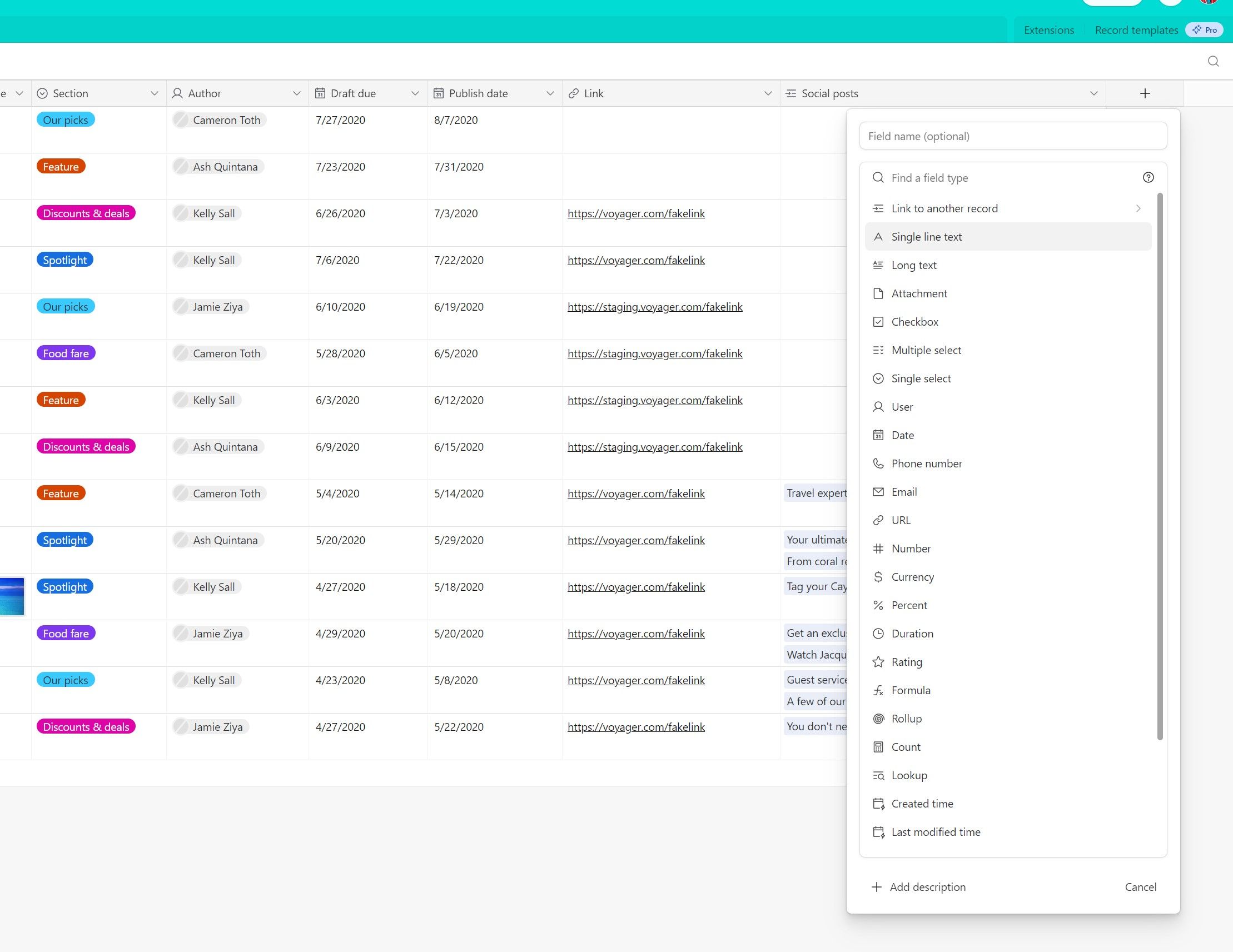
- В появившемся меню выберите Attachment (Вложения).
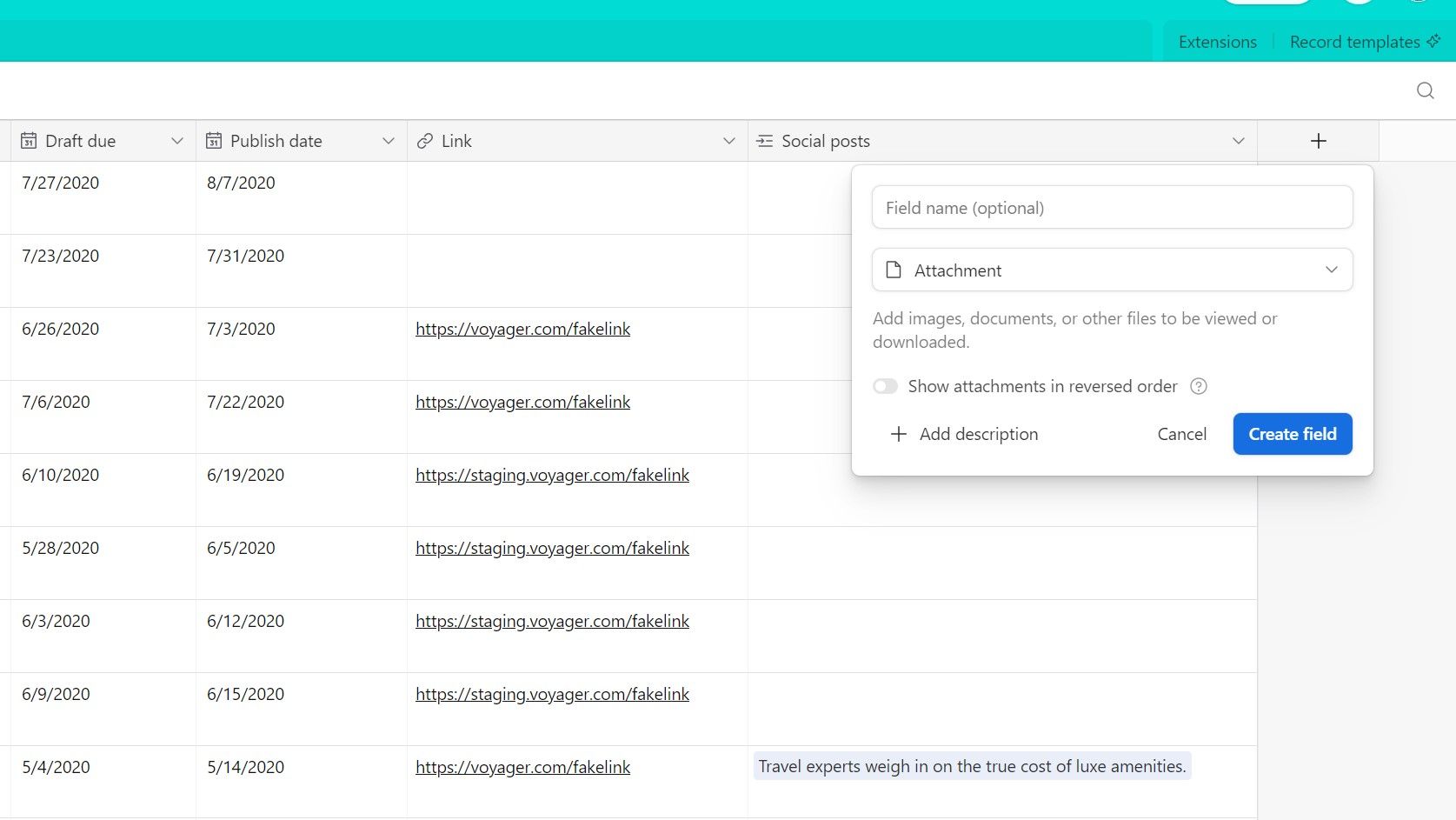
- При желании укажите имя поля и нажмите Create field (Создать поле).
Добавление поля внутри записи
- Откройте запись и внизу нажмите Add new field to this table (Добавить новое поле в эту таблицу).
- В выпадающем меню выберите Attachment.
- Дайте полю имя и нажмите Save.
Как прикрепить файл к записи
После добавления поля вам доступны несколько способов добавления вложений.
- В Grid‑виде кликните ячейку поля в строке записи и нажмите плюс или перетащите файл прямо в ячейку.
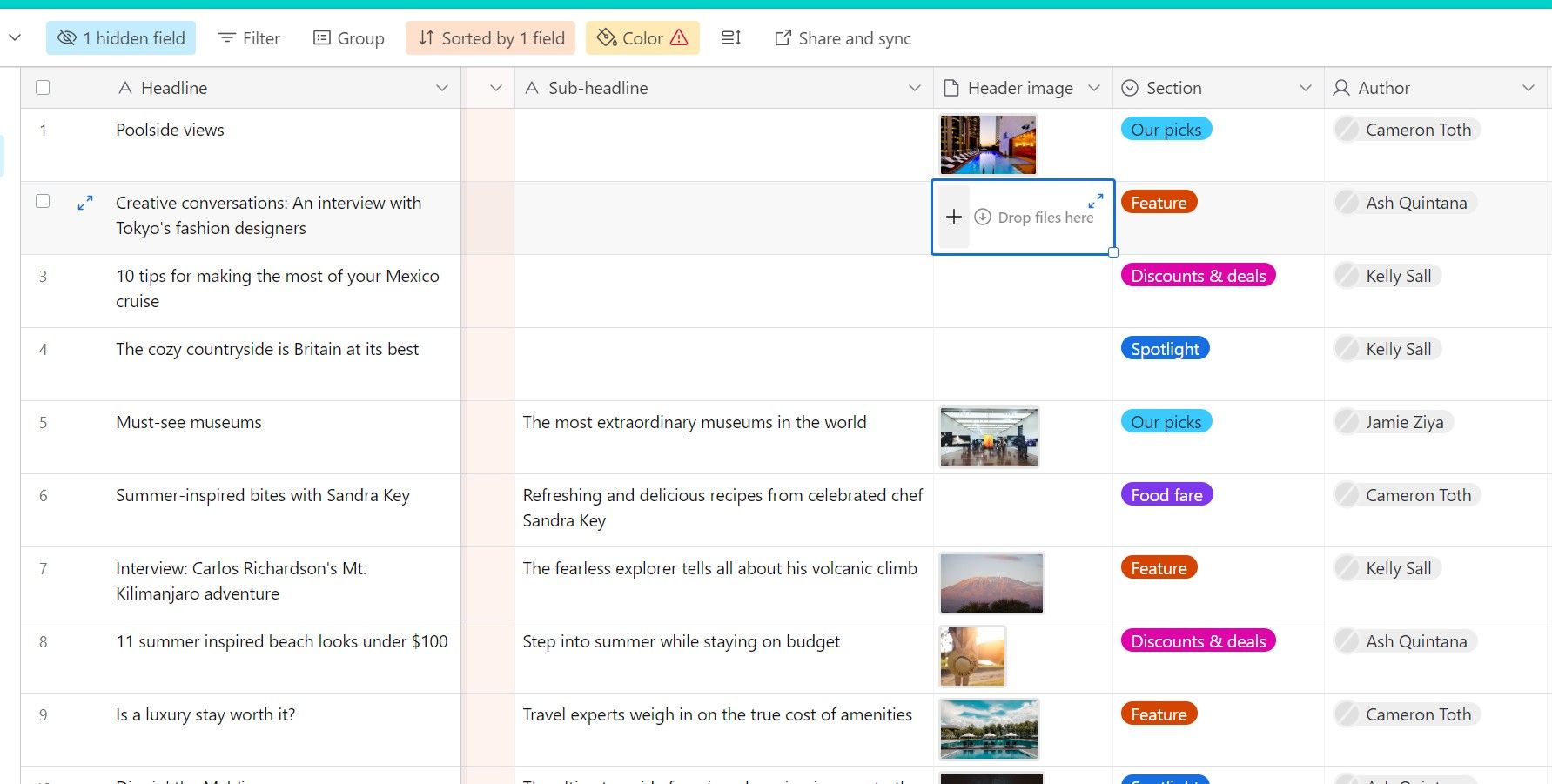
- Внутри записи поле выглядит как большая область «Drag files here or browse». Перетащите файлы или нажмите ссылку «browse files» для выбора.
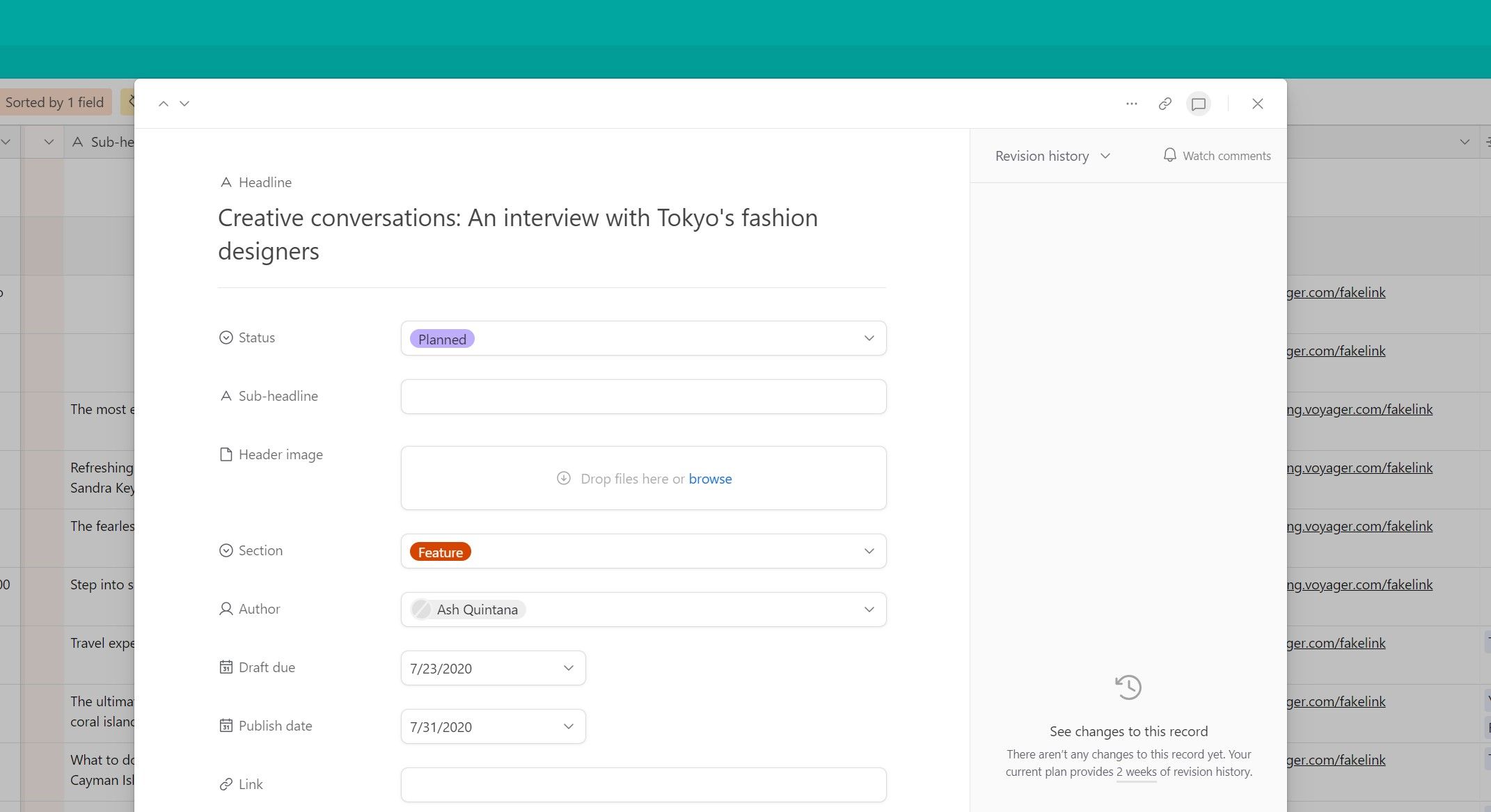
После нажатия кнопки добавления откроется боковая панель с опциями:
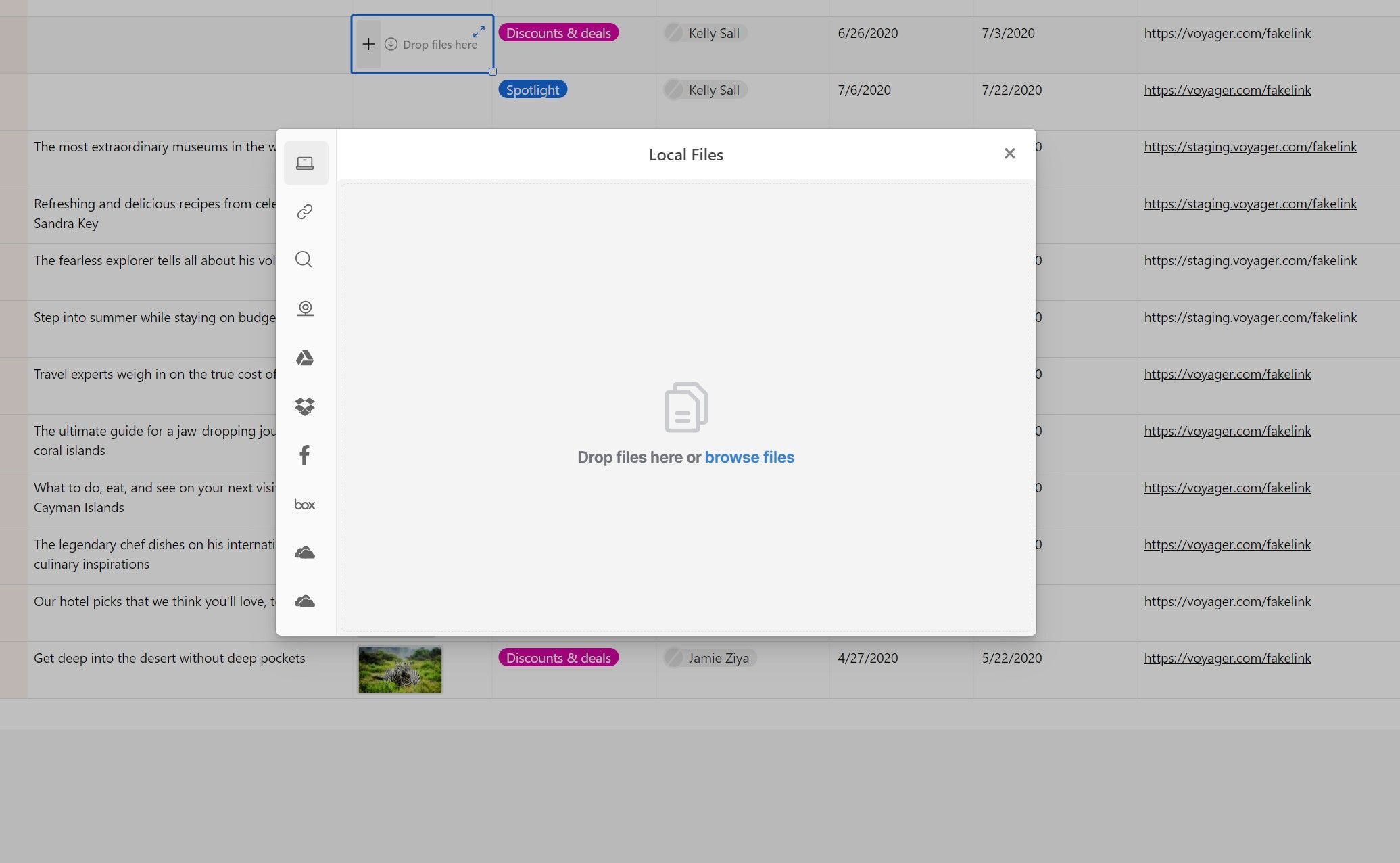
- Загрузить с устройства
- Прикрепить по URL
- Выбрать из Google Drive, OneDrive, Dropbox, Box (требуется подключение аккаунта)
- Подключить веб‑камеру или соцсети (например, Facebook)
Привязка внешних аккаунтов потребует авторизации: следуйте подсказкам в интерфейсе.
Практические рекомендации и лучшие приёмы
- Мини‑правило порядка: для карточек с множеством версий используйте нумерованные имена файлов (v1, v2) или дату в имени — так проще ориентироваться без reliance на порядок в UI.
- Производительность: большое количество больших вложений в одной таблице может замедлить работу интерфейса. Храните архивы и видео во внешнем облаке.
- Превью и поиск: добавляйте короткое текстовое описание файла в отдельное текстовое поле, если нужно полнотекстное индексирование/поиск.
- Модификация: чтобы изменить порядок вложений, перетащите миниатюры внутри поля.
- Массовая загрузка: используйте автоматизации или API для загрузки большого числа файлов и привязки их к записям.
Краткая галерея ошибок и когда это не подходит:
- Не подходит для долгосрочного хранения больших медиаархивов (видео/аудио > 1–2 ГБ) — лучше CDN или облачное хранилище.
- Для совместной работы с документами, требующими совместного редактирования (Google Docs), выгоднее хранить ссылку на документ в облаке, а не копию в базе.
Альтернативные подходы и сравнение
- Хранение внутри Airtable (вложения): удобно, быстрый доступ из записи, превью в UI. Минусы: потенциальные ограничения по квоте и производительности.
- Ссылки на внешние хранилища: легковесно и масштабируемо, полный контроль над версиями; нужно контролировать доступ и внешний доступ по ссылке.
- Комбинация: храните готовые/архивные файлы внешне, а в Airtable — миниатюры и метаданные с постоянной ссылкой.
Сравнение по критериям (качественно):
- Доступность в UI: вложения > ссылки
- Масштабируемость: ссылки > вложения
- Контроль версий: внешнее хранилище > вложения
Модель принятия решений (Mermaid)
flowchart TD
  A[Нужно хранить файл рядом с записью?] -->|Да| B{Файл >1GB или много видео?}
  B -->|Да| C[Хранить во внешнем облаке, добавить ссылку в Airtable]
  B -->|Нет| D[Загружать как вложение в Airtable]
  A -->|Нет| E[Хранить файл отдельно и ссылаться по URL]
Ролевые чек‑листы при внедрении
Администратор:
- Создать поле «Вложения» с понятным названием
- Установить политику хранения (что внутри, что снаружи)
- Настроить подключение облачных аккаунтов
Редактор или контент‑менеджер:
- Проверять имена файлов и добавлять метаданные
- Перетаскивать миниатюры для порядка
- Использовать текстовое поле с кратким описанием для поиска
Пользователь/Просмотрщик:
- Не загружать большие исходники (предпочитать ссылки)
- Проверять доступность подключённых облаков
Мини‑методология миграции вложений в Airtable
- Проанализируйте существующие файлы: размер, частота обновления, важность.
- Решите критерии: хранить в Airtable или в облаке.
- Для внешнего хранения загрузите файлы в облако и сохраните постоянные ссылки.
- Используйте API или CSV с колонкой URL для массового привязывания ссылок/вложений.
- Проверьте доступы и сделайте выборочный тест на 10–20 записей.
Безопасность и приватность
- Данные: файлы, загруженные в Airtable, хранятся в их инфраструктуре. Контролируйте чувствительные данные и соответствие локальным требованиям по обработке персональных данных.
- Доступ: настройте права доступа в рабочем пространстве Airtable — кто может видеть/редактировать записи с вложениями.
- GDPR/законы о данных: при работе с персональными данными используйте минимально необходимые поля и храните персональные файлы в соответствии с политиками вашей организации.
Примечание: это качественные рекомендации; для юридических требований проконсультируйтесь с юридическим отделом.
Критерии приёмки
- Поле «Вложения» создано и отображается в Grid‑виде с понятным именем.
- Пользователи могут загружать файлы из всех согласованных источников.
- Для крупных / чувствительных файлов действует правило «ссылка в облаке».
- Порядок вложений корректно отображается и может меняться перетаскиванием.
Шаблон простого рабочего процесса (SOP)
- Создать поле «Вложения» в таблице проекта.
- Настроить подключение к Google Drive и Dropbox (по необходимости).
- Инструктировать команду: максимум 50 файлов на запись; файлы >250 МБ — в облако.
- Для каждой загрузки добавлять краткое описание в поле «Описание вложения».
- Проводить ежемесячный аудит: удалить устаревшие или архивировать внешне.
Частые вопросы (коротко)
- Нужно ли подключать облачные аккаунты? Да, если вы планируете импортировать файлы из Google Drive, OneDrive и т. п.
- Как восстановить удалённые вложения? Восстановление зависит от политики хранения Airtable и подключённых сервисов; всегда делайте резервные копии важных файлов.
Итог
Поле «Вложения» — простой и удобный способ держать файлы рядом с данными в Airtable. Для небольших изображений и документов это отличное решение. Для масштабных медиаархивов и документов с активным совместным редактированием лучше использовать внешнее хранилище и ссылаться на файлы из базы. Следуйте простым правилам именования, контролю доступа и стратегии хранения, чтобы избежать проблем с производительностью и безопасностью.
Краткое резюме: прикрепляйте небольшие и часто используемые файлы прямо в записи, а большие и версионируемые объекты храните во внешних сервисах и добавляйте ссылки в Airtable.

Похожие материалы

Несколько аккаунтов Skype: Multi Skype Launcher

Журнал для работы: повысить продуктивность

Персональные звуки уведомлений на Android

Скачивание шоу Hulu для офлайн‑просмотра

Microsoft Start: персонализированная новостная лента
