
Режим вождения Google Maps: как настроить и безопасно использовать
Кратко
Режим вождения Google Maps объединяет карты и Google Assistant, чтобы упростить доступ к звонкам, сообщениям и медиа во время поездки. В статье пошагово показано, как включить режим, какие есть требования, голосовые команды и альтернативы для безопасного использования.
Что такое режим вождения
Режим вождения — это упрощённый интерфейс Google Maps, дополненный возможностями Google Assistant. Он показывает крупные элементы управления, быстрые ярлыки для звонков, сообщений и медиаплееров, а также реагирует на голосовые команды, чтобы вы могли держать руки на руле и глаза на дороге.
Ключевая идея: уменьшить взаимодействие с телефоном во время движения.
Требования и совместимость
- Устройство: Android 9 или выше.
- Ориентация экрана: только портретная.
- Приложения: установлены Google Maps и Google Assistant.
- Разрешения: доступ к микрофону для «Окей Google», доступ к звонкам и сообщениям по желанию.
Примечание: некоторые производители или прошивки могут менять поведение ассистента. В этом случае изучите фирменную документацию устройства.
Быстрая последовательность действий — пошагово
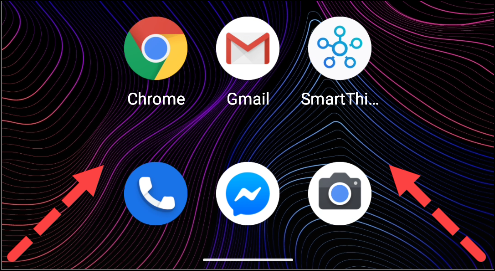
- Запустите Google Assistant. Скажите «Привет, Google» или смахните от нижнего угла экрана.
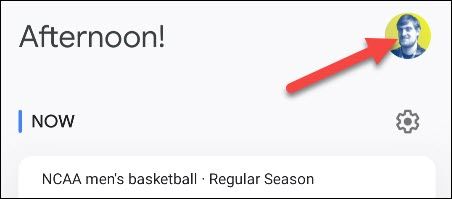
- Нажмите на иконку профиля в правом верхнем углу, чтобы открыть настройки Ассистента.
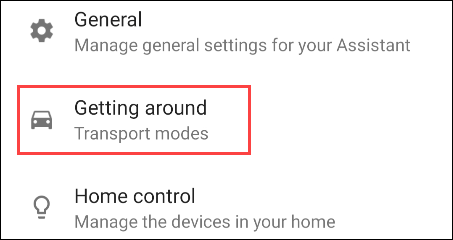
- В списке настроек выберите раздел “Передвижение”.
- Внизу выберите “Режим вождения”.
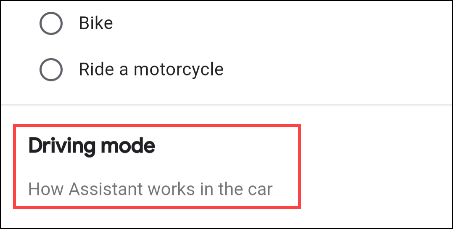
- Включите переключатель “Режим вождения”. Здесь же можно разрешить или запретить входящие звонки и сообщения во время вождения.
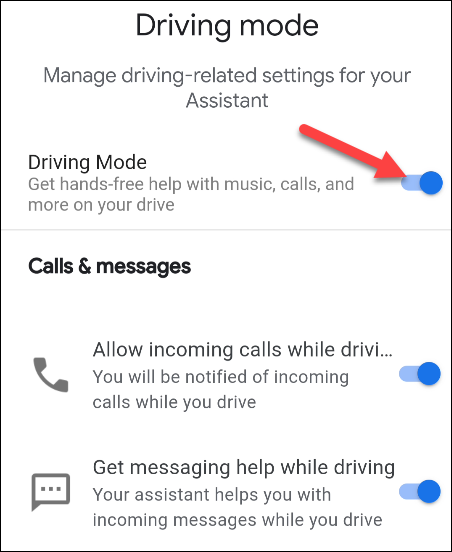
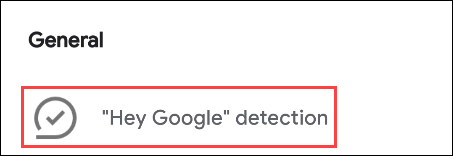
- В том же меню откройте раздел “Обнаружение ‘Привет, Google’”.
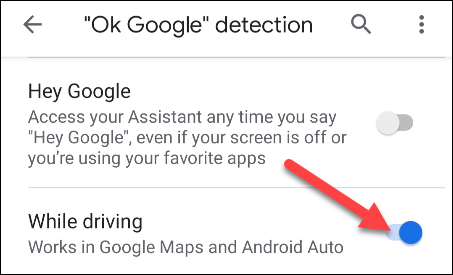
- Включите опцию “Во время вождения”, чтобы ассистент реагировал голосом без касания телефона.
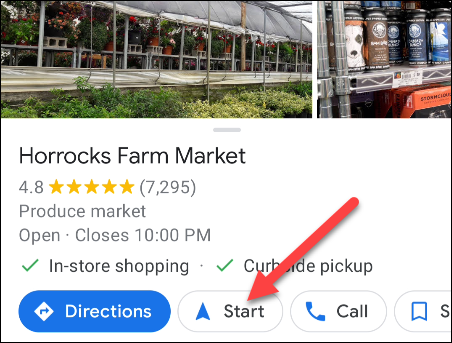
- Откройте Google Maps, укажите маршрут и нажмите “Старт” для начала навигации.
- При первом запуске режима может появиться подсказка «Попробовать сейчас» — подтвердите.
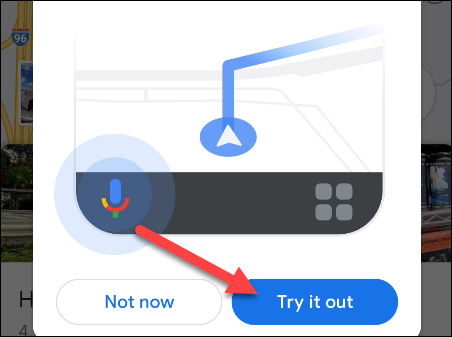
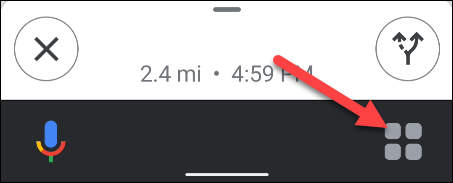
- В режиме вождения на нижней панели появится панель с быстрым доступом к Ассистенту и приложениям. Нажмите иконку сетки, чтобы открыть лаунчер приложений.
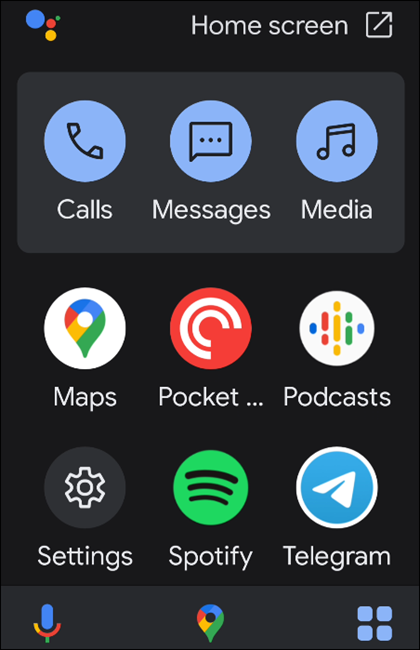
- Лаунчер показывает ваши медиа- и мессенджер-приложения, а также упрощённые интерфейсы “Звонки” и “Сообщения”.
Полезные голосовые команды
Используйте голос, чтобы минимизировать прикосновения к телефону. Примеры команд:
- Позвонить: «Позвонить [контакт]» или «Сделай вызов».
- Ответить на звонок: ассистент спросит и выполнит команду «Принять».
- Отправить сообщение: «Отправить сообщение [контакт]» или «Отправить сообщение».
- Прочитать сообщения: «Прочитай мои сообщения».
- Воспроизвести музыку: «Включи [исполнитель]» или «Включи [жанр]».
Совет: до поездки проверьте, как ассистент произносит имена контактов, и при необходимости добавьте альтернативные имена в карточках контактов.
Когда режим вождения может не работать — частые причины
- Отключён голосовой доступ “Во время вождения”.
- Устройство находится в альбомной ориентации.
- Отключены необходимые разрешения (микрофон, доступ к звонкам).
- Конфликты с фирменными оболочками производителей (Aggressive battery saver, автозапуск блокируется).
- Старая версия Google Maps или Google Assistant.
Что делать: проверьте разрешения в настройках приложений, обновите Google-приложения, временно отключите энергосбережение.
Альтернативные подходы
- Android Auto: полноценная интеграция с автомобильными экранами и более крупными элементами управления.
- Не беспокоить во время вождения: встроенная функция Android, блокирует уведомления без запуска режима вождения.
- Сторонние приложения для авторежима: предлагают свои интерфейсы и расширенные настройки, но проверьте безопасность и разрешения.
Чек-лист перед поездкой (ролевая проверка для водителя)
- Телефон стоит в надёжном держателе.
- Включён режим вождения и обнаружение “Привет, Google”.
- Даны разрешения на микрофон и, при необходимости, на звонки/сообщения.
- Медиа выбрано заранее (плейлист, подкаст).
- Установлены навигационные предпочтения (предпочитаемые маршруты, тип дорог).
Критерии приёмки (как проверить, что всё настроено правильно)
- Ассистент реагирует на «Привет, Google» без касания телефона во время навигации.
- Лаунчер режима вождения отображает медиа и мессенджеры.
- При голосовой команде ассистент начинает звонок или воспроизведение музыки.
- Уведомления не мешают, если вы выключили входящие во время вождения.
Приватность и безопасность
Режим вождения использует голосовые запросы и данные навигации. Контролируйте разрешения и регулярно просматривайте настройки истории активности в аккаунте Google. Если вы делитесь устройством с другими, убедитесь, что профиль и данные учтены.
Советы по улучшению безопасности
- Настройте автоматическое подключение к Bluetooth автомобиля заранее.
- Заранее создайте быстрые ответы для часто отправляемых сообщений.
- Используйте один основной медиаплеер, чтобы ассистент не искал приложение в процессе движения.
Короткий план действий для тестирования (мини-методология)
- Включите все требуемые разрешения и опции.
- Запустите навигацию в Google Maps.
- Проверьте голосовой вызов, отправку сообщения и воспроизведение музыки голосом.
- Оцените, не отвлекает ли интерфейс в реальной поездке (в безопасных условиях).
Часто задаваемые вопросы
Как включить режим вождения, если его нет в настройках?
Убедитесь, что у вас Android 9+, обновите Google Maps и Google Assistant через Google Play. Если элемент всё ещё отсутствует, проверьте региональные ограничения или настройки производителя.
Работает ли режим вождения без интернета?
Навигация и часть функций ассистента требуют подключения. Однако некоторые голосовые команды и локальные медиа могут работать в офлайн-режиме.
Можно ли запретить входящие звонки во время вождения?
Да. В настройках режима вождения можно разрешить или отклонять входящие звонки и сообщения.
Краткое резюме
Режим вождения Google Maps — удобный и безопасный способ упростить взаимодействие с телефоном за рулём. Включите его в настройках Ассистента, дайте нужные разрешения и используйте голосовые команды. Если возникают проблемы — проверьте разрешения, обновления и энергосберегающие настройки.
Важно: всегда ставьте безопасность на первое место. Режим вождения помогает снизить отвлекающие факторы, но не заменяет внимательное управление автомобилем.

Похожие материалы

Несколько аккаунтов Skype: Multi Skype Launcher

Журнал для работы: повысить продуктивность

Персональные звуки уведомлений на Android

Скачивание шоу Hulu для офлайн‑просмотра

Microsoft Start: персонализированная новостная лента
