
Расширение Asana для Chrome: как быстрее создавать и управлять задачами

Asana — платформа управления работой и проектами. Расширение Asana для Chrome помогает переносить идеи и находки с веба прямо в вашу систему задач без переключения вкладок. Это особенно полезно, когда вы исследуете тему, собираете ссылки или быстро фиксируете задачу в ходе работы.
Быстрый обзор возможностей
- Создание задач из любой веб-страницы без перехода в основное приложение.
- Автоматическое добавление URL страницы в описание задачи.
- Назначение исполнителя и выбор проекта прямо в всплывающем окне расширения.
- Поиск и открытие существующих задач.
Как установить и открыть расширение
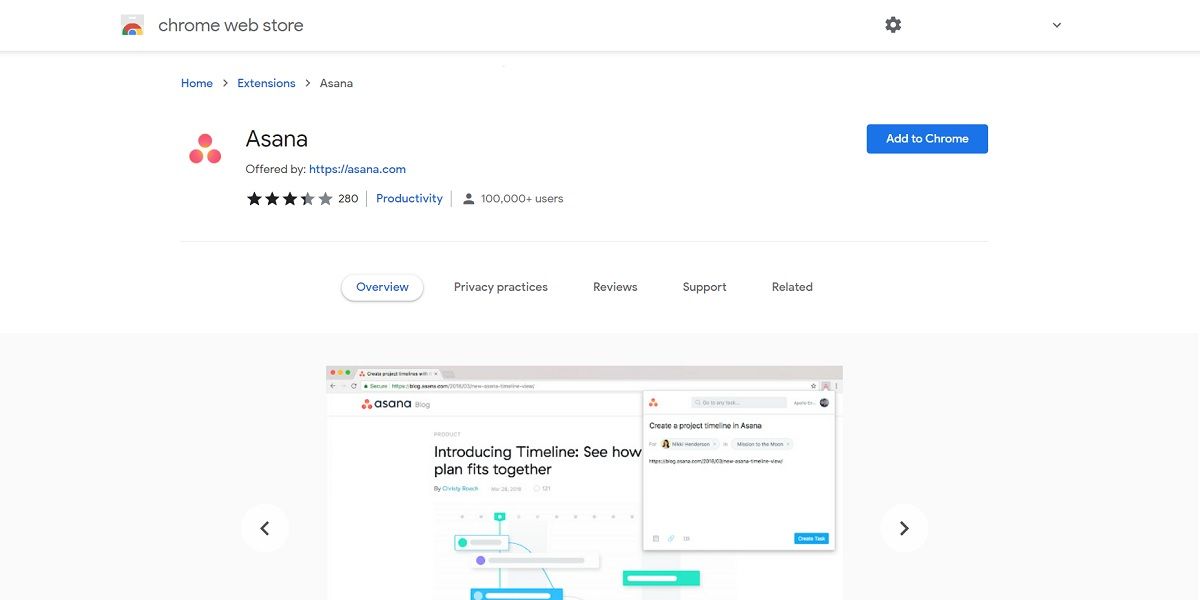
- Перейдите в Интернет-магазин Chrome и нажмите «Добавить в Chrome» (Add to Chrome). Следуйте подсказкам и войдите в аккаунт Asana.
- Откройте панель расширений в правой части панели инструментов браузера и нажмите значок пазла, затем найдите Asana. Чтобы закрепить расширение, нажмите значок «Булавка» (Pin) рядом с Asana.
- Клик по иконке открывает маленькое окно в правом верхнем углу. Всё, что вы вводите здесь, синхронизируется с вашим аккаунтом Asana и появится в основном приложении.
Важно: если у вас несколько аккаунтов Asana, убедитесь, что вы вошли в тот, с которым работаете над проектом.
Создание задач из любой веб-страницы
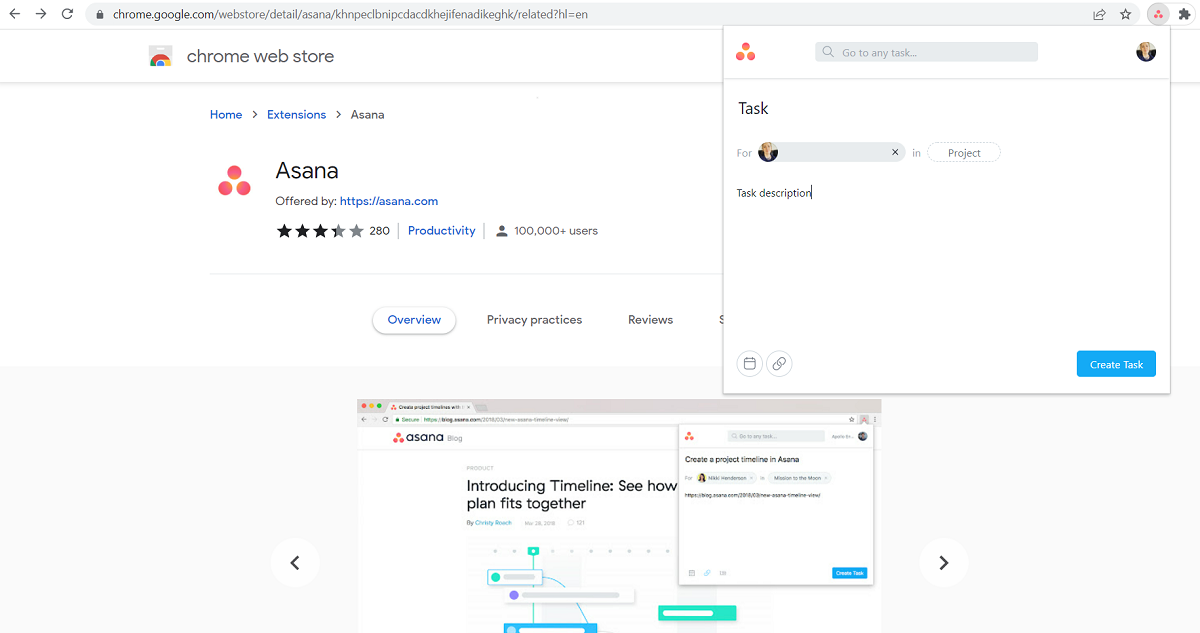
Когда вы не хотите терять фокус и переходить в полное приложение, используйте расширение:
- Нажмите иконку расширения Asana в браузере.
- Введите заголовок задачи и краткое описание.
- Назначьте исполнителя (Assignee).
- При необходимости выберите проект (Project), чтобы задача оказалась в нужном борде/списке.
- Нажмите «Создать задачу» (Create task).
Задача появится в списке Tasks и в выбранном проекте в основном приложении Asana.
Совет: делайте заголовок максимально коротким, а подробности добавляйте в описание — так задача легче сканируется в списках.
Как автоматически добавить URL страницы в описание
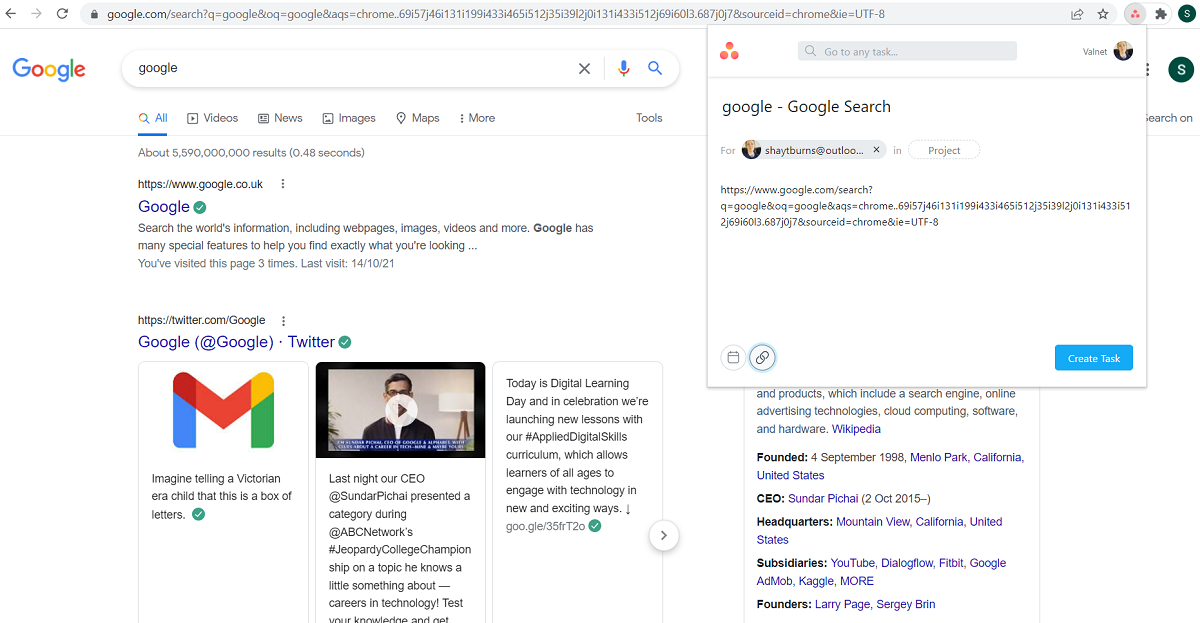
Если вы проводите исследование и хотите сохранить ссылку на источник:
- Откройте расширение на нужной странице.
- Нажмите значок цепочки (Chain) в левом нижнем углу окна расширения.
- URL автоматически вставится в поле описания задачи.
Можно вставлять несколько ссылок в одно описание — это удобно для задачи «сбор ссылок».
Важно: всегда проверяйте, что добавленный URL открывается и ведёт на ту страницу, которую вы хотели зафиксировать.
Поиск и редактирование существующих задач
Иногда нужно найти уже созданную задачу и внести правки. Расширение ускоряет этот процесс:
- Откройте расширение.
- В строке поиска сверху, где написано «Перейти к любой задаче» (Go to any task), введите ключевое слово из заголовка или описания.
- Из списка подсказок выберите нужную задачу.
Выбранная задача откроется в новой вкладке Asana, где её можно просмотреть и отредактировать. По завершении закройте вкладку нажатием X.
Практические сценарии использования
- Исследователь: быстро сохраняет источники и превращает заметки в задачи для дальнейшей обработки.
- Маркетолог: собирает идеи и ссылки для контент-плана прямо из браузера.
- Разработчик: фиксирует баги с контекстом и URL, не прерывая работу в локальной среде.
- Менеджер проектов: создаёт задачи для команды на ходу и назначает исполнителей.
Рекомендации и лучшие практики
- Стандартизируйте шаблон описания. Пример: «Контекст / Ожидаемый результат / Ссылки». Это ускоряет понимание задачи командой.
- Используйте теги и шаблонные проекты для однотипных задач.
- Регулярно архивируйте старые проекты, чтобы поиск оставался быстрым.
- Пиньте расширение в браузере для моментального доступа.
Быстрая методология: Capture → Clarify → Assign → Act
- Capture — фиксируйте идею с помощью расширения (заголовок + URL).
- Clarify — уточните кратко в описании, что требуется.
- Assign — назначьте исполнителя и приоритет.
- Act — доверьте исполнителю и отслеживайте прогресс в Asana.
Эта простая последовательность помогает превратить случайные заметки в управляемые рабочие элементы.
Когда расширение может не подойти (контрпримеры)
- Если вам нужна детальная работа с проектами (много подзадач, диаграммы Ганта), удобнее открыть основное приложение Asana.
- При медленном или ограниченном интернет-соединении расширение может работать нестабильно.
- Если вы используете другой браузер (Firefox, Safari), расширение для Chrome будет недоступно.
Мини‑чеклист по внедрению для команд
- Установить расширение всем участникам команды.
- Обучить 10‑минутной процедуре Capture→Clarify→Assign.
- Создать шаблон описания и пометить проект по умолчанию.
- Прописать правила по ссылкам и тегам в рабочем процессе.
Решение «Расширение или полная версия Asana?»
flowchart TD
  A[Нужно быстро сохранить идею/ссылку?] -->|Да| B[Использовать расширение]
  A -->|Нет| C[Открыть полную версию Asana]
  B --> D{Нужно много контекста и подзадач?}
  D -->|Да| C
  D -->|Нет| E[Создать задачу через расширение]
  C --> F[Работать в основном приложении]
  E --> F
Советы по безопасности и конфиденциальности
- Проверьте, с какими правами запрашивает доступ расширение. Оно должно иметь доступ только к чтению/записи страниц в браузере и к аккаунту Asana.
- Не сохраняйте в задачах конфиденциальные пароли и критичные личные данные.
- Если в вашей организации действуют строгие политики безопасности, согласуйте установку расширения с IT.
Критерии приёмки (для команды)
- Расширение установлено и закреплено в браузере у >80% участников команды.
- Шаблон описания применяется в ≥75% новых задач, созданных через расширение.
- Время от идеи до создания задачи сократилось на видимом уровне (качественная оценка команды).
Итог и дальнейшие шаги
Расширение Asana для Chrome — лёгкий путь фиксировать рабочие элементы без переключения контекста. Оно экономит время и помогает сохранять накопленные материалы в одном месте. Для максимального эффекта внедрите простые правила использования и шаблоны описаний, а также проведите короткое обучение команды.
Важно: расширение — инструмент для захвата и быстрой работы. Для сложного планирования и управления проектами открывайте основное приложение Asana.
Подводя итог, используйте расширение, чтобы быстро фиксировать: идеи, ссылки, баги и небольшие поручения. Настройте описания и процессы, и ваша команда начнёт тратить меньше времени на переключения и больше — на выполнение работы.

Похожие материалы

Несколько аккаунтов Skype: Multi Skype Launcher

Журнал для работы: повысить продуктивность

Персональные звуки уведомлений на Android

Скачивание шоу Hulu для офлайн‑просмотра

Microsoft Start: персонализированная новостная лента
