
ARRAYFORMULA в Google Таблицах — практическое руководство

Быстрые ссылки
О массивных формулах
Как использовать ARRAYFORMULA в Google Таблицах
Примеры использования ARRAYFORMULA
О массивных формулах
«Массив» — это набор ячеек, расположенных по строкам и столбцам. Формула — это выражение, которое вычисляет значение или выполняет операцию. Массивная формула объединяет эти понятия: одна формула выполняет вычисления сразу для диапазона ячеек и возвращает несколько значений или один результат, в зависимости от задачи.
Ключевая выгода: вместо копирования формулы вниз по столбцу вы пишете её один раз и ARRAYFORMULA распространяет вычисления на весь диапазон.
Важно: массивные формулы меняют способ, которым Google Таблицы интерпретируют входные данные — иногда это влияет на совместимость с другими функциями и ссылками.
Как использовать ARRAYFORMULA в Google Таблицах
Синтаксис:
ARRAYFORMULA(array_formula)Единственный аргумент — выражение, диапазон или функция, возвращающая массивы одинакового размера.
Есть два способа вставить ARRAYFORMULA:
- Если формула уже набрана, поместите курсор в строку формул и нажмите Ctrl+Shift+Enter (Windows) или ⌘+Shift+Return (Mac). Формула автоматически обернётся в ARRAYFORMULA; затем нажмите Enter.
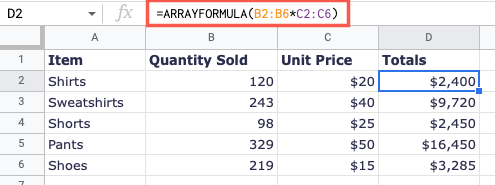
- Ввести формулу напрямую, например: =ARRAYFORMULA(B2:B6*C2:C6).
Совет: часто полезно сначала прописать «ядро» вычисления (IF(…), B2:B*C2:C и т. п.), а затем обернуть его в ARRAYFORMULA.
Базовые примеры ARRAYFORMULA
Пример 1 — умножение диапазонов (количество × цена):
=ARRAYFORMULA(B2:B6*C2:C6)Это умножит каждую ячейку столбца B на соответствующую ячейку столбца C и вернёт массив результатов в виде столбца.
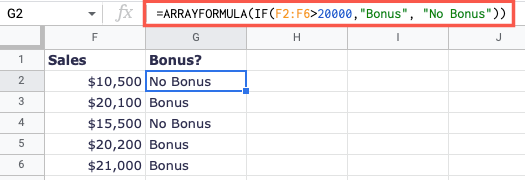
Пример 2 — IF внутри ARRAYFORMULA. Если значение больше 20000, выводим “Bonus”, иначе — “No Bonus”:
=ARRAYFORMULA(IF(F2:F6>20000,"Bonus", "No Bonus"))Этот приём экономит копирование формул и сразу помечает весь диапазон значениями по условию.
Пример 3 — комбинирование с SUMIF. Суммируем M2:M16, если L2:L16 равны любому из значений O3:O5:
=ARRAYFORMULA(SUMIF(L2:L16,O3:O5,M2:M16))Так вы получаете итоговые суммы по нескольким товарам в одной формуле.
Частые приёмы и шаблоны (шпаргалка)
- Простейшее умножение: =ARRAYFORMULA(A2:A * B2:B)
- Добавление заголовка при массиве: =ARRAYFORMULA({“Итого”; A2:A+B2:B}) — фигурные скобки создают объединённый массив с заголовком.
- Защита пустых строк: =ARRAYFORMULA(IF(LEN(A2:A)=0,””,A2:A*B2:B))
- Применение сложного условия: =ARRAYFORMULA(IF((A2:A>10)*(B2:B=”Да”), “OK”,””)) — логическое И при умножении булевых массивов.
Краткая шпаргалка по синтаксису:
- A2:A обозначает весь столбец от A2 и вниз; он возвращает массив.
- Функции, возвращающие массивы одинаковой длины, можно перемножать или комбинировать поэлементно.
Когда ARRAYFORMULA не подходит
- Нужна формула в каждой отдельной ячейке с уникальной локальной ссылкой (например, разные абсолютные ссылки в каждой строке).
- Вы ожидаете, что пользователь вручную будет менять отдельные результаты; массивная формула перезапишет диапазон.
- Встроенные функции над массивами дают неожиданные результаты (например, разная длина входных массивов). Всегда проверяйте согласованность размеров диапазонов.
Пример неудачного сценария: попытка объединить диапазоны разной длины или использовать массивную формулу в середине диапазона, где затронутые ячейки уже содержат данные — Google Таблицы не перезапишут занятые ячейки и выдадут ошибку.
Альтернативные подходы
- Заполнение формул вниз вручную или с помощью автозаполнения — подходит для небольших листов и когда строки часто редактируются по отдельности.
- Использование скриптов Google Apps Script для вычислений и вставки результатов — даёт гибкость и может обрабатывать разнородные сценарии.
- Функция MAP (если доступна в вашей версии) — позволяет применить лямбду ко всем элементам массива; полезно для сложных преобразований.
Когда выбирать альтернативу: если нужна сложная логика для каждой строки с большим числом исключений — скрипт или MAP могут быть удобнее.
Модель мышления: как думать о массивах
- Модель 1 — «строка за строкой»: представьте, что формула выполняется поочерёдно для каждой строки и возвращает результат в том же порядке.
- Модель 2 — «векторные операции»: операции с массивами похожи на векторные вычисления в языках программирования — они выполняются поэлементно.
- Практическое правило: убедитесь, что все входные массивы имеют одинаковую длину и порядок строк соответствует друг другу.
Совместимость и миграция
- Microsoft Excel (на момент написания) не поддерживает точный аналог ARRAYFORMULA; в Excel часто используют Ctrl+Enter, копирование формул, динамические массивы (в новых версиях Excel есть функции с динамическими массивами, но синтаксис иной).
- При миграции листа из Google Таблиц в Excel проверьте формулы на совместимость и при необходимости замените ARRAYFORMULA на заполнение колонок или на VBA/Office Scripts.
Проверочный список по ролям
Для аналитика:
- Убедиться, что диапазоны одинаковой длины.
- Добавить защиту от пустых строк (LEN или IFERROR).
Для разработчика отчётов:
- Документировать, какие столбцы формируются массивными формулами.
- Проверить масштабируемость при росте данных.
Для менеджера данных:
- Оценить, где автоматизация через ARRAYFORMULA снижает ручную работу.
- Проверять, не перезаписывает ли массивная формула пользовательские данные.
Шаблоны и тесты (acceptance)
Критерии приёмки для внедрения ARRAYFORMULA в шаблон отчёта:
- Формула воспроизводит ожидаемые результаты для тестового набора из 10 строк.
- Формула корректно обрабатывает пустые строки и не выводит ошибок при добавлении новых строк.
- Результат не конфликтует с существующими данными в ячейках диапазона.
Тестовый кейс: дать входные данные с граничными значениями (пустые, ноль, очень большие числа) и проверить соответствие ожидаемому выводу.
Короткий глоссарий
- Массив: диапазон ячеек, возвращающий набор значений.
- ARRAYFORMULA: функция, расширяющая формулу на массив входных данных.
- LEN: функция длины строки, полезна для проверки пустых ячеек.
Итог
ARRAYFORMULA — мощный инструмент автоматизации в Google Таблицах. Он экономит время, убирая необходимость копировать формулы строка за строкой, и легко комбинируется с IF, SUMIF и другими функциями. Перед применением проверьте согласованность диапазонов и подумайте о случаях, когда лучше использовать альтернативный подход (скрипт или динамические массивы).
Важно: эта функция особенно полезна для отчётов и шаблонов, где одинаковая логика применяется ко всему столбцу.
Примечание: если вы планируете экспорт в Excel, заранее продумайте способ замены ARRAYFORMULA, так как прямого эквивалента в старых версиях Excel нет.

Похожие материалы

Несколько аккаунтов Skype: Multi Skype Launcher

Журнал для работы: повысить продуктивность

Персональные звуки уведомлений на Android

Скачивание шоу Hulu для офлайн‑просмотра

Microsoft Start: персонализированная новостная лента
