
Как пользоваться приложением Workout на Apple Watch

Основные возможности и зачем это нужно
Приложение Workout (Тренировка) на Apple Watch помогает отслеживать разные виды активности — от бега и велоспорта до плавания и танцев. Оно собирает метрики: общее и активное время, сожжённые калории, текущий пульс и при необходимости дистанцию. Эти данные используются для корректировки целей активности, анализа прогресса и синхронизации с приложениями Fitness и Health на iPhone.
Кому полезно: обычным пользователям, которые хотят видеть прогресс; спортсменам, которым нужны интервальные метрики; тренерам и физиотерапевтам, делающим замеры состояния клиента.
Важно: приложение сохраняет и синхронизирует данные о здоровье. Проверьте настройки приватности, если делитесь устройством или управляете данными клиентов.
Как открыть приложение Workout
Есть несколько способов запустить Workout на Apple Watch:
- Нажать один раз Digital Crown и выбрать приложение Workout в списке.
- Попросить Siri: зажмите Digital Crown или поднесите Apple Watch к лицу и скажите «Open the Workout app» или «Start an outdoor run».
- Быстрый доступ: добавьте приложение в Dock или на циферблат в виде осложнения (компликации), если вы часто тренируетесь.
После открытия вы увидите список типов тренировок — от стрельбы из лука до йоги. На основном экране находятся популярные варианты; прокрутите вниз и выберите «Add Workout», чтобы увидеть больше типов. Если нужного варианта нет, выберите Other.
Быстрые настройки перед стартом
- Нажмите на значок с тремя точками (…) рядом с типом тренировки, чтобы задать цель по времени, дистанции или калориям.
- Если цель не нужна, просто коснитесь названия тренировки, чтобы начать немедленно — появится трёхсекундный обратный отсчёт.
- Все функции приложения доступны без iPhone поблизости: при наличии Wi‑Fi или сотовой связи данные корректно записываются.
Что отображает главный экран тренировки
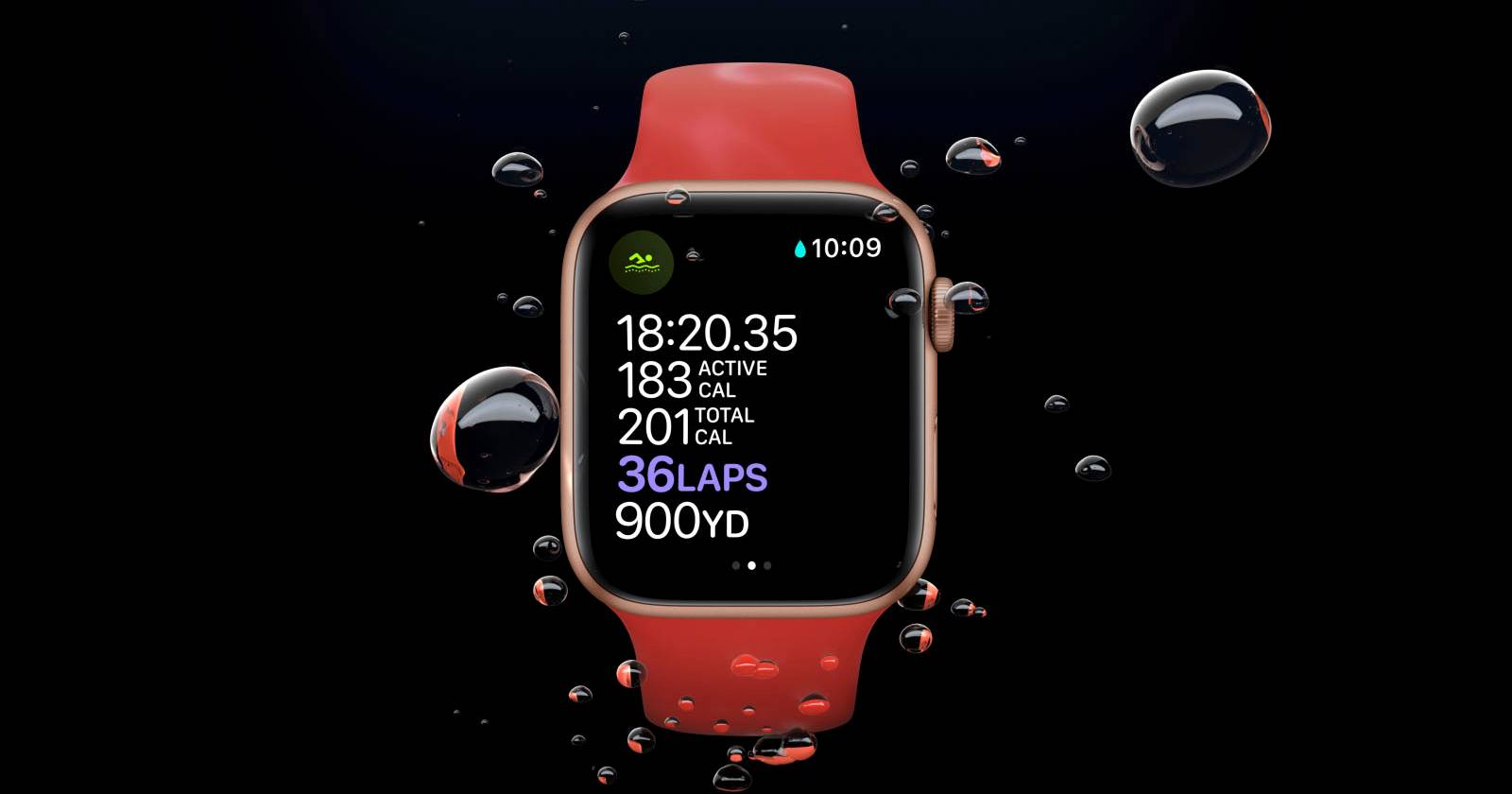
Главный экран показывает ключевые метрики для выбранного типа тренировки: время, активные и общие калории, текущий пульс, дистанцию (если применимо). На моделях Series 5 и новее с включённым Always On Display статистика видна постоянно; на старых моделях экран нужно коснуть или поднять запястье.
При беге или ходьбе устройство мягко постукивает каждый преодолённый километр или милю и показывает обновление с информацией о темпе. Для велотренировок отчёт и тактильное оповещение приходят каждые 5 км/миль. Если вы используете Apple Fitness+, данные видны одновременно на часах и на iPhone/iPad.
Быстрая навигация во время тренировки
Смахните вправо от главного экрана, чтобы увидеть четыре опции: Lock, New, End, Pause.
- Lock — блокирует экран, чтобы избежать случайных нажатий (автоматически включается во время плавания). Для разблокировки поверните Digital Crown.
- New — завершает текущую тренировку и позволяет начать новую.
- End — завершает и сохраняет тренировку.
- Pause — ставит тренировку на паузу; нажмите снова, чтобы продолжить. Можно также приостановить/возобновить одновременным нажатием Digital Crown и боковой кнопки.
Смахните влево, чтобы открыть управление воспроизведением медиа: пропуск треков, воспроизведение/пауза и регулировка громкости.
Автоматические напоминания о тренировке
Если вы забыли запустить тренировку, Apple Watch с watchOS 5 или новее может распознать начало активности и предложить сохранить тренировку. Уведомление включает варианты: изменить тип тренировки, отключить напоминания на день или проигнорировать уведомление. Даже если подтверждение появляется с задержкой, все данные обучения всё равно засчитываются.
Поддерживаемые типы для автоматического определения: indoor walk, outdoor walk, indoor run, outdoor run, elliptical, rower, pool swim и open water swim.
Включение/отключение: на Apple Watch перейдите в Settings > Workout > Start Workout Reminder.
Также часы могут предложить завершить тренировку. После тактильного оповещения появятся опции для завершения, паузы или игнорирования.
Отключение напоминания об окончании: Settings > Workout > End Workout Reminder.
Настройка отображаемых метрик
Чтобы настроить, какие метрики и в каком порядке показываются во время тренировки, используйте приложение Watch на iPhone:
- Откройте приложение Watch и перейдите на вкладку My Watch.
- Выберите Workout, затем — Workout View.
- Вверху выберите «Single Metric» (одна метрика на экране) или «Multiple Metrics» (несколько одновременно). Если выбран Single Metric, пролистывание Digital Crown покажет остальные данные.
- Ниже в списке выберите конкретный тип тренировки и нажмите Edit в правом верхнем углу, чтобы добавить, удалить или переставить поля.
Совет: для интервальных тренировок оставьте вид «Single Metric» и разместите пульс/время на отдельных экранах — это снижает визуальную нагрузку и помогает держать фокус.
Просмотр данных в приложении Fitness и Health
После завершения тренировки все данные синхронизируются с приложением Fitness на iPhone. Откройте вкладку Summary и выберите Workouts для подробного отчёта. Те же записи доступны в приложении Health для более детального просмотра и экспорта.
Практическая методология для точного отслеживания
Мини‑методология, чтобы данные были максимально полезны:
- Подготовка: перед тренировкой подзарядите часы минимум до 30% и установите ремешок плотно, но комфортно.
- Выбор типа: выберите ближайший по сути тип тренировки (например, Outdoor Run вместо Other для бега по улице).
- Настройка целей: если нужна цель — задайте дистанцию/время/калории через три точки (…).
- Синхронизация датчиков: при использовании внешнего датчика (пульсометр, велосипедный датчик) убедитесь в паре через Bluetooth заранее.
- Фиксация: завершайте тренировку вручную, если тренировка включала длительные паузы, чтобы избежать искажённых средних значений.
Критерии приёмки: метрика пульса должна обновляться не реже чем раз в 5–10 с во время интенсивной активности, дистанция — соответствовать GPS‑треку с погрешностью в разумных пределах (зависит от условий приема). Если эти критерии не выполняются — применяйте список устранения неполадок ниже.
Когда автоматическое распознавание не срабатывает или даёт ошибки
Контрпримеры и частые причины неверных данных:
- Плавание в открытой воде с сильными волнами может вызвать ложные паузы или раннее завершение, из‑за потери контакта датчика пульса.
- Велотренировка на велотренажёре в зале без внешнего датчика GPS даст менее точную дистанцию, если не привязан каденс/скорость.
- Интенсивная силовая тренировка с большим количеством движений рук может ввести в заблуждение датчик пульса и шагомер.
Решения:
- Для бассейна используйте режим Pool Swim и убедитесь, что ремешок хорошо зафиксирован.
- Для велотренажёров подключайте совместимый датчик скорости/каденса или используйте специальное приложение с поддержкой ANT+/Bluetooth.
- Для силовых тренировок используйте режим Strength Training или Other и вручную скорректируйте длительность и калории в приложении Fitness.
Альтернативные способы и сторонние приложения
Если базового набора метрик недостаточно, рассмотрите сторонние приложения и аксессуары:
- Strava, Nike Run Club — для подробной аналитики маршрутов и сегментов.
- TrainingPeaks, Final Surge — для планирования тренировочных циклов и обмена данными с тренером.
- Внешние пульсометры (ANT+/Bluetooth) — для точного пульса во время велотренировок.
Важно: при использовании стороннего ПО проверьте, какие данные оно отправляет в облако и как обрабатывает личные данные.
Чек‑листы для ролей
Чек‑лист для пользователя:
- Заряжено ли устройство? Минимум 30%.
- Правильно ли зафиксирован ремешок?
- Выбран ли соответствующий тип тренировки?
- Включены ли напоминания и уведомления по необходимости?
- Проверены ли синхронизированные датчики (пульс/каденс)?
Чек‑лист для тренера:
- Запрошены ли разрешения на доступ к данным Health у клиента?
- Установлены ли стандарты записи (какие метрики и частота)?
- Есть ли процесс экспорта и архивирования данных клиента?
Чек‑лист для разработчика фитнес‑приложения:
- Корректно ли обрабатываются значения из HealthKit?
- Как приложение реагирует на пропущенные пакеты данных?
- Правильно ли реализована авторизация и обмен данными по API?
План действий при проблемах (runbook)
- Проблема: часы не записывают тренировку.
- Проверьте уровень заряда.
- Перезагрузите Apple Watch и iPhone.
- Убедитесь, что точный режим определения активности включён (Settings > Workout > Start Workout Reminder).
- Проблема: неверные показания пульса.
- Проверьте плотность посадки ремешка, очистите датчик на задней поверхности.
- Попробуйте перезапустить тренировку и поставить часы ближе к кости запястья.
- Если проблема повторяется — обратитесь в поддержу или используйте внешний пульсометр.
- Проблема: данные не синхронизируются в Fitness.
- Убедитесь, что iPhone находится в сети и рядом с часами.
- Проверьте настройки синхронизации и разрешения приложений в Health.
Конфиденциальность и хранение данных
Apple использует HealthKit для хранения медицинских и фитнес‑данных. Данные шифруются на устройстве и при синхронизации передаются через iCloud при условии включённого резервного копирования. Для соблюдения приватности:
- Убедитесь, что доступ к Health ограничен: в iPhone > Settings > Privacy > Health вы можете управлять приложениями с доступом.
- При передаче данных третьим лицам уточняйте политику конфиденциальности сервисов (особенно для тренеров и платформ анализа).
- Для рабочих процессов с клиентами используйте явные согласия на сбор и хранение данных.
Примечание о соответствии GDPR: если вы обрабатываете персональные данные граждан ЕС, обеспечьте правовую основу для обработки и возможность удаления данных по запросу.
Советы для получения более надёжных данных
- Перед длительной тренировкой включите GPS на iPhone (при необходимости) и дайте ему «поймать» сигнал.
- Обновляйте watchOS и iOS для получения последних исправлений и улучшений сенсоров.
- Для интервальных тренировок создавайте отдельные сессии или используйте таймеры и компликации на циферблате.
Короткий поток принятия решений (Mermaid диаграмма)
flowchart TD
  A[Начало тренировки?] -->|Нет| B{Автоматическое распознание}
  B -->|Включено| C[Подождать уведомление]
  B -->|Выключено| D[Запустить вручную]
  C --> E{Уведомление пришло}
  E -->|Да| F[Принять и продолжить запись]
  E -->|Нет| D
  D --> G[Выбрать тип тренировки]
  G --> H[Настроить цели?]
  H -->|Да| I[Задать цель]
  H -->|Нет| J[Старт]
  I --> J
  J --> K{Проблемы во время тренировки?}
  K -->|Да| L[Следовать runbook]
  K -->|Нет| M[Завершить и проверить в Fitness]
Глоссарий быстрых терминов (1‑строчные определения)
- Active calories — калории, сожжённые во время физической активности (не включает базовый метаболизм).
- Digital Crown — вращающаяся цифровая коронка на Apple Watch.
- Fitness app — приложение Apple для просмотра активности и тренировок.
- HealthKit — фреймворк Apple для хранения медицинских и фитнес‑данных.
Заключение
Приложение Workout на Apple Watch — универсальный инструмент для отслеживания широкого спектра активностей. Оно легко настраивается, поддерживает автоматическое обнаружение тренировок и интегрируется с приложениями Fitness и Health на iPhone. Для надёжных результатов следуйте базовой методологии подготовки, настраивайте отображаемые метрики и проверяйте параметры приватности перед обменом данными.
Важно: если вы используете часы для медицинского мониторинга, не полагайтесь исключительно на данные для постановки диагнозов — обращайтесь к врачу.
Короткий итог:
- Запуск: вручную, через Siri или автоматически.
- Настройка: через приложение Watch на iPhone (Workout View).
- Просмотр: приложение Fitness и Health на iPhone.
- Проблемы: используйте check‑list и runbook для устранения неисправностей.
Спасибо, что используете Apple Watch для улучшения своей физической формы — берегите здоровье и тренируйтесь безопасно.

Похожие материалы

Несколько аккаунтов Skype: Multi Skype Launcher

Журнал для работы: повысить продуктивность

Персональные звуки уведомлений на Android

Скачивание шоу Hulu для офлайн‑просмотра

Microsoft Start: персонализированная новостная лента
