
Как использовать Dock на Apple Watch — доступ, настройка и советы

Коротко о том, где найти Dock
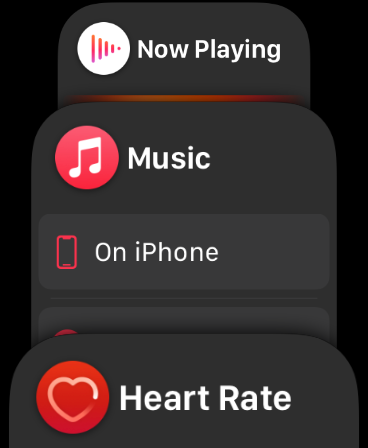
Dock открывается одним нажатием боковой кнопки на часах Apple Watch — не цифровая коронка, а длинная плоская кнопка сбоку. После нажатия вы увидите список приложений, который можно прокручивать пальцем или вращением цифровой коронки.

Apple
Внизу Dock есть кнопка «Все приложения», которая переводит вас в стандартное меню приложений (обычно доступно через нажатие цифровой коронки). Боковая кнопка также поддерживает двойное нажатие для доступа к Wallet, одиночное удержание для показа меню выключения и медицинского ID, а длительное удержание — для автоматического вызова экстренных служб.
Режимы работы Dock
Есть два основных режима:
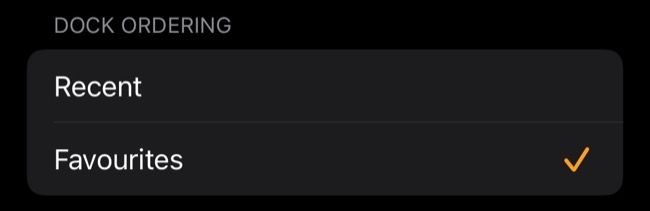
- Последние — показывает список недавно открывавшихся приложений (полезно, когда нужно вернуться к недавно использованной функции).
- Избранные — статический список приложений, который вы сами настраиваете для быстрого доступа.
Оба режима имеют смысл: «Последние» удобны, если вы часто переключаетесь между несколькими приложениями; «Избранные» — если есть 5–10 приложений, к которым вы хотите мгновенно вернуться.
Как настроить Dock (пошагово)
- Откройте приложение Watch на iPhone.
- В списке вверху выберите «Dock».
- Выберите «Последние» или «Избранные».
- Если выбран «Избранные», нажмите «Изменить» в правом верхнем углу.
- Удалите приложения с помощью красного «минус».
- Добавьте приложения через зелёный «плюс».
- Перетаскивайте элементы за «три полоски», чтобы менять порядок — верхние позиции будут первыми в Dock.

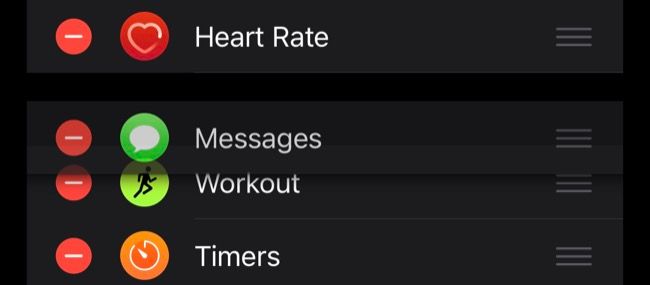
Важно: в Dock можно добавить не только традиционные приложения, но и элементы вроде Now Playing и Wallet. Изменения синхронизируются в реальном времени: если Dock открыт на часах, вы увидите, как элементы появляются, исчезают и меняют порядок.
Когда Dock полезен — сценарии использования
- Вставьте Now Playing в верх Dock, если вы часто ставите и останавливаете музыку или подкасты.
- Для занятий спортом поместите на первое место приложение тренировки и пульсометр.
- Для деловых пользователей добавьте быстрые ссылки на Почту, Календарь и Заметки.
Альтернативные способы доступа к функциям без Dock
- Siri: «Открой [имя приложения]» — удобно, если руки заняты.
- Компликации на циферблате: быстрый запуск конкретной функциональности без входа в приложение.
- Центр управления и виджеты для доступа к часто используемым функциям.
Эти альтернативы полезны, если вы хотите мгновенно запускать одно действие, а не просматривать список.
Когда Dock может не сработать и что делать
- Если приложение не установлено на часах, оно не появится в списке «Избранные». Установите приложение через iPhone.
- Если Dock не открывается, перезапустите часы: удержите боковую кнопку и используйте слайдер выключения, затем включите снова.
- Конфликты версии watchOS: старые версии могут вести себя иначе. Обновите watchOS через приложение Watch на iPhone.
Совет: если элементы в Dock не синхронизируются, убедитесь, что iPhone и Apple Watch находятся рядом и имеют устойчивое соединение Bluetooth/wi‑fi.
Мини‑методология: как настроить Dock, чтобы он действительно экономил время
- Определите 5–7 самых частых сценариев использования часов (звонки, сообщения, музыка, тренировка, оплата).
- Для каждого сценария определите приложение или функцию (Now Playing, Тренировки, Wallet).
- Выберите режим «Избранные» и расставьте приложения в порядке важности: самое важное — сверху.
- Проверьте в полевых условиях 48 часов. Если элемент используется <3 раз в сутки — переместите его вниз или уберите.
- Повторяйте проверку каждую неделю в течение первого месяца, пока список не стабилизируется.
Чек-листы по ролям
Для повседневного пользователя
- Добавить сообщения и телефон в Dock.
- Поставить Now Playing в топ, если слушаете музыку.
- Проверить синхронизацию с iPhone.
Для спортсмена
- Поместить Тренировку и Музыку в верхний список.
- Добавить приложение отслеживания пульса.
- Убедиться, что режим «Не беспокоить» не мешает уведомлениям во время тренировок (если нужны оповещения).
Для делового пользователя
- Добавить Календарь и Почту.
- Поставить Заметки или Быстрые напоминания.
- Проверить, что Wallet доступен по двойному нажатию боковой кнопки.
Контрпримеры и ограничения
- Если вы используете много приложений равнозначно, статический «Избранные» может быть менее удобным, чем «Последние».
- Люди с ограниченной моторикой могут предпочесть голосовой доступ через Siri вместо прокрутки Dock.
- Dock не заменит хорошо спроектированные компликации — они остаются быстрее для одного-двух специфических действий.
Глоссарий (в 1 строке)
- Dock — быстрый список приложений на Apple Watch, доступный через боковую кнопку.
- Компликация — маленький элемент на циферблате, дающий быстрый доступ к функции приложения.
- Now Playing — экран управления воспроизведением аудио на часах.
Критерии приёмки: как понять, что настройка Dock подходит вам
- Вы открываете нужное приложение из Dock не чаще, чем за 2–3 секунды.
- В Dock не более 7–8 элементов для удобной прокрутки.
- После недели использования вы используете верхние 3 элемента более 70% времени от общего числа запусков из Dock.
Часто задаваемые вопросы
Как открыть Dock на часах?
Нажмите боковую кнопку (не цифровую коронку). Dock откроется списком приложений.
Чем отличается «Последние» от «Избранных»?
«Последние» показывают недавно использованные приложения по истории, а «Избранные» — статический список, который вы настраиваете вручную.
Что делать, если Dock не обновляется после изменения на iPhone?
Проверьте соединение часов и iPhone, перезапустите оба устройства и убедитесь, что на часах установлена последняя версия watchOS.
Завершение
Dock — простой, но мощный инструмент для ускорения повседневных задач на Apple Watch. Потратьте 5–10 минут на настройку, следуйте мини‑методологии и периодически корректируйте список. Это ощутимо сократит время на поиск часто используемых функций и сделает работу с часами удобнее.
Краткие выводы: настройте режим (Последние или Избранные), расставьте приоритеты, протестируйте неделю и отредактируйте список по фактическому использованию.


Похожие материалы

Несколько аккаунтов Skype: Multi Skype Launcher

Журнал для работы: повысить продуктивность

Персональные звуки уведомлений на Android

Скачивание шоу Hulu для офлайн‑просмотра

Microsoft Start: персонализированная новостная лента
