
Библиотека программ на iPad — полное руководство
Быстрые ссылки
- Что такое Библиотека программ?
- Как открыть Библиотеку на iPad
- Просмотр приложений в библиотеке
- Поиск приложений в библиотеке
- Перемещение приложений в библиотеку и из неё
- Куда попадают новые загрузки
- Значки уведомлений в Библиотеке
Что такое Библиотека программ?
Библиотека программ — это центральный экран, где собраны все установленные на iPad приложения. Она появилась на iPad с iPadOS 15 и работает по той же логике, что и на iPhone: автоматически сортирует приложения по категориям, показывает советы (Suggestions) и недавно добавленные приложения. Основная польза — вы можете убрать приложение с Домашнего экрана, но не удалять его с устройства: доступ к нему останется через Библиотеку.
Определение: Suggestions — это умный набор приложений, предлагаемых на основе частоты и контекста использования.
Важно: Библиотека не заменяет функционирование приложений — она только меняет место отображения значков.
Как открыть Библиотеку на iPad
Есть два простых способа открыть Библиотеку программ:
- Проведите пальцем влево до последнего экрана Домашнего экрана — Библиотека всегда находится последней.
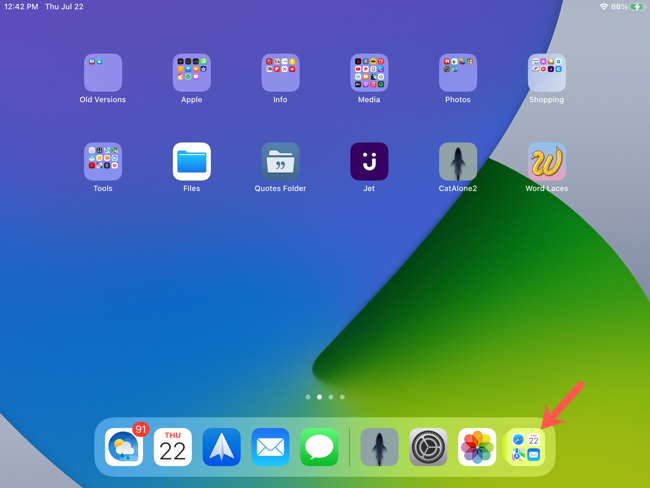
- Нажмите её значок в Док-станции — он расположен справа в Доке.
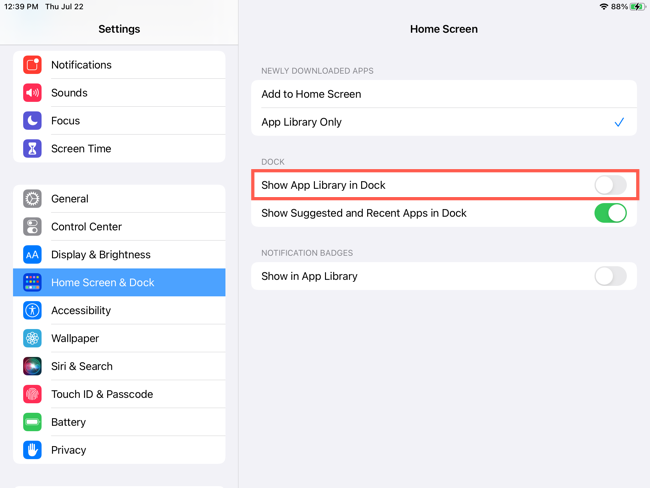
Если значок в Доке мешает, его можно убрать: Откройте «Настройки» → «Домашний экран и Док» и отключите «Показывать Библиотеку в Доке».
Просмотр приложений в библиотеке
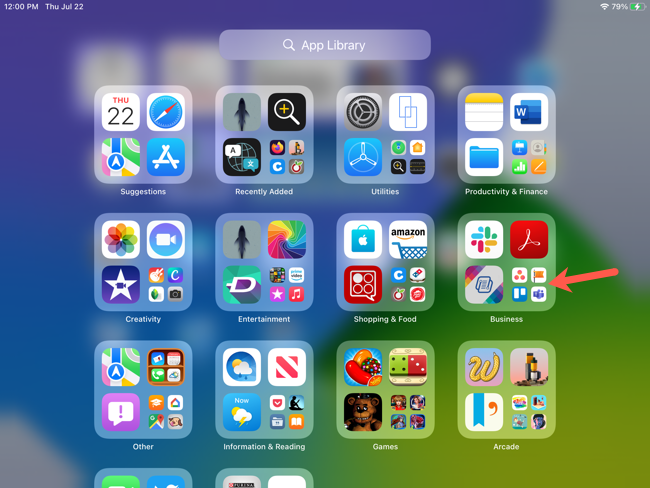
В верхнем левом углу вы увидите блок Suggestions (Предложения) и Recently Added (Недавно добавленные). Остальные блоки — это категории: Развлечения, Работа, Игры и т. п. Чтобы открыть приложение, просто нажмите на его иконку внутри папки.

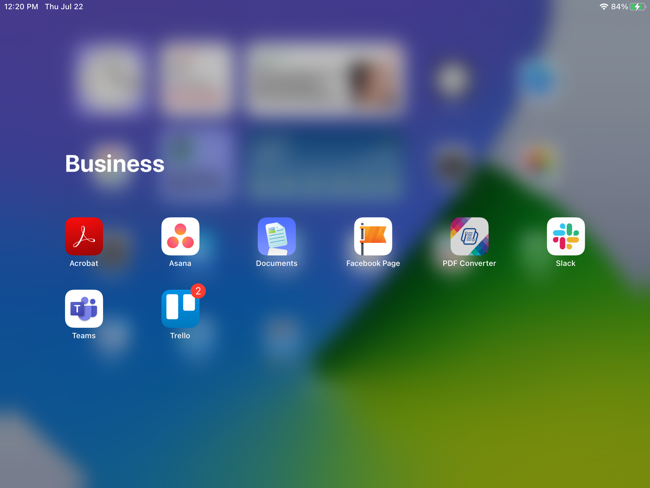
Если в папке больше четырёх приложений, маленькая «группа» иконок показывает остальные — нажмите её, чтобы развернуть список и выбрать приложение.
Поиск приложений в библиотеке
Вверху Библиотеки есть большое поле поиска: введите название приложения или ключевое слово, чтобы быстро найти программу.
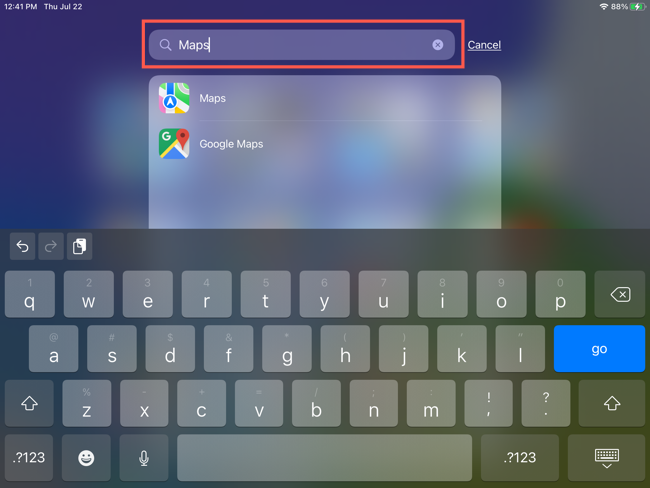
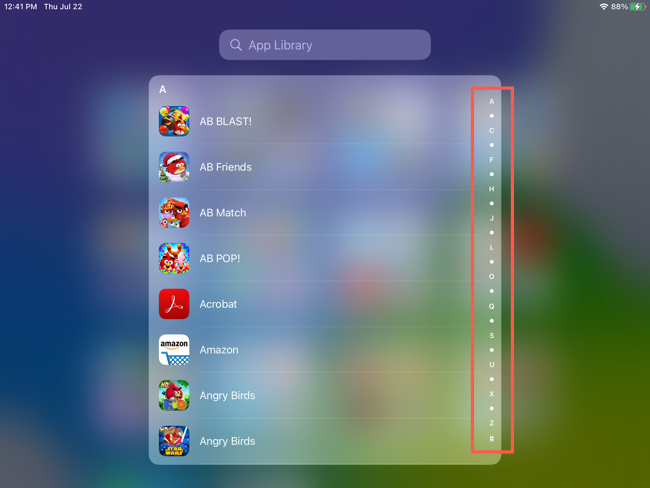
Также можно искать по алфавиту: коснитесь поля поиска или проведите вниз по экрану — справа появится список букв. Нажмите букву, чтобы быстро перейти к приложениям на эту букву.
Перемещение приложений в библиотеку и из неё
Поскольку Библиотека содержит все приложения, вы можете убирать их с Домашних экранов и возвращать обратно. Ниже — пошаговые действия.
Переместить приложение с Домашнего экрана в Библиотеку
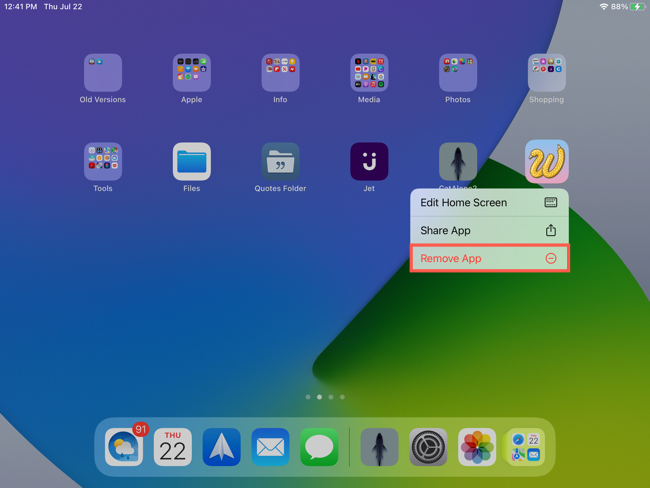
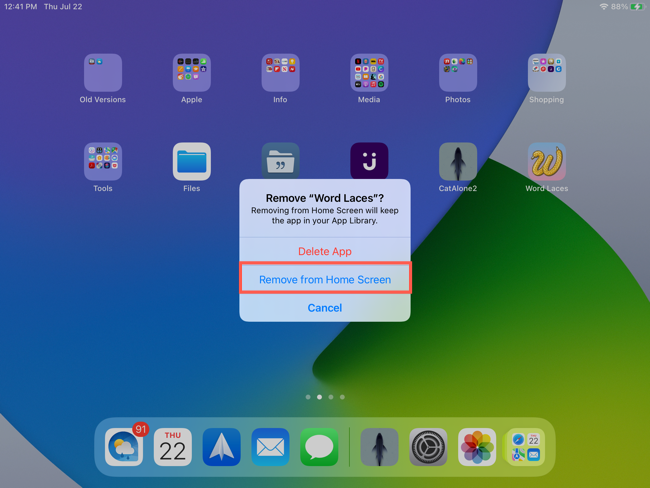
- Нажмите и удерживайте значок приложения на Домашнем экране.
- В появившемся меню выберите «Удалить программу» или «Удалить» (в зависимости от версии iPadOS).
- Затем выберите «Удалить с Домашнего экрана». Приложение останется на устройстве и будет доступно в Библиотеке.
Добавить приложение из Библиотеки на Домашний экран
- Откройте Библиотеку.
- Нажмите и удерживайте значок приложения.
- Выберите «Добавить на Домашний экран». Приложение появится на текущем экране.
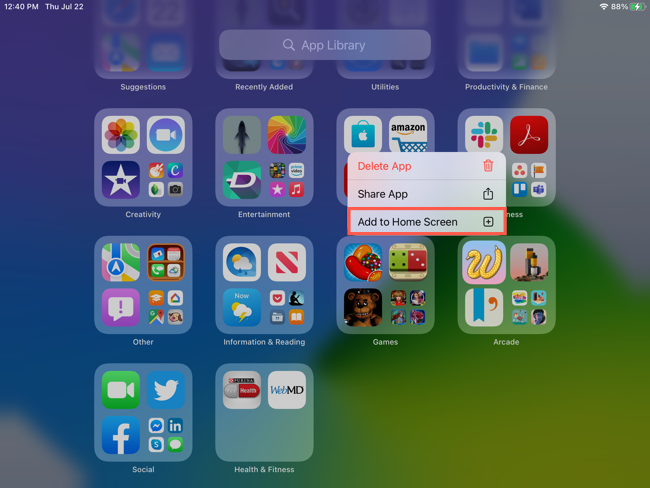
Куда попадают новые загрузки
Вы можете настроить, куда попадать будут новые загруженные приложения: на Домашний экран или только в Библиотеку. Откройте «Настройки» → «Домашний экран и Док» и в разделе «Недавно загруженные программы» выберите «Добавлять на Домашний экран» или «Только в Библиотеку».
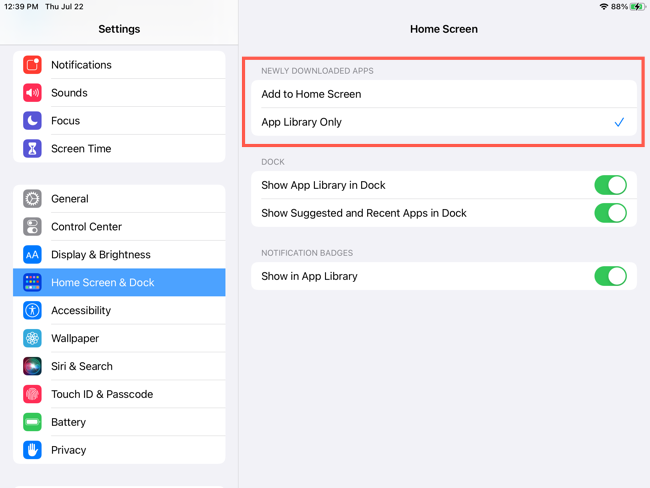
Выбор «Только в Библиотеку» помогает держать Домашние экраны чистыми — приложения всё ещё будут доступны в Библиотеке.
Значки уведомлений в Библиотеке
Если вы храните приложения в Библиотеке, но не хотите пропускать уведомления, включите значки уведомлений для Библиотеки: «Настройки» → «Домашний экран и Док» → включите переключатель «Показывать в Библиотеке» в разделе «Значки уведомлений».
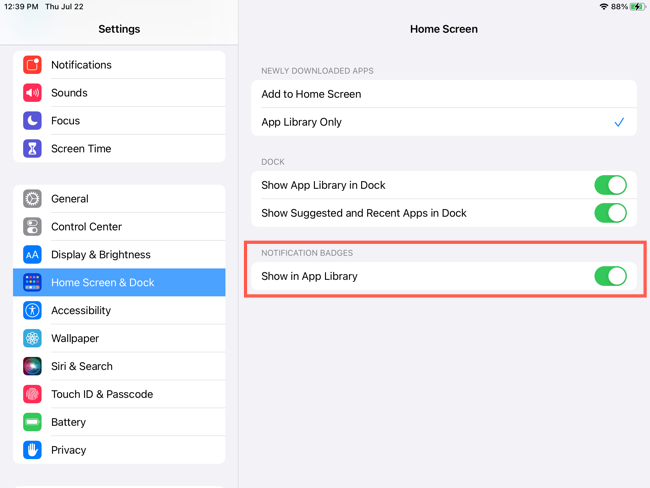
Теперь уведомления будут отображаться и для значков внутри Библиотеки.
Важно: значки уведомлений показывают только индикатор наличия непрочитанных событий — для детализации откройте само приложение.
Практическая методология: как освободить Домашний экран за 10 минут
- Откройте Библиотеку и просмотрите раздел Recently Added — удалите с Домашнего экрана старое, что не нужно постоянно.
- Перейдите в Suggestions — оставьте 4–6 часто используемых приложений на Домашнем экране.
- Для редко используемых приложений выберите «Удалить с Домашнего экрана» — они останутся в Библиотеке.
- Настройте новые загрузки: «Только в Библиотеку», чтобы не возвращать хаос.
- Включите значки уведомлений в Библиотеке, если следите за входящими сообщениями.
Мини-метод: Правило 80/20 — оставляйте на Домашнем экране те приложения, которые даёт 80% ежедневной пользы.
Ролевые чек-листы
Для разных пользователей полезно разное поведение:
Обычный пользователь:
- Оставить в Библиотеке редко используемые игры и утилиты.
- Включить значки уведомлений в Библиотеке.
- Новые загрузки — «Только в Библиотеку».
Профи/Power user:
- Держать на Домашнем экране только рабочий набор приложений.
- Быстро добавлять часто используемые из Библиотеки на рабочий экран по мере необходимости.
IT-администратор / преподаватель:
- Прояснить политику расположения приложений для учеников/сотрудников.
- Инструктировать, как вернуть приложение на экран при обучении.
Родитель:
- Скрывать приложения для взрослых, оставляя их только в Библиотеке.
- Контролировать загрузки через семейный доступ и настройки ограничений.
Когда Библиотека не подходит: контрпримеры
- Если вы хотите всегда видеть иконки всех приложений на Домашнем экране (например, в демонстрационных целях), Библиотека не поможет — лучше хранить всё на экране.
- Пользователям, которые быстро ориентируются на своих многостраничных экранах, автоматическая группировка может смущать: категории не всегда интуитивны.
- При управлении большим количеством рабочих профилей в одном устройстве может быть неудобно вручную добавлять/удалять приложения с экрана.
Решение: когда стоит использовать Библиотеку, а когда нет
flowchart TD
  A[Нужен порядок на Домашнем экране?] -->|Да| B{Хочешь видеть все иконки всегда?}
  B -->|Нет| C[Используй Библиотеку + скрывай редко нужные]
  B -->|Да| D[Держи приложения на Домашнем экране]
  A -->|Нет| D
  C --> E[Включи значки уведомлений в Библиотеке]
  E --> F[Настрой новые загрузки в Настройках]
Критерии приёмки
- Приложение удалено с Домашнего экрана, но остаётся доступным в Библиотеке.
- Новая загрузка помещается туда, куда вы выбрали в настройках.
- Значки уведомлений видны в Библиотеке при включённой опции.
Советы по безопасности и приватности
Библиотека — интерфейс отображения приложений, она не меняет права приложений. Для приватности:
- Проверьте разрешения приложений индивидуально через «Настройки» → «Конфиденциальность».
- Контролируйте семейные и профили управления устройствами в разделе Apple ID.
Быстрый шпаргалка (Cheat Sheet)
- Открыть Библиотеку: провести до последнего экрана или нажать значок в Доке.
- Переместить в Библиотеку: удерживать значок → Удалить с Домашнего экрана.
- Вернуть на экран: в Библиотеке удержать → Добавить на Домашний экран.
- Новые загрузки в Настройки → Домашний экран и Док.
Краткое резюме
Библиотека программ на iPad помогает организовать приложения, сохраняя при этом быстрый доступ к ним. Она особенно полезна для тех, кто хочет минимизировать визуальный шум на Домашнем экране, не теряя функций приложений. Небольшая настройка в «Настройках» и привычка периодически убирать редко используемые приложения сделают вашу рабочую поверхность аккуратнее.
Ключевые действия: открытие Библиотеки, поиск приложений, перемещение приложений в обе стороны, настройка местоположения новых загрузок и включение значков уведомлений.
Related: How to Show or Hide Notification Badges in the App Library on iPhone

Похожие материалы

Несколько аккаунтов Skype: Multi Skype Launcher

Журнал для работы: повысить продуктивность

Персональные звуки уведомлений на Android

Скачивание шоу Hulu для офлайн‑просмотра

Microsoft Start: персонализированная новостная лента
