
AND и OR в Google Sheets — синтаксис и примеры

О чём эта статья
Кратко расскажу, как работают функции AND и OR в Google Sheets, приведу синтаксис, практические примеры и покажу, как их вложить в IF. Включил чеклисты, шаблоны формул, дерево принятия решения и раздел с типичными ошибками и способами отладки.
Ключевые определения (в 1 строке)
- Логическое значение: TRUE или FALSE.
- Выражение (exp): сравнение или ссылка на ячейку, возвращающая TRUE/FALSE.
Синтаксис функции AND
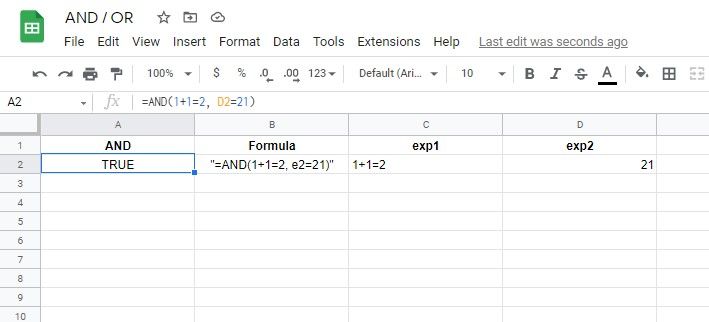
=AND(exp1, exp2, ...)- exp1 — обязательное выражение. Может быть прямым сравнением или ссылкой на ячейку.
- exp2 и далее — необязательные выражения. AND возвращает TRUE только если все перечисленные выражения истинны.
Примеры допустимых выражений: A2>5, B2=”Да”, C2<=100, D2<>””.
Как использовать AND (краткие шаги)
- Кликните в ячейку, где нужен результат.
- Введите =AND( затем перечислите выражения через запятую.
- Закройте скобку ) и нажмите Enter.
Частые примеры с AND
Пример: проверка, что оценки в двух ячейках не ниже 5:
=AND(B2>=5, C2>=5)Если обе проверки TRUE — функция вернёт TRUE, иначе — FALSE.
Синтаксис функции OR
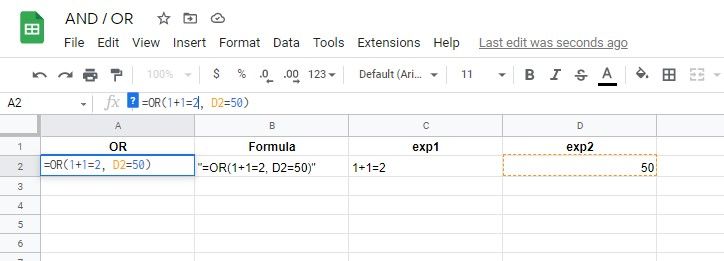
=OR(exp1, exp2, ...)- exp1 — обязательное выражение.
- exp2… — дополнительные выражения. OR возвращает TRUE если хотя бы одно выражение истинно.
Как использовать OR (краткие шаги)
- Выделите ячейку для результата.
- Введите =OR( и укажите выражения через запятую.
- Закройте скобку ) и нажмите Enter.
Частые примеры с OR
Пример: допуск студента, если он прошёл дополнительный курс или сдал хотя бы один тест на 5 и выше:
=OR(D2="Yes", B2>=5, C2>=5)OR вернёт TRUE, если хотя бы одно из условий выполнено.
Разница между AND и OR
- AND требует, чтобы все выражения были TRUE, чтобы вернуть TRUE.
- OR требует, чтобы хотя бы одно выражение было TRUE, чтобы вернуть TRUE.
Это базовая логика «и» / «или». Применяйте AND, когда все условия обязательны. Применяйте OR, когда достаточно одного из условий.
Вложение AND и OR — практический пример
Сценарий: вы преподаёте курс по технике безопасности. Ученик проходит семестр, если он сдал оба теста (B и C) или прошёл дополнительный курс (D = “Yes”). Проходной балл теста — 5.
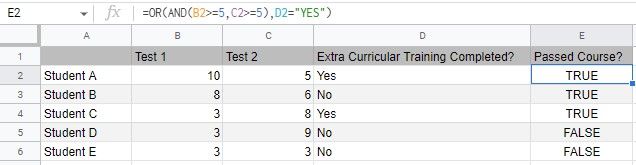
Формула, которая возвращает TRUE/ FALSE:
=OR(AND(B2>=5, C2>=5), D2="Yes")Объяснение: внешняя OR принимает два аргумента: результат AND(B2>=5, C2>=5) и проверку D2=”Yes”. Если хотя бы один аргумент TRUE — возвращается TRUE.
Вложение с IF — показываем понятный статус
Синтаксис IF:
=IF(exp, val_true, val_false)- exp — логическое выражение.
- val_true — значение, если exp возвращает TRUE.
- val_false — значение, если exp возвращает FALSE (необязательно).
Пример: вывод “Passed” или “Failed” вместо TRUE/FALSE:
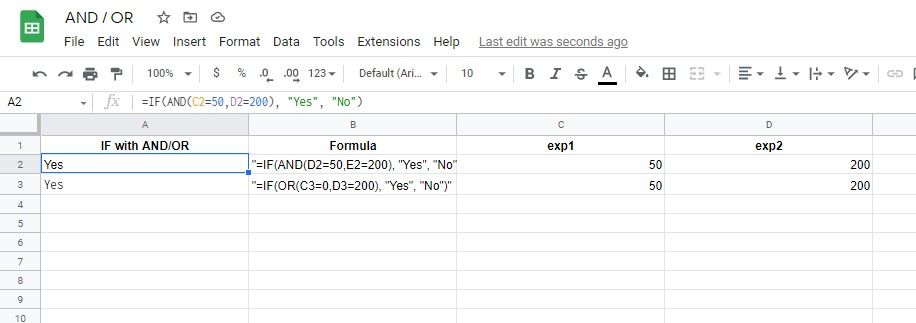
=IF(OR(AND(B2>=5, C2>=5), D2="Yes"), "Passed", "Failed")Или локализованно:
=IF(OR(AND(B2>=5, C2>=5), D2="Yes"), "Да", "Нет")Шаги для создания вложенного IF с AND/OR
- Начните с =IF(.
- В качестве exp вставьте OR(…) или AND(…).
- Внутри OR/AND укажите сравнения через запятую.
- Добавьте значения для TRUE и FALSE.
- Закройте все скобки и нажмите Enter.
Примеры (с пояснениями и вариациями)
- Проверка диапазона значений и не пустой ячейки:
=AND(A2>0, A2<=100, B2<>
"")- Разрешить операцию если роль = “admin” или флаг = TRUE:
=OR(E2="admin", F2=TRUE)- Комбинация: разные политики доступа для отделов:
=IF(OR(AND(Dept="Sales", Score>=80), AND(Dept="Support", Score>=70)), "Allowed", "Denied")Эта формула показывает, как комбинировать AND внутри OR и затем выдавать понятный текст через IF.
Советы по отладке логических формул
- Проверяйте каждое выражение отдельно — поместите проверку в отдельную ячейку, чтобы увидеть TRUE/FALSE.
- Используйте функцию VALUE/TEXT, если сравниваете числа и текстовые представления чисел.
- Убедитесь, что кавычки вокруг текстовых констант правильные и не «умные» (типографские).
- В формулах с датами используйте DATE или явные ссылки на ячейки с датой.
Частые ошибки и когда формулы ведут себя не так (контрпримеры)
- Ошибка: сравнение текста и числа напрямую. Например, “5” не равна 5, если типы не согласованы.
- Ошибка: пробелы в конце текста. Используйте TRIM() чтобы убрать лишние пробелы.
- Ошибка: неверные локали при использовании разделителей (запятая vs точка с запятой). Google Sheets обычно использует запятую, но в некоторых локалях может требоваться точка с запятой.
- Ошибка: вложенные логические функции слишком сложны; проще разобрать их на вспомогательные столбцы.
Когда не стоит использовать AND/OR:
- Когда условие лучше описывается с помощью FILTER, QUERY или регулярных выражений для сложной фильтрации.
- Когда нужно агрегировать данные — используйте SUMPRODUCT, COUNTIFS и т. п.
Методология: как проектировать проверку шаг за шагом
- Определите бизнес-правило в одной фразе.
- Разбейте правило на отдельные булевы проверки (exp1, exp2…).
- Решите, все ли проверки обязательны (AND) или достаточно одной (OR).
- Составьте формулу, протестируйте каждое выражение по отдельности.
- Вложите в IF и замените TRUE/FALSE на читаемый текст при необходимости.
- Автоматизируйте тесты (несколько строк с тестовыми данными).
Дерево принятия решения (Mermaid)
flowchart TD
  A[Нужно проверить правило?] --> B{Все условия обязательны?}
  B -- Да --> C[Использовать AND]
  B -- Нет --> D{Достаточно одного условия?}
  D -- Да --> E[Использовать OR]
  D -- Нет --> F[Рассмотреть комбинированную логику]
  C --> G[Вложить в IF для читаемого вывода]
  E --> G
  F --> G
Роли и чеклисты (быстрая проверка перед публикацией шаблона)
Для преподавателя:
- Проверить пограничные оценки (равно 5, чуть меньше).
- Тестовые строки: прошёл оба теста, прошёл один, прошёл курс.
- Убедиться, что текстовые ответы локализованы.
Для аналитика данных:
- Проверить типы данных в колонках (число/текст/дата).
- Вынести проверочные выражения в отдельные столбцы для наглядности.
- Добавить комментарии к формуле.
Для QA/Тестировщика:
- Написать набор кейсов с ожидаемыми TRUE/FALSE.
- Проверить поведение при пустых ячейках.
- Проверить локаль (разделители аргументов).
Тест-кейсы и критерии приёмки
Критерии приёмки для формулы допуска студента:
- Если B и C >= 5, результат = “Да”.
- Если D = “Yes”, результат = “Да”.
- Во всех остальных случаях результат = “Нет”.
Тест-кейсы:
- B=6, C=7, D=”No” → ожидается “Да”.
- B=4, C=5, D=”Yes” → ожидается “Да”.
- B=4, C=3, D=”No” → ожидается “Нет”.
- Пустые ячейки в B/C/D → ожидается “Нет” (если не задано иное).
Шаблон/чек-лист формул (быстрый набор)
- Простая проверка всех условий:
=AND(cond1, cond2, cond3)- Проверка любого из условий:
=OR(cond1, cond2, cond3)- Читаемый результат через IF:
=IF(OR(AND(condA, condB), condC), "Да", "Нет")Локализация и подсказки для разных регионов
- Разделитель аргументов может отличаться по локали. Если формула не парсится, проверьте, требуется ли точка с запятой вместо запятой.
- Текстовые литералы (например, “Yes”) локализуйте: используйте “Да”/“Нет” или другой приемлемый вариант для вашей аудитории.
- Для сравнения дат используйте явные функции DATE или храните даты в ячейках в формате даты.
Безопасность и приватность
Логические формулы не передают персональные данные внешним сервисам. Однако при публикации таблицы убедитесь, что скрытые столбцы с чувствительной информацией не видны внешним пользователям.
Краткое резюме
- AND требует выполнения всех условий.
- OR требует выполнения хотя бы одного условия.
- Вложение AND/OR в IF делает выводы понятными для пользователей.
- Тестируйте выражения по отдельности и используйте вспомогательные столбцы для сложной логики.
Important: при возникновении неоднозначностей разносите проверки по столбцам и давайте ячейкам осмысленные имена через комментарии.
Спасибо за чтение. Практикуйтесь на копии таблицы и постепенно заменяйте тестовые проверки на окончательные правила в вашей рабочей версии.

Похожие материалы

Несколько аккаунтов Skype: Multi Skype Launcher

Журнал для работы: повысить продуктивность

Персональные звуки уведомлений на Android

Скачивание шоу Hulu для офлайн‑просмотра

Microsoft Start: персонализированная новостная лента
