
Приложение Fire TV вместо пульта

TL;DR
Приложение Fire TV на телефоне может заменить потерянный пульт: управлять воспроизведением, искать контент, вводить текст и отдавать голосовые команды. Это удобная и быстрая замена, хотя иногда требует разблокировать смартфон и подключиться к той же сети.
Мы живём в эру умных домов. Пылесосы работают по расписанию, камеры наблюдают за домом круглосуточно, а лампы и замки умеют действовать автономно. Практически любой фильм или сериал доступен в два клика. Но среди удобств исчезла простая вещь: место для физических кнопок питания и навигации. Пульты стали теряться или вовсе не идут в комплекте с новыми устройствами. Здесь на помощь приходит приложение Fire TV. Ниже — как оно работает и чем может заменить пульт.
Что умеет приложение Fire TV?
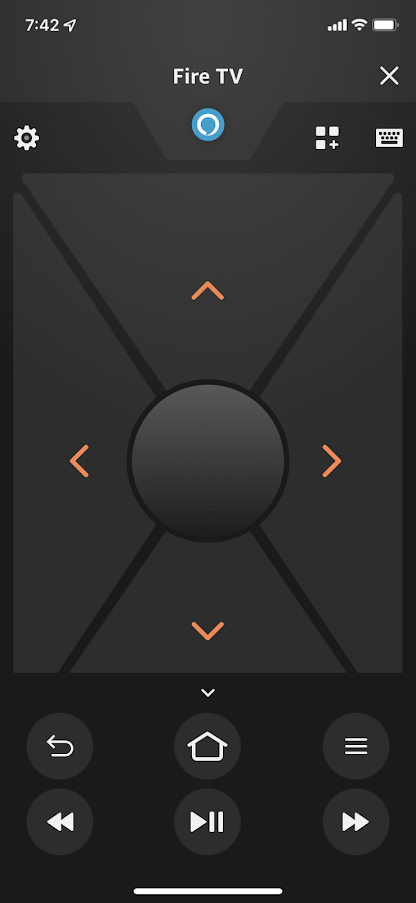
Приложение доступно для iOS и Android. Его главное преимущество — смартфон почти всегда под рукой. Функционально оно повторяет основные кнопки пульта и добавляет удобства.
- При первом запуске при наличии нескольких устройств вы увидите кнопку “CONNECT TO REMOTE”. Выберите нужное устройство. Возможно, придётся подтвердить код, который появится на экране телевизора.
- Интерфейс прост и крупный. Есть кнопки навигации, Play/Pause, перемотка и кнопка Home. В некоторых моделях приложение также управляет громкостью устройства.
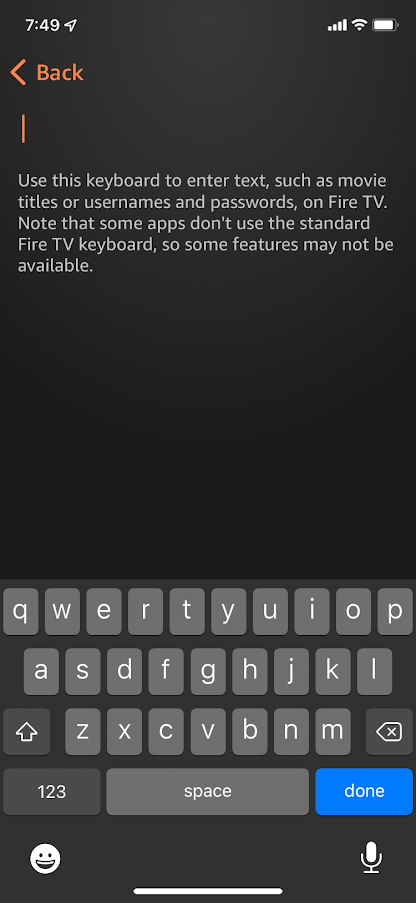
- В приложении есть экранная клавиатура. Это намного удобнее, чем ввод букв пультом.
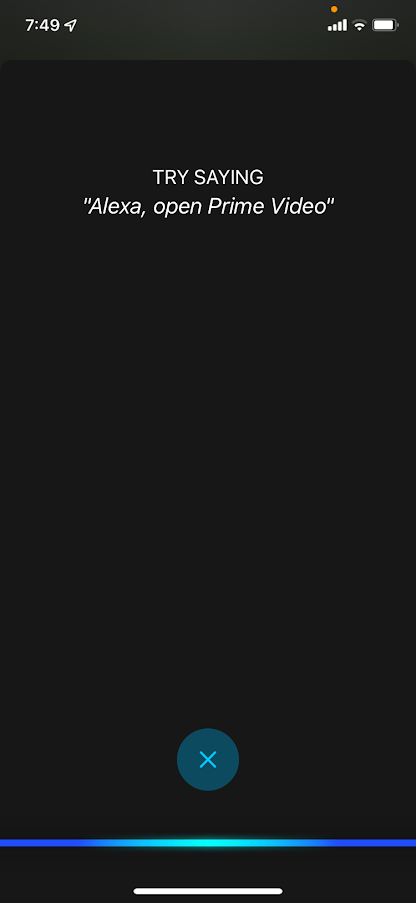
- Присутствует кнопка Alexa: можно дать голосовую команду, например запустить конкретное приложение или воспроизведение.
Важно: чтобы подключиться быстрее, держите приложение обновлённым и разрешите доступ в локальную сеть, если система запросит.
Преимущества и ограничения
Плюсы:
- Быстрый поиск текста с экранной клавиатурой.
- Голосовое управление через Alexa.
- Показ избранных приложений для быстрого запуска.
- Не нужно физически искать пульт.
Ограничения:
- Нужно разблокировать смартфон и дождаться соединения.
- Если сеть или телевизор находятся в другом сегменте сети, соединение может не установиться.
- У некоторых моделей ограничена регулировка громкости.
Важно: приложение — не полноценный заменитель в оффлайн-сценариях. Если у вас нет Wi‑Fi или телефон разряжен, оно не сработает.
Обходные пути при отсутствии пульта
- Прикрепите к пульту трекер (например, AirTag или аналог). Это помогает найти устройство, но трекеры разряжаются и не всегда удобно крепятся.
- Синхронизируйте Alexa: голосом можно запускать шоу или ставить на паузу, если колонки и Fire TV связаны в одну систему.
- Используйте HDMI‑CEC: некоторые телевизоры позволяют управлять подключёнными устройствами через кнопки телевизора.
Когда эти методы пригодятся: если пульт потерян в доме, трекер или Alexa помогут. Когда пульт сломан или батарейки сели, приложение чаще всего решит проблему.
Практическая пошаговая инструкция (мини‑методология)
- Установите приложение Fire TV из App Store или Google Play.
- Включите телевизор и проверьте, что Fire TV подключён к вашей локальной сети.
- Откройте приложение и выберите устройство. При необходимости подтвердите код на экране ТВ.
- Разрешите приложению доступ к сети и уведомлениям (по желанию).
- Перенесите ярлык приложения на домашний экран телефона для быстрого доступа.
Совет: при частом использовании сделайте виджет или папку с приложениями для медиа.
Когда приложение не сработает — примеры и решения
Сценарии, в которых замена не сработает:
- Нет Wi‑Fi или устройство подключено к гостевой сети с ограничениями. Решение: подключите телефон в ту же сеть или включите точку доступа, если это возможно.
- Телевизор настроен так, что блокирует новые устройства. Решение: проверьте настройки безопасности Fire TV и разрешите подключение.
- Разрядившийся телефон. Решение: держите запасной пульт или батарейки под рукой.
- Несовместимая модель Fire TV или устаревшая прошивка. Решение: обновите прошивку на устройстве.
Практические шаблоны и чек‑листы для ролей
Чек‑лист для обычного зрителя:
- Установить приложение и проверить подключение.
- Добавить ярлык на главный экран.
- Попробовать клавиатуру и голосовые команды.
- Зарядить телефон и держать его рядом при просмотре.
Чек‑лист для родителя:
- Включить родительский контроль на Fire TV.
- Убедиться, что приложение блокирует покупки (если оно поддерживает).
- Настроить быстрый доступ к детским приложениям.
Чек‑лист для домашнего администратора:
- Проверить совместимость модели и версию прошивки.
- Настроить стабильную локальную сеть и приоритизацию трафика для мультимедиа.
- Документировать процедуру восстановления доступа при смене паролей Wi‑Fi.
Ментальные модели и эвристики
- Смартфон — вторичный пульт: он удобен, но требует подключения. Думайте о нём как о запасном инструменте, а не полной замене физического пульта.
- Держите критичные элементы под рукой: зарядный кабель, запасные батарейки для основного пульта, и ярлык приложения на главном экране телефона.
- Если цель — быстрое включение и переключение каналов, физический пульт выигрывает по скорости. Если цель — поиск контента и ввод текста, приложение выигрывает.
Факт‑бокс: что важно знать
- Совместимость: приложение работает с большинством современных устройств Fire TV.
- Удобство: экранная клавиатура и голосовые команды облегчают ввод и навигацию.
- Ограничения: зависит от локальной сети и разблокированного телефона.
Критерии приёмки
- Телефон и Fire TV подключаются к одной сети.
- Приложение отображает ваше устройство и подтверждает код с ТВ.
- Вы можете управлять воспроизведением и вводить текст.
Резюме
Приложение Fire TV — простой и практичный инструмент, который покрывает большинство сценариев использования пульта: поиск, навигацию, голосовое управление и ввод текста. Оно не всегда заменит физический пульт в оффлайн‑сценариях, но в большинстве домашних условий даёт быстрый и удобный доступ к контенту. Установите приложение заранее, добавьте ярлык на главный экран и храните резервный способ управления на случай, если сеть или телефон будут недоступны.
Наслаждайтесь шоу и попкорном — ищете сюжеты, а не пульт.

Похожие материалы

Несколько аккаунтов Skype: Multi Skype Launcher

Журнал для работы: повысить продуктивность

Персональные звуки уведомлений на Android

Скачивание шоу Hulu для офлайн‑просмотра

Microsoft Start: персонализированная новостная лента
