
Как пользоваться Alexa на Amazon Fire TV
Быстрые ссылки
Что нужно
Как пользоваться Alexa на Fire TV
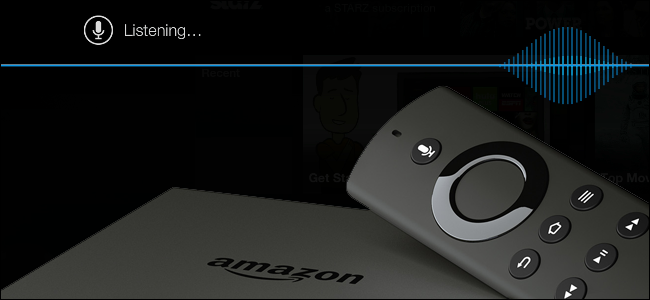
Не все владельцы Amazon Fire TV и Fire TV Stick знают, что к их устройству легко подключается мощный голосовой помощник Amazon — Alexa. На Fire TV реализованы почти все возможности Alexa, доступные на колонках Echo, но с важным отличием: Fire TV не слушает постоянно, чтобы активировать Alexa, нужно нажать кнопку микрофона на пульте.
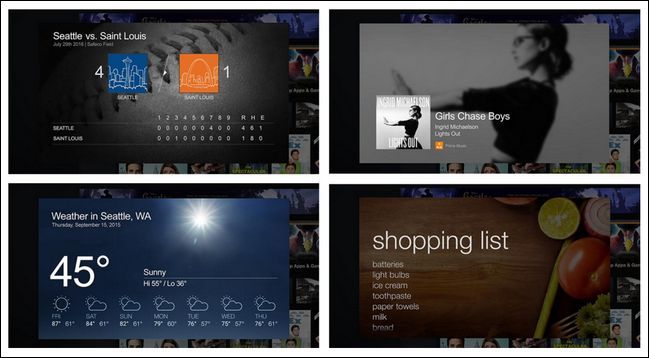
Alexa на Fire TV — это не просто поиск по контенту. Раньше встроенный голос позволял в основном искать фильмы, сериалы и приложения в экосистеме Amazon. После появления Echo и Alexa Amazon расширила поддержку голосового ассистента и на платформе Fire TV. Результат — быстрые голосовые ответы плюс удобные и информативные визуальные карточки на экране телевизора.
Важно: несмотря на необходимость нажимать кнопку, экранные карточки и визуальные подсказки часто делают взаимодействие более удобным, чем только аудиоответы Echo.
Что нужно
Чтобы пользоваться Alexa на Fire TV, вам минимум потребуются:
- Совместимый Fire TV (первого поколения и новее) с обновлённой Fire OS 5 или новее и голосовым пультом в комплекте.
- Или Fire TV Stick (первого поколения и новее) с Fire OS 5 или новее и голосовым пультом. Ранние версии Fire TV Stick поставлялись без голосового пульта.
Вы можете проверить версию программного обеспечения устройства: Настройки > Система > Описание устройства.
Примечание: голосовой пульт — необязателен только в смысле наличия альтернативных пультов, но для работы Alexa на Fire TV вам нужен именно пульт с кнопкой микрофона. Мобильные приложения Amazon Remote для Android и iOS ограничены базовым поиском и обычно не поддерживают полную интеграцию Alexa с Fire TV.
Цены на дополнительные голосовые пульты и комплекты устройств варьируются. В исходном материале упоминались ориентировочные цены розницы в долларах США — примерно $30 за отдельный голосовой пульт и разница в $10 между комплектами с обычным и голосовым пультом. Цены меняются в зависимости от региона и магазина.
Если вы хотите использовать Prime Music, голосовые покупки или некоторые функции, требующие подписки, понадобится Amazon Prime. Для большинства базовых функций (погода, новости, спортивные результаты) подписка не требуется.
Важно: дальше в статье мы будем называть и приставку, и Stick просто «Fire TV» для простоты.
Как пользоваться Alexa на Fire TV
Если вы недавно купили Fire TV или обновили устройство до Fire OS 5+, интеграция с Alexa включена автоматически. Возможно, вы просто не знали, какие триггеры использовать. Ниже пошагово — как вызвать Alexa и как настроить её поведение.
Вызов Alexa нажатием кнопки
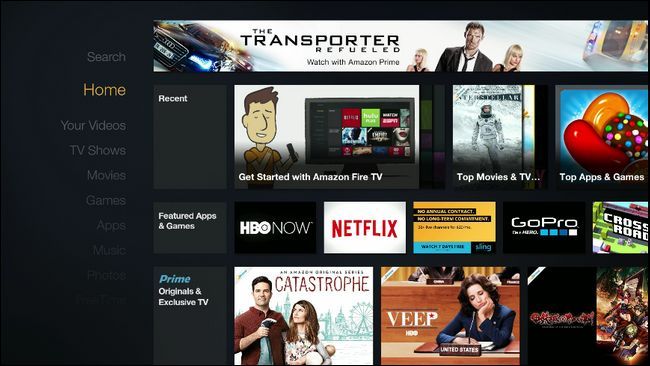
Начните с главного меню Fire TV.
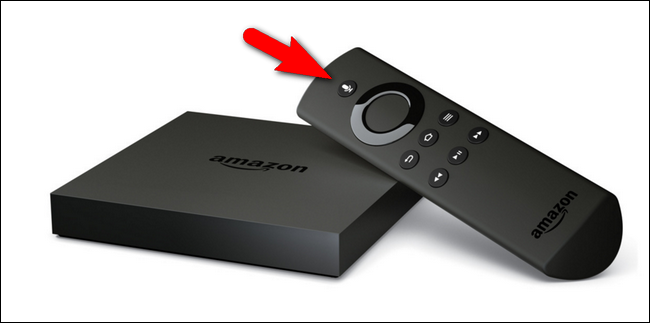
Нажмите и удерживайте кнопку микрофона на голосовом пульте.
Говорите естественным языком: вы увидите индикатор «Прослушивание…» на экране. Примеры простых запросов:
- «Какая погода в Москве?»
- «Включи джаз»
- «Добавь молоко в список покупок»
- «Покажи новости»
- «Как у моей команды идут дела?»
Alexa отвечает быстро и выдаёт экранную карточку с информацией: прогноз погоды, обложки альбомов Prime Music, краткие новости и т. д.
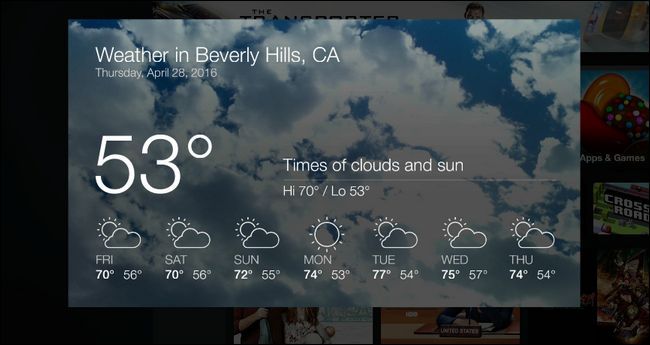
Нажатием кнопки «Назад» на пульте вы вернётесь в главное меню.
Полный набор команд Echo работает и на Fire TV. Единственное отличие — не нужно произносить слово «Alexa» в начале; удерживайте кнопку микрофона и говорите.
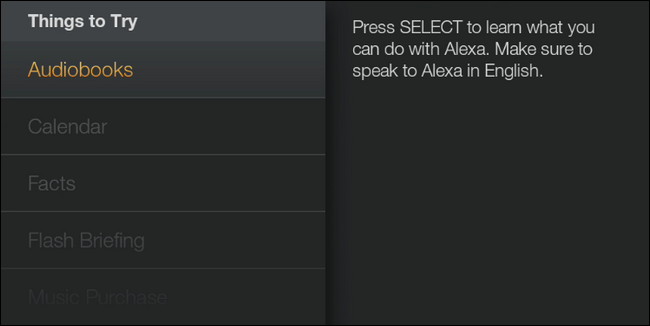
Если вы хотите посмотреть подсказки команд на экране, откройте: Настройки > Приложения > Alexa > Рекомендации. Там есть список команд по аудиокнигам, календарю, новостям и другим функциям.
Тонкая настройка через приложение Alexa
Хотя приложение Alexa не обязательно для базового взаимодействия, оно существенно расширяет полезность Alexa. Приложение (или веб-консоль) полезно для:
- Установки местоположения (улица, почтовый индекс) для точной погоды и пробок.
- Выбора предпочтительных новостных источников.
- Управления списками покупок и напоминаниями.
- Настройки профилей и персонализации спортивных команд.
Откройте веб-панель alexa.amazon.com или мобильное приложение Alexa (iOS / Android / Fire OS) и в разделе Настройки выберите Alexa-устройства > [Ваше устройство] для изменения адреса и локальных параметров.
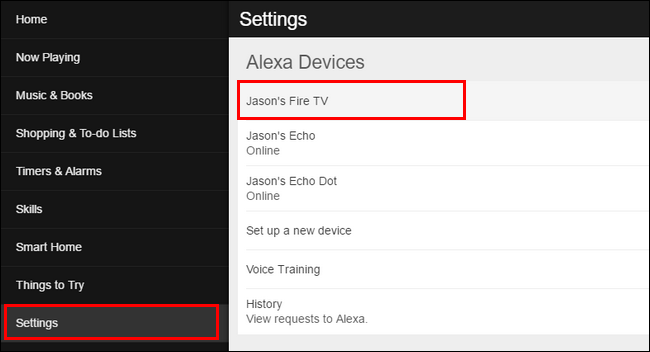
Общие настройки учётной записи (новостные источники, умения и т. п.) находятся в Настройки > Аккаунт.

Рекомендуем пройти базовую настройку сразу после получения устройства: добавьте адрес, выберите любимые команды новостей и установите спортивные предпочтения.
Примеры полезных голосовых команд
Ниже — коллекция практичных команд по темам. Пишите естественно.
Погода и местоположение
- «Какая погода сегодня?»
- «Погода на выходные в Санкт-Петербурге»
Медиа и развлечения
- «Включи мою библиотеку Prime Music»
- «Поставь плейлист «Утренний драйв»»
- «Найди фильм с Томом Крузом»
Новости и информация
- «Покажи последние новости»
- «Какие главные заголовки?»
Умный дом
- «Включи свет в гостиной» (если настроено)
- «Поставь температуру 22 градуса» (если есть поддерживаемый термостат)
Списки и покупки
- «Добавь зубную пасту в список покупок»
- «Покажи мой список покупок»
Календарь и напоминания
- «Создай событие «Встреча» на завтра в 15:00»
- «Какие у меня планы на сегодня?»
Совет: команды с управлением умным домом требуют, чтобы устройства были подключены в Alexa-экосистеме и имели соответствующие умения (skills).
Сравнение: Echo vs Fire TV
Ключевые отличия:
- Активность микрофона: Echo слушает постоянно (активируется словом-«пробуждением»), Fire TV требует нажатия кнопки.
- Вывод: Echo ограничен аудио и мобильным приложением, Fire TV добавляет полноэкранные и поповер-карточки.
- Контекст: Fire TV может показывать контент, обложки и дополнительные визуальные подсказки прямо в интерфейсе телевизора.
Когда лучше Echo: быстро получить голосовой ответ в любой комнате без необходимости подходить к пульту. Когда лучше Fire TV: вы уже у телевизора и хотите визуальные результаты, обложки, расписание или карточки с деталями.
Когда Alexa может не сработать и как это исправить
Типичные проблемы и исправления:
- Нет отклика при удержании кнопки микрофона
- Проверьте, заряжен ли пульт и сопряжён ли он с устройством.
- Перезапустите Fire TV: Настройки > Система > Перезагрузить.
- Alexa отвечает, но не показывает карточки
- Убедитесь, что Fire TV подключён к интернету.
- Проверьте обновления приложения и системы: Настройки > Мой Fire TV > О системе > Обновление ПО.
- Неправильная погода или пробки
- Проверьте адрес устройства в веб-панели Alexa или в приложении: Настройки > Alexa-устройства > [Ваше устройство].
- Голосовые покупки не работают
- Проверьте, включены ли голосовые покупки в настройках аккаунта и установлены методы оплаты.
- Команды умного дома не выполняются
- Проверьте, подключено ли устройство умного дома к аккаунту Alexa и активирован ли соответствующий навык (skill).
Рекомендации по безопасности и конфиденциальности
Alexa обрабатывает голосовые команды и хранит некоторые записи для улучшения распознавания и персонализации. Что можно сделать:
- Просмотр и удаление голосовых записей: в приложении Alexa откройте Настройки > Аккаунт > История голосовых команд.
- Отключение голосовых покупок или добавление PIN-кода для подтверждения.
- Убедитесь, что профиль и настройки аккаунта защищены надёжным паролем и двухфакторной аутентификацией.
Примечание по приватности: Fire TV не слушает постоянно — это снижает вероятность случайной активации, но все взаимодействия, которые вы отправляете через Alexa, проходят через облачные сервисы Amazon.
Пошаговый SOP: Быстрая настройка Alexa на новом Fire TV
- Подключите Fire TV к телевизору и сети.
- Включите устройство и пройдите первоначальную процедуру установки Wi‑Fi и аккаунта Amazon.
- Проверьте версию ПО: Настройки > Мой Fire TV > О системе.
- Подключите голосовой пульт по инструкции на экране (если требуется).
- Откройте приложение Alexa или alexa.amazon.com и перейдите в Настройки > Alexa-устройства > [Ваш Fire TV].
- Укажите адрес и локальные настройки (почтовый индекс) для точной погоды и пробок.
- Настройте предпочтительные новостные источники и спортивные команды в Настройки > Аккаунт.
- Проверьте, что голосовые покупки и методы оплаты настроены (при необходимости).
- Попробуйте несколько тестовых команд: «Какая погода?»; «Включи музыку»; «Добавь хлеб в список покупок».
Критерии приёмки
- Fire TV отвечает на команды через пульт и показывает экранные карточки.
- Адрес и новости соответствуют ожидаемому региону.
- Голосовые покупки работают только после подтверждения, если включено.
Чек-листы по ролям
Пользователь (базовый)
- Проверить подключение к интернету.
- Убедиться, что пульт рабочий и сопряжён.
- Настроить адрес в приложении Alexa.
- Попробовать 5 базовых голосовых команд.
Родитель
- Включить PIN-код для покупок.
- Проверить настройки профилей и ограничения контента.
- Настроить голосовые покупки с подтверждением.
Администратор домашней сети
- Убедиться, что Fire TV имеет стабильный IP или DHCP-резервирование.
- Проверить, что multicast/UPnP не блокируется (для совместимости умных устройств).
Диаграмма принятия решения
flowchart TD
  A[Начать] --> B{Уже есть Fire TV?}
  B -- Да --> C{Есть голосовой пульт?}
  B -- Нет --> D[Купить Fire TV или Fire TV Stick]
  C -- Да --> E[Подключить, обновить ОС и настроить Alexa]
  C -- Нет --> F[Купить голосовой пульт или комплект с пультом]
  E --> G{Проверить: работает ли Alexa?}
  G -- Да --> H[Готово к использованию]
  G -- Нет --> I[Проверка сети, сопряжения пульта, обновлений]
  I --> G
Советы и приёмы (хитрости)
- Используйте Alexa для поиска контекстного контента: «Найди фильмы с [актёр]» — и Fire TV покажет результаты с постерами.
- Попросите Alexa запустить приложения: «Открой YouTube» или «Запусти Netflix».
- Продолжайте команды: если музыка играет, можно сказать «Следующая песня» без удержания кнопки, если устройство поддерживает быстрые команды пульта.
Короткий набор тестов и критериев приёмки
- Тест 1: Удержать кнопку микрофона и спросить погоду. Ожидаемый результат: голосовой ответ + карточка прогноза.
- Тест 2: Попросить «Включи плейлист X» (Prime Music). Ожидаемый результат: воспроизведение музыки и карточка альбома.
- Тест 3: Добавить элемент в список покупок. Ожидаемый результат: элемент появляется в списке в приложении Alexa.
Мини-методология настройки для лучшего опыта
- Сначала задайте местоположение и почтовый индекс в настройках устройства.
- Затем выберите предпочитаемые новостные источники и спортивные команды.
- Проверьте умения (skills) для сторонних сервисов, которые вы хотите использовать (например, голосовой доступ к умному дому).
- Настройте безопасность — PIN для покупок и двухфакторную аутентификацию.
Локальные рекомендации и подводные камни
- Контент Prime и некоторые функции могут быть недоступны в некоторых регионах.
- Навыки сторонних разработчиков могут работать по-разному в разных странах. Проверьте совместимость навыка с регионом вашего аккаунта.
- Голосовая покупка и платежи зависят от наличия метода оплаты в аккаунте Amazon, привязанного к региону.
Важно: если вы используете аккаунт, зарегистрированный в другом регионе, часть функционала (например, локальные новости) может быть некорректной.
Короткое резюме
Alexa на Fire TV объединяет голосовое управление с визуальными ответами на экране. Для работы нужен совместимый Fire TV и голосовой пульт. Настройка местоположения и предпочтений в приложении Alexa улучшит точность прогноза погоды, пробок и новостей. В случае проблем проверьте сопряжение пульта, сеть и обновления ПО.
Важно: если вам нужен постоянно слушающий ассистент в комнате, выбирайте Echo; если вы хотите визуальную выдачу на телевизоре — используйте Fire TV.
Сводка ключевых выводов представлена ниже.

Похожие материалы

Несколько аккаунтов Skype: Multi Skype Launcher

Журнал для работы: повысить продуктивность

Персональные звуки уведомлений на Android

Скачивание шоу Hulu для офлайн‑просмотра

Microsoft Start: персонализированная новостная лента
