
Как пользоваться будильником, таймером и секундомером на Android

Быстрые ссылки
Как настроить будильник
Как использовать таймер
Как пользоваться секундомером
Встроенное приложение «Часы» на вашем Android‑устройстве выполняет сразу несколько задач: будильник для подъёма, таймер для готовки и секундомер для спортивных или лабораторных измерений. Вы можете создать несколько будильников и таймеров, изменить длительность повтора (snooze) для всех будильников и записывать круги (lap) в секундомере.
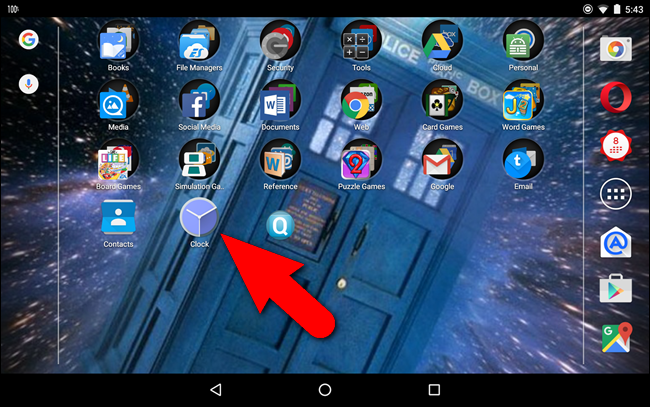
Эта инструкция основана на официальном приложении Google Clock, доступном в Google Play. На некоторых моделях телефонного производителя интерфейс может отличаться, но базовые принципы остаются теми же.
Что нужно знать в начале
- Приложение «Часы» обычно открывается на мировых часах, но после первого запуска запоминает последний открытый инструмент.
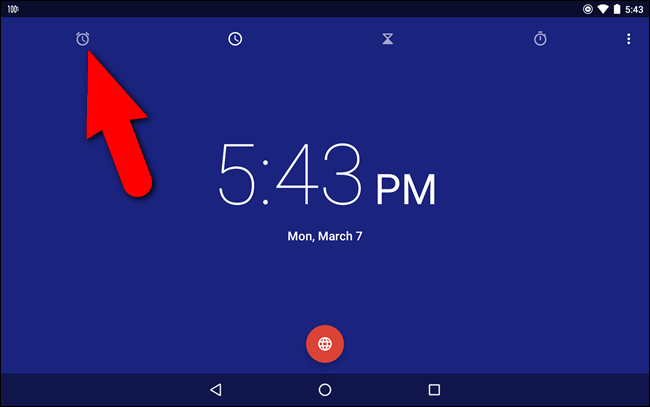
- В интерфейсе сверху находятся иконки переключения: мировое время, будильник, таймер, секундомер.
- Некоторые надписи интерфейса, например AM/PM, зависят от региональных настроек и формата времени (12‑ или 24‑часовой).
Важно
- При настройке будильника убедитесь, что звук устройства не выключен и режим «Не беспокоить» не блокирует сигналы будильников.
Как настроить будильник
Быстрая последовательность действий
- Откройте приложение «Часы».
- Нажмите иконку будильника вверху экрана.
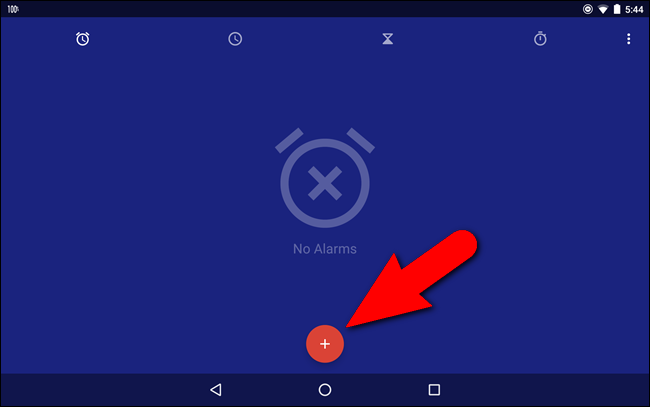
- Нажмите «+» чтобы добавить новый будильник.
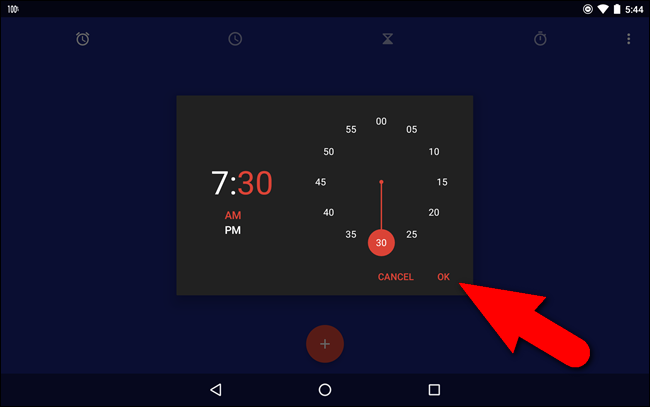
- Выберите часы, минуты, при необходимости AM/PM, затем OK.
- При необходимости включите повтор и выберите дни, метку и мелодию.
Подробно с примерами
Чтобы добавить новый будильник, коснитесь кнопки «+» внизу экрана. Кнопка позволяет добавлять сколько угодно будильников.
Выбрать время можно на комбинированном интерфейсе: слева — цифровой ввод часов и минут, справа — круглый циферблат. Сначала тапните на часы слева и затем на нужный час на круге справа. Повторите для минут. Часто доступен выбор минут с шагом 5 минут.
Если нужен повторный будильник по расписанию — включите опцию «Повтор» и отметьте дни недели. По умолчанию отмечены все семь дней.
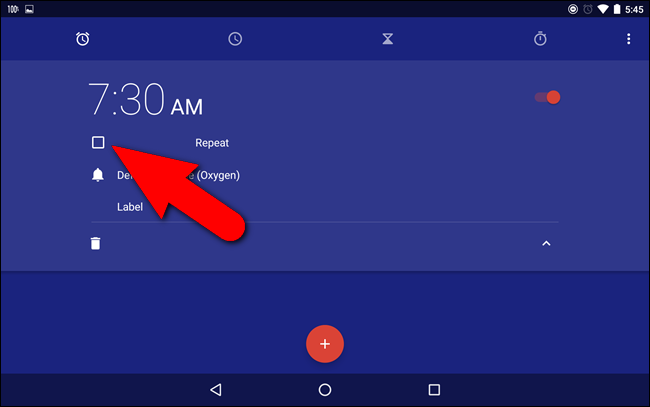
Чтобы настроить работу только по будням, снимите выделение с субботы и воскресенья. В настройках можно изменить первый день недели.

Выбор мелодии и источник звука
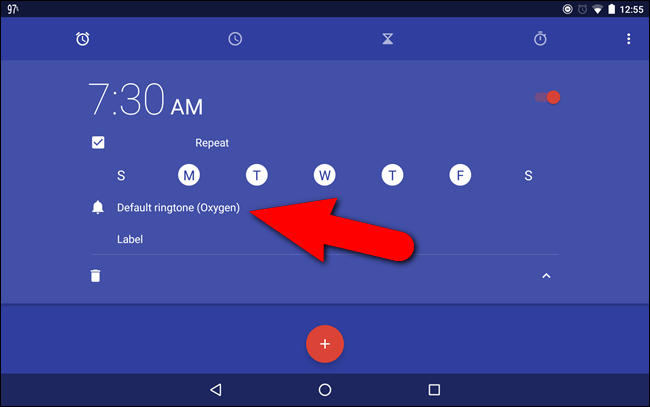
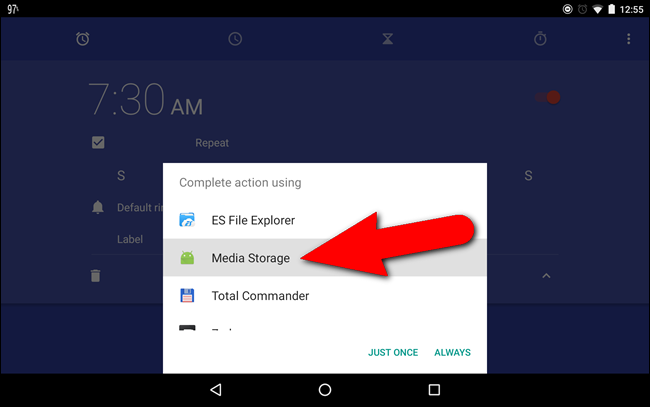
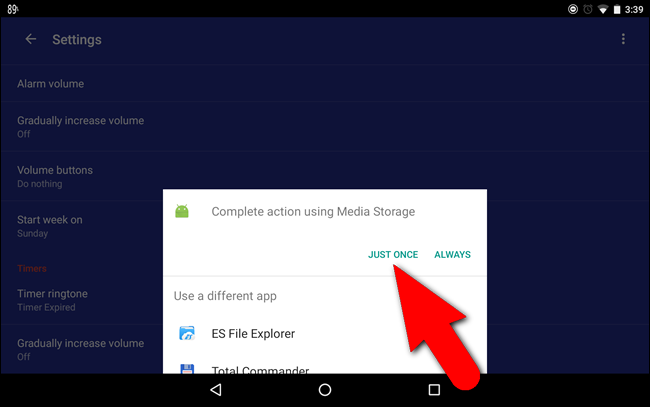
По умолчанию выбран звук «Oxygen». Чтобы выбрать другой, нажмите «Обычный звук (Oxygen)» или подпись для мелодии. Система предложит «Complete action using» — выберите «Media Storage», затем «Только один раз» или «Всегда», если хотите сохранить выбор как дефолтный.
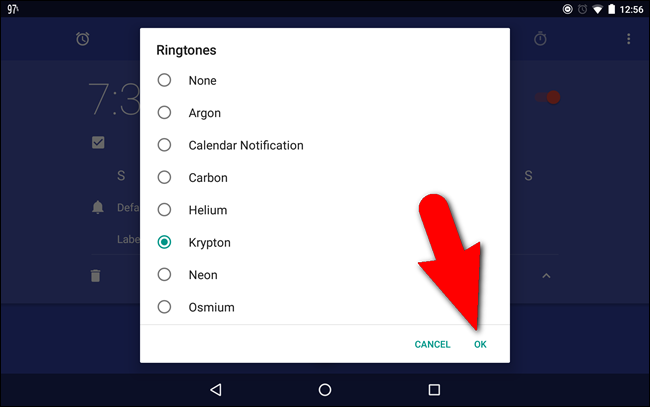
После этого появится список рингтонов. Выберите нужный и подтвердите OK.
Подписи для будильника
Если вы создаёте несколько будильников, подпишите их так, чтобы сразу было понятно назначение: «Работа», «Тренировка», «Дети». Нажмите «Метка» и введите текст.

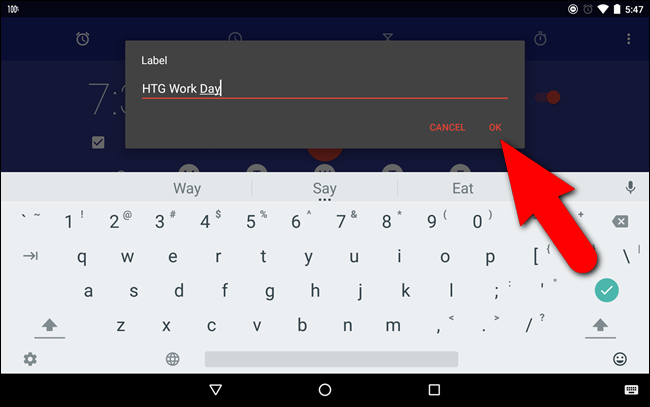
Включение и выключение будильника
Когда будильник включён, ползунок справа красный и находится справа. Чтобы выключить — тапните по ползунку; он станет белым и сдвинется влево.
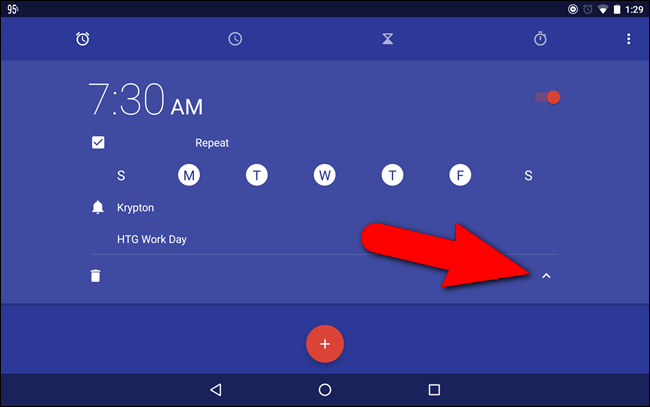

Чтобы снова включить — тапните по ползунку.

При включении кратковременно появляется сообщение о том, через сколько времени прозвонит будильник.
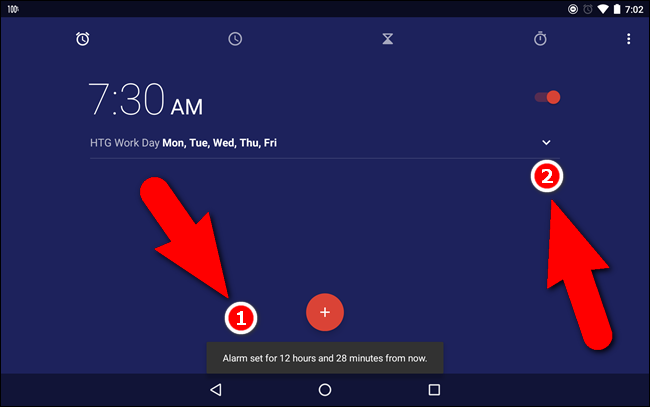
Для удаления будильника откройте его настройки и нажмите значок корзины. Учтите, подтверждения удаления нет.
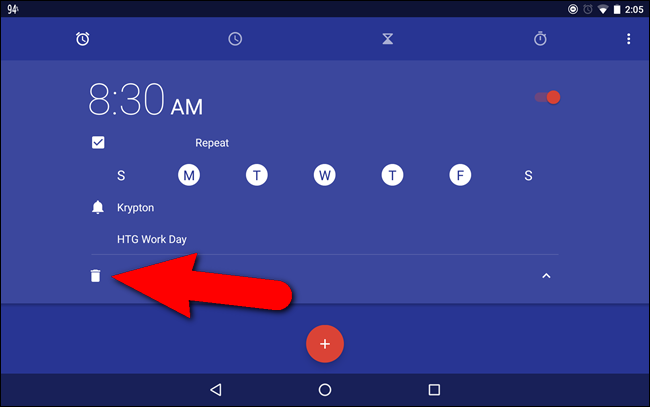
Настройка длительности повтора (snooze)
В Android можно менять длительность повтора для всех будильников сразу. Откройте меню в правом верхнем углу и выберите «Настройки», затем в разделе «Будильники» — «Длительность повтора». По умолчанию 10 минут.
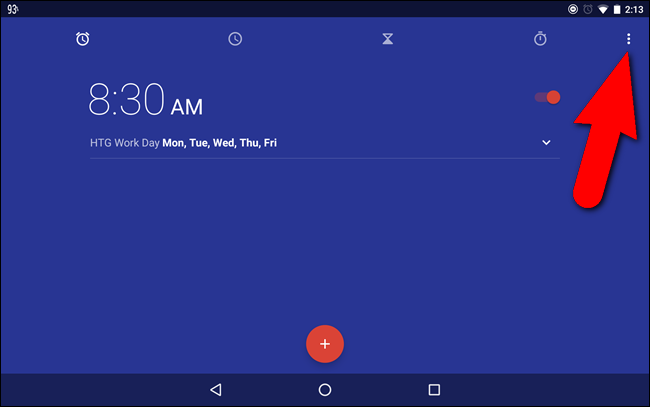

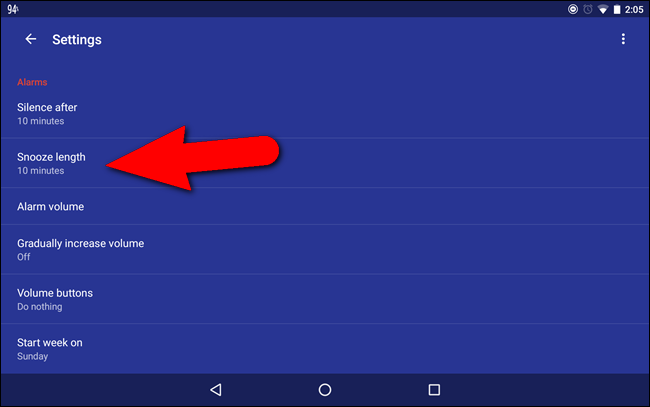
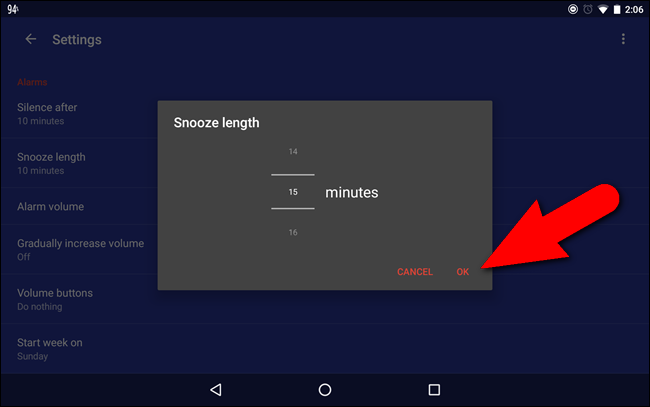
Ночной режим и значок будильника в строке состояния
Если устройство в режиме «Полная тишина» и запрещены уведомления, значок будильника может быть серым — это означает, что он не прозвонит. Убедитесь, что громкость увеличена и будильники разрешены в настройках «Не беспокоить».
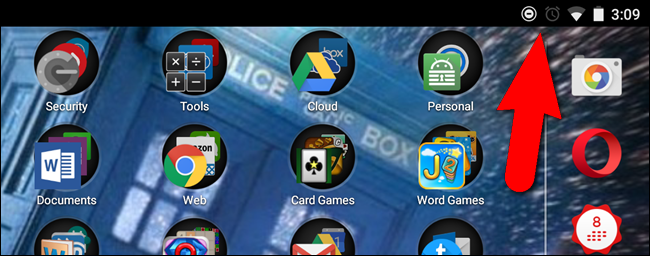
После корректировки значок станет белым.
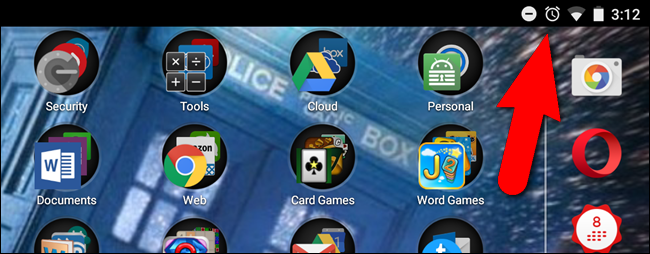
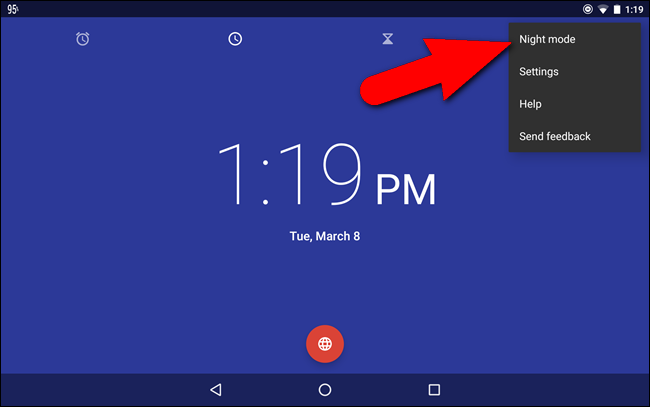
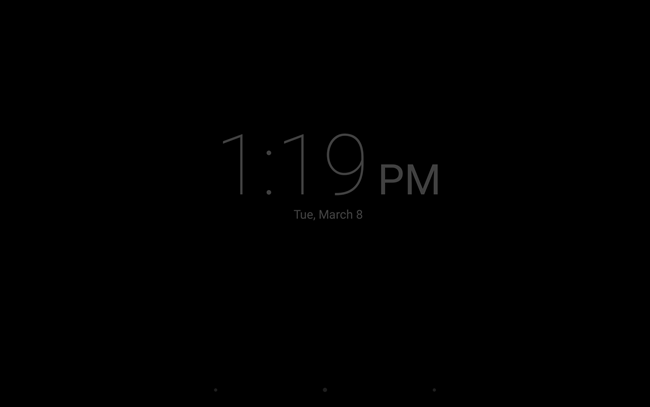
Для использования телефона в качестве «будильника на тумбочке» включите ночной режим — экран затемняется, остаётся только время и дата в сером цвете.
Дополнительные настройки будильника
- Громкость будильника.
- Постепенное увеличение громкости.
- Автоматическое отключение через 1, 5, 10, 15, 20 или 25 минут либо «Никогда».
- Действие кнопок громкости: отложить, отключить или ничего не делать.
Совет
- Используйте подписанные мелодии для будильников: тихая для выходных, громкая для рабочих дней.
Как использовать таймер
Когда выбрать таймер
Используйте таймер для действий с фиксированной длительностью: варка яиц, интервальные тренировки, паузы в работе. Таймеры работают независимо от будильников.
Быстрая последовательность действий
- Перейдите на вкладку «Таймер».
- Введите время на цифровой панели справа.
- Нажмите «Старт» внизу экрана.
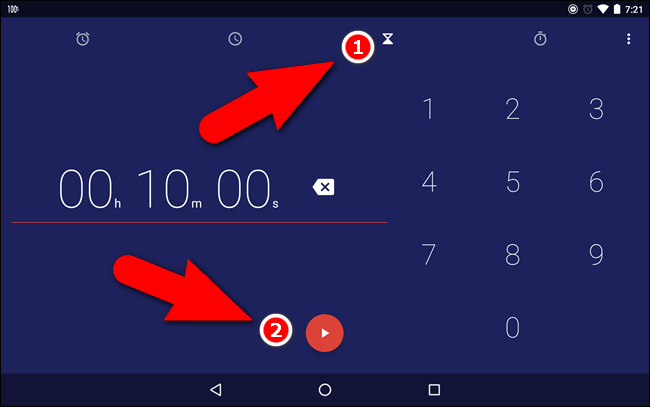
Важно: при вводе времени используйте нули. Для 10 минут введите 1000. Если ввести только «10», это будет означать 10 секунд.
Несколько таймеров одновременно
В приложении можно запускать сразу несколько таймеров. Для добавления ещё одного таймера нажмите кнопку с плюсом внизу справа. Можно добавлять один таймер только из экрана текущего таймера.
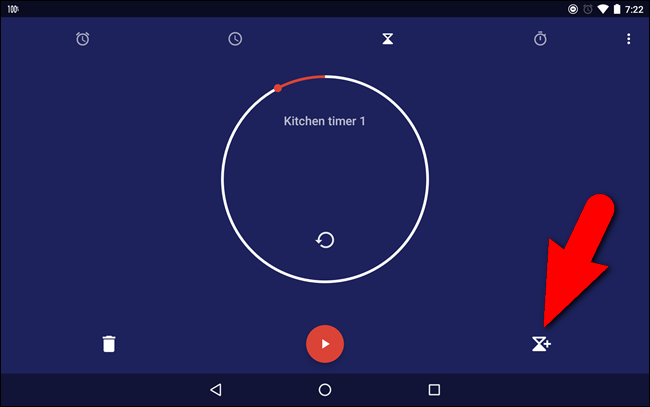
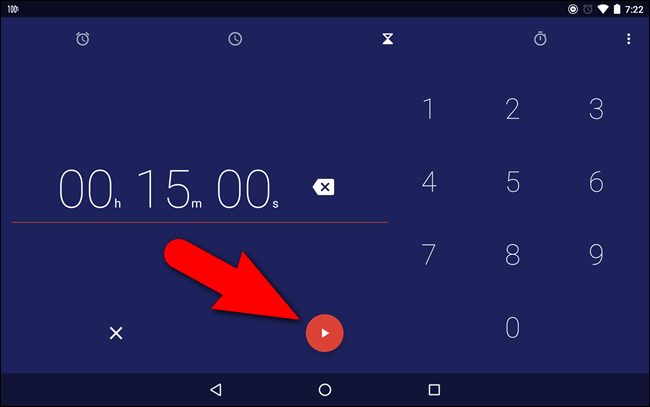
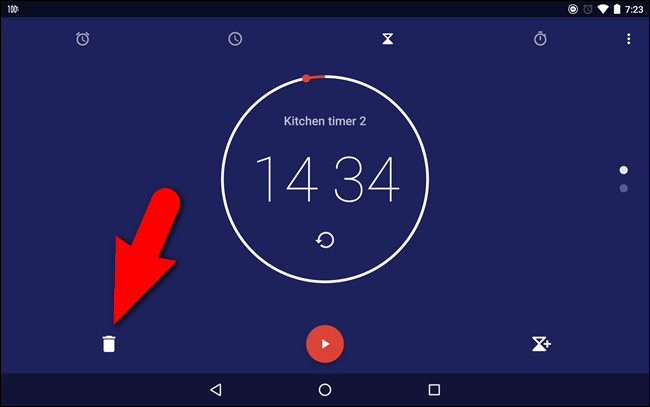
Точки справа показывают количество активных таймеров. Проведите вверх или вниз, чтобы переключаться между ними.

Чтобы удалить таймер, переключитесь на него и нажмите корзину.
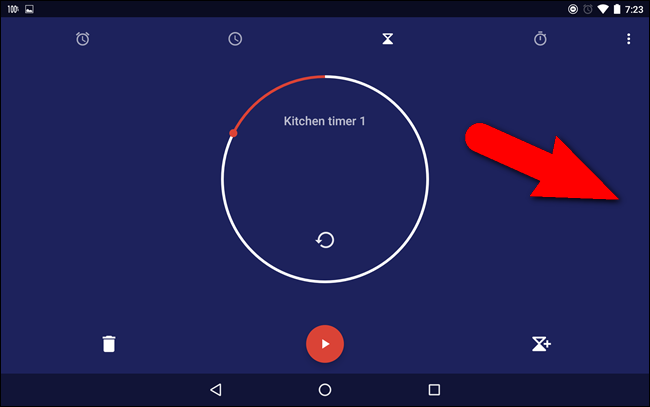
Если остаётся один таймер, точки пропадают.
Настройки звука таймера
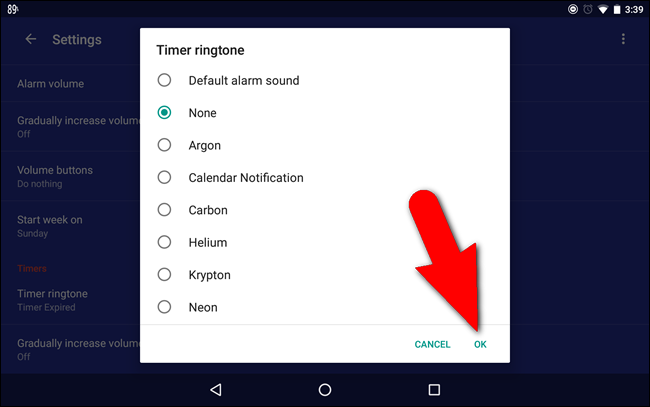
В настройках приложения вы можете изменить рингтон таймера. В списке рингтонов первый пункт — «Default alarm sound», он же используется по умолчанию для таймеров.
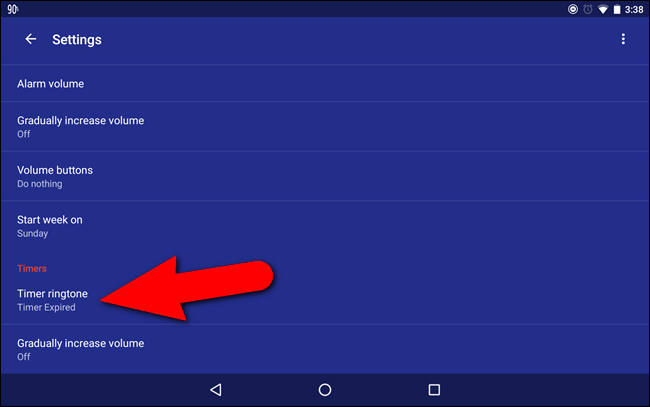
Если система запрашивает источник для выбора звуков (Complete action using), повторите те же шаги, что и при выборе рингтона для будильника.
Если не хотите, чтобы таймер сигналил — выберите «Нет» в списке рингтонов.
Совет по кухне
- Для сложных рецептов используйте отдельный таймер на каждую фазу готовки и подпишите их, чтобы не путать.
Как пользоваться секундомером
Быстрый старт
- Перейдите на вкладку «Секундомер».
- Нажмите Старт.
- Для фиксации круга нажмите Lap.
- Для паузы — Pause, для сброса — стрелка по кругу.

Кнопка Lap позволяет записать промежуточное время, не останавливая общий ход секундомера.
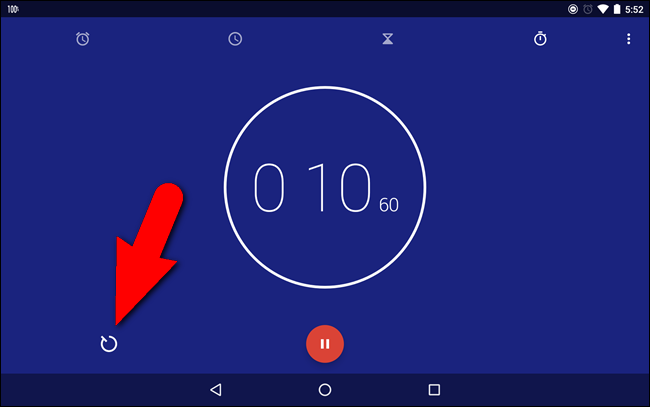
В портретном режиме круги отображаются под главным временем, в альбомном — справа.
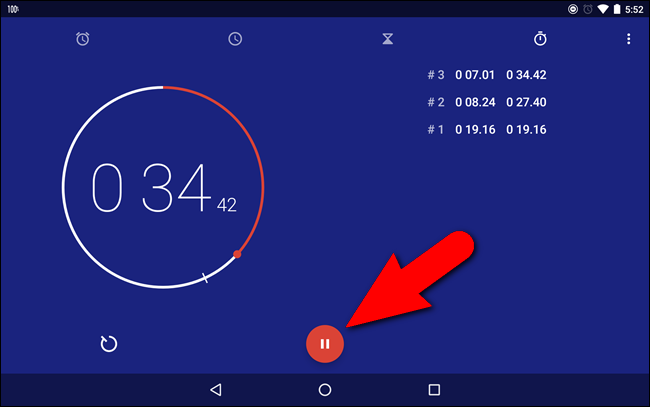
Когда секундомер поставлен на паузу, можно поделиться результатами через стандартное меню «Поделиться».

Расширенные сценарии и рекомендации
Когда встроенные инструменты не подходят
- Нужна сложная логика уведомлений (повторы, напоминания по местоположению) — используйте специализированные приложения.
- Нужна синхронизация между устройствами или историчность данных — ищите приложения с облачной поддержкой.
Альтернативы
- Timely Alarm Clock — удобный интерфейс и расширенные напоминания.
- Alarm Clock Xtreme — много опций для отложенного повтора и различных типов сигналов.
- Alarm Clock Plus — упор на гибкие правила и профили.
Советы по надёжности
- Проверяйте значок будильника в строке состояния перед сном.
- Убедитесь, что для приложений не включены агрессивные режимы оптимизации батареи, которые могут останавливать фоновые сервисы.
- Для критичных сигналов используйте громкие и длинные рингтоны.
Чеклист перед сном для тех, кто полагается на телефон как на будильник
- Громкость будильника выставлена.
- Режим «Не беспокоить» разрешает сигналы будильников.
- Телефон не в режиме «Полная тишина».
- Подключено питание (если используете как будильник на прикроватной тумбочке).
- Ночной режим активирован для комфортного экрана.
Роль‑ориентированные чеклисты
Для путешественника
- Проверьте часовой пояс и настройки мирового времени.
- Используйте повтор с нужными днями, если возвращаетесь в другой часовой пояс.
Для повара
- Запускайте отдельный таймер для каждого блюда.
- Подпишите таймеры именами блюд.
Для тренера
- Используйте секундомер с Lap для каждого круга.
- Записывайте лучшие результаты через «Поделиться».
Методика выбора между будильником, таймером и секундомером
- Будильник — событие в конкретное время (например, 07:00).
- Таймер — событие через определённый интервал (например, 25 минут).
- Секундомер — отчёт времени от старта до финиша с фиксацией кругов.
Простое правило
- Если вы ориентируетесь на время по часам — будильник.
- Если требуется отсчёт назад от заданного интервала — таймер.
- Если нужно измерить длительность события — секундомер.
Устранение неполадок
Проблема: будильник не сработал
- Проверьте значок будильника в строке состояния: если он серый, устройство в режиме тишины или блокирует уведомления.
- Проверьте настройки «Не беспокоить» и исключения для будильников.
- Убедитесь, что приложение не ограничено в фоне (параметры батареи).
- Проверьте выбранную мелодию и её источник (Media Storage) — иногда доступ к файлу может быть ограничен.
Проблема: таймер не подаёт звук
- Аналогично — проверьте громкость и режим «Не беспокоить».
- Убедитесь, что выбран рингтон не установлен как «Нет».
Проблема: многократные таймеры неудобны
- Подпишите таймеры и используйте визуальные подсказки (цвета/метки в сторонних приложениях).
Важное
- Некоторые производители (Samsung, Xiaomi и др.) модифицируют поведение фоновых задач в своих оболочках. Если проблемы постоянны, посмотрите настройки оптимизации батареи для приложения «Часы».
Критерии приёмки для надёжного будильника и таймера
- Будильник должен сработать в любое время, даже при заблокированном экране.
- Таймер должен работать при свёрнутом приложении и при выключенном экране.
- Сигналы должны проходить через режим «Не беспокоить», если для будильников заданы исключения.
Небольшой словарь терминов
- Будильник — сигнал в заданное время.
- Таймер — обратный отсчёт.
- Секундомер — прямой отсчёт времени.
- Snooze (пауза) — отложенный повтор сигнала.
- Lap (круг) — промежуточная фиксация времени на секундомере.
Пример стандартной процедуры перед важным выездом (SOP)
- Создайте будильник на нужное локальное время в пункте назначения.
- Подпишите будильник с пометкой «Рейс 08:00».
- Выберите громкий рингтон и проверьте его.
- Проверьте режим «Не беспокоить», чтобы будильник не был блокирован.
- Подключите устройство к зарядке.
Безопасность и разрешения
Приложение может запрашивать доступ к хранилищу медиа при выборе собственных рингтонов. Это обычный способ получить список доступных мелодий. Разрешайте доступ только доверенным приложениям и источникам.
Совместимость и нюансы локали
- Формат времени (12/24 часа) влияет на отображение AM/PM.
- В разных локалях названия дней недели и метки могут отличаться.
- Параметры оптимизации батареи у разных производителей влияют на работу фоновых сервисов.
Короткая таблица принятия решений (Mermaid)
flowchart TD
  A[Что нужно сделать?] --> B{Нужно ли событие в точное время?}
  B -- Да --> C[Будильник]
  B -- Нет --> D{Требуется обратный отсчёт?}
  D -- Да --> E[Таймер]
  D -- Нет --> F[Секундомер]
  C --> G[Добавить день/метку/мелодию]
  E --> H[Подписать таймер/запустить несколько]
  F --> I[Использовать Lap для кругов]
Когда встроенные инструменты не подойдут и что тогда
- Если требуется синхронизация между устройствами и история сессий — используйте сторонние приложения с облаком.
- Если нужен продвинутый планировщик сигналов по геолокации или сложные правила — ищите приложения с расширенными сценариями.
Короткая сводка в конце
- Приложение «Часы» — универсальный инструмент: будильник, таймер и секундомер.
- Подписи, мелодии и ночной режим повышают удобство использования.
- Проверьте настройки звука и «Не беспокоить» перед тем, как полагаться на телефон как на единственный будильник.
Итог
Встроенные инструменты Android покрывают большинство ежедневных задач по таймингу. Если вам нужно больше функций — рынок приложений предлагает множество надстроек. Начните с простых правил: будильник для времени на часах, таймер для обратного отсчёта, секундомер для измерений.

Похожие материалы

Несколько аккаунтов Skype: Multi Skype Launcher

Журнал для работы: повысить продуктивность

Персональные звуки уведомлений на Android

Скачивание шоу Hulu для офлайн‑просмотра

Microsoft Start: персонализированная новостная лента
