
Как пользоваться Bing AI Chat на Android
Bing AI Chat сочетает возможности поисковой платформы Microsoft Bing и больших языковых моделей. Цель — улучшить релевантность, скорость, таргетированность результатов и безопасность ответов. Bing AI интегрирован в браузер Microsoft Edge, доступен через веб-версию Bing и как отдельное приложение для Android и iOS. На Android есть несколько особенностей и ограничений, о которых полезно знать — этот материал объясняет, как получать максимум пользы от Bing AI на мобильном устройстве.
Быстрый обзор приложения Bing для Android
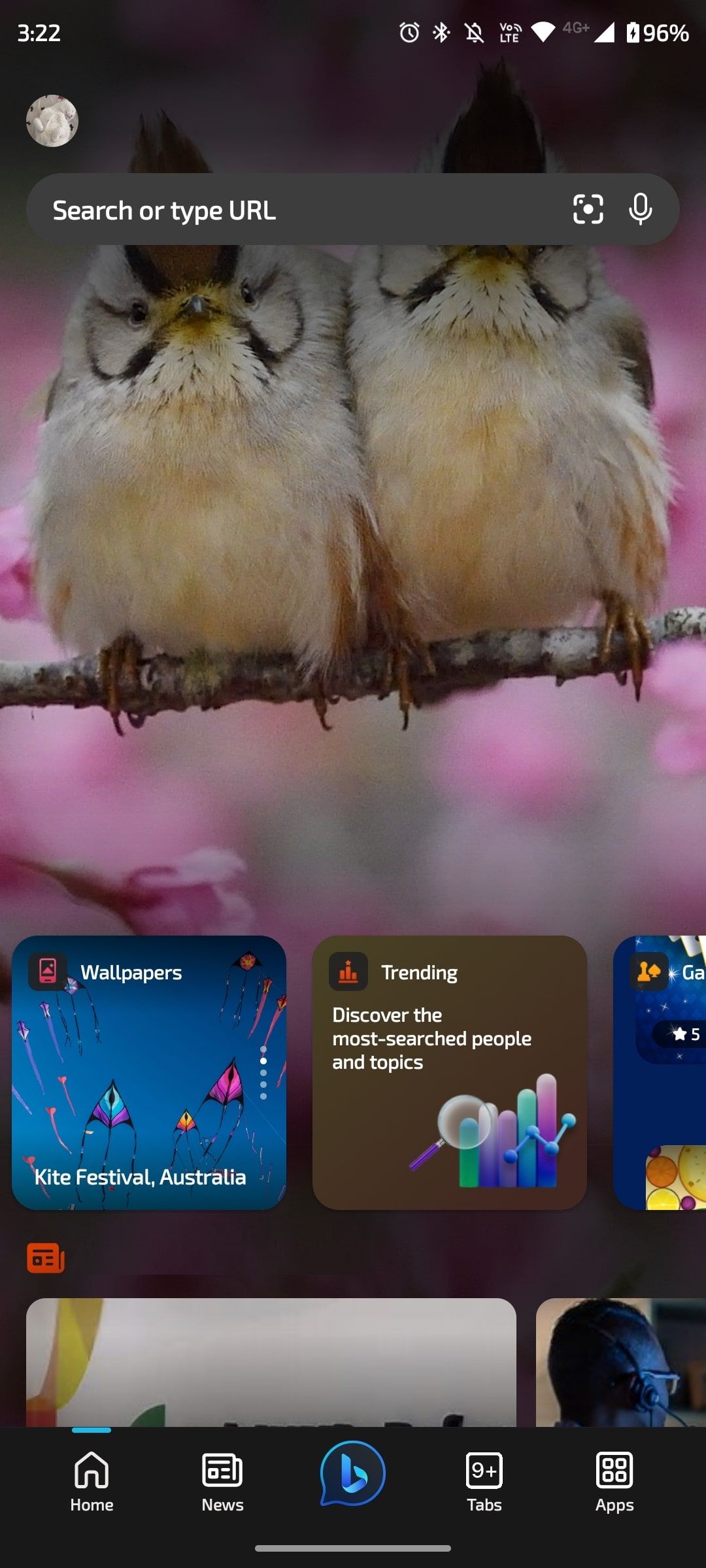
Если вы уже пробовали интеграцию Bing в SwiftKey или Edge, знайте: отдельное приложение Bing для Android даёт более полный набор функций. Основные преимущества приложения:
- Удобный доступ к поиску и чату с ИИ.
- Крупная центральная кнопка для запуска Bing AI.
- Быстрая интеграция голосового ввода и визуального поиска.
Скачать приложение можно бесплатно в Play Store.
Скачать: Bing (Бесплатно)
Как начать использовать Bing AI Chat на Android
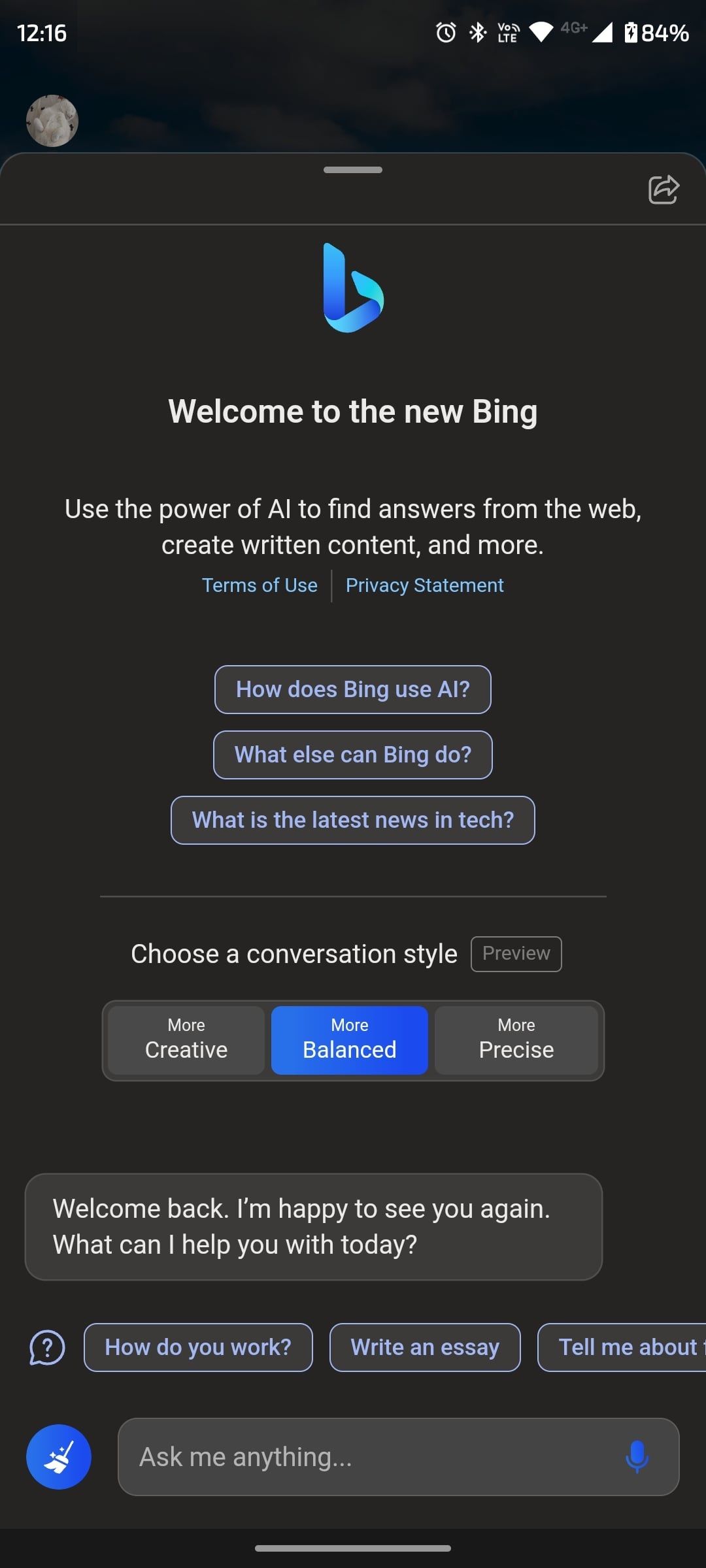
- Установите приложение Bing из Google Play.
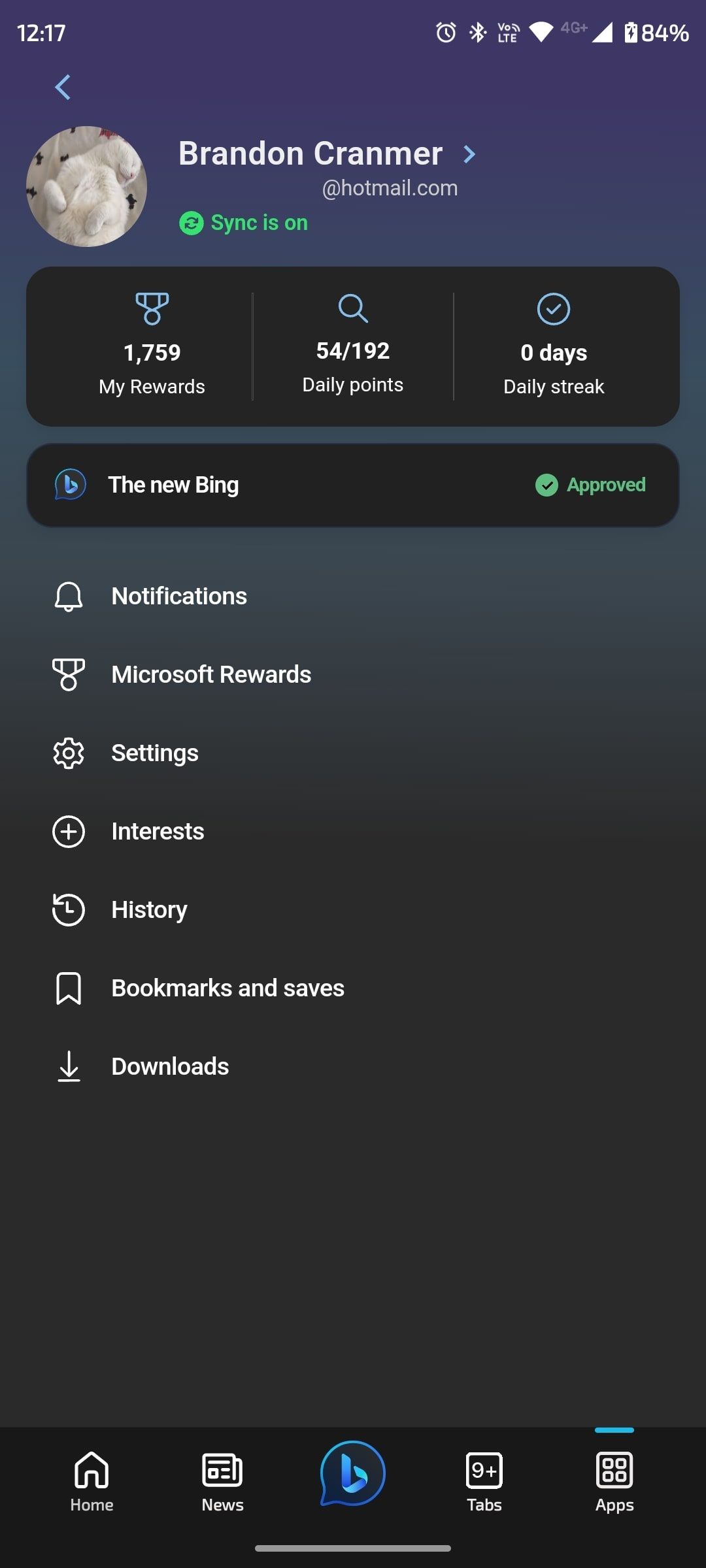
- Откройте приложение и войдите в учётную запись Microsoft.
- Нажмите на логотип Bing внизу экрана, чтобы открыть чат с ИИ.
После открытия чата доступны три основных стиля ответа: Творческий, Сбалансированный и Точный.
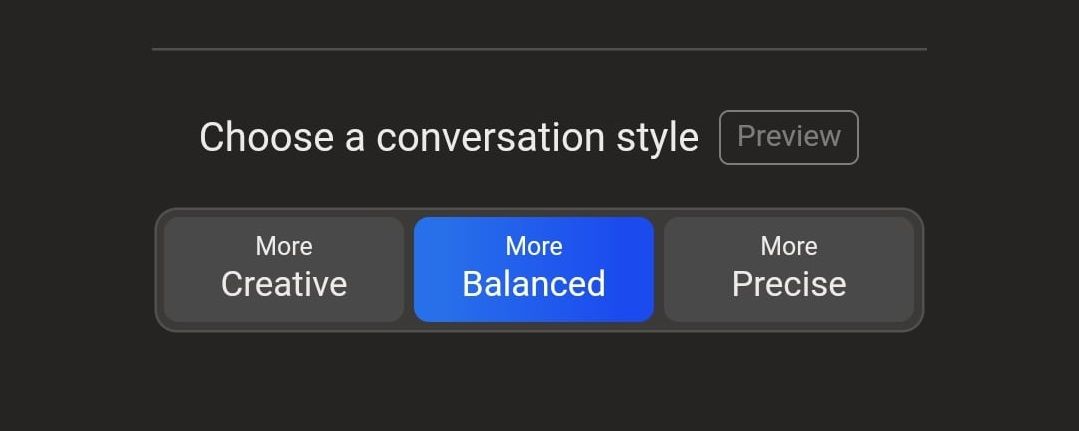
- Творческий: подходит для историй, идей и генерации изображений.
- Сбалансированный: хороший общий режим с контекстом из веба.
- Точный: ориентирован на проверяемую, компактную информацию.
Важно: модель иногда ошибается и может выдавать неверные факты. Всегда проверяйте критические данные по источникам.
Взаимодействие с ботом
Bing работает как и другие чат‑ИИ: вы отправляете запрос — текстовый или голосовой — и получаете ответ. В ответах часто указываются ссылки на источники ниже текста; нажмите на них, чтобы перейти к оригиналу.
На Android удобен встроенный голосовой ввод: нажмите значок микрофона в строке ввода. Если голосовой ввод в приложении не работает, используйте голосовой ввод Gboard.
Лимит в 20 сообщений за разговор
Bing применяет ограничение — 20 ответов в одном разговоре. Компания сделала это, чтобы избежать нарастания ошибок и «неадекватного» поведения при слишком длинных диалогах. Когда лимит достигнут, нажмите кнопку с изображением метлы (Очистить чат), чтобы начать новый разговор.
Важно: длинные разговоры увеличивают риск «галлюцинаций» и несогласованности модели.
Генерация изображений на Android
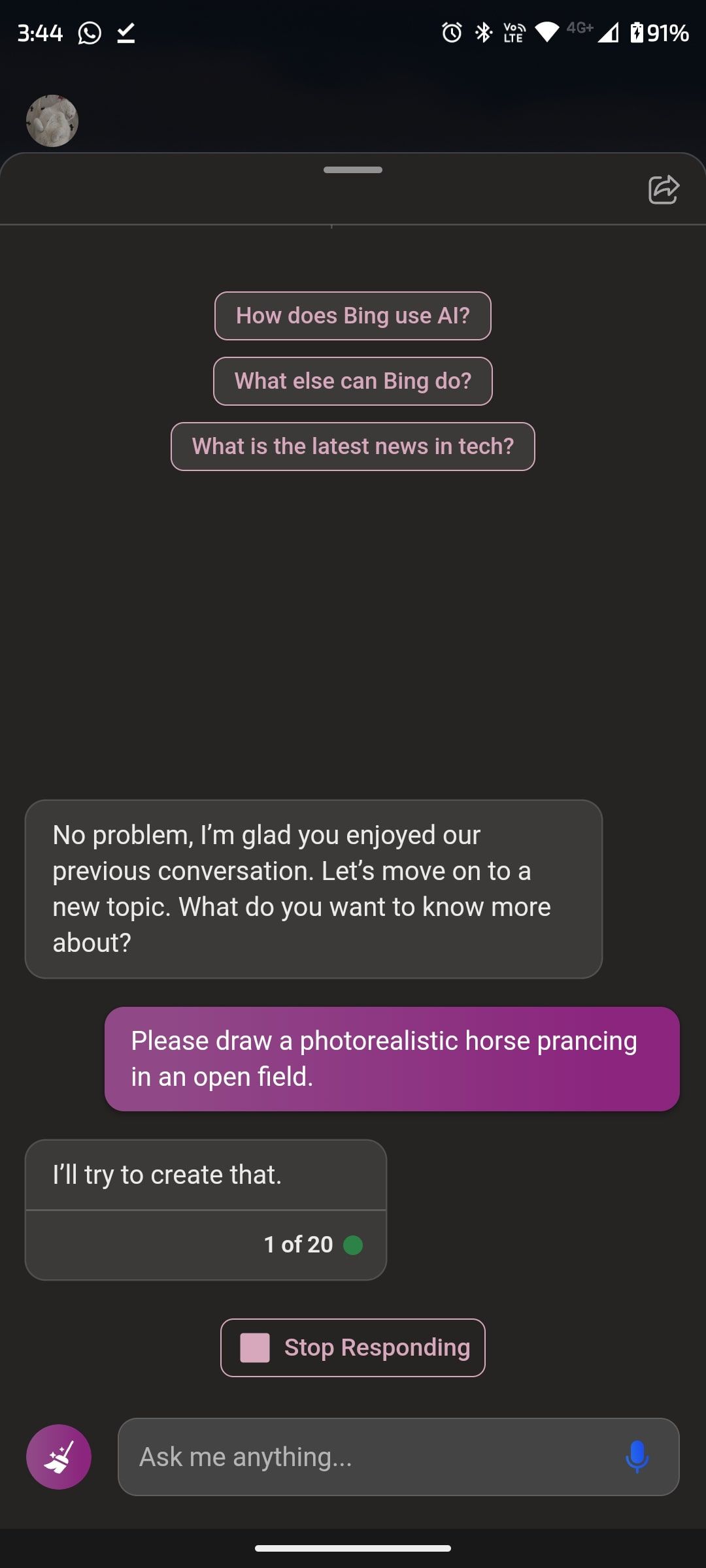
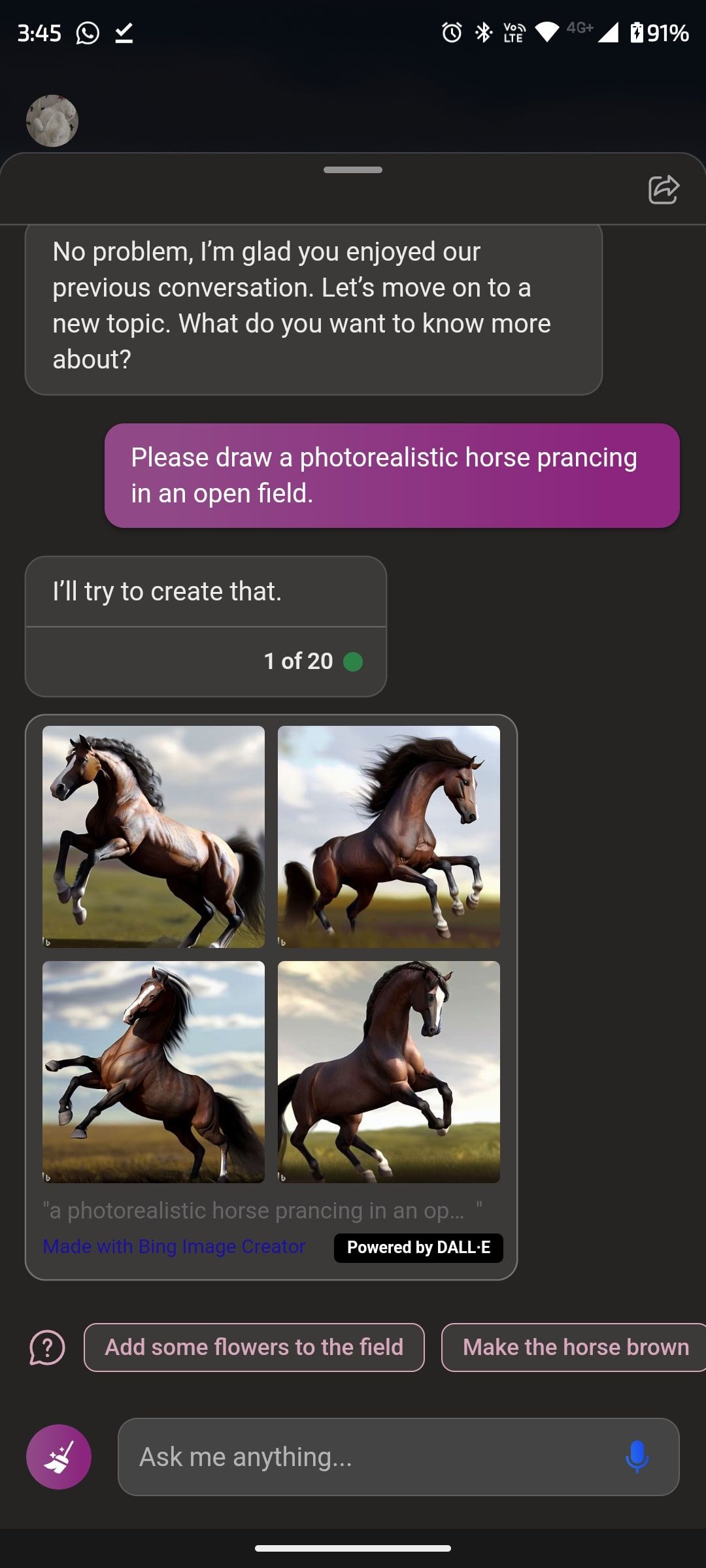
Bing умеет генерировать изображения по текстовому описанию. Для этого выберите стиль Творческий или нажмите «Больше творчества» (More Creative) в интерфейсе «Выберите стиль беседы», затем опишите сцену.
Советы по генерации изображений:
- Указывайте желаемый стиль (фотореализм, акварель, пиксель-арт и т.д.).
- Добавляйте ограничения: «без лишних конечностей», «один персонаж», «без водяных знаков».
- Если модель добавляет лишние пальцы или конечности, напишите «исправь анатомию: нормальные руки и пять пальцев». Это обычно помогает.
Опыт показывает, что генерация изображений в приложении на Android часто выполняется быстрее, чем в веб‑версии или iOS — обработка обычно занимает 10–25 секунд в зависимости от сложности запроса.
Голосовой и визуальный поиск
- Голосовой поиск упрощает ввод сложных запросов на ходу. Доступен через значок микрофона.
- Визуальный поиск позволяет отправлять фотографии или кадры — Bing анализирует изображение и возвращает релевантные результаты с подсказками из ИИ.
На Android и iOS визуальный поиск работает с расширенным ИИ‑анализом, который понимает объекты на фото и даёт рекомендации (например, где купить вещь или как ухаживать за растением).
Локализованные результаты и геоданные
Bing предлагает опциональные локальные результаты: если вы разрешите доступ к местоположению, ИИ будет учитывать вашу геопозицию при поиске ресторанов, магазинов и других мест. При первом запуске приложение запросит ваше согласие.
Примечание: вы всегда можете отключить доступ к геоданным в системных настройках Android.
Когда Bing AI на Android лучше — и когда нет
Преимущества на Android:
- Быстрая генерация изображений.
- Удобный голосовой ввод и интеграция с системой.
- Визуальный поиск с ИИ‑анализом.
Ограничения и случаи, когда Bing AI может подвести:
- Фактические ошибки и «галлюцинации» — не используйте как единственный источник для критичных решений.
- Ограничение в 20 сообщений может мешать длительным аналитическим сессиям.
- Иногда ответы могут содержать устаревшую информацию (ИИ не гарантирует актуальность в реальном времени для всех тем).
Контрпример: для строгой юридической или медицинской консультации Bing AI не подходит как заменитель профессионала. Вспомогательная справка — да; финальное решение — нет.
Как формулировать запросы: короткая методика (mini‑method)
- Цель: четко укажите, что вы хотите получить (ответ, план, код, изображение).
- Контекст: добавьте две‑три ключевые детали (язык, стиль, длина).
- Ограничения: укажите явные запреты (без личных данных, без воды).
- Пример: приложите пример формата, если нужен конкретный шаблон.
Пример запроса: “Напиши план статьи на 600 слов о локальном SEO для малого бизнеса в России. Включи 5 заголовков и один пример мета‑описания.”
Подсказки и эвристики (mental models)
- «Запрос — это контракт»: четче формулируете правила — точнее результат.
- «Разделяй и властвуй»: разбивайте сложные задачи на шаги и выполняйте их по очереди.
- «Проверь источник»: запросы с фактами дополняйте проверкой по ссылкам из ответа.
Альтернативные подходы
Если Bing AI не даёт нужного результата, попробуйте:
- Google Bard — лучше для некоторых генеративных сценариев и тесной интеграции с Google-сервисами.
- ChatGPT (веб или приложение) — часто гибче в интерактивном редактировании и тонкой настройке подсказок.
- Специализированные генераторы изображений (Stable Diffusion, Midjourney) — для более тонкой кастомизации арт‑стиля.
Ролевые чеклисты (role‑based checklists)
Для обычного пользователя:
- Установить приложение и войти в учётную запись Microsoft.
- Разрешить (или не разрешать) доступ к геоданным.
- Протестировать голосовой ввод и визуальный поиск.
- Проверять важные факты по ссылкам.
Для контент‑менеджера:
- Использовать режим Сбалансированный для общих статей.
- Настраивать Творческий режим для генерации идей и изображений.
- Всегда проверять уникальность и тон материала.
Для админа/ИТ‑специалиста:
- Контролировать доступ к учётным записям Microsoft.
- Настроить политику доступа к данным и геопозиции.
- Обучать сотрудников правилам проверки ИИ‑ответов.
Критерии приёмки
Для автоматического процесса генерации контента приёмка может выглядеть так:
- Ответ содержит корректную структуру (заголовки, списки) — да/нет.
- Все фактические утверждения подтверждены указанными ссылками — да/нет.
- Тон и длина соответствуют заданию — да/нет.
- Нет личных данных или запрещённого контента — да/нет.
Тест‑кейсы и примеры приёма
- Генерация мета‑описания: запрос «мета‑описание для страницы кафе 150–160 символов» → ожидаемый результат: 150–160 символов, содержит ключ «кафе», упоминание города.
- Изображение продукта: запрос «фотореалистичный портрет кроссовок белого цвета, боковой ракурс» → ожидаемый результат: изображение с одним предметом, без лишних конечностей, фотореализм.
- Фактический запрос: «какая сейчас ставка рефинансирования в России?» → ожидаемый результат: ссылка на официальный источник и пометка даты.
Безопасность и конфиденциальность
- Не отправляйте в чат личные данные, банковскую информацию или конфиденциальные документы.
- Если вы используете корпоративную учётную запись, согласуйте внешние интеграции с ИТ‑отделом.
- Пользователь контролирует доступ к геоданным через системные настройки Android.
Советы по устранению проблем
- Если голосовой ввод не работает: проверьте разрешения микрофона и обновления приложения.
- При зависании генерации изображений: перезапустите приложение и попробуйте снизить детализацию запроса.
- При ошибках авторизации: выйдите и войдите снова, проверьте статус учётной записи Microsoft.
Решение — когда выбрать какой режим
flowchart TD
  A[Нужна идея или креатив?] -->|Да| B[Выбрать Творческий]
  A -->|Нет| C[Нужна фактическая информация?]
  C -->|Да| D[Выбрать Точный]
  C -->|Нет| E[Выбрать Сбалансированный]
  B --> F[Запросить изображение или историю]
  D --> F[Запросить проверки источников]
  E --> F[Получить развернутый общий ответ]
Короткое объявление (анонс) — 100–200 слов
Bing AI Chat на Android объединяет мощности поисковой системы Bing и языковых моделей, предлагая быстрый доступ к текстовым ответам, голосовому и визуальному поиску, а также генерации изображений. Установите приложение, войдите в свою учётную запись Microsoft и нажмите логотип Bing внизу экрана, чтобы начать. Выберите режим ответа: Творческий для идей и изображений, Сбалансированный для общего поиска и Точный для проверяемых фактов. На Android функции часто работают быстрее — особенно генерация изображений — и удобнее интегрированы в систему. Однако помните про лимит в 20 ответов в одном разговоре и проверяйте критичные факты по первоисточникам.
Краткая глоссарий (1 строка на термин)
- Bing AI: чат‑интерфейс Bing, использующий большую языковую модель для генерации ответов и поиска.
- Визуальный поиск: функция поиска по изображению.
- Галлюцинация: вымышленный или неверный ответ ИИ.
Итог
Bing AI Chat на Android — удобный инструмент для поиска, генерации контента и визуального анализа. Он выигрывает в скорости генерации изображений и интеграции с мобильной системой, но требует внимательности при проверке фактов и разумного использования личных данных.
Важно: не доверяйте ИИ в вопросах, требующих профессиональной ответственности. Проверяйте критичные данные по официальным источникам.

Похожие материалы

Несколько аккаунтов Skype: Multi Skype Launcher

Журнал для работы: повысить продуктивность

Персональные звуки уведомлений на Android

Скачивание шоу Hulu для офлайн‑просмотра

Microsoft Start: персонализированная новостная лента
