
Расширенные параметры запуска Windows 8 и 10

Быстрые ссылки
- Выбор действия
- Устранение неполадок в Windows 8 и 8.1
- Устранение неполадок в Windows 10
- Дополнительные параметры
Windows 8 и 10 используют иной набор инструментов восстановления по сравнению с предыдущими версиями Windows. Если система не может загрузиться, экран расширенных параметров появится автоматически, чтобы помочь диагностировать и исправить проблему. При работоспособном ПК вы можете открыть эти параметры через «Параметры» или создать диск восстановления, который обеспечит доступ к инструментам в будущем.
Выбор действия
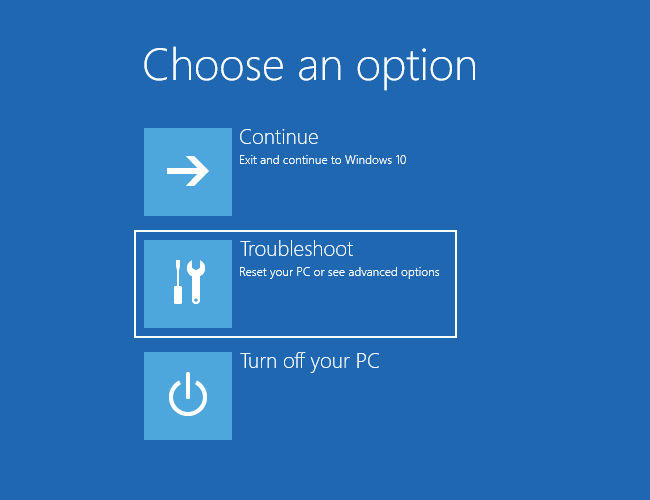
После входа в меню расширенных параметров выберите пункт «Устранение неполадок», чтобы перейти к инструментам восстановления и диагностики. Пункты «Продолжить» и «Выключить компьютер» либо продолжат загрузку в Windows (если проблем нет), либо полностью выключат устройство.
Устранение неполадок в Windows 8 и 8.1
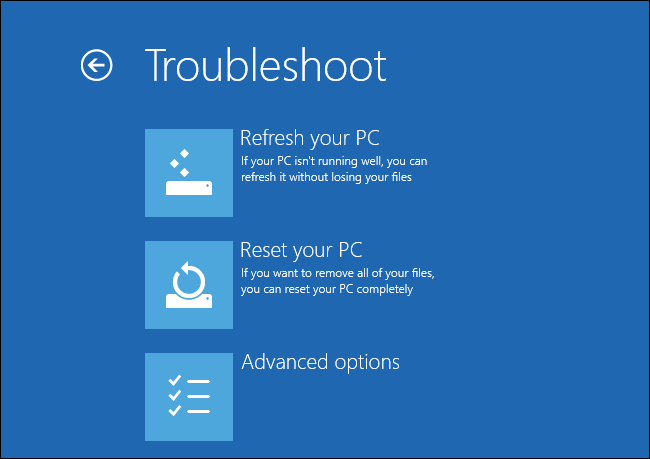
Экран «Устранение неполадок» на Windows 8/8.1 предоставляет быстрый доступ к опциям «Обновить ПК» и «Вернуть компьютер в исходное состояние». Эти варианты полезны, если вы не можете загрузиться в систему, но хотите восстановить работоспособность.
- Обновить ПК: Восстанавливает системные файлы и настройки к заводскому состоянию, не удаляя личные файлы и установленные приложения из Магазина (Modern apps). При этом все классические настольные приложения будут удалены.
- Вернуть компьютер в исходное состояние: Полная переустановка Windows до заводского состояния. Все личные файлы, настройки и приложения будут удалены.
Если вы не уверены, какой вариант выбрать, начните с обновления ПК, чтобы сохранить личные файлы.
Важно: ни «Обновление», ни «Сброс» не гарантируют сохранение данных, находящихся вне стандартных папок пользователя (например, AppData или разделов вне профиля). Резервное копирование вручную всё ещё предпочтительно.
Нажмите «Дополнительные параметры», чтобы получить более продвинутые средства диагностики.
Устранение неполадок в Windows 10
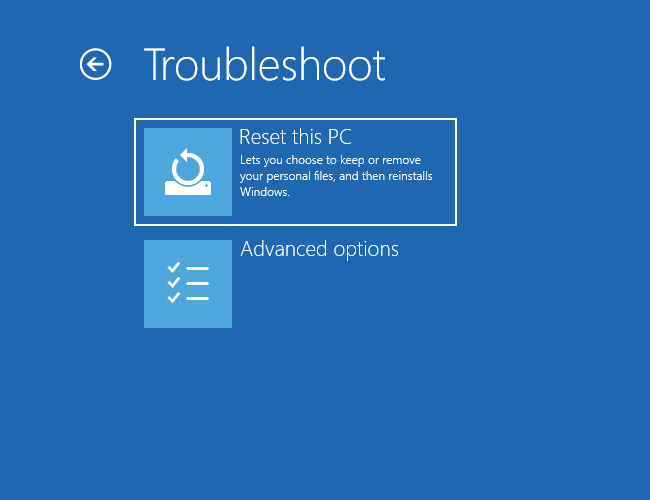
Экран «Устранение неполадок» в Windows 10 объединяет функции: «Обновление» трансформировано в вариант «Сохранить мои файлы» внутри «Сбросить этот компьютер».
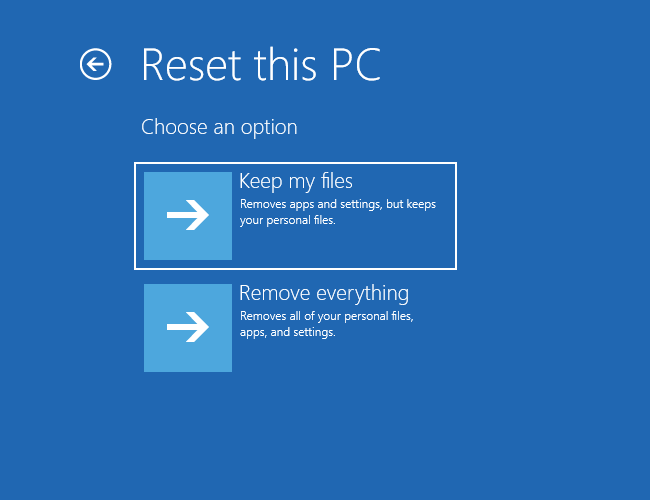
Экран «Сбросить этот компьютер» предлагает две опции:
- Сохранить мои файлы: Эквивалент «Обновить ПК» в Windows 8. Выполняется полная переустановка Windows; приложения удаляются, а данные из профиля пользователя сохраняются.
- Удалить всё: Полная очистка — Windows устанавливается заново, все программы и файлы удаляются.
Если вы сомневаетесь, сначала выберите «Сохранить мои файлы». Это даёт шанс вернуть работоспособность без потери личных данных. Файлы в AppData и других нестандартных местах могут не сохраниться — создайте резервную копию важных данных вручную по возможности.
Нажмите «Дополнительные параметры», чтобы открыть инструменты восстановления, полезные при частичных проблемах, когда полная переустановка нежелательна.
Дополнительные параметры
Экран «Дополнительные параметры» содержит набор инструментов для углублённой диагностики и восстановления.
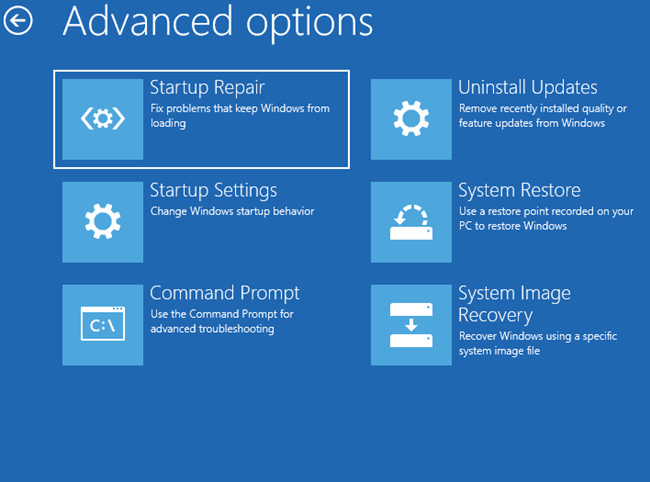
Ниже — разбор каждого инструмента, когда его использовать и чего ожидать.
Восстановление системы
- Что это делает: Откатывает состояние системы к ранее созданной точке восстановления (системные файлы, реестр, драйверы и часть настроек). Личные файлы обычно не трогает.
- Когда использовать: После установки драйвера или программы, после которой начались сбои, или если система перестала загружаться корректно.
- Ограничения: Точки восстановления создаются не всегда; если их нет, этот метод невозможен.
Восстановление образа системы
- Что это делает: Восстанавливает весь диск из образа (битовый снимок диска), который обычно создаётся средствами резервного копирования.
- Когда использовать: Если у вас есть актуальный образ системы, и вы хотите вернуть компьютер в полностью известное рабочее состояние.
- Риски: Образ перезаписывает существующие данные — все файлы и изменения после создания образа будут потеряны.
Автоматическое восстановление
- Что это делает: Пытается автоматически определить и исправить проблемы, мешающие загрузке Windows (например, повреждение загрузочных файлов).
- Когда использовать: Первое действие при проблеме, когда Windows не загружается. Быстро и безопасно — стоит попробовать в первую очередь.
- Когда не помогает: При глубоком повреждении системных файлов или аппаратных сбоях.
Командная строка
- Что это делает: Открывает среду Recovery Environment с доступом к командам diskpart, sfc, chkdsk, bootrec и другим инструментам.
- Когда использовать: Для опытных пользователей и администраторов, знакомых с командной строкой и последовательностью действий по восстановлению.
- Примеры команд:
- bootrec /fixmbr — восстановить MBR
- bootrec /fixboot — записать загрузочный сектор
- sfc /scannow /offbootdir=C:\ /offwindir=C:\Windows — проверка целостности системных файлов на офлайн-установке
Примечание: Неправильные команды могут ухудшить ситуацию. Используйте только проверенные инструкции.
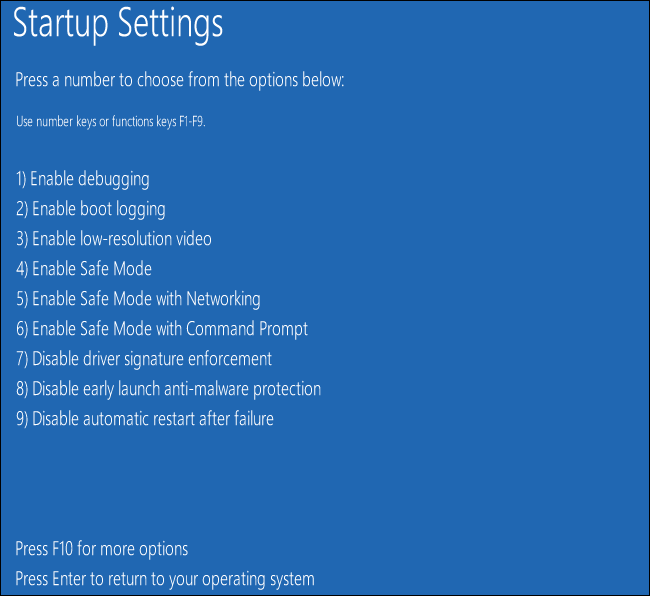
Параметры загрузки
- Что это делает: Позволяет изменить поведение при старте — включить безопасный режим, отключить автоматическую перезагрузку при сбое и др.
- Примеры: Безопасный режим, безопасный режим с поддержкой сети, отключение автоматической перезагрузки.
- Когда использовать: Если Windows загружается, но нестабилен, или требуется безопасный режим для удаления конфликтующих драйверов/софта.
Удалить последние обновления
- Что это делает: Откатывает недавно установленные обновления системы.
- Когда использовать: Если неисправности начались сразу после установки обновления Windows или драйвера, удаление обновлений — логичный первый шаг.
- Ограничения: Иногда нужно удалить несколько апдейтов вручную или использовать безопасный режим для этого.
Пошаговый план восстановления (мини-плейбук)
- Подготовка
- Попробуйте безопасную перезагрузку и посмотрите код ошибки.
- Убедитесь, что у вас есть резервная копия важных файлов (если возможно).
- Быстрые методы
- Запустите «Автоматическое восстановление».
- Если не помогло — попробуйте «Восстановление системы» к рабочей точке.
- Средние меры
- Используйте «Командную строку» для bootrec и sfc.
- Удалите последние обновления.
- Кардинальные меры
- Попробуйте «Сбросить этот компьютер» с опцией «Сохранить мои файлы».
- При полном провале — «Удалить всё» и чистая переустановка.
Критерии приёмки
- Система проходит полный цикл загрузки до рабочего стола без сбоев.
- Приложения запускаются нормально, базовая функциональность восстановлена.
- Если был выполнен сброс/переустановка — проверены резервные копии и перенесены необходимые данные.
Ролевые чек-листы
Домашний пользователь:
- Попробовать автоматическое восстановление
- Выбрать «Сохранить мои файлы» перед радикальным сбросом
- Сделать резервную копию на внешний диск
Продвинутый пользователь / ИТ-специалист:
- Выполнить bootrec и sfc из Recovery CMD
- Проверить SMART-данные диска и целостность файловой системы (chkdsk)
- Применить восстановление по образу при наличии
Администратор:
- Восстановить из централизованного образа или системного бэкапа
- Проверить журналы событий и сетевые политики
- Применить обновления и патчи после восстановления
Когда эти инструменты не помогут
- Аппаратный отказ: повреждение накопителя, оперативной памяти или материнской платы потребует замены компонентов.
- Физическое повреждение данных на диске: частичные сбои флэш-ячейки или механические дефекты HDD.
- Сложные случаи шифрования/вымогателя: часто требуется специализированная помощь и восстановление из резервной копии.
Короткий глоссарий
- Восстановление системы — откат системных настроек к ранее сохранённой точке.
- Образ системы — полная копия диска или раздела для последующего восстановления.
- Safe Mode (безопасный режим) — минимальная конфигурация Windows для диагностики.
Итог и рекомендации
- Начинайте с наименее разрушительных опций: автоматическое восстановление, восстановление системы и «Сохранить мои файлы».
- Держите готовый диск восстановления и регулярные бэкапы, чтобы сократить время простоя.
- При сомнениях — сначала сделайте резервную копию вручную через загрузочную среду, затем применяйте критические операции.
Ключевые выводы:
- Инструменты в «Дополнительных параметрах» позволяют вернуть систему в рабочее состояние в большинстве программных сбоев.
- Для аппаратных проблем и некоторых видов повреждений требуется замена компонентов или восстановление из полного бэкапа.
- Всегда планируйте резервное копирование до выполнения серьёзных операций по восстановлению.
Сводка
- Попробуйте автоматическое восстановление.
- Если не помогает — используйте точку восстановления или командную строку.
- Для полного очищения используйте «Сбросить этот компьютер».

Похожие материалы

Несколько аккаунтов Skype: Multi Skype Launcher

Журнал для работы: повысить продуктивность

Персональные звуки уведомлений на Android

Скачивание шоу Hulu для офлайн‑просмотра

Microsoft Start: персонализированная новостная лента
