
Подгонка цвета в Adobe Premiere Pro: полное практическое руководство
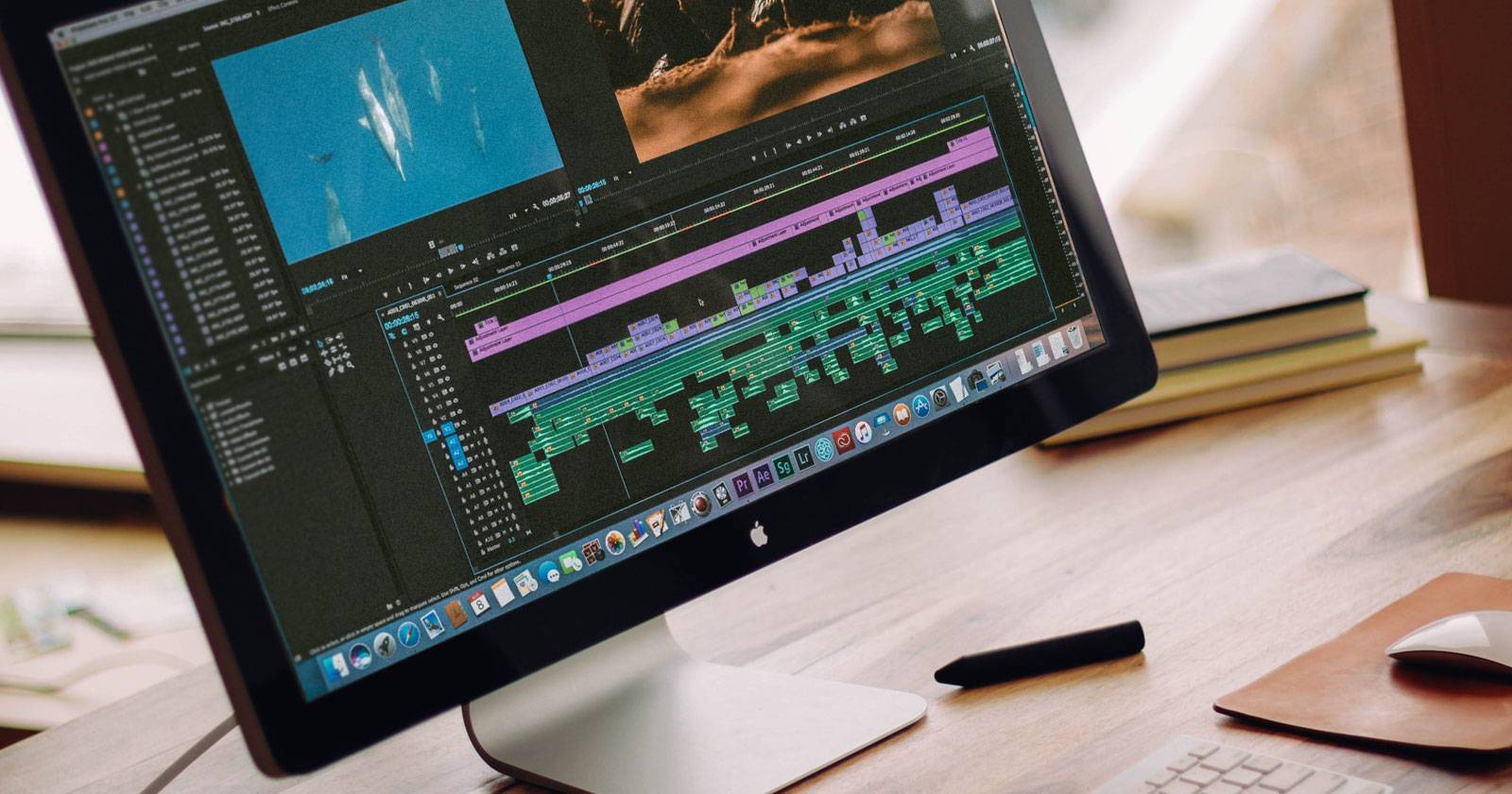
Кратко: инструмент Color Match в Adobe Premiere Pro помогает быстро привести кадры к эталону, экономя время при базовой цветокоррекции. Убедитесь, что у вас версия Premiere Pro CC апрель 2018 (12.1) или новее, подготовьте опорный кадр и используйте панель Lumetri Color. Далее — шаги, советы по улучшению и готовые чеклисты для редактора и колориста.
Зачем это нужно
Цветокоррекция и цветовая стилизация влияют на восприятие видео сильнее, чем многие думают. Правильный баланс белого, контраст, насыщенность и работа с полутонами помогают создать профессиональный, цельный образ сцены. Инструмент Color Match ускоряет старт процесса и обеспечивает единообразие между шотами.
Что потребуется для работы
- Установленная Adobe Premiere Pro, минимум релиз апрель 2018 года, версия 12.1 или новее. Это критично: инструмент появился именно в этой версии.
- Мощный компьютер с приличным CPU, достаточным объёмом оперативной памяти и, по возможности, GPU, поддерживающим ускорение в Premiere Pro. Цветокоррекция и работа с 4K требуют ресурсов.
- Исходные клипы и один или несколько эталонных изображений или видео. Эталон можно взять из ваших материалов или сделать скриншот из фильма/рекламного ролика для желаемого образа.
- Рекомендация: если система слабая, создайте прокси для монтажа и включайте их при цветокоррекции для плавности интерфейса.
Подготовка эталонов
Инструмент подгоняет цвет исходного кадра по эталону, поэтому от выбора эталона зависит результат. Подготовьте эталон так:
- Используйте кадр с хорошей экспозицией и контрастом.
- Снимите эталон с тем же освещением, если возможна повторная съемка.
- Для стилизации допустимо брать кадры из фильмов и скриншоты, но учитывайте авторские права при коммерческом использовании.
Важно: эталон — это образец, а не догма. Иногда лучше частично перенять палитру, а не копировать её слепо.

Alt: общий вид интерфейса Adobe Premiere Pro с открытой панелью Lumetri Color и сравнениями цвета
Использование инструмента Color Match
- Откройте панель Lumetri Color через меню Window > Lumetri Color или переключитесь в рабочую область Color через Window > Workspaces > Color.
Alt: пункт меню Window с опцией Lumetri Color в Adobe Premiere Pro
Разместите эталонный клип или изображение на таймлайне рядом с исходным кадром. Эталон можно удалить после выполнения подгонки.
В панели Lumetri Color раскройте раздел Color Wheels & Match.
Alt: раздел Color Wheels & Match в панели Lumetri Color
- Нажмите Comparison View, чтобы открыть окно сравнения: слева будет эталон, справа — ваш исходный кадр. Под окном отображается минитаймлайн для эталонного клипа.
Alt: режим сравнения в мониторе программы с эталоном слева и исходным кадром справа
- Совместите playhead минитаймлайна с нужным кадром эталона. Когда позиция подобрана, нажмите Apply Match. Premiere рассчитает и применит корректировки.
Alt: исходный кадр и эталонный кадр для подгонки цвета
- Оцените результат. При необходимости выйдите из Comparison View и доведите параметры вручную — Exposure, Contrast, Highlights, Shadows, Whites, Blacks, Saturation и Curves.
Alt: результат после применения Color Match — изображение стало ярче и контрастнее
Дополнительные опции окна сравнения
В нижней части монитора при включенном режиме сравнения есть пять кнопок. Они помогают точнее сравнивать и анализировать результат:
- Смена между эталоном и кадром до коррекции Shot or Frame Comparison.
Alt: кнопка переключения между эталоном и предварительным видом кадра
- Вид рядом Side by Side для быстрого сравнения.
Alt: кнопка режима Side by Side для отображения эталона и исходного рядом
- Вертикальный и горизонтальный split для постепенного смешения изображений и оценки переходов.
Alt: кнопка вертикального разделения экрана для сравнения
Alt: кнопка горизонтального разделения экрана для сравнения
- Swap Sides для перестановки эталона и исходного кадра.
Alt: кнопка смены сторон — эталон и исходный кадр меняются местами
Все эти инструменты служат для более точной визуальной оценки и принятия решения о дополнительных ручных правках.
Когда инструмент не справится — типичные ограничения
- Разный динамический диапазон. Если эталон снят в другом экспозиционном диапазоне (HDR vs SDR), автоподгонка может исказить детали в светах или тенях.
- Кардинально отличающийся свет и цветопередача (например, съемка при закате vs студийный свет). Результат будет далёк от желаемого, требуются ручные правки.
- Наличие сильных цветовых рефлексов или тоновой градации на коже — инструмент может превратить естественный тон в нежелательный оттенок.
В таких случаях используйте Color Match как стартовую точку, затем дорабатывайте вручную, применяя маски, кривые и локальные корректировки.
Быстрая инструкция из 5 шагов
- Подготовьте эталон: импортируйте изображение или видео и поместите на таймлайн.
- Откройте Lumetri Color и раздел Color Wheels & Match.
- Включите Comparison View и совместите playhead эталона с нужным кадром.
- Нажмите Apply Match и дождитесь применения корректировок.
- Доработайте вручную: баланс белого, экспозиция, контраст, кривые, если требуется.
Методология работы для стабильного результата
- Мониторьте сцену на нейтральную карту или шкалу серого при съёмке, если есть возможность. Это улучшит результаты автоматических инструментов.
- Работайте в правильном цветовом пространстве проекта. Для лог-материалов используйте кривые и LUT только после приведения исходника из лог-профиля.
- Делайте цветокоррекцию по сценам, а не по всему фильму сразу. Затем унифицируйте общий стиль глобальной градацией.
Шаблонный SOP для одной сцены
- Шаг 1. Соберите все клипы сцены и отсортируйте по освещению.
- Шаг 2. Выберите эталон (реальный кадр или художественный референс).
- Шаг 3. Запустите Color Match для каждого ключевого клипа.
- Шаг 4. Примените ручную корректировку на уровне Lumetri: Exposure, Contrast, Whites/Blacks.
- Шаг 5. Примените кривые и HSL Secondary для локальной корректировки кожи и фонов.
- Шаг 6. Сравните сцены между собой, подкорректируйте Global Gain и Look.
- Шаг 7. Экспорт тестового фрагмента и проверка на целевых устройствах.
Важно: сохраняйте версии проекта перед массовым применением, чтобы можно было откатить изменения.
Рекомендации и эвристики
- Если корректировка слишком агрессивная, снизьте насыщенность на 5–15% и проверьте тона кожи.
- Работайте сначала с глобальными параметрами, затем переходите к локальным правкам.
- Для контроля кожи используйте панель RGB Parade и Vectorscope — они помогут избежать сдвига тона кожи в нежелательную сторону.
Рольные чеклисты
Редактор:
- Убедиться в версии Premiere Pro и наличии прокси.
- Сгруппировать клипы сцены и подготовить эталон.
- Запустить Color Match и оценить общий образ.
Колорист:
- Проверить лог-профили и преобразовать в рабочее пространство.
- Применить Color Match как стартер и корректировать кривыми.
- Использовать маски и HSL Secondary для кожи и ключевых объектов.
Режиссёр или творческий продюсер:
- Подобрать эталонный кадр по художественной идее.
- Одобрить общий Look перед финальным градингом.
Тесты и критерии приёмки
Критерии приёмки сцены после цветокоррекции:
- Экспозиция не теряет деталей в ключевых областях.
- Тона кожи в пределах ожидаемой натуральности.
- Отсутствие цветовых артефактов и сильных сдвигов в ближних диапазонах.
- Сцена выглядит цельной с соседними шотами.
Тестовые кейсы:
- Применить Color Match к сцене с дневным солнечным светом и сравнить с эталоном. Ручная подгонка должна занять не более 3 минут после автоподгонки.
- Проверить сцену с искусственным освещением и оценить, требуется ли локальная коррекция кожи.
Отладка и план отката при проблемах
Если результат после Apply Match неудовлетворителен:
- Нажмите кнопку до/после в Comparison View и убедитесь, что Apply Match действительно изменил параметры.
- Откатите изменения через историю или сохраненную версию проекта.
- Примените подгонку на отдельный Adjustment Layer вместо исходного клипа — это упростит отмену и тестирование.
- Для критичных задач используйте копию проекта и работайте на ней.
Советы по производительности
- Включайте GPU-ускорение в настройках проекта, если ваша видеокарта поддерживается.
- Работайте с прокси при монтаже 4K и выше.
- Отключайте ненужные эффекты и вкладки в окне программы во время цветокоррекции.
Альтернативные подходы
- Применение предустановленных LUT вместо Color Match для быстрых фирменных образов.
- Использование DaVinci Resolve для продвинутого градинга: Resolve предлагает более гибкие инструменты вторичной коррекции и нодовую систему.
- Ручная градация с нуля по кривым и колесам для полного контроля над тоном и насыщенностью.
Ментальные модели при работе с цветом
- Разделяй и властвуй: сначала глобальная экспозиция и контраст, затем локальные правки.
- Ориентируйся на кожу: человеческий глаз быстро замечает некорректный тон кожи.
- Баланс компромиссов: иногда лучше сохранить детали в тенях, чем добиться идеального совпадения с эталоном.
Дерево решений для выбора метода градинга
flowchart TD
  A[Есть эталон и цель — сделать похожим?] -->|Да| B[Попробовать Color Match]
  A -->|Нет| C[Выбрать LUT или ручную градацию]
  B --> D{Результат удовлетворяет?}
  D -->|Да| E[Доработать мелкие детали]
  D -->|Нет| F[Откат и ручная градация или использование Resolve]
Краткое резюме
- Инструмент Color Match в Premiere Pro полезен как быстрый старт для цветокоррекции.
- Всегда проверяйте результат визуально и с помощью векторскопа и парада RGB.
- Используйте Color Match вместе с ручной правкой, масками и кривыми для финального результата.
Важное: Color Match ускорит работу и поможет добиться единообразия, но не заменит опытного колориста при сложных задачах.
Что дальше
Попробуйте применить Color Match к нескольким сценам проекта, затем сравните результаты между ними. Для углублённой стилизации изучите работу с LUT и нодовую систему в DaVinci Resolve.

Похожие материалы

Несколько аккаунтов Skype: Multi Skype Launcher

Журнал для работы: повысить продуктивность

Персональные звуки уведомлений на Android

Скачивание шоу Hulu для офлайн‑просмотра

Microsoft Start: персонализированная новостная лента
