
Как использовать Story Editor в Adobe InDesign
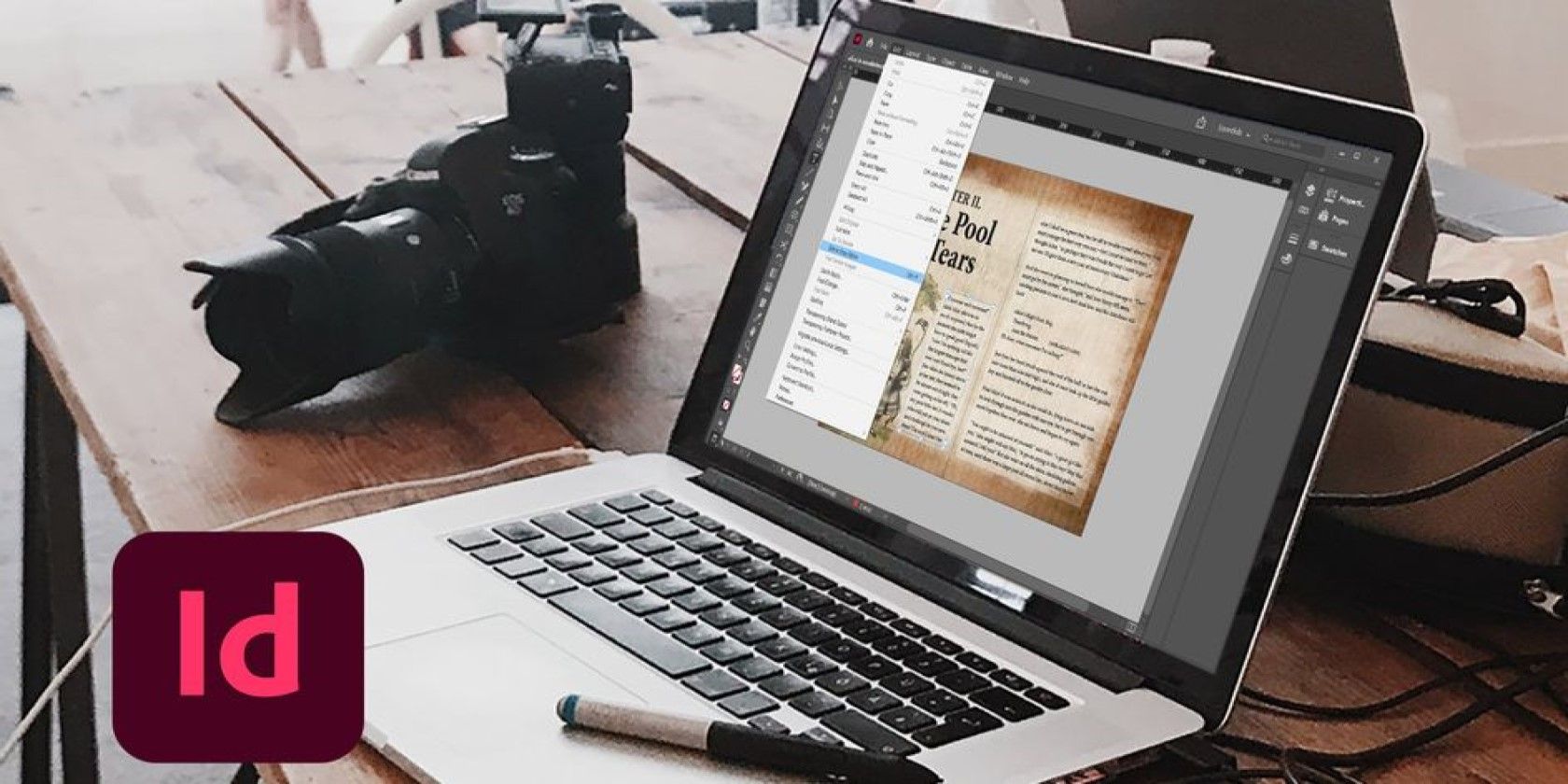
Story Editor в Adobe InDesign — это встроенный упрощённый текстовый редактор, который открывается в отдельном окне и облегчает чтение, редактирование и обработку больших объёмов текста. Он полезен для работы с переполнением текста, проверки орфографии и отслеживания изменений; его внешний вид можно настроить под ваши предпочтения.
С момента первого выпуска в 1999 году Adobe InDesign стал основным инструментом для верстки — особенно в полиграфии. Помимо управления визуальными элементами на странице, InDesign даёт тонкий контроль над оформлением текста. Одним из удобных инструментов для работы с большими объёмами текста является Story Editor. В этой статье подробно рассматриваем, что это такое, как его открывать и настраивать, а также даём практические рекомендации и рабочие методики.
Что такое Story Editor в InDesign
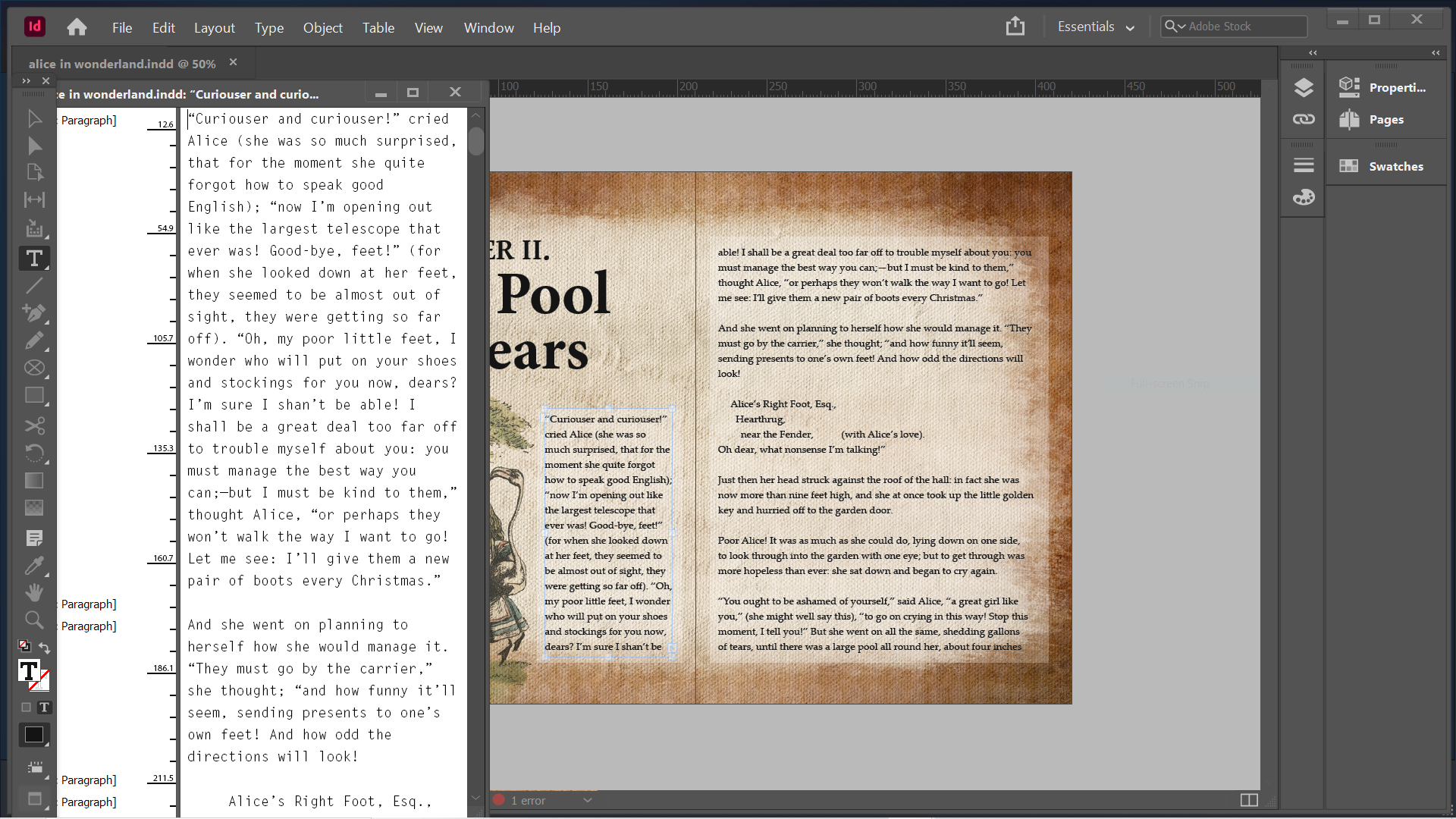
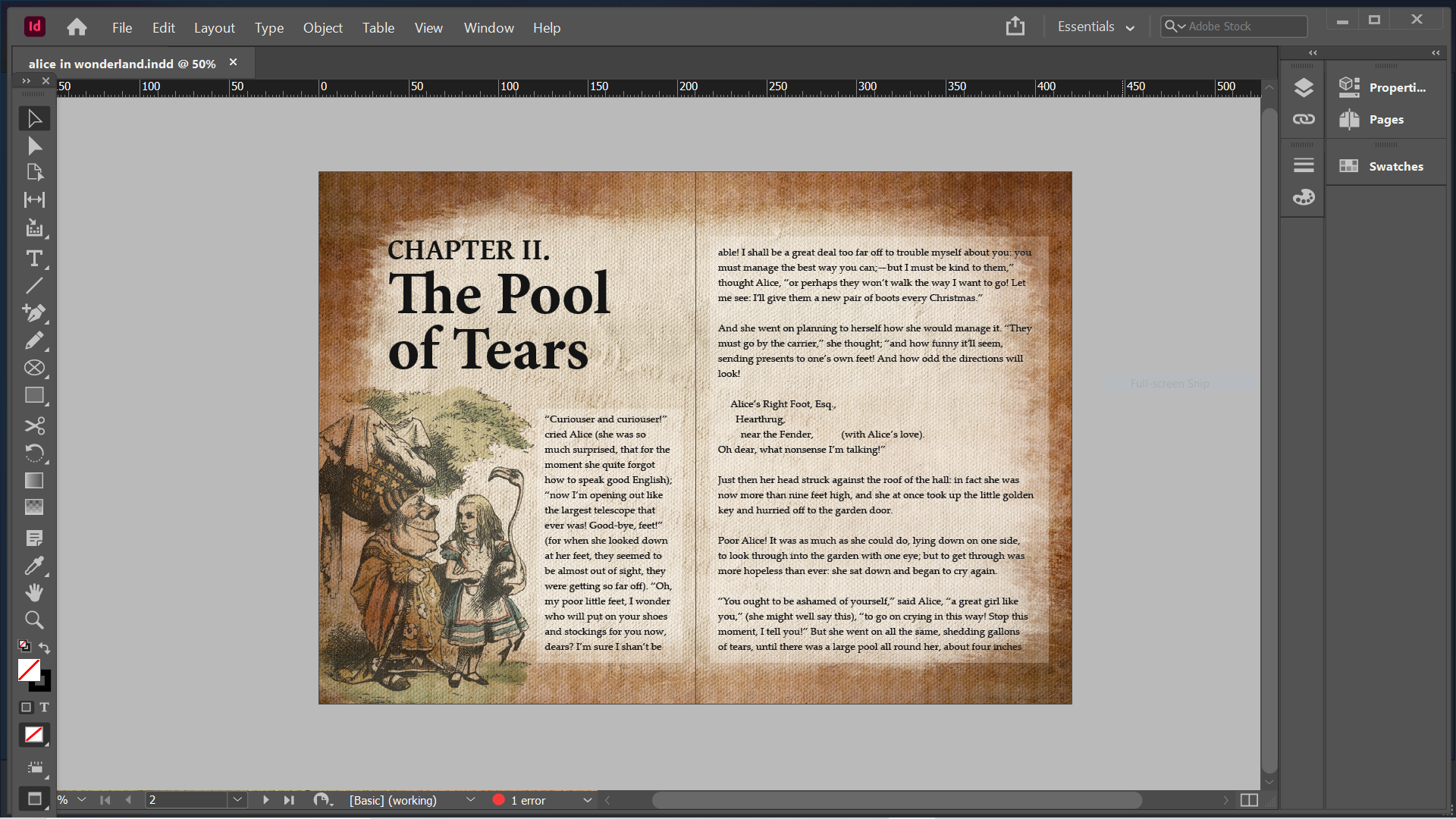
Story Editor — это простой текстовый редактор, встроенный в InDesign. Он открывается в отдельном окне и показывает содержимое текстового фрейма в обычной моноширинной/пропорциональной форме на однотонном фоне. Это упрощает чтение и редактирование, когда текст на странице тяжело прочитать из‑за шрифтов, наложений или графических фонов.
Несколько практических замечаний:
- Для коротких заголовков или подписи Story Editor обычно не нужен. Он реально полезен, когда вы работаете с абзацами, статьями или главами.
- Можно использовать Story Editor как черновой редактор, но для основного написания всё же рекомендуется внешняя программа (Microsoft Word, Google Docs или другой редактор). Это даёт резервную копию и историю изменений вне InDesign.
Важно: Story Editor показывает одну «историю» — набор связанных текстовых фреймов. Если фреймы связаны между собой, Story Editor отобразит весь связный текст.
Почему стоит использовать Story Editor
Основные преимущества:
- Читаемость: текст отображается на однотонном фоне стандартным шрифтом, поэтому проще заметить опечатки и ошибки разметки.
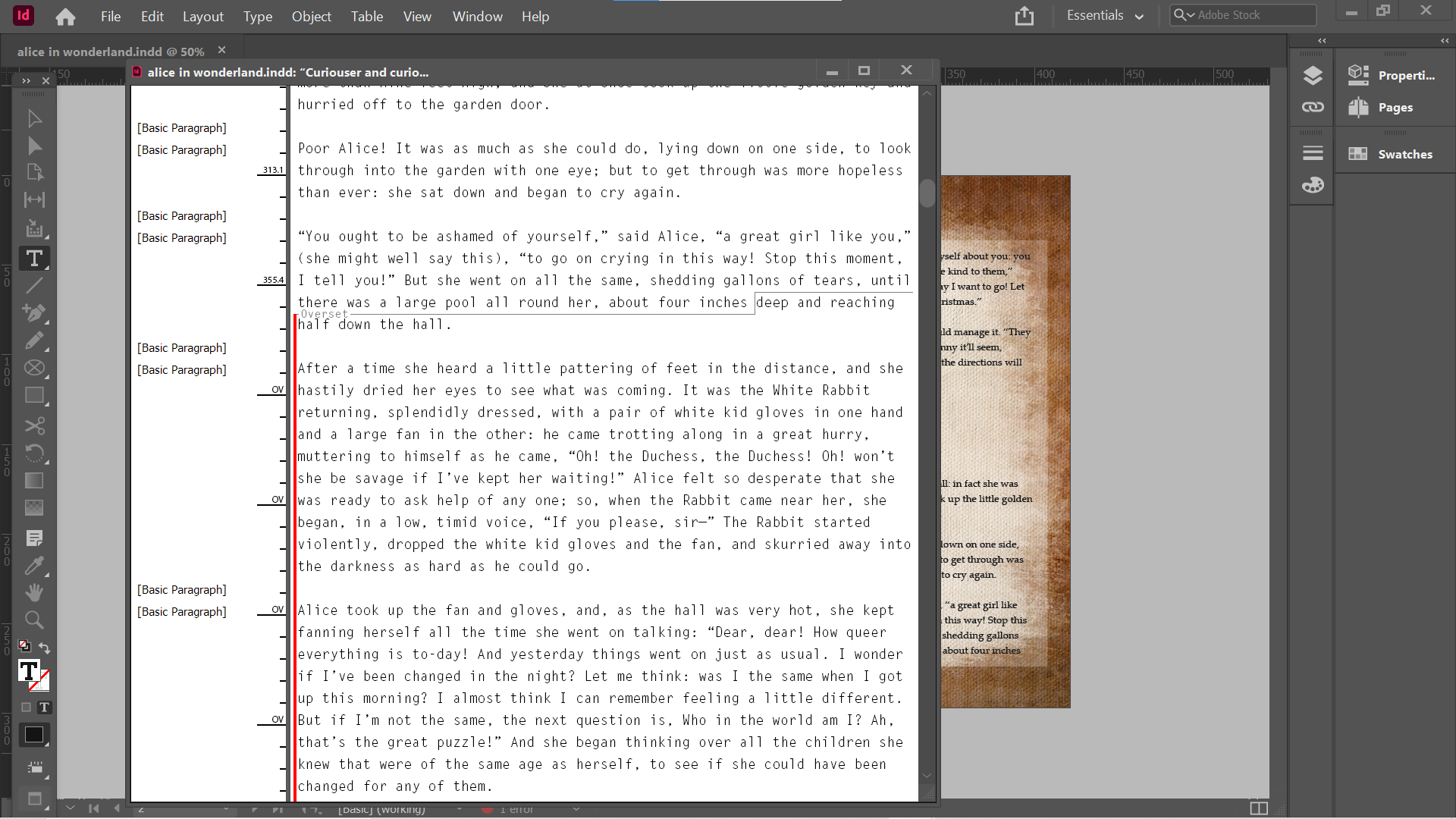
- Управление переполнением: весь переполненный текст (overset/overmatter) виден в одном окне.
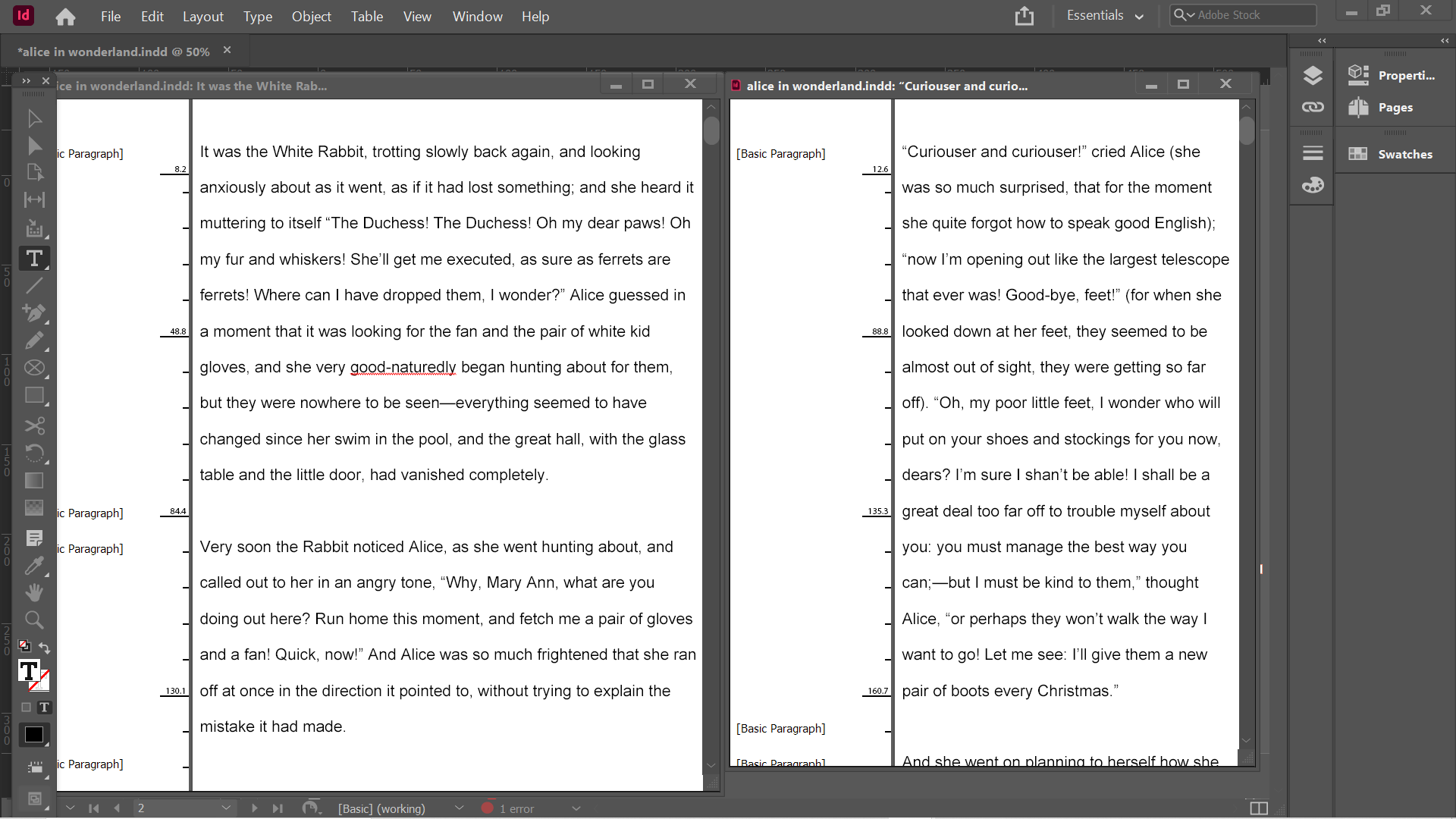
- Сравнение и копирование: можно открыть несколько окон Story Editor и сравнивать версии или копировать фрагменты между историями.
- Отслеживание правок и проверка орфографии работают напрямую.
Когда Story Editor особенно помогает:
- Верстаете журнал, брошюру или книгу с большим количеством текста.
- Работаете с текстом поверх изображений или декоративных фонов.
- Нужна концентрация на содержании без отвлекающей вёрстки.
Как открыть Story Editor — пошагово
- Выберите текстовый фрейм в документе инструментом «Selection Tool» (Инструмент выделения), либо кликните внутрь фрейма «Type Tool» (Инструмент текста).
- В главном меню выберите Edit → Edit in Story Editor.
- Горячие клавиши: Ctrl + Y (Windows) или Cmd + Y (macOS).
Замечания:
- InDesign откроет отдельное окно Story Editor для каждого выбранного фрейма. Если фреймы являются частью одной истории (связаны), откроется одно окно с полной историей.
- Можно держать несколько окон Story Editor открытыми для параллельного сравнения; по окончании работы желательно закрывать лишние окна, чтобы не загромождать рабочий стол.
Настройка внешнего вида Story Editor
Чтобы сделать текст в Story Editor максимально удобочитаемым, настройте внешний вид:
- В меню выберите Edit → Preferences → Story Editor Display (Правка → Установки → Отображение Story Editor).
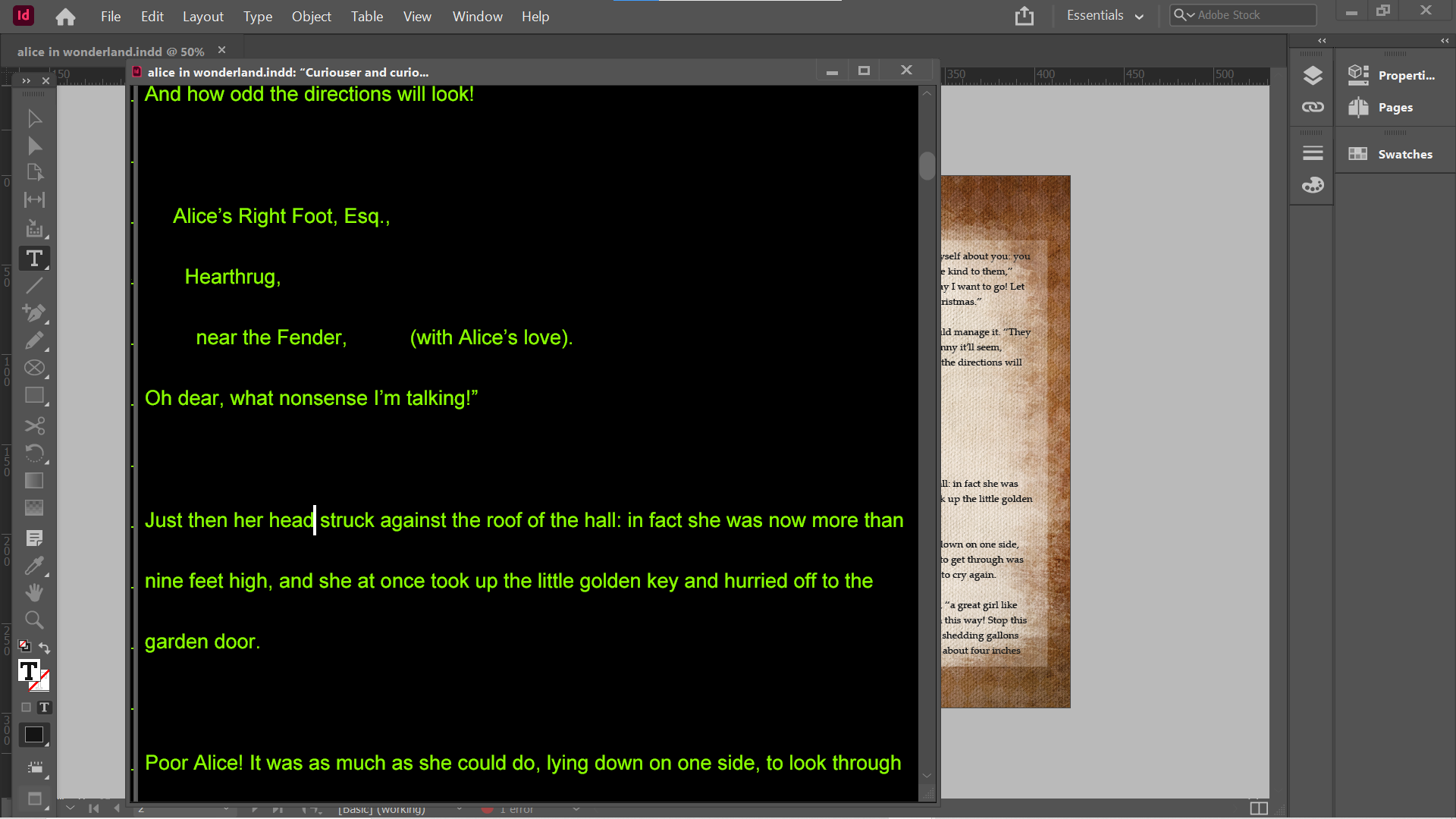
- В открывшемся диалоге можно изменить: шрифт, размер шрифта, межстрочный интервал, цвет текста, цвет фона и предустановленные темы (например, Terminal — зелёный текст на чёрном фоне).
- Есть опции сглаживания текста (anti‑aliasing) и настройки курсора (мигает/не мигает).
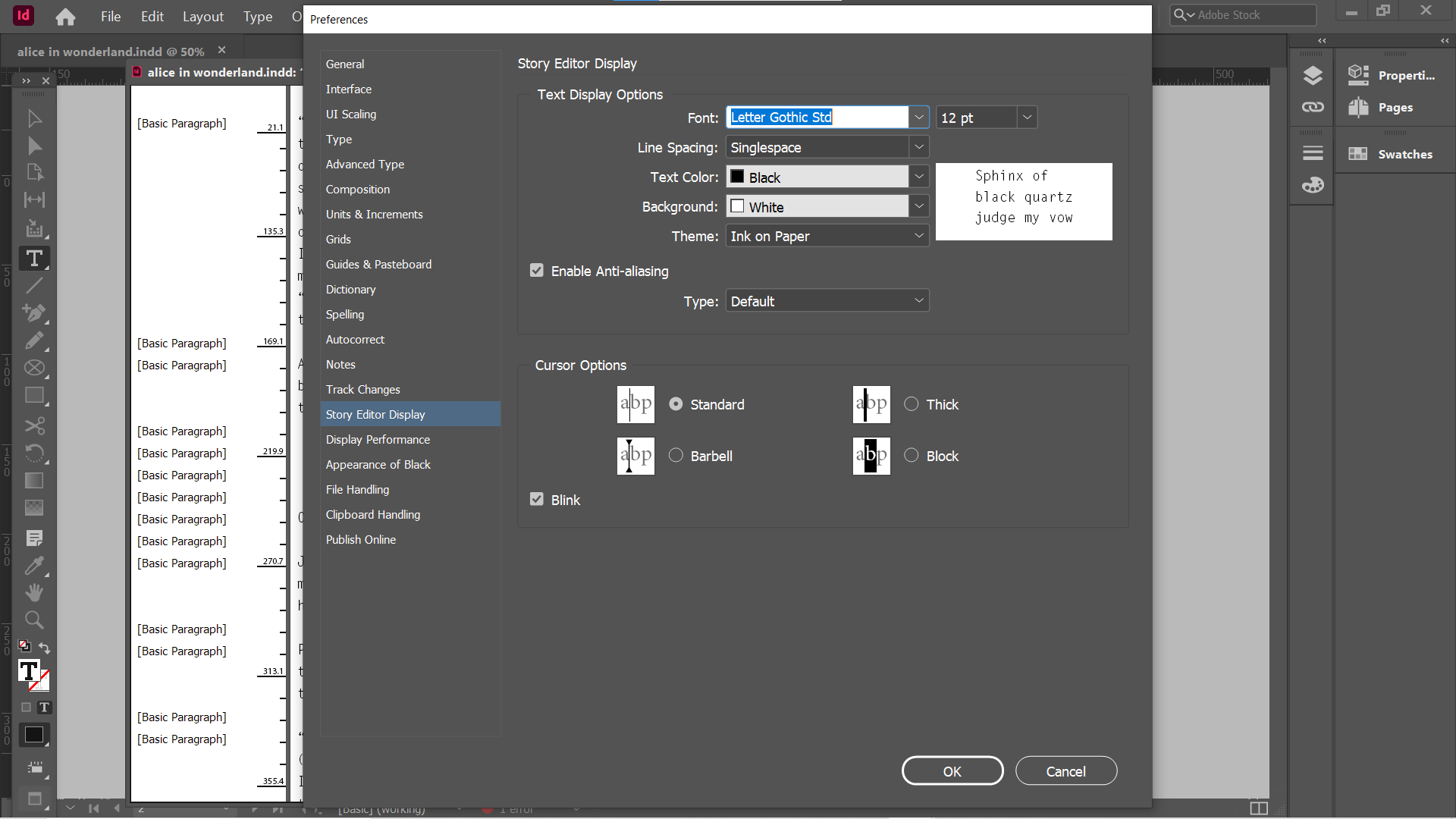
Рекомендации по настройкам:
- Для длительной редакторской работы увеличьте размер шрифта до 14–18 pt и ставьте 1.2–2.0 межстрочного интервала.
- Чёрный текст на светлом фоне — нейтральный и универсальный вариант. Темная тема может снижать усталость в некоторых условиях, но не во всех — подбирайте по ощущению.
- Сохраняйте настройку, которая даёт вам минимальное напряжение глаз при продолжительной работе.
Орфография и динамическая проверка в Story Editor
InDesign поддерживает проверку орфографии как в документе на странице, так и в Story Editor. Включается это так:
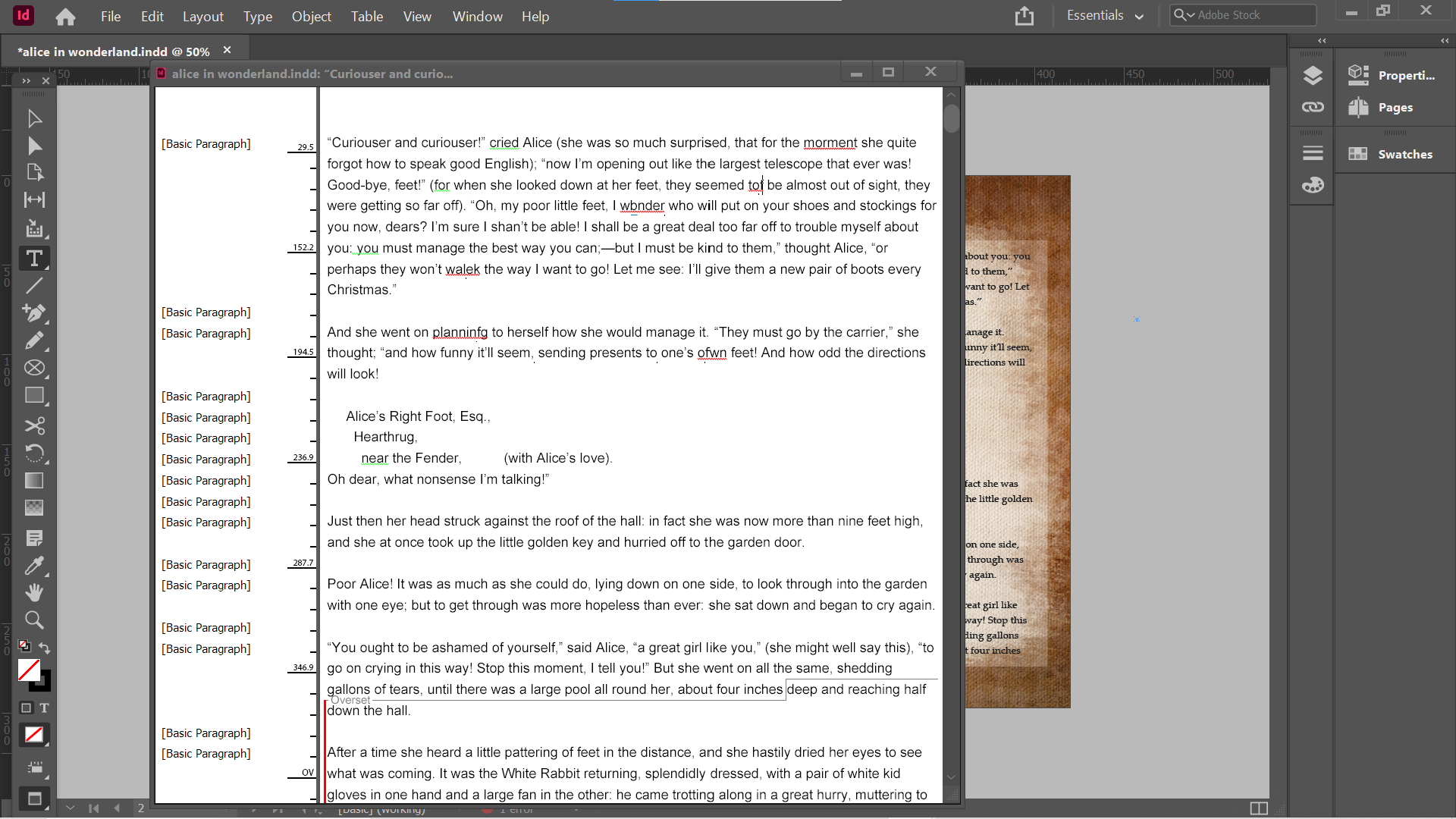
- Меню Edit → Spelling → Dynamic Spelling (Правка → Орфография → Динамическая проверка).
- Ошибки будут подчёркнуты волнистыми линиями (красными и зелёными), аналогично Word.
Советы:
- Используйте профиль языка для каждого текстового фрейма (через панель Character или Paragraph) — это улучшит качество проверки.
- Для профессиональной вычитки комбинируйте автоматическую проверку и ручную корректуру.
Отслеживание изменений в Story Editor
Функционал отслеживания изменений полезен при коллективной правке текста:
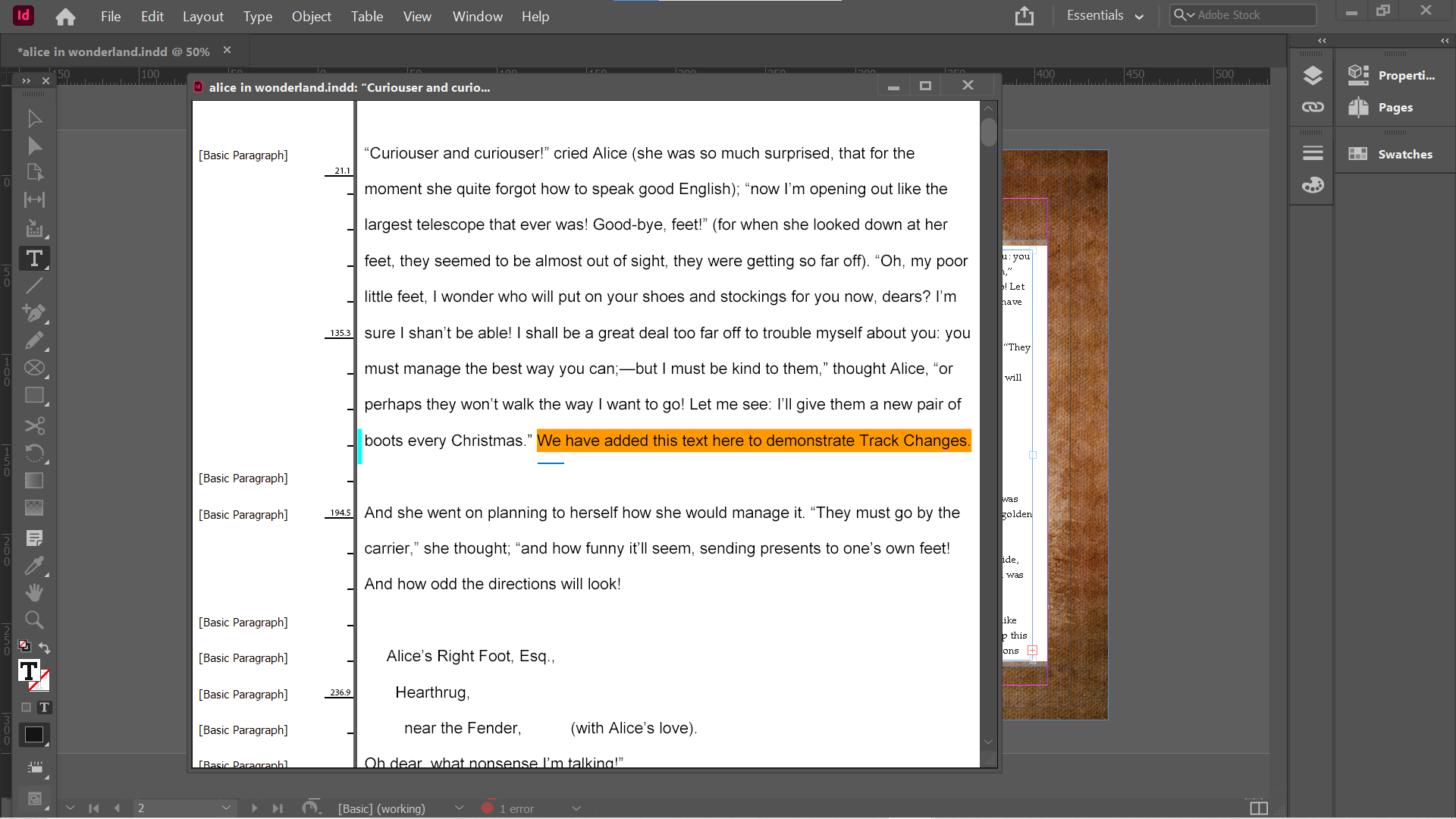
- Включение: Window → Editorial → Track Changes (Окно → Редактура → Отслеживание изменений).
- В панели можно включать/выключать отслеживание, принимать или отклонять правки.
По умолчанию правки подсвечиваются оранжевым, а цветные полосы в полях показывают места изменений. Настройки цветов и поведения можно поменять в Preferences.
Практические сценарии использования
- Верстка книги: импортируйте рукопись, используйте Story Editor для окончательной правки главы и проверки переполнения.
- Газетная и журнальная верстка: работайте с заметками и полными текстами, не отвлекаясь на макет.
- Коллективная редакция: принимайте и фиксируйте изменения, прежде чем синхронизировать с исходными материалами.
Короткое стандартное рабочее SOP для текста в InDesign
- Подготовка: напишите и сохраните исходный текст во внешнем редакторе (Word/Google Docs).
- Импорт: поместите текст в InDesign через Place (File → Place).
- Первичная вёрстка: создайте текстовые фреймы и свяжите их.
- Редактура: откройте Story Editor (Ctrl/Cmd + Y) и пройдите текст, включая Dynamic Spelling и Track Changes.
- Финальные правки: внесите корректировки в Story Editor, проверьте переполнение.
- Проверка и экспорт: финальная проверка на странице, экспорт в PDF для печати.
Важно: сохраняйте резервную копию оригинального файла перед массовыми правками.
Чеклисты для ролей
Дизайнер:
- Убедиться, что текстовые фреймы правильно связаны.
- Настроить размеры и отступы для печати.
- Проверить переносы и висячие строки.
Редактор:
- Работать в Story Editor при больших объёмах текста.
- Включить Dynamic Spelling и Track Changes.
- Сохранять версии и фиксировать принятые правки.
Корректор/Лингвист:
- Выполнить ручную вычитку в Story Editor и на странице.
- Проверить языковые профили абзацев.
- Проверить файлы для печати на предмет посторонних символов и неверных пробелов.
Шпаргалка — рекомендуемые настройки
- Шрифт Story Editor: Arial или другая читаемая гарнитура.
- Размер: 14–18 pt.
- Межстрочный интервал: 1.2–2.0.
- Тема: светлая по умолчанию; темная для длительных ночных сессий при личном удобстве.
- Включить Dynamic Spelling для моментальной подсветки ошибок.
Матрица: Story Editor vs Редактирование прямо на странице vs Внешний редактор
| Задача | Story Editor | Редактирование на странице | Внешний редактор |
|---|---|---|---|
| Быстрая правка короткого заголовка | ❌ | ✅ | ✅ |
| Работа с большими текстами | ✅ | ❌ | ✅ |
| Контроль переполнения | ✅ | ✅ | ❌ |
| Отслеживание правок внутри InDesign | ✅ | ✅ | ❌ |
| Резервная история документа | ❌ | ❌ | ✅ |
Когда Story Editor не подходит
- Если нужно увидеть конечный визуальный результат (компоновку, перетекание текста вокруг изображений) — редактирование непосредственно на странице будет лучше.
- Для совместного написания с расширенной историей версий используйте внешние инструменты контроля версий или Google Docs.
- Если текст очень короткий (заголовки, подписи), открывать Story Editor — лишняя трата времени.
Ментальные модели и эвристики
- “Текст сначала — вёрстка потом”: сначала доводите смысл и правки в Story Editor или внешнем редакторе, затем финализируйте макет.
- “Одна история — одно окно”: если фреймы связаны, думайте о них как об одном документе.
- “Чистая среда для редактирования”: Story Editor — это инструмент уменьшения когнитивной нагрузки при правке текста.
Примеры и шаблоны (шаблон действий для одного абзаца)
- Откройте Story Editor.
- Включите Dynamic Spelling.
- Просмотрите абзац на предмет орфографии и пунктуации.
- Если текст переполняет фрейм, решите: сократить текст или добавить фрейм.
- Пометьте правки с помощью Track Changes, если нужен контроль версии.
Советы по совместной работе и миграции текстов
- В командной среде всегда сохраняйте исходный текст в Word/Google Docs.
- При переносе из Word в InDesign используйте опцию Place и включайте форматирование, чтобы не потерять стили.
- Для миграции большого количества контента рассматривайте скрипты или плагины (например, для пакетного импорта), особенно при регулярной работе с периодикой.
Безопасность и приватность
Story Editor не изменяет политику хранения документа: все правки сохраняются в файле InDesign (.indd). Если файл содержит конфиденциальные материалы, применяйте общие корпоративные практики: контроль доступа к файлам, шифрование при передаче и резервное копирование.
Критерии приёмки
- Текст отредактирован и не содержит орфографических ошибок (проверено Dynamic Spelling + ручная вычитка).
- Переполнение устранено: текст помещается в отведённые фреймы или присутствует согласованный overmatter.
- Все принятые изменения отмечены и согласованы (если использовался Track Changes).
- Сохранён внешний оригинал (Word/Google Docs) на случай отката.
Когда Story Editor меняет процесс работы
Story Editor добавляет дисциплину в процесс: редакторы получают “чистую” страницу, где они могут сосредоточиться только на тексте. Дизайнеры при этом могут работать с макетом параллельно. Это сокращает количество мелких правок, которые обычно происходят из‑за неудобочитаемости текста в макете.
Краткое резюме
Story Editor — простой, но мощный инструмент InDesign для качественной текстовой работы внутри макета. Используйте его для редактуры больших объёмов текста, работы с переполнением и отслеживания правок. Комбинация внешнего редактора (для резервных копий и истории) и Story Editor (для финальной правки в макете) даёт надёжный рабочий процесс.
Важное: всегда сохраняйте резервную копию исходного текста перед глобальными правками и согласуйте процесс работы в команде.
Image Credit: Flo Dahm / Pexels

Похожие материалы

Несколько аккаунтов Skype: Multi Skype Launcher

Журнал для работы: повысить продуктивность

Персональные звуки уведомлений на Android

Скачивание шоу Hulu для офлайн‑просмотра

Microsoft Start: персонализированная новостная лента
