
Как вернуть удалённые или утерянные файлы: Disk Drill, EaseUS, Recuva
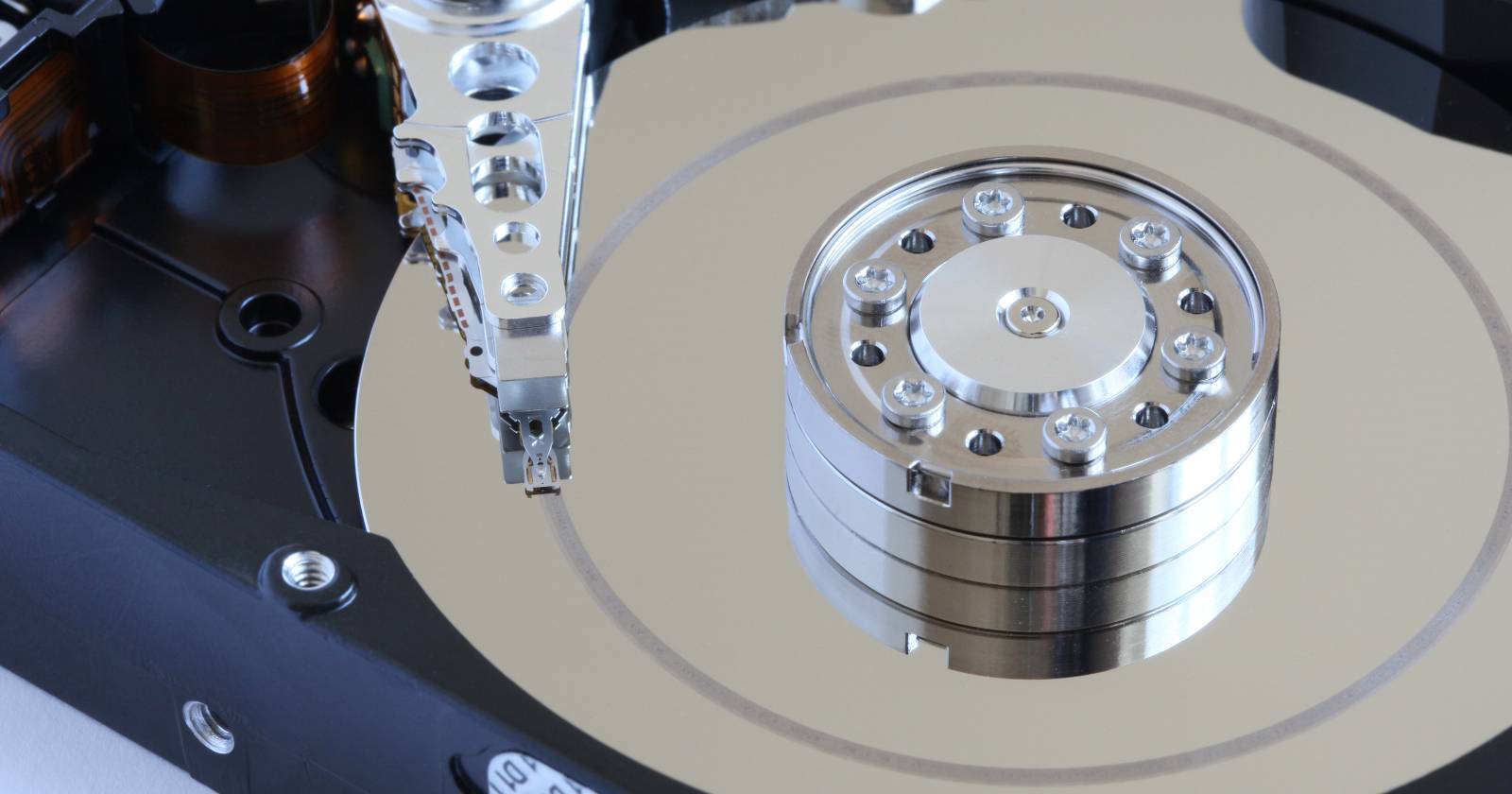
Кратко: если вы случайно удалили файлы, отформатировали диск или потеряли данные после вредоносного ПО — можно попытаться восстановить их с помощью сторонних программ Disk Drill, EaseUS или Recuva. Disk Drill даёт до 500 МБ бесплатно, EaseUS — до 2 ГБ, Recuva имеет бесплатную версию и глубокое сканирование. Всегда восстанавливайте файлы на другой диск/раздел и следуйте чеклисту безопасности ниже.
Зачем это работает и что нужно понять заранее
Короткое определение: восстановление данных — процесс поиска и восстановления файлов, чьи ссылки на диск были удалены или повреждены. Файлы обычно остаются физически на носителе до перезаписи, поэтому главная задача — не перезаписывать их и проводить корректное сканирование.
Важные понятия (в одну строку):
- Сектор/кластер — минимальная единица хранения данных на диске.
- Перезапись — запись новых данных в те же кластеры, которые занимали старые файлы; делает восстановление невозможным.
- Глубокое сканирование (Deep Scan) — поиск по сигнатурам файлов, медленнее, но эффективнее при повреждениях.
Важно: не устанавливайте и не сохраняйте восстановленные файлы на тот же диск, где они были потеряны. Это повышает риск перезаписи.
Быстрый обзор инструментов
- Disk Drill: хорош для простых интерфейсов, кроссплатформенной поддержки и предпросмотра найденных файлов; базовая бесплатная квота — 500 МБ.
- EaseUS Data Recovery Wizard: даёт до 2 ГБ бесплатного восстановления, понятный мастер-тип интерфейс и фильтры.
- Recuva: лёгкая и быстрая утилита от разработчиков CCleaner с опцией глубокого сканирования и простым мастером.
1. Disk Drill — восстановление файлов (инструкция и рекомендации)
Disk Drill позволяет восстановить данные с большинства типов носителей: HDD, SSD, USB-флешек, карт памяти. Бесплатно можно восстановить до 500 МБ; для больших объёмов требуется премиум.
Особенности:
- Поддержка множества файловых систем.
- Предпросмотр найденных файлов перед восстановлением.
- Несколько режимов сканирования (быстрый, глубокий, All recovery methods).
Пошагово (Windows):
- Перейдите на сайт CleverFiles и скачайте Disk Drill.
- Запустите установщик и выполните установку с правами администратора.
- Откройте Disk Drill и выберите диск, с которого пропали файлы.
- В правой боковой панели выберите All recovery methods (все методы восстановления).
- Нажмите Search for lost data (поиск потерянных данных) в правом нижнем углу.
- Дождитесь завершения сканирования — время зависит от объёма и состояния диска.
- После скана будет показан список найденных файлов. Нажмите Review found items (просмотр найденного) для предпросмотра.
- Отметьте нужные файлы и нажмите Recover.
- Укажите другое место для сохранения — внешний диск или другой раздел, и подтвердите.
Советы по Disk Drill:
- Используйте предпросмотр, чтобы понять, что найдено и в каком состоянии.
- Если файлов много, фильтруйте по типу и названию.
- При физическом повреждении диска сначала сделайте образ (bit-by-bit) и восстанавливайте из образа.
Когда Disk Drill не поможет:
- Если данные были полностью перезаписаны.
- При серьёзных механических повреждениях — нужен сервис восстановления.
2. EaseUS Data Recovery Wizard — пошагово и особенности
EaseUS известен как «мастер» для восстановления данных с удобным интерфейсом и фильтрами. Бесплатно можно восстановить до 2 ГБ, дальше — платная версия.
Особенности:
- Хорошая фильтрация (по типу, дате, размеру).
- Поддержка большинства носителей и ОС.
Шаги восстановления (Windows):
- Скачайте EaseUS Data Recovery Wizard с официального сайта и установите его.
- Запустите программу.
- Выберите диск, где хранились потерянные файлы, наведите указатель и нажмите Scan.
- Дождитесь завершения сканирования — сначала быстрый, затем глубокий при необходимости.
- Просмотрите найденные файлы. Используйте строку поиска и фильтры (date modified, file type и т. д.).
- Отметьте файлы и нажмите Recover.
- Сохраните их в другое место, не на сканируемый диск.
Советы по EaseUS:
- Воспользуйтесь фильтрацией, если много результатов.
- Попробуйте глубокое сканирование, если быстрый не дал результата.
- Проверяйте файлы из разных категорий (документы, фото, видео) отдельно.
Когда EaseUS не поможет:
- Если бесплатный лимит исчерпан и вы не хотите платить.
- Если файлы сильно повреждены и сигнатуры не распознаются.
3. Recuva — лёгкое решение с Deep Scan
Recuva подходит для простых случаев: удаление из корзины, потеря файлов с флешки или формата раздела. Утилита проста, имеет мастер восстановления и опцию глубокого сканирования.
Особенности:
- Маленький установочный файл и низкие требования.
- Deep Scan для поиска по сигнатурам.
Шаги восстановления (Windows):
- Скачайте Recuva с сайта CCleaner.
- Установите программу на компьютер.
- Запустите Recuva и нажмите Next.
- Выберите тип файлов или отметьте All Files (все файлы), затем Next.
- Укажите место потери файлов: конкретную папку/диск или I’m not sure (если не уверены).
- Нажмите Start.
- Если первый проход не дал результата, перезапустите мастер и включите Enable Deep Scan (включить глубокое сканирование), затем Start.
- Отметьте найденные файлы, нажмите Recover и укажите другую папку для сохранения.
Советы по Recuva:
- Deep Scan занимает дольше; запустите его при наличии времени.
- Recuva хорош для фото и документов; для больших мультимедиа может потребоваться другой инструмент.
Общие правила безопасности при восстановлении
- Остановитесь и не записывайте новые файлы на проблемный диск.
- Если носитель работает с ошибками, создайте образ (dd, imaging tool) и восстанавливайте из образа.
- Используйте внешний диск или второй раздел для сохранения результатов.
- Проверьте восстановленные файлы антивирусом перед открытием.
- Если данные критичны (юрлица/банковская информация), рассмотрите профессиональные сервисы восстановления.
Когда следующее действие — профессиональный сервис
Отправьте диск в сервис, если:
- Есть механические звуки (щёлканье, скрежет).
- Наличие запаха горелой электроники или дыма.
- Нельзя создать образ диска из-за критических ошибок.
Профессиональные лаборатории могут работать с механикой, но их услуги стоят дорого и занимают время.
Когда методы не работают: типичные причины и контрпримеры
Контрпримеры неудачи:
- Полная перезапись раздела (например, установка новой ОС) делает восстановление невозможным для перезаписанных файлов.
- Физическое разрушение магнитных пластин или контроллера без возможности создать образ.
- Шифрование данных (если данные были зашифрованы до удаления и ключ утерян).
Альтернативы в таких случаях:
- Восстановление из резервных копий (облачные сервисы, локальные бэкапы).
- Поиск временных копий/версий файлов в приложениях (Office, Google Docs).
- Анализ журналов и временных папок при работе с базами данных.
Практическая методика (мини-SOP) для экстренного восстановления
- Оцените ситуацию: определите носитель, симпптомы (удаление/формат/ошибка).
- Отключите носитель от компьютера (если внешний) и подключите к отдельной системе для анализа.
- Создайте побитовое изображение диска, если носитель физически ненадёжен.
- Выберите инструмент (Disk Drill/EaseUS/Recuva) в зависимости от задачи.
- Запустите сканирование (сначала быстрый, затем глубокий при необходимости).
- Предпросмотрите и экспортируйте найденные файлы на другой диск.
- Проверьте восстановленные файлы и сделайте резервную копию.
Критерии приёмки
- Восстановлены все важные файлы, которые поддавались восстановлению.
- Восстановленные файлы открываются и содержат корректные данные.
- Резервная копия создана на отдельном носителе.
Роль‑ориентированные чеклисты
Пользователь (не тех.):
- Прекратить использование проблемного диска.
- Подключить диск к другому ПК или попросить помощи.
- Сделать снимок экрана с ошибками и поведением системы.
Администратор/IT‑специалист:
- Создать образ диска.
- Использовать профессиональные утилиты и фильтры.
- Сопровождать процесс журналами и документированием.
Техник восстановления:
- Оценить физическое состояние.
- Принять решение об удалении/ремонте контроллера.
- Проводить восстановление в чистой комнате при необходимости.
Модель принятия решения: когда какой инструмент выбирать
- Простое удаление (из корзины): Recuva или встроенные инструменты ОС.
- Форматирование раздела/случайная потеря: EaseUS — хороший выбор за счёт фильтров и лимита 2 ГБ.
- Многообразие носителей и предпросмотр: Disk Drill.
- Физические проблемы: сначала образ диска, затем анализ в лаборатории.
flowchart TD
  A[Потеря файла] --> B{Носитель цел?}
  B -- Да --> C{Удаление или формат?}
  B -- Нет --> D[Создать образ и отдать в сервис]
  C -- Удаление --> E[Попробовать Recuva]
  C -- Формат --> F[Попробовать EaseUS]
  E --> G{Найдено?}
  F --> G
  G -- Да --> H[Сохранить на другой диск]
  G -- Нет --> I[Глубокое сканирование 'Disk Drill / Recuva Deep']
  I --> J{Найдено?}
  J -- Нет --> D
  J -- Да --> H
Риски, матрица и способы смягчения
Риски:
- Перезапись данных — риск высокий при установке ПО на тот же диск.
- Повреждение носителя при попытке восстановления — риск средний при плохом состоянии диска.
- Утечка конфиденциальных данных при передаче носителя в сервис — риск средний.
Митигаторы:
- Не записывать на исходный диск.
- Работать с копией образа.
- Шифровать резервные копии и отправлять носители в надёжные лаборатории.
Совместимость, примечания по миграции и ограничения
- Большинство инструментов поддерживают NTFS, FAT, exFAT, HFS+ и некоторые другие файловые системы. Проверяйте совместимость с конкретной ОС на странице продукта.
- Для SSD восстановление сложнее из‑за TRIM: если TRIM активен, шансы на восстановление заметно ниже.
- При работе с зашифрованными томами требуется ключ/пароль; без него восстановление бессмысленно.
Конфиденциальность и юридические замечания
- При восстановлении личных данных соблюдайте местные законы о защите данных и конфиденциальности.
- Не отправляйте носители со значимыми персональными данными в сомнительные сервисы.
- Шифруйте резервные копии и удаляйте временные файлы после завершения процесса.
Краткое руководство по проверке качества восстановленных файлов
- Откройте документы в безопасной среде (виртуальная машина).
- Проверьте хэши или контрольные суммы, если они были заранее.
- Убедитесь, что файлы не содержат мусора или частично восстановленных сегментов.
Глоссарий (1 строка на термин)
- Образ диска — побитовое копирование всего содержимого носителя.
- TRIM — команда для SSD, освобождающая блоки, снижает шансы восстановления.
- Сигнатура файла — уникальный набор байтов, по которому определяется тип файла.
Шаблон действий после успешного восстановления
- Создать минимум две резервные копии (локальная + облако).
- Проверить целостность файлов и зашифровать критичные данные.
- Документировать шаги восстановления для аудита.
Социальные и анонс‑версии
Короткий анонс (100–200 слов): Если вы случайно удалили файлы, потеряли данные после форматирования или столкнулись с вредоносным ПО, не паниковать. Disk Drill, EaseUS и Recuva предоставляют простые шаги для восстановления файлов. Эти утилиты предлагают бесплатные лимиты (500 МБ у Disk Drill, 2 ГБ у EaseUS), предпросмотр найденных файлов и режимы глубокого сканирования. Всегда сохраняйте восстановленные данные на отдельный диск и создавайте резервные копии, чтобы избежать повторной потери. Если носитель издаёт необычные звуки или программные методы не помогают, обратитесь в профессиональный сервис.
Завершение
Восстановление данных часто возможно, но требует аккуратности. Начните с упрощённых инструментов и переходите к глубоким методам при необходимости. Главное — не записывать новые данные на тот же диск и создавать резервные копии после успешного восстановления.

Похожие материалы

Несколько аккаунтов Skype: Multi Skype Launcher

Журнал для работы: повысить продуктивность

Персональные звуки уведомлений на Android

Скачивание шоу Hulu для офлайн‑просмотра

Microsoft Start: персонализированная новостная лента
