
Жесты для редактирования текста в iOS 13 и iPadOS 13 — полный обзор
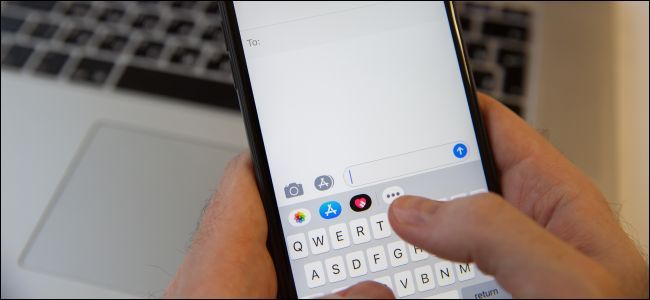
Быстрая навигация
- Тап — выбрать слово, предложение, абзац
- Перетащить — изменить выделение
- Щипок — копировать/вырезать/вставить
- Свайп и тап — отмена/повтор
- Перетащить — переместить курсор
- Нажать клавиатуру — переместить курсор
- Двойной тап — интеллектуальный выбор (телефоны, адреса, email)
- Нажать и держать — вызвать панель форматирования
- Перетащить полосу прокрутки — быстро прокручивать
- Скользить по клавиатуре — ввод с помощью слайда (slide-to-type)
- Тап и свайп вниз — выбрать несколько элементов списка (ограниченная поддержка на старых сборках)
- Бонус: жесты, специфичные для iPadOS 13
Внимание: некоторые сторонние приложения могут поддерживать эти жесты неполноценно до обновлений от разработчиков.
Как быстро выбирать слова, предложения и абзацы
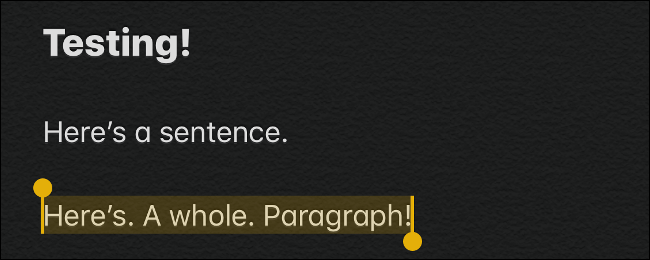
Быстрый выбор текста — базовый навык для редактирования. Эти приёмы работают в любом месте, где можно редактировать текст в iOS 13, хотя в отдельных приложениях поведение может отличаться.
Шаги при редактировании текста:
- Дважды тапните по слову, чтобы выделить только слово.
- Трижды тапните по слову, чтобы выделить предложение, в котором оно находится.
- Четырежды тапните по слову, чтобы выделить весь абзац.
Советы:
- Если тапы не срабатывают, попробуйте увеличить скорость тапов или уменьшить чувствительность в Настройках → Универсальный доступ → Сенсор.
- Для языков с особой разметкой (например, словосочетания в некоторых азиатских раскладках) поведение может быть другим; проверьте в конкретном приложении.
Перетаскивание для регулировки выделения
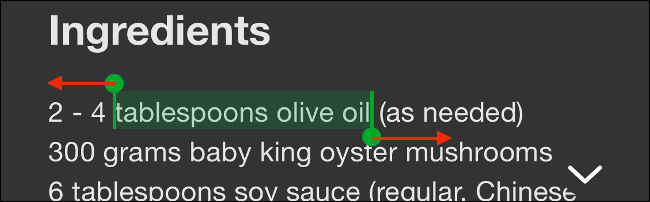
После выделения слова или предложения можно увеличить или уменьшить область выделения, проводя пальцем влево или вправо у краёв маркеров выделения.
Что изменилось в iOS 13:
- Система стала менее требовательна к точности — маркеры захватываются шире.
- Это удобно при быстрой правке и при слабой видимости положения курсора.
Когда это не поможет:
- В некоторых приложениях с собственной системой редактирования (например, старые версии Evernote) маркеры могут вести себя иначе. В таком случае обновите приложение.
Щипок для копирования, вырезания и вставки
iOS 13 ввела жесты трёх пальцев для операций с буфером обмена.
- Щипок тремя пальцами (сжать) — копировать выделение.
- Повторите щипок дважды подряд, чтобы выполнить вырезание (сжать — сжать).
- Обратный щипок (развести три пальца) — вставить содержимое буфера обмена.
Практика:
- Выделите текст любым способом.
- Сожмите экран тремя пальцами для копирования — появится всплывающее подтверждение.
- При необходимости быстро выполните повторный щипок для вырезания.
- Разведите три пальца, чтобы вставить туда, где находится курсор.
Подсказка: эти жесты полезны при наборе на бегу, когда долго держать меню не хочется.
Отмена и повтор через свайпы и тапы
- Двойной тап тремя пальцами — отмена последнего действия.
- Свайп влево тремя пальцами — отмена.
- Свайп вправо тремя пальцами — повтор.
Это удобнее и быстрее, чем тряска устройства для отмены ввода текста. Если жест не срабатывает, убедитесь, что жесты с тремя пальцами не отключены в настройках универсального доступа.
Перетаскивание для перемещения курсора

Курсор можно перемещать, удерживая его до увеличения, а затем перетаскивая в нужное место.
Приём полезен при точной правке длинных предложений. Если текст мелкий, увеличьте масштаб экрана жестом увеличения или активируйте функцию увеличения в Универсальном доступе.
Нажатие клавиатуры для контроля курсора
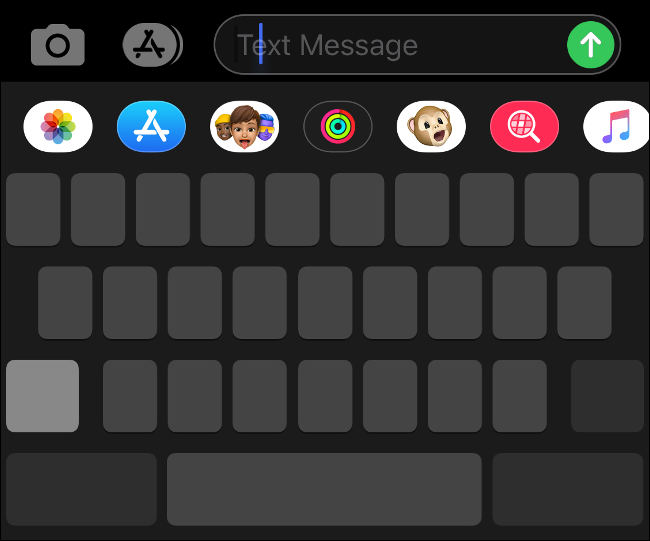
На устройствах с 3D Touch можно нажать сильнее на клавиатуру и двигать палец — это перемещает курсор. В iOS 13 такая функциональность доступна и без 3D Touch:
- Длительное нажатие на пробел превращает клавиатуру в трекпад — двигайте палец для позиционирования курсора.
- На iPad можно касаться клавиатуры двумя пальцами и перемещать их для управления курсором.
Совет: это особенно удобно при редактировании сложных документов на мобильном устройстве.
Двойной тап для интеллектуального выбора
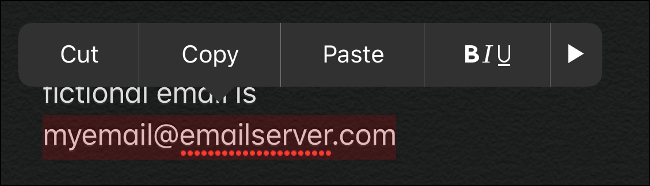
Интеллектуальный выбор распознаёт определённые фрагменты: номера телефонов, email, адреса. Дважды тапните рядом с этой информацией, пока вы редактируете текст — система автоматически выделит корректный фрагмент.
Ограничения:
- Работает только в режиме редактирования; телефонные номера на веб-странице без режима редактирования не всегда будут распознаны.
Нажать и держать, чтобы показать панель форматирования
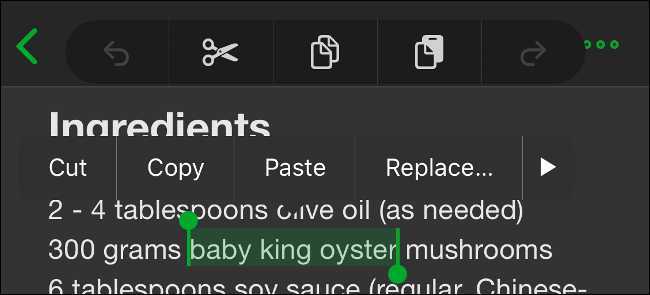
iOS 13 добавила плавающую панель форматирования с иконками для вырезания, копирования, вставки, отмены и повтора. Чтобы открыть её:
- Выделите текст.
- Нажмите и удерживайте экран тремя пальцами.
- Панель появится сверху — используйте иконки вместо жестов.
Причина: некоторые пользователи предпочитают визуальные элементы управления жестам.
Быстрая прокрутка через полосу прокрутки
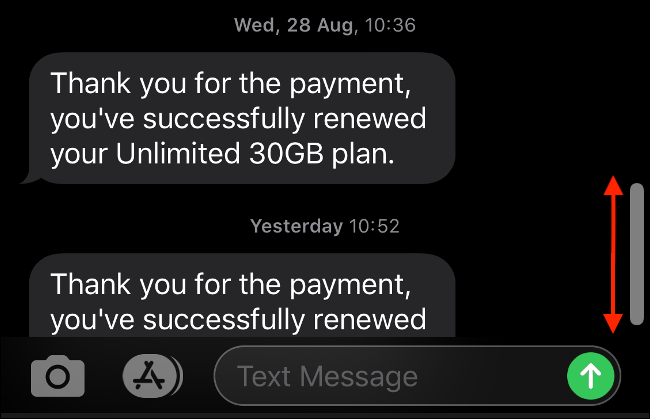
Если нужно быстро пройти длинный документ или переписку, захватите полосу прокрутки и переместите её по экрану. Это работает аналогично прокрутке на настольных системах и заметно экономит время при навигации по длинным страницам.
Совет: сначала слегка нажмите на полосу прокрутки — система поймёт вашу цель и начнёт перемещение по документу.
Ввод методом скольжения по клавиатуре
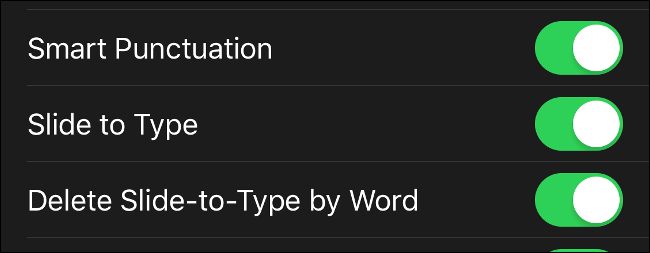
Функция slide-to-type включена по умолчанию. Вы можете набирать слова, не отрывая палец от экрана: касание первой буквы, перемещение к следующей — и слово распознаётся предиктивным вводом.
Где включить/отключить: Настройки → Основные → Клавиатура → Скользящий ввод.
Плюсы и минусы:
- Плюс: быстрее при наборе на ходу.
- Минус: при наборе специальных символов предиктивная система может ошибаться.
Альтернатива: сторонние клавиатуры (Gboard, SwiftKey) всё ещё доступны, но родная клавиатура теперь покрывает большинство сценариев.
Выбор нескольких элементов в списке свайпом вниз
Официальная документация показывает жест: тап и удержание двумя пальцами, затем свайп вниз для выбора нескольких элементов (почта, Файлы). На некоторых устройствах/сборках iOS 13 это может не работать — причина в несовместимости приложений или немного иной версии прошивки.
Рекомендация: обновите приложение и систему до последних версий и протестируйте снова.
Специальные жесты для iPad в iPadOS 13
iPadOS 13 добавляет жесты, ориентированные на многозадачность:
- Перетяните уведомление в сторону экрана, чтобы открыть приложение в режиме Slide Over.
- Перетащите компонент (вкладку Safari, разговор в Сообщениях, заметку) к верхней части экрана, чтобы открыть его в отдельном полноэкранном окне.
- В Slide Over появился индикатор внизу экрана — свайп вверх и удержание для переключения между Slide Over приложениями.
- Щипок двумя пальцами уменьшит клавиатуру и позволит перетащить её в любую часть экрана.
Эти приёмы делают iPad ближе к рабочей станции при работе с несколькими приложениями.
Когда жесты не работают — частые причины и решения
- Устаревшая версия приложения: обновите через App Store.
- Ограничения в настройках Универсального доступа: проверьте чувствительность и включённые жесты.
- Старая сборка iOS 13: убедитесь, что у вас минимум iOS 13.1+ (или более поздняя версия iPadOS).
- Конфликт сторонних клавиатур: временно переключитесь на системную клавиатуру Apple.
- Экран защищён плёнкой/стеклом, снижающей чувствительность: протестируйте без защиты экрана.
Если ничего не помогает, перезагрузите устройство и повторите попытку.
Мини-методика: как быстро освоить новые жесты за неделю
- День 1 — выберите и выделяйте: практика двойного/трёхкратного/четверного тапа в заметках по 10 минут.
- День 2 — управление курсором: пробуйте долгое нажатие на пробел и перемещение точки ввода.
- День 3 — буфер обмена: упражнения с щипком три пальца — копия/вырезать/вставить.
- День 4 — отмены/повторы тремя пальцами и панель форматирования.
- День 5 — прокрутка и захват полосы прокрутки в длинных статьях.
- День 6 — slide-to-type: печать коротких абзацев одним движением.
- День 7 — соберите всё вместе: редактируйте реальный документ, применяя все жесты.
Практикуйтесь по 10–15 минут в день — привычка выработается быстро.
Чек-листы ролей
Чек-лист для обычного пользователя:
- Включена ли автозамена и slide-to-type? (Настройки → Основные → Клавиатура)
- Попробовать двойной/тройной/четверной тап на заметке.
- Учиться щипку тремя пальцами для копирования и вставки.
- Протестировать панель форматирования через удержание тремя пальцами.
Чек-лист для продвинутого пользователя (письмо/редактирование):
- Использовать управление курсором через пробел для точных исправлений.
- Применять свайп трёх пальцев для отмены/повтора в черновиках.
- Захват полосы прокрутки при навигации по длинным документам.
- Попрактиковаться в multi-select (если используется Mail/Files).
Чек-лист для администратора / IT-поддержки:
- Проверить версии iOS/iPadOS на совместимость с политиками MDM.
- Тестировать сторонние приложения на совместимость с жестами.
- Подготовить инструкции для сотрудников и короткий тренинг.
- Контролировать настройки Универсального доступа при жалобах.
Контрпримеры и случаи, когда жесты не подойдут
- Веб-страницы в некоторых мобильных браузерах: интеллектуальный выбор и некоторые жесты работают иначе, если текст не редактируем.
- Специальные приложения с кастомной реализацией текстового редактора могут игнорировать системные маркеры выделения.
- При использовании внешних аппаратных клавиатур часть жестов управления курсором теряет смысл.
Альтернативы:
- Используйте контекстное меню (тап и удержание) в приложениях, где жесты не работают.
- Сторонние клавиатуры, если нужна специфичная поддержка (но это может отменить встроенные жесты Apple).
Памятка: на что обратить внимание при миграции с более старых iPhone/iPad
- Обновите устройства до последней стабильной версии iOS/iPadOS.
- Проверьте, не блокирует ли MDM некоторые функции ввода.
- Проведите короткий тренинг для пользователей, особенно если ранее они пользовались функцией «отменить тряской».
Факто-бокс: что нового и сколько приёмов
- Количество ключевых жестов в статье: 12
- Поддержка: iPhone и iPad (с расширенными функциями для iPad)
- Основная цель: ускорить ввод и редактирование текста
Небольшая таблица сравнения: родная клавиатура vs сторонние клавиатуры
- Родная клавиатура Apple: slide-to-type по умолчанию, управление курсором без 3D Touch, глубокая интеграция с системой.
- Gboard/SwiftKey: расширенные функции поиска/перевода/клавиш, но некоторые системные жесты могут работать иначе.
Вывод: для большинства пользователей родная клавиатура теперь покрывает базовые и продвинутые сценарии ввода.
Краткое объявление (100–200 слов)
Apple в iOS 13 и iPadOS 13 значительно расширила набор жестов для редактирования текста. Теперь выбирать слова, предложения и абзацы можно двойными, тройными и четырёхкратными тапами; копировать, вырезать и вставлять — с помощью трёхпальцевых щипков; отменять и повторять действия — свайпами тремя пальцами или двойным тапом тремя пальцами. Появилась плавающая панель форматирования и улучшенное перетаскивание курсора. На iPad добавлены жесты для многозадачности: перетаскивание уведомлений в Slide Over, открытие полноэкранных экземпляров приложений и уменьшение клавиатуры щипком. Эти изменения ускоряют работу с текстом и делают iPhone и iPad более удобными для редактирования документов и переписки. Если жесты не работают, проверьте обновления приложений, настройки Универсального доступа и режим клавиатуры.
Небольшой справочник (однословные определения)
- Выделение: процесс выбора фрагмента текста.
- Щипок: жест тремя пальцами для работы с буфером обмена.
- Slide-to-type: скользящий ввод по клавиатуре.
- Slide Over: плавающее окно приложения на iPad.
Рекомендации по безопасности и приватности
Жесты работают локально на устройстве и не отправляют содержимое буфера обмена в облако по умолчанию. Внимательно относитесь к чувствительной информации при использовании функций обмена, особенно если на устройстве стоят сторонние клавиатуры — они могут запрашивать доступ к сети.
Короткое резюме
- Жесты iOS 13 ускоряют выбор текста, операции с буфером и управление курсором.
- Многие жесты доступны и на iPad, где есть дополнительные приёмы для многозадачности.
- Если жесты не работают — обновите систему и приложения, проверьте настройки Универсального доступа.
Важно: если вы управляете большим парком устройств, протестируйте ключевые сценарии редактирования в тех приложениях, которые используют сотрудники.
Спасибо за чтение — попрактикуйтесь 10–15 минут в день, и новые жесты станут привычными.

Похожие материалы

Несколько аккаунтов Skype: Multi Skype Launcher

Журнал для работы: повысить продуктивность

Персональные звуки уведомлений на Android

Скачивание шоу Hulu для офлайн‑просмотра

Microsoft Start: персонализированная новостная лента
