
Как конвертировать аудио в рингтон (.m4r) через Terminal на macOS
Краткое описание
afconvert — системная утилита macOS для конвертации аудиофайлов (Audio File Convert). Она есть в системе с 2003 года и умеет менять контейнеры, кодеки, битрейт и извлекать каналы. Для рингтонов iOS нужен файл с расширением .m4r (MPEG‑4 Ringtone), который по сути контейнер m4a с метаданными и расширением .m4r.
Перед тем как начать — подготовка файла
- Выберите фрагмент песни или звук. Обрежьте файл до нужной длины. Обычно рингтон делают около 30 секунд; iOS может обрезать более длинные треки.
- Сохраните файл в удобное место (например, Рабочий стол).
- Убедитесь, что файл не защищён DRM (например, старые покупки iTunes с защитой нельзя конвертировать).
Важно: если файл защищён DRM, конверсия не сработает. В таких случаях используйте легально приобретённый или перезаписанный аудиофайл.
Шаги в Terminal
- Откройте Terminal (через Spotlight или Launchpad).
- Введите команду (не нажимая Enter):
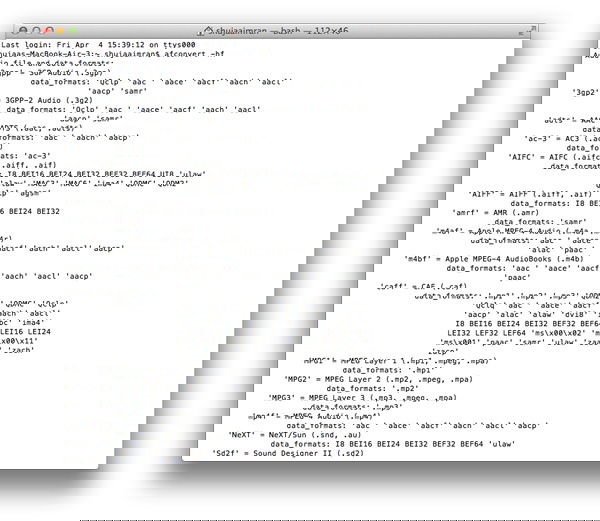
afconvert -hfЭта команда покажет доступные форматы. Для рингтона используется формат m4af (m4a). Чтобы начать конвертацию, введите в Terminal:
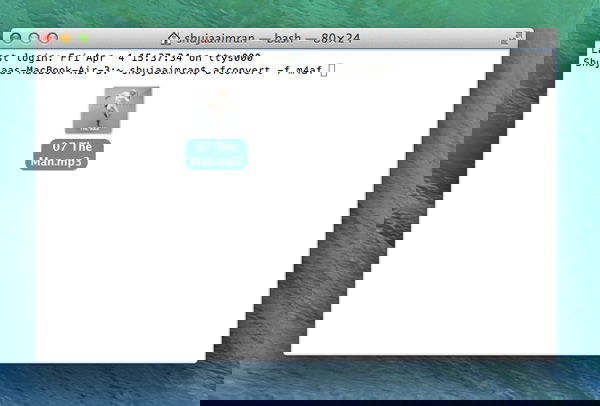
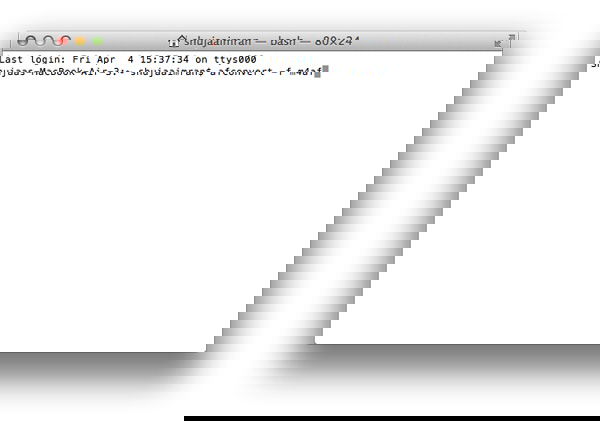
afconvert -f m4af- Перетащите исходный файл в окно Terminal — появится полный путь к файлу. Нажимать Enter пока не нужно.
- Перетащите файл ещё раз — появится второй путь. Измените имя выходного файла, заменив суффикс (.mp3, .aac и т. п.) на .m4r.
Пример итоговой строки (всё в одной строке, затем Enter):
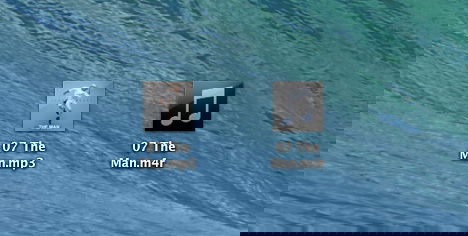
afconvert -f m4af /Users/you/Desktop/song.mp3 /Users/you/Desktop/song.m4r- Нажмите Enter. Утилита создаст файл .m4r в той же папке.
Импорт в iTunes / Музыка и установка рингтона
- Откройте iTunes (на старых macOS) или приложение «Музыка» (новее macOS).
- Перетащите созданный .m4r в библиотеку. Он должен появиться в разделе «Тоны»/«Ringtones» (в Музыке может потребоваться открыть библиотеку вручную).
- Синхронизируйте устройство через USB или Finder (в новых macOS синхронизация устройств выполняется в Finder). На iPhone/iPad перейдите: Настройки -> Звуки, чтобы выбрать рингтон.
Когда этот метод не сработает
- Файл защищён DRM — конверсия невозможна напрямую.
- Неправильные разрешения доступа к файлу или каталогу.
- Вы используете очень старую/редкую кодировку, которую afconvert не поддерживает.
Альтернативные подходы
- GarageBand: импортируйте трек, обрежьте и экспортируйте как рингтон прямо на устройство.
- Сторонние приложения на Mac или iPhone (внимательно к приватности и платежам).
- Онлайн‑конвертеры: удобно, но избегайте загрузки приватных треков из соображений конфиденциальности.
Быстрый чек-лист (пошагово)
- Обрезан нужный фрагмент (рекомендуемо ~30 с).
- Файл не защищён DRM.
- Открыт Terminal.
- Выполнена команда afconvert с правильными путями.
- Появился файл .m4r.
- Импортирован в iTunes/Музыку и синхронизирован с устройством.
Короткая шпаргалка по командам
- Показать форматы: afconvert -hf
- Конвертировать (общее): afconvert -f m4af /путь/вход /путь/выход.m4r
Критерии приёмки
- На диске появился файл с расширением .m4r нужной длительности.
- Файл воспроизводится локально как рингтон (короткий фрагмент без искажений).
- После импорта файл виден в разделе «Тоны»/«Ringtones» iTunes/Музыки.
- Рингтон доступен на iPhone/iPad в Настройках -> Звуки.
Отладка и частые ошибки
- Ошибка доступа: проверьте права на папку и файл (chmod/права в Finder).
- Нет выходного файла: убедитесь, что вы задали корректный путь и расширение .m4r.
- Искажён звук: попробуйте указать дополнительные опции качества или перекодировать в более простую исходную схему.
Риски и рекомендации по безопасности
- Не загружайте защищённые файлы в облачные сервисы без прав.
- При использовании онлайн‑инструментов проверяйте политику удаления файлов.
Полезные дополнения для продвинутых пользователей
- Можно добавлять параметры кодека и битрейта в afconvert, если нужны специфические настройки качества.
- Автоматизация: скрипт shell для пакетной конвертации нескольких треков. Пример (упрощённый):
for f in /Users/you/Desktop/*.mp3; do
  afconvert -f m4af "$f" "${f%.mp3}.m4r"
done
Сводка
afconvert — простой и надёжный способ получить .m4r рингтон прямо в macOS без сторонних программ. Подготовьте обрезанный файл, выполните команду с двумя путями (вход и выход) и импортируйте полученный .m4r в iTunes/Музыку для синхронизации с устройством.
Важно: если файл защищён DRM или повреждён, воспользуйтесь альтернативами (GarageBand, легально перекодированный файл).
Заметки:
- Общая рекомендация — рингтон около 30 секунд.
- Сохраняйте оригинал на случай повторной обработки.

Похожие материалы

Несколько аккаунтов Skype: Multi Skype Launcher

Журнал для работы: повысить продуктивность

Персональные звуки уведомлений на Android

Скачивание шоу Hulu для офлайн‑просмотра

Microsoft Start: персонализированная новостная лента
