
Как пользоваться Telegram на компьютере

Почему стоит использовать Telegram на компьютере
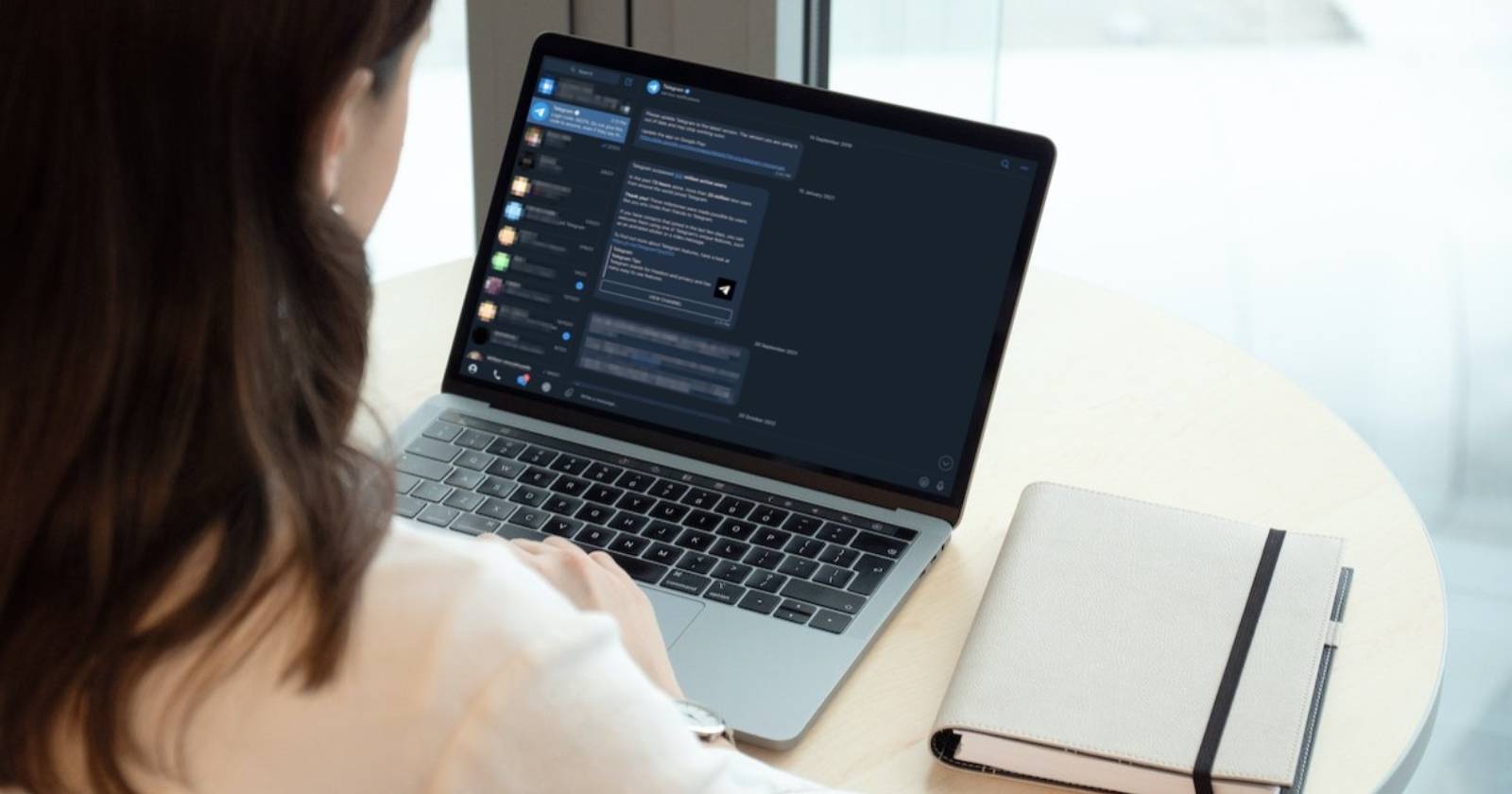
Использование Telegram на ПК или Mac удобно для набора длинных сообщений, управления группами, работы с ботами и обмена файлами. Веб‑версия не требует установки, а настольное приложение даёт дополнительные настройки и интеграции.
Кому это полезно:
- людям, которые много печатают на клавиатуре;
- менеджерам и администраторам групп;
- тем, кто использует ботов и рабочие чаты;
- пользователям, которым нужна синхронизация между устройствами.
Важно: для работы обеих версий у вас должен быть активный аккаунт Telegram и мобильное приложение с установленным аккаунтом.
Как пользоваться Telegram Web на ПК или Mac
Telegram Web — это браузерная версия мессенджера, похожая на WhatsApp Web. Она работает в любом современном браузере и требует минимум действий для запуска.
Шаги для входа в Telegram Web:
- Откройте браузер на ПК или Mac и перейдите на web.telegram.org.
- На странице входа выберите способ: сканирование QR‑кода или вход по номеру телефона.
- При входе по QR‑коду откройте Telegram на телефоне, перейдите в Настройки → Устройства → Привязать настольное устройство и наведите камеру на QR‑код в браузере. Возможно, потребуется ввести пароль от аккаунта.
- При входе по номеру телефона выберите страну, введите номер и введите код подтверждения, который придёт в ваше мобильное приложение Telegram.
Примечание: Telegram Web не поддерживает создание нового аккаунта — регистрация возможна только через мобильное приложение.
Важно: Telegram Web почти полностью повторяет функционал мобильного приложения, но некоторые расширенные функции могут быть доступны только в настольном приложении.
Как установить и настроить Telegram Desktop на Windows
Если вы предпочитаете отдельное приложение, установите Telegram Desktop для Windows.
Шаги для установки и входа:
- Откройте Microsoft Store или официальный сайт Telegram и установите приложение Telegram Desktop.
- Запустите приложение и выберите Начать переписку.
- При появлении опции Сканировать с мобильного Telegram откройте на телефоне Настройки → Устройства → Привязать настольное устройство и отсканируйте QR‑код. Можно также войти по номеру телефона и коду подтверждения.
- Введите код, присланный в мобильное приложение, и при необходимости пароль от учётной записи.
Советы по настройке на Windows:
- Проверьте разрешения в системных настройках (уведомления, автозапуск).
- В разделе «Настройки» → «Чаты» можно включить/отключить авто‑сохранение медиа.
- Если нужно больше тем оформления, используйте сторонние клиенты или темы (только из надёжных источников).
Как установить Telegram Desktop на Mac
- Откройте App Store и установите Telegram Desktop.
- Запустите приложение и следуйте подсказкам на экране — процесс входа аналогичен веб‑версии: сканирование QR‑кода или вход по номеру.
- После входа проверьте разрешения в Системных настройках macOS (уведомления, доступ к файлам).
После установки и входа все ваши сообщения и чаты синхронизируются между мобильным приложением и компьютером.
Загрузить: Telegram Desktop для Windows | Mac (бесплатно)
Когда выбрать веб‑версию, а когда настольное приложение
Ментальная модель выбора:
- Нужна быстрая работа на чужом компьютере — используйте Telegram Web.
- Частое использование на одном устройстве, плюс расширенные настройки — выбирайте Telegram Desktop.
- Нужна максимальная скорость и интеграция с системой — Desktop предпочтительнее.
Критерии выбора:
- Время сессии: если вы долго работаете, Desktop удобнее.
- Безопасность: Desktop даёт больше контроля над сессиями и локальными файлами.
- Ресурсы системы: Web легче для старых ПК.
Рекомендации по безопасности и конфиденциальности
- Всегда проверяйте устройства в Настройки → Устройства: завершайте неиспользуемые сессии.
- Для дополнительной защиты включите двухфакторную аутентификацию (пароль в настройках безопасности).
- Telegram передаёт SMS и коды в мобильное приложение, а не по SMS‑всегда; будьте внимательны при смене номера.
- Конфиденциальность и GDPR: Telegram хранит данные на своих серверах и использует распределённую инфраструктуру. Для обработки персональных данных в организации уточните юридические требования и политику конфиденциальности.
Важно: нельзя создать аккаунт в веб‑версии — это снижает риск случайных регистраций на чужих устройствах.
Что делать, если вход не проходит (техподдержка и решение проблем)
Чеклист для устранения проблем с входом:
- Проверьте интернет‑соединение на телефоне и компьютере.
- Убедитесь, что на телефоне установлено и обновлено приложение Telegram.
- Если используете QR‑код — очистите камеру телефона и перезапустите приложение Telegram.
- При входе по номеру проверьте, что код пришёл в мобильное приложение (а не в SMS).
- Попробуйте выйти из всех сессий в мобильном приложении и повторить вход.
- Если у вас включён пароль учётной записи — введите его после кода подтверждения.
Если ничего не помогает:
- Перезапустите телефон и компьютер.
- Обновите браузер или приложение Telegram до последней версии.
- Обратитесь в службу поддержки Telegram через мобильное приложение.
Чеклисты по ролям
Для обычного пользователя:
- Установить мобильное приложение и подтвердить номер.
- Войти в Telegram Web или Desktop один раз.
- Включить уведомления и настроить автосохранение медиа по необходимости.
Для администратора сообщества/работы:
- Настроить права участников и закреп‑сообщения.
- Включить двухфакторную аутентификацию для администратора.
- Использовать ботов для автоматизации (резервные копии, модерация).
Мини‑метод выбора: Web vs Desktop (быстрая проверка)
- нужен быстрый доступ без установки → Web;
- требуется интеграция с системой и расширенные настройки → Desktop;
- доступ с общего компьютера → Web + обязательно выход после работы;
- собственный надёжный компьютер → Desktop.
Частые ошибки и когда Telegram на компьютере может не подойти
- Нет доступа к телефону с активным аккаунтом — вы не сможете войти.
- Старые версии ОС или браузеров могут не поддерживать все функции.
- При работе в публичных сетях используйте VPN и завершайте сессии после использования.
Сравнение с WhatsApp Web (кратко)
- Telegram Web обычно предлагает более глубокую синхронизацию чатов и ботов.
- Telegram позволяет работать с несколькими сессиями одновременно.
- WhatsApp часто привязан к одному основному устройству, Telegram гибче.
Glossary — 1‑линейные определения
- Сессия: активный вход в Telegram на устройстве.
- QR‑код: визуальный код для быстрой связи мобильного приложения с веб/десктопом.
- Двухфакторная аутентификация: дополнительный пароль помимо кода по SMS/приложению.
Быстрая инструкция (SOP) — что делать за 5 минут
- Откройте web.telegram.org или запустите Telegram Desktop.
- На телефоне: Настройки → Устройства → Привязать настольное устройство.
- Сканируйте QR‑код или введите номер и код.
- Проверьте уведомления и доступ к файлам.
- Завершите сессию на чужих компьютерах.
Диаграмма принятия решения
flowchart TD
  A[Нужно быстро — без установки?] -->|Да| B[Использовать Telegram Web]
  A -->|Нет| C[Буду часто — ставлю Desktop]
  C --> D{Требуются настройки и интеграции?}
  D -->|Да| E[Telegram Desktop]
  D -->|Нет| B
Вопросы и ответы
Можно ли создать учётную запись Telegram в браузере?
Нет. Регистрация доступна только через мобильное приложение.
Что делать, если я потерял телефон?
Немедленно завершите все сессии в Telegram Web/Desktop с другого устройства или войдите в мобильное приложение с новым номером и удалите старые сессии. При подозрении на взлом включите двухфакторную аутентификацию.
Краткое резюме
- Telegram на компьютере доступен через web.telegram.org и через Telegram Desktop для Windows и macOS.
- Вход возможен по QR‑коду или по номеру телефона; учётная запись создаётся только в мобильном приложении.
- Выбирайте Web для быстрого доступа и Desktop для длительной работы и расширенных настроек.
Важно: всегда контролируйте активные сессии и включайте дополнительные уровни безопасности при необходимости.

Похожие материалы

Несколько аккаунтов Skype: Multi Skype Launcher

Журнал для работы: повысить продуктивность

Персональные звуки уведомлений на Android

Скачивание шоу Hulu для офлайн‑просмотра

Microsoft Start: персонализированная новостная лента
