
Как настроить и использовать Teams Chat в Windows 11

Кратко
Teams Chat в Windows 11 встроен в панель задач и даёт быстрый доступ к перепискам и звонкам через Microsoft Teams. В этой статье — пошаговая настройка, советы по использованию, возможные ограничения и альтернативы, а также контрольные списки для пользователей и администраторов.
Важно: для использования Teams Chat всем участникам нужна учётная запись Microsoft. Также при первой настройке может потребоваться привязка мобильного номера.
Быстрый план статьи
- Настройка и первый запуск
- Как начать разговор и отправлять файлы
- Интерфейс быстрого чата на панели задач
- Частые проблемы и как их решить
- Когда Teams Chat не подойдёт — альтернативы
- Контрольные списки для разных ролей
- Краткий глоссарий и рекомендации по безопасности
Основные понятия
- Teams Chat — облегчённый интерфейс Microsoft Teams, доступный прямо из панели задач Windows 11. Краткое определение: быстрый доступ к сообщениям, GIF, вложениям и (в будущем) аудио/видео вызовам.
Настройка Teams Chat — пошагово
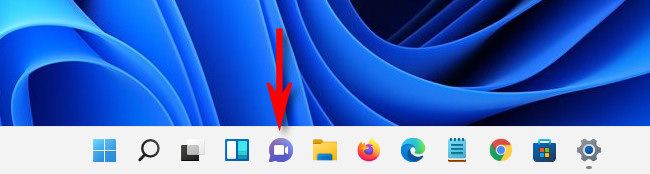
Нажмите кнопку Чат на панели задач Windows 11 (значок в виде фиолетового облачка). Если кнопки нет: Откройте «Параметры» → Персонализация → Панель задач → Элементы панели задач и включите переключатель Чат.
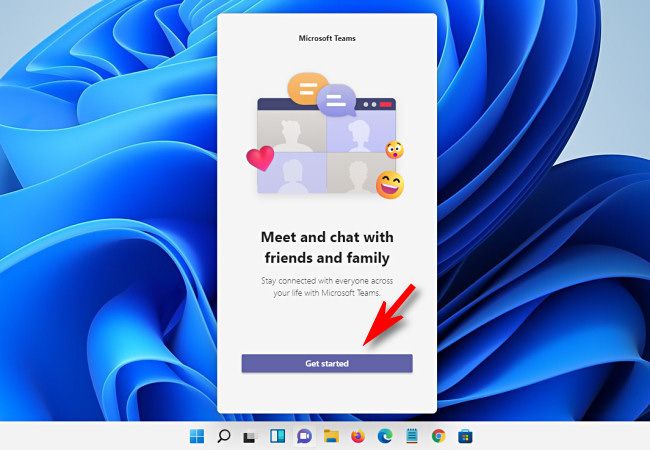
При первом запуске появится окно-приветствие. Нажмите «Начать» (Get Started), чтобы открыть приложение Microsoft Teams и привязать учётную запись Microsoft или создать новую.
- Следуйте шагам мастера: войдите в свою учётную запись Microsoft. На одном из этапов потребуется подтвердить мобильный номер. Если вы не хотите использовать личный номер, рассмотрите временные или отдельные номера — но учтите риски безопасности и ограничения в вашей стране.
Примечание: на ранних этапах распространения Windows 11 Teams Chat мог быть доступен только для участников программы Windows Insider. Если вы не видите функцию, проверьте наличие обновлений Windows.
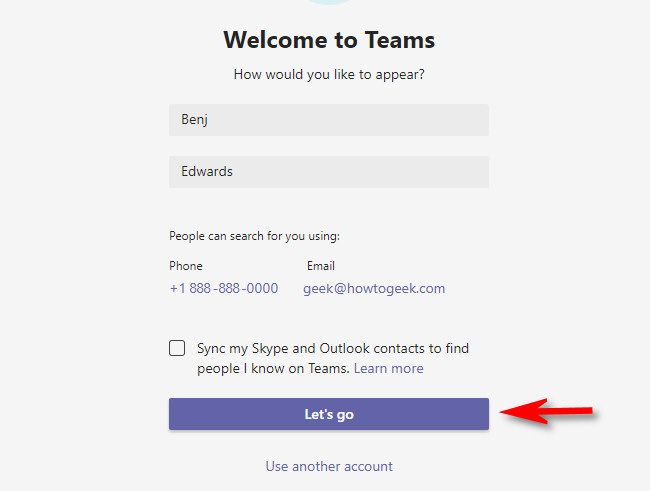
- На финальной странице настройки введите имя, которое будет отображаться в чате, и нажмите «Поехали» (Let’s Go). После этого можно закрыть основное окно Teams и пользоваться быстрым попап‑окном через панель задач.
Как начать разговор через быстрый чат
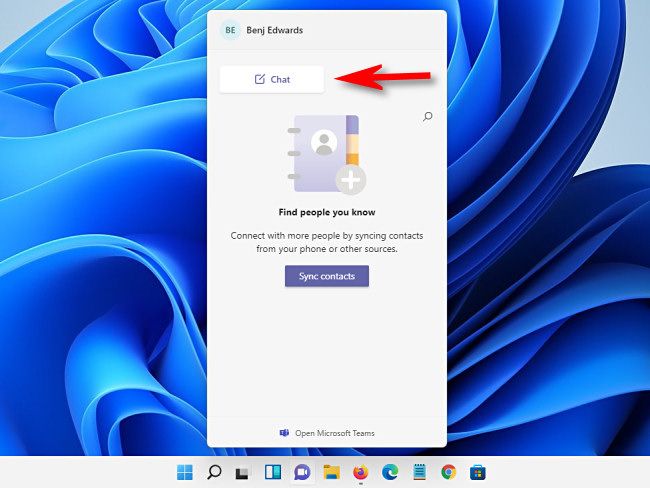
- Кликните значок Чат на панели задач.
- В появившемся окне нажмите кнопку «Чат» для нового разговора.
- В поле «Кому:» введите имя, email или номер телефона человека. Teams ищет совпадения среди пользователей, у которых есть привязанная учётная запись Microsoft и доступ к Teams.
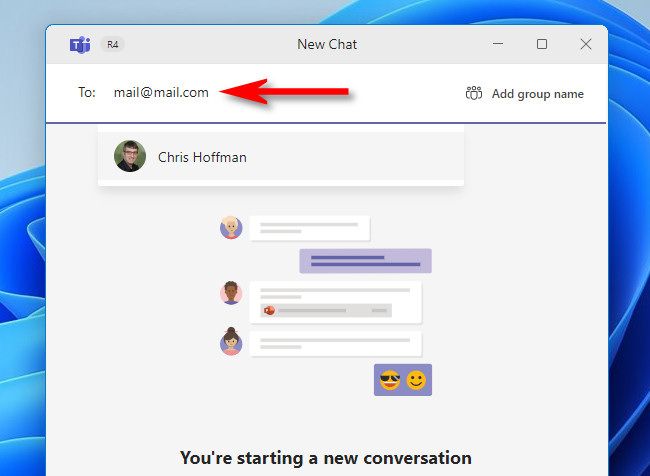
Выберите пользователя в результатах поиска. Чтобы добавить нескольких участников, вводите их имена по одному.
Введите сообщение в поле «Введите новое сообщение» и отправьте Enter или кнопку отправки в виде бумажного самолётика.
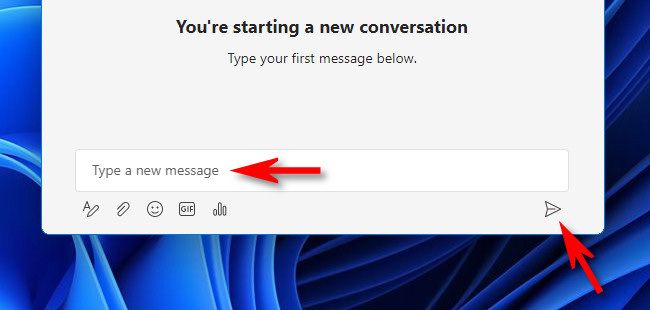
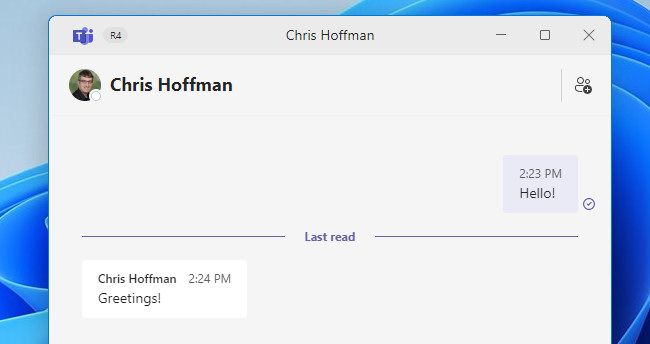
- Исходящие сообщения отображаются справа, входящие — слева. История сохраняется, и при повторном открытии Чат будет содержать предыдущие разговоры.
Панель инструментов чата и её функции
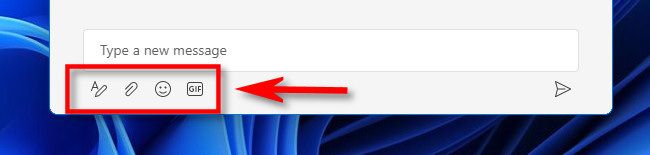
В левом нижнем углу окна быстрого чата есть набор иконок. Справа — назначение:
- Форматирование (иконка карандаша с буквой «A»): изменение стиля, размера и цвета текста.
- Вложение файлов (скрепка): прикрепление файлов к сообщению.
- Эмодзи (смайлик): открывает выбор эмодзи.
- Giphy (GIF): поиск и отправка анимированных GIF через сервис Giphy.
Совет: для деловой переписки избегайте чрезмерного использования GIF и эмодзи. Оставьте их для неформального общения и реакций.
Аудио и видео — что ожидать
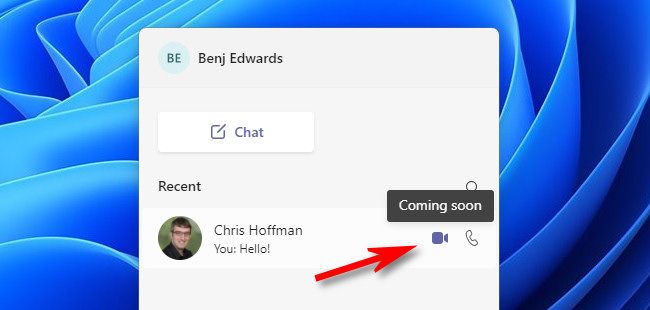
Microsoft планирует добавить в быстрый чат возможности аудио- и видеозвонков. Тогда появятся иконки камеры и телефонной трубки рядом с именем собеседника, через которые можно быстро начать звонок.
Открыть полную версию Teams для расширенных функций
Если вы хотите продолжить разговор в полнофункциональном приложении Teams, внизу попап‑окна чата нажмите «Открыть Microsoft Teams». Это откроет полное приложение с календарём, каналами, вкладками и дополнительными инструментами для совместной работы.
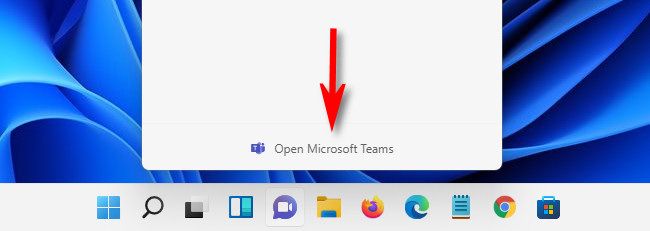
Полная версия полезна для планирования встреч, использования вкладок с задачами и интеграции внешних сервисов.
Частые проблемы и как их решать
- Не вижу значок Чат: Проверьте Персонализацию → Панель задач → Элементы панели задач и включите Chat.
- Не могу найти пользователя: убедитесь, что у него есть учётная запись Microsoft и он использует Teams.
- Требуется мобильный номер: это шаг подтверждения. Если вы не хотите использовать личный номер, используйте альтернативный номер, но учитывайте возможные ограничения в вашей стране.
- Отправка файлов не работает: проверьте ограничения размера файла в вашем профиле Teams и доступ к интернету.
Когда Teams Chat не подходит — альтернативные подходы
- Если ваша команда использует Slack, Discord или другие мессенджеры, интеграция с Teams будет ограничена. Рассмотрите централизованную политику коммуникации.
- Для защищённой корпоративной связи с расширенным контролем данных лучше использовать корпоративную версию Microsoft Teams с управлением через Azure AD и политиками безопасности.
- Для простых SMS-сообщений используйте телефон или сторонние сервисы обмена SMS; Teams Chat — не замена обычной SMS‑службе.
Контрольные списки по ролям
Пользователь (конечный):
- Убедиться, что есть учётная запись Microsoft.
- Включить значок Чат в Панели задач.
- Привязать номер (при необходимости) и проверить настройки видимости имени.
- Настроить уведомления: звук, предварительный просмотр сообщений.
IT-администратор:
- Проверить, поддерживается ли Teams Chat в вашей организационной политике.
- Обновить инструкции для сотрудников по созданию и привязке учётных записей.
- Настроить политики безопасности и управление доступом в Azure AD.
Менеджер команды:
- Определить, какие каналы коммуникаций использовать для оперативных вопросов и какие — для официальной переписки.
- Рекомендовать правила оформления сообщений и использование вложений.
Мини‑методика внедрения Teams Chat в организации (быстрая)
- Проведите пилот с ограниченной группой пользователей.
- Соберите обратную связь по удобству и проблемам с доступом.
- Обновите инструкцию и разошлите пошаговое руководство.
- Разверните на остальных рабочих местах, контролируя соблюдение политик безопасности.
Критерии приёмки
- Участники пилота успешно отправляют/получают сообщения и файлы.
- Уведомления приходят корректно на рабочих станциях.
- Пользователям доступны аудио/видео‑опции после релиза этих функций.
- Администратор может управлять доступом через корпоративные политики.
Безопасность и конфиденциальность — рекомендации
- Управляйте доступом через Azure AD и групповые политики.
- Ограничьте обмен конфиденциальными документами через быстрый чат; используйте защищённые каналы в полном приложении Teams для чувствительных данных.
- Будьте осторожны с использованием сторонних временных номеров: они могут быть менее безопасны.
Локальные особенности и подсказки для России и соседних регионов
- Некоторые сервисы для получения бесплатных номеров (например, Google Voice) могут быть недоступны или ограничены в определённых странах. Если сервис недоступен, используйте альтернативные способы подтверждения, предлагаемые Microsoft, или обсудите решение с IT‑отделом.
- Проверьте требования регуляторов к хранению данных и политике обмена информацией в вашей организации.
Когда Teams Chat не сработает — примеры
- Участник не имеет учётной записи Microsoft или использует корпоративную учётную запись, ограничённую политиками, не позволяющими подключаться к внешним беседам.
- Региональные ограничения на подключение к сервисам (ограничены службы проверки номера).
- Политики безопасности организации запрещают передачу файлов через внешний быстрый чат.
Короткий глоссарий
- Учётная запись Microsoft — единый вход в сервисы Microsoft.
- Попап‑окно Чат — компактное окно быстрого доступа к перепискам.
- Полная версия Teams — отдельное приложение Microsoft Teams с расширенными возможностями.
Быстрые советы и лучшие практики
- Используйте полную версию Teams для планирования, управления задачами и проведения собраний.
- Для неформального общения полезны GIF и эмодзи; для рабочих обсуждений используйте структурированные сообщения и вложения.
- Настройте уведомления, чтобы не пропускать важные сообщения, но отключайте звуковые оповещения в нерабочее время.
Короткое объявление для команды (100–200 слов)
Windows 11 теперь включает быстрый Chat от Microsoft Teams прямо в панель задач. Это упрощённый интерфейс для мгновенных сообщений, отправки файлов и реакций: вы всего в два клика от начала разговора. Для использования требуется учётная запись Microsoft и первоначальная привязка телефона. В ближайших обновлениях ожидаются аудио‑ и видеозвонки. Рекомендуем провести пилот среди небольшой группы сотрудников, проверить доступ и уведомления, а затем развернуть функцию у всех, кто её одобрил. Для конфиденциальных данных продолжайте использовать защищённые корпоративные каналы в полной версии Teams.
Краткое резюме
- Teams Chat в панели задач Windows 11 даёт быстрый доступ к сообщениям и вложениям.
- Нужна учётная запись Microsoft и, при настройке, подтверждение номера телефона.
- Полная версия Teams остаётся ключевым инструментом для встреч и управления командами.
- При развёртывании учитывайте локальные ограничения на сервисы проверки номеров и корпоративные политики безопасности.
Удачи в использовании — и пусть ваши беседы будут продуктивными и безопасными.

Похожие материалы

Несколько аккаунтов Skype: Multi Skype Launcher

Журнал для работы: повысить продуктивность

Персональные звуки уведомлений на Android

Скачивание шоу Hulu для офлайн‑просмотра

Microsoft Start: персонализированная новостная лента
