
Задачи в ChatGPT: как планировать, управлять и получать уведомления

Кратко
ChatGPT Tasks позволяют планировать действия и напоминания на определённое время или с периодичностью. Вы создаёте задачу прямо в чате, настраиваете расписание и уведомления — и ChatGPT выполняет действие в указанное время. Это не просто напоминалка: задачами можно автоматизировать генерацию текстов, изображений и других ответов.
Что такое Tasks в ChatGPT
Tasks — функция в ChatGPT, которая позволяет запланировать автоматическое выполнение действий в конкретное время или с заданной регулярностью. Простая формулировка: вы даёте ChatGPT инструкцию и расписание, а когда наступает время — бот создаёт новое сообщение в чате в соответствии с инструкцией.
Определение термина:
- Task (задача) — инструкция + расписание, сохранённые в ChatGPT и выполняемые автоматически.
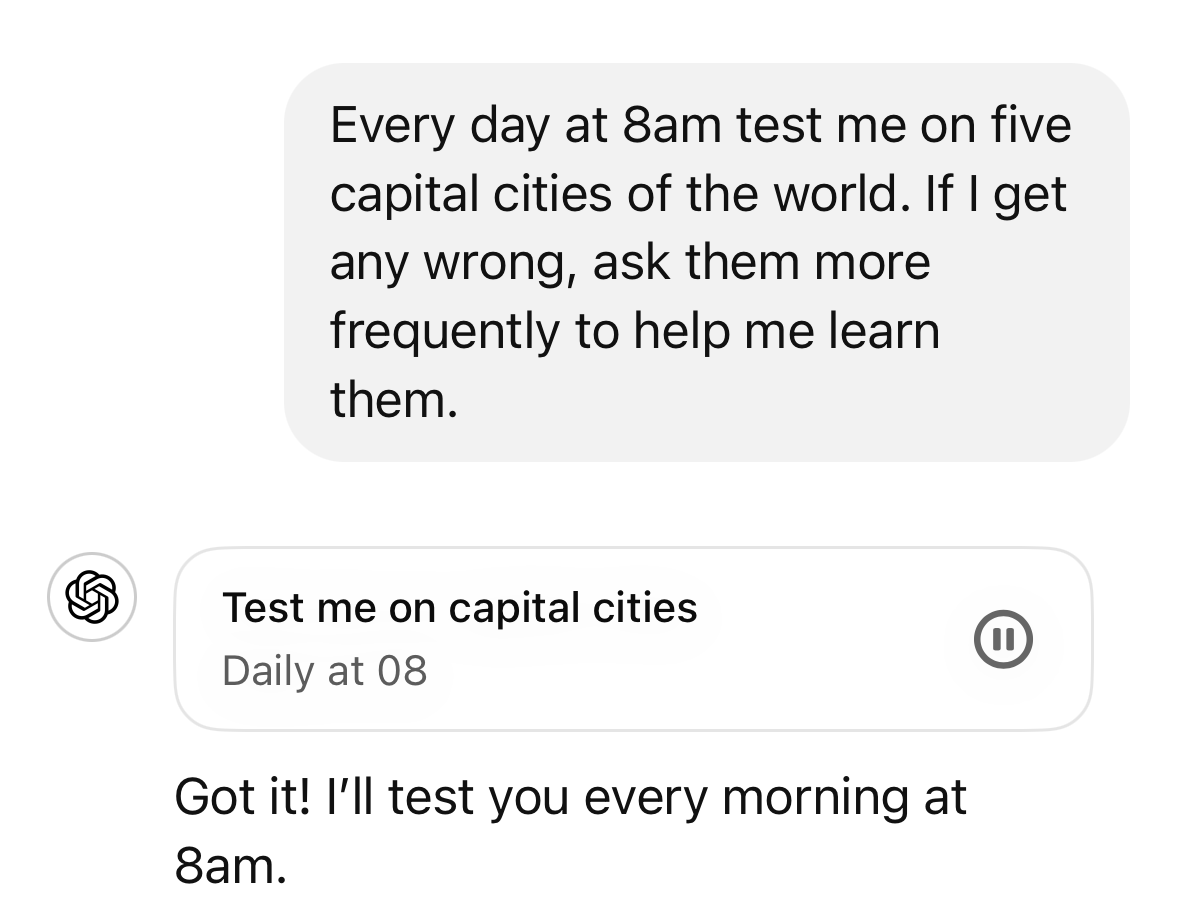
Tasks — это шаг к превращению ChatGPT из чат‑бота в виртуального помощника. С их помощью можно, например, получать ежедневный прогноз погоды, напоминание включить посудомойку перед сном или еженедельную подборку идей для блога. Также можно запросить генерацию изображения по расписанию, если вам нужен визуальный отчёт каждый день.
Кому это доступно и где работает
- Модель: для создания Tasks требуется модель GPT‑4o with Scheduled Tasks.
- Доступ: функция доступна в бета‑версии для подписчиков ChatGPT Plus, Pro и Teams. Ожидается, что она станет доступна и бесплатным пользователям позже.
- Платформы: iPhone, Android, macOS и веб‑приложение. На данный момент Tasks недоступны в Windows‑десктоп‑приложении.
Важное: если вы не видите функцию, убедитесь, что у вас выбран нужный модельный режим и что вы используете поддерживаемое приложение.
Как создать задачу в ChatGPT — пошагово
- Откройте ChatGPT в поддерживаемом приложении или в браузере. Создайте новый чат.
- Выберите модель GPT‑4o with Scheduled Tasks.
- Введите подсказку, которая включает действие и расписание. Пример: “Каждое утро в 08:00 присылай мне прогноз погоды для Москвы и изображение погодной иконки.”
- ChatGPT обработает запрос и создаст Task. Она отобразится в чате и выполнится в указанное время.
Советы по формулировке подсказки:
- Указывайте и действие, и точное расписание.
- Уточняйте формат результата (короткий текст, таблица, изображение, язык).
- Для повторяющихся задач указывайте частоту: ежедневно, по рабочим дням, еженедельно и т.д.
Как редактировать и управлять задачами
Есть два способа изменить Task:
- Добавить новую подсказку в тот же чат с уточнением — ChatGPT автоматически обновит задачу.
- Редактировать вручную в веб‑приложении ChatGPT.
Инструкция для веб‑приложения:
- Войдите в веб‑приложение ChatGPT.
- Нажмите на иконку профиля (вверху экрана).
- Выберите “Tasks”.
- Наведите курсор на нужную задачу: нажмите три точки, чтобы приостановить или удалить задачу; нажмите значок карандаша, чтобы изменить имя, инструкции или расписание.
- В полях “Name” и “Instructions” можно переименовать задачу и изменить описание. Для изменения времени используйте соответствующие выпадающие списки даты, времени и периодичности.
Важно: изменения уведомлений или настроек синхронизируются на всех устройствах.
Настройка уведомлений для Tasks
По умолчанию действие задачи выполняется в том же чате, где задача создана. Если вы в этот момент не используете ChatGPT, можно не заметить ответ. Для этого есть уведомления:
- Push‑уведомления (на устройство или браузер).
- Email‑уведомления.
Как включить или отключить уведомления:
- Нажмите иконку профиля в приложении.
- На десктопе и в веб‑версии выберите “Settings” > “Notifications” > “Tasks”.
- Переключите “Push” и/или “Email”.
Примечание: если push‑уведомления не приходят, проверьте разрешения на отправку уведомлений в настройках устройства или браузера.
Практические примеры использования
- Личные напоминания
- Приём лекарств: “Напоминай мне каждый вечер в 21:00 принять витамины.”
- Внутридомовые задачи: напомнить запустить посудомойку.
- Ежедневная информация
- Прогноз погоды в заданном формате.
- Ежедневная сводка почты: «Составь краткий список новых писем из папки “Входящие”.» (учтите ограничения доступа к файлам).
- Обучение и практика
- Каждое утро — тест по столицам мира.
- Практика языка: «Каждое утро отвечай мне на французском и придумывай короткое письменное задание.»
- Творческие задачи
- Ежедневный prompt для ведения дневника.
- Еженедельная музыкальная рекомендация на основе перечисленных артистов.
- Генерация визуального контента
- Автоматическая генерация изображения погоды или иллюстрации статьи по расписанию.
Примеры эффективных подсказок
- “Каждое утро в 07:30 присылай краткий прогноз погоды для Москвы (температура, осадки, ветер) в 3‑пунктовом списке.”
- “Каждый рабочий день в 09:00 составляй список приоритетных задач на день в формате Markdown.”
- “Каждое воскресенье в 18:00 присылай идею для блога с тремя аргументами и примерами заголовков.”
Следите за тем, чтобы инструкции были чёткими и краткими. Уточняйте формат вывода, если планируете автоматизированную обработку ответа (например, парсинг JSON).
Ограничения Tasks — когда это не сработает
- Невозможно создать Task голосом.
- Нельзя загрузить файлы (документы или изображения) в задачу для последующего доступа.
- Нельзя привязать задачу к пользовательским GPT (Custom GPTs).
- Задачи можно создавать только с использованием модели GPT‑4o. Другие модели, например o1, недоступны для Scheduled Tasks.
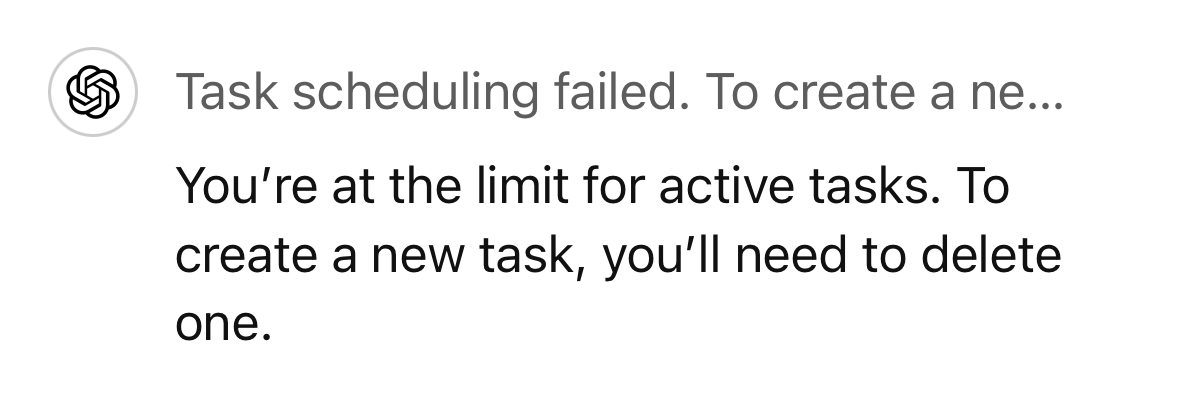
- Лимит: максимум 10 активных Tasks на аккаунт. Придётся удалить или объединить задачи при достижении лимита.
Контрпример: если вам нужно, чтобы Task периодически анализировал внутренние файлы из облачного хранилища, это не получится — Tasks не имеют доступа к загруженным файлам.
Как оптимально использовать лимит в 10 Tasks
- Объединяйте похожие задачи в одну с параметром выбора (например, “Каждое утро: 1) прогноз погоды, 2) краткая сводка писем, 3) мотивация на день — выбери один пункт из трёх по расписанию”).
- Используйте динамические подсказки, которые генерируют разные результаты на основе сопутствующих условий (например, день недели).
- Сохраняйте шаблоны в отдельном документе, чтобы быстро редактировать задачи вместо создания новых.
Альтернативные подходы и интеграции
Если функционала Tasks недостаточно, можно рассмотреть:
- Комбинацию ChatGPT с внешним планировщиком (IFTTT, Zapier) — для триггеров, доступа к файлам и интеграции с другими сервисами.
- Использование API: автоматизировать задачи на стороне сервера с помощью OpenAI API, где можно контролировать модель, хранение файлов и логику повторов.
- Локальные напоминания и календарь: для чувствительных данных используйте локальные приложения с end‑to‑end шифрованием.
Когда использовать внешние интеграции:
- Нужен доступ к документам.
- Требуется более 10 параллельных задач.
- Требуется использование другой модели для выполнения задачи.
Мини‑методика по созданию эффективной Task
- Цель: сформулируйте, зачем вам нужна задача (информирование, напоминание, генерация контента).
- Действие: укажите точное действие (написать отчёт, сгенерировать изображение, задать вопрос).
- Формат: опишите нужный формат вывода (короткий список, таблица, JSON, изображение).
- Расписание: укажите дату/время и частоту.
- Проверка: создайте тестовую задачу на ближайшее время, чтобы проверить поведение.
- Приёмка: проверьте результат и скорректируйте инструкцию.
Ролевые чеклисты — что проверять перед созданием задачи
Обычный пользователь:
- Чётко сформулирована инструкция.
- Указано время и периодичность.
- Включены уведомления.
Менеджер контента:
- Указан формат вывода (разметка, теги).
- План вхождения в рабочие процессы (куда сохранять результат).
- План на случай неудачи (если задача не сработала).
Разработчик/автоматизатор:
- Нужна ли интеграция с API или внешними сервисами.
- Можно ли парсить ответ автоматически (структурированный формат).
- Ограничения модели и объёма данных.
Шаблоны подсказок (копируйте и адаптируйте)
- Ежедневный отчёт: “Каждое утро в 08:00 пришли мне краткий отчёт по продажам за вчерашний день в формате таблицы: {поля}.”
- Напоминание о здоровье: “Каждый день в 21:00 напомни мне принять лекарства — короткое сообщение в 1–2 строки.”
- Креатив: “Каждую среду в 10:00 предложи пять заголовков для блога на тему {тема} и одну ключевую цитату.”
Критерии приёмки
- Задача создаётся и видна в списке Tasks.
- Результат приходит в чат в указанное время.
- Формат вывода соответствует описанному в подсказке (если требовался конкретный формат).
- Уведомления приходят на указанные каналы (push/email) при необходимости.
Возможные ошибки и способы устранения
- Проблема: уведомления не приходят.
Решение: проверьте разрешения в системе и настройки Notifications > Tasks. - Проблема: задача не создалась.
Решение: убедитесь, что выбрана модель GPT‑4o with Scheduled Tasks; попробуйте повторно отправить подсказку. - Проблема: задача использует неверный формат.
Решение: уточните инструкции и протестируйте задачу на ближайшее время.
Безопасность и конфиденциальность
- Tasks не имеют доступа к загруженным файлам и не могут автоматически читать ваши документы.
- Для данных, требующих повышенной конфиденциальности, лучше использовать локальные решения или серверную интеграцию с контролем доступа.
- Уведомления и содержание ответов проходят через сервера OpenAI согласно политике сервиса; перед созданием задач с конфиденциальной информацией оцените риск разглашения.
План миграции и совместимость
Если вы хотите перенести существующие автоматизации в Tasks:
- Проанализируйте текущие требования по частоте, доступу к данным и формату.
- Определите, какие задачи можно переписать в виде одной или нескольких Tasks.
- Перенесите самые простые задачи сначала и протестируйте.
- Для сложных сценариев используйте API‑интеграции или внешние планировщики.
Решение проблем и отладка — краткий чек‑лист
- Проверить выбранную модель в чате.
- Убедиться в правильности расписания (часовой пояс).
- Протестировать задачу на ближайшее время.
- Проверить настройки уведомлений и разрешения устройства.
- Если нужна интеграция с файлами — подготовить внешнее решение.
Когда Tasks не подходят — галерея кейсов
- Автоматическая обработка корпоративных документов, требующая доступа к защищённому хранилищу.
- Скрипты, которые должны запускаться чаще, чем позволяет интерфейс (массовая автоматизация).
- Использование другой модели с лучшими вычислительными навыками для узких задач.
Маленькая шпаргалка по формировании подсказок
- Кому: укажите, для кого предназначен результат.
- Что: чётко опишите требуемый итог.
- Как: формат вывода (список, таблица, изображение).
- Когда: дата/время/частота.
- Пример: дайте пример ожидаемого вывода.
Часто задаваемые вопросы
Как узнать, что задача выполнена?
Когда наступит запланированное время, ChatGPT создаст новое сообщение в том же чате. Если включены уведомления, вы получите push или e‑mail уведомление.
Могу ли я создать больше 10 задач?
На текущий момент лимит активных задач в интерфейсе — 10. Можно удалять старые задачи или объединять их логически. Для больших объёмов автоматизации рассмотрите внешние планировщики или API.
Можно ли использовать голос для создания задачи?
Пока что нельзя: создание Tasks голосом не поддерживается.
Можно ли, чтобы Task использовал другой модельный режим?
Нельзя: Tasks работают только с GPT‑4o with Scheduled Tasks.
Рекомендуемая рабочая модель (коротко)
- Для личных напоминаний и простых отчётов используйте встроенные Tasks.
- Для доступа к файлам, сложной логике или большого количества параллельных сценариев используйте API и внешние планировщики.
Заключение
Задачи в ChatGPT — мощный инструмент для автоматизации повторяющихся действий и получения регулярных напоминаний или контента. В бета‑версии они уже позволяют экономить время и упрощать рутину, но имеют и ограничения: лимит активных задач, привязка к GPT‑4o и отсутствие доступа к файлам. Планируйте задачи с учётом этих ограничений и комбинируйте Tasks с внешними инструментами, когда нужна масштабируемость или интеграция с корпоративными данными.
Ключевые выводы:
- Tasks превращают ChatGPT в базовый виртуальный ассистент для расписаний и автоматических сообщений.
- Для создания требуется модель GPT‑4o с Scheduled Tasks и поддерживаемая платформа.
- Есть лимит в 10 активных задач и ограничения по доступу к файлам и голосу.
- Для сложных сценариев лучше комбинировать Tasks с внешними инструментами или API.
JSON‑совместимый справочный поток принятия решений
flowchart TD
  A[Нужна ли автоматизация регулярной задачи?] -->|Нет| B[Используйте локальные напоминания]
  A -->|Да| C[Требуется доступ к файлам или больше 10 задач?]
  C -->|Да| D[Рассмотрите API или внешние планировщики]
  C -->|Нет| E[Подойдёт Tasks в ChatGPT]
  E --> F[Выбрать модель GPT-4o with Scheduled Tasks]
  F --> G[Создать задачу: действие + расписание + формат]
  G --> H[Тест и проверка уведомлений]
  H --> I[Запланированная задача выполняется]
Часто используемые шаблоны — таблица для копирования
| Сценарий | Пример подсказки | Формат вывода |
|---|---|---|
| Ежедневный прогноз | “Каждое утро в 07:00 пришли прогноз погоды для {город} — 3 пункта” | Краткий список |
| Ежедневное напоминание | “Каждый день в 21:00 напомни принять лекарства” | 1‑строчное сообщение |
| Еженедельная идея | “Каждую пятницу в 10:00 пришли 5 идей для поста в блоге на тему {тема}” | Список с заголовками |
Контакты и дальнейшие шаги
Если вы управляете командой: протестируйте Tasks на небольшом наборе случаев и выработайте внутренние правила по их использованию, чтобы не исчерпать лимит и не дублировать автоматизацию.

Похожие материалы

Несколько аккаунтов Skype: Multi Skype Launcher

Журнал для работы: повысить продуктивность

Персональные звуки уведомлений на Android

Скачивание шоу Hulu для офлайн‑просмотра

Microsoft Start: персонализированная новостная лента
