
Как пользоваться TalkBack на Android
Быстрые ссылки
- Что такое TalkBack?
- Как включить и выключить TalkBack
- Основные жесты
- Как открыть сайт
- Как просматривать сайт с TalkBack
- Как читать сайт с TalkBack
- Частые проблемы и решения
Закрыть
Вы можете пользоваться вебом на Android с помощью TalkBack — экран видеть не обязательно. Это функция доступности для людей с нарушениями зрения, но она полезна и другим пользователям. Ниже показан пошаговый способ освоить TalkBack за три этапа: включение, базовые жесты и навигация по веб‑странице.
Что такое TalkBack?
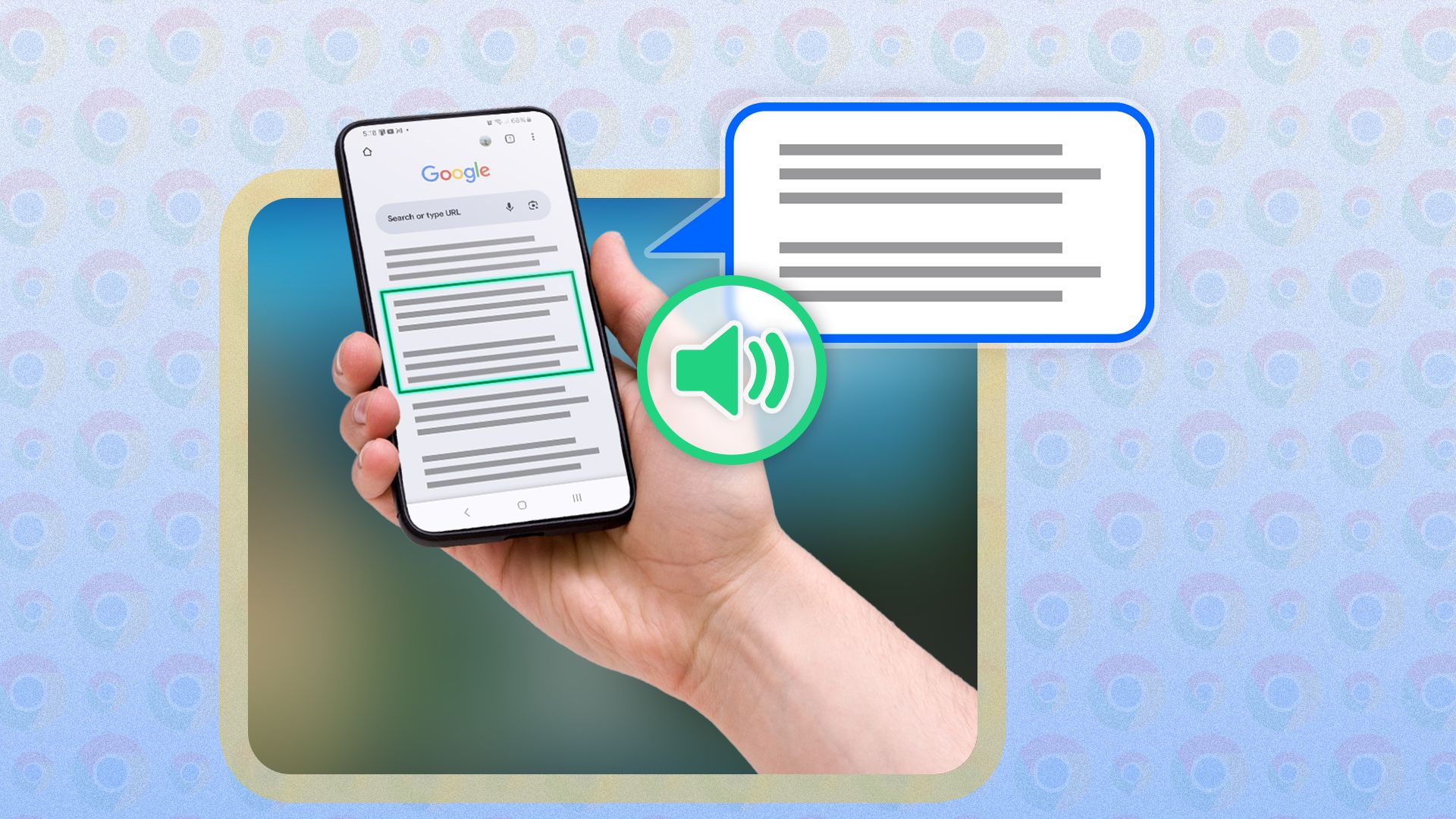
TalkBack — это функция доступности в Android, которая озвучивает элементы интерфейса и содержимое экрана. Когда элемент находится в фокусе, устройство зачитывает его вслух: кнопки, ссылки, заголовки, поля ввода и даже описания изображений. Вместо обычных одиночных нажатий используется набор специальных жестов для навигации и взаимодействия.
Коротко: фокус — это элемент, который будет прочитан при тапе; жесты TalkBack заменяют обычные жесты взаимодействия.
Закрыть
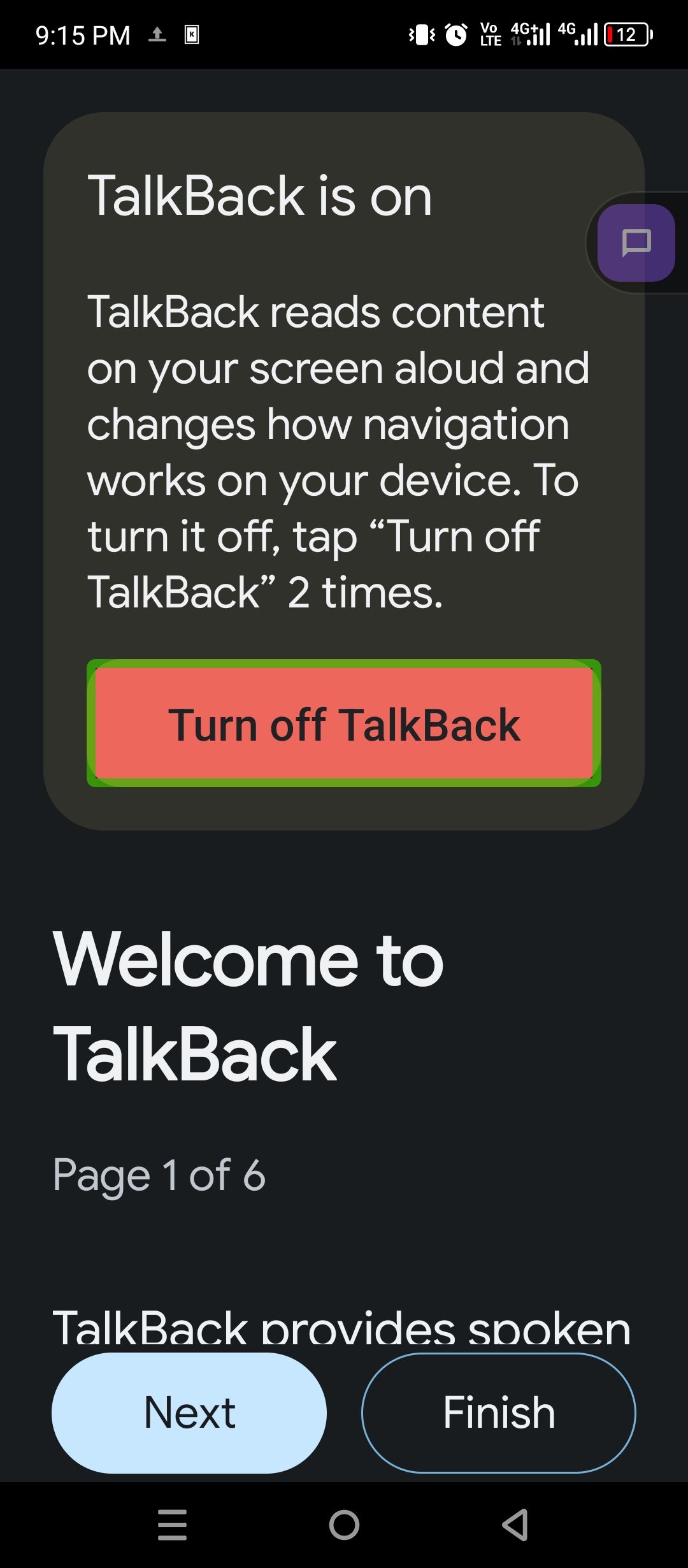
Важно: TalkBack изменяет способ взаимодействия со всей системой — короткие одиночные нажатия теперь перемещают фокус, а для активации нужно использовать двойное нажатие или другие специальные жесты.
Как включить и выключить TalkBack
Когда вы впервые настраиваете Android, система предлагает включить TalkBack и проводит краткий урок. Впоследствии TalkBack можно включать любым из трёх способов — выберите самый удобный.
Использовать Google Assistant
Проще всего: скажите помощнику. Скажите «Привет, Google» и попросите «Включи TalkBack» или «Выключи TalkBack». Это работает на многих современных устройствах.

Закрыть
Через настройки устройства
Откройте «Настройки» → «Доступность» → найдите TalkBack и переключите «Использовать TalkBack».
Ярлык TalkBack
Для быстрого доступа можно настроить ярлык. Откройте «Настройки» → «Доступность» → «TalkBack» → «Ярлык TalkBack». Доступные варианты:
- Плавающая кнопка — кнопка на экране, которую можно активировать двойным нажатием;
- Ярлык по клавишам громкости — удержите обе клавиши громкости в течение 3 секунд, чтобы переключить TalkBack.
Если вы совершенно не видите экран, используйте ярлык клавиш громкости — он работает без предварительной настройки интерфейса.
Основные жесты
При первом включении TalkBack проходит базовый урок. Вот четыре ключевых жеста, которые стоит выучить вначале:
- Фокус и чтение: экран озвучивает текст внутри обведённого прямоугольника — это текущий фокус. Проводите по экрану, чтобы перемещать фокус.
- Двойное нажатие в любом месте экрана вместо обычного одиночного тапа — используется для активации кнопок, ссылок и элементов.
- Прокрутка — выполняется двумя пальцами: вверх/вниз для пролистывания содержимого.
- Переключение режимов навигации — три пальца влево/вправо меняют режим (например, «Ссылки», «Заголовки», «Контролы», «Параграфы»).
Поначалу новые жесты кажутся непривычными. Наберитесь терпения: регулярная практика (15–30 минут) быстро приведёт к автоматизму.
Как открыть сайт
Предположим, TalkBack уже включён. Пройдём шаг за шагом от домашного экрана до открытия сайта в Chrome.
- Перейдите на главный экран. Можно использовать центральную кнопку навигации или жест «домой» (зависит от модели). Для активации используйте двойное нажатие, если необходимо.
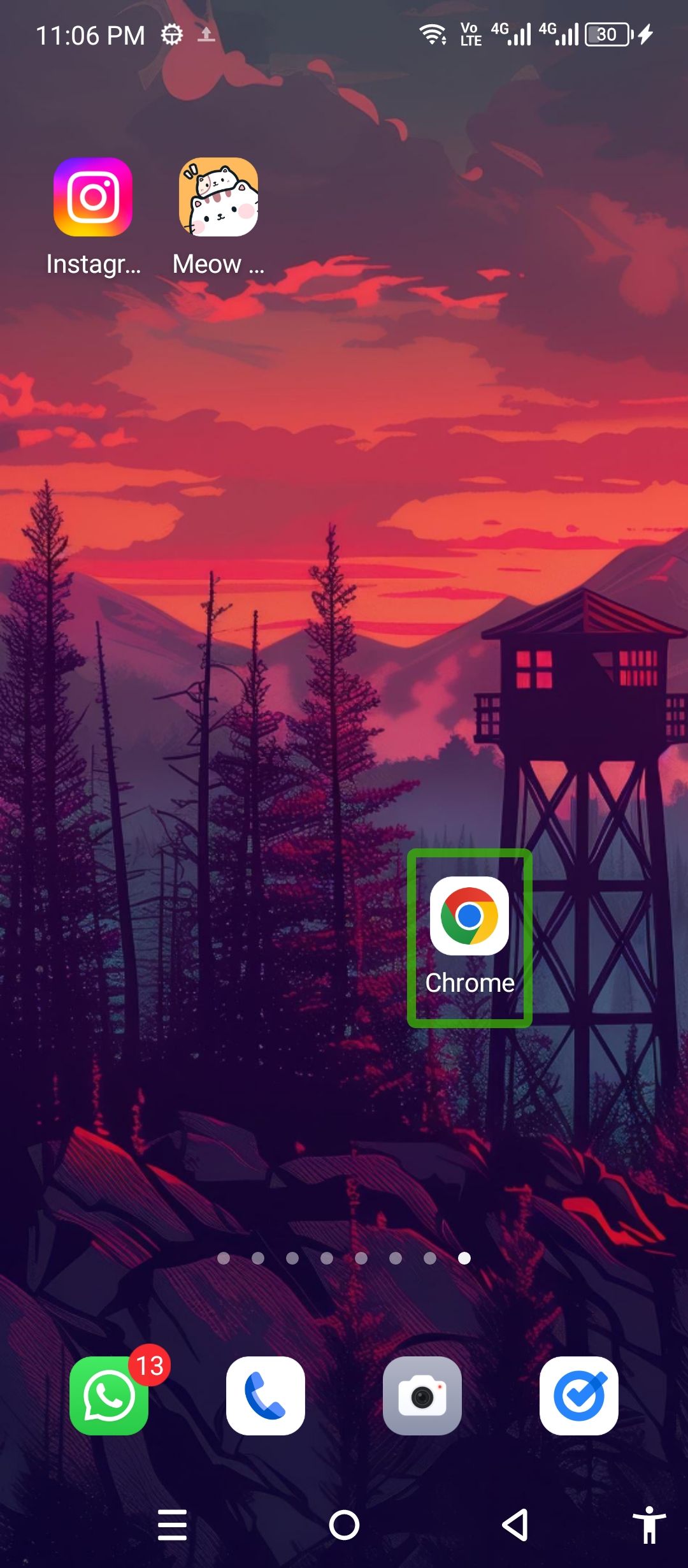
- Найдите и откройте браузер Chrome. Если вы видите значок с цветным кругом (красный, зелёный, жёлтый), дважды нажмите, чтобы открыть.
Закрыть
Если значок не виден, переключитесь в режим «Контролы» (три пальца влево/вправо) и пролистайте одной рукой вверх/вниз, пока TalkBack не скажет «Chrome», затем двойной тап для открытия.
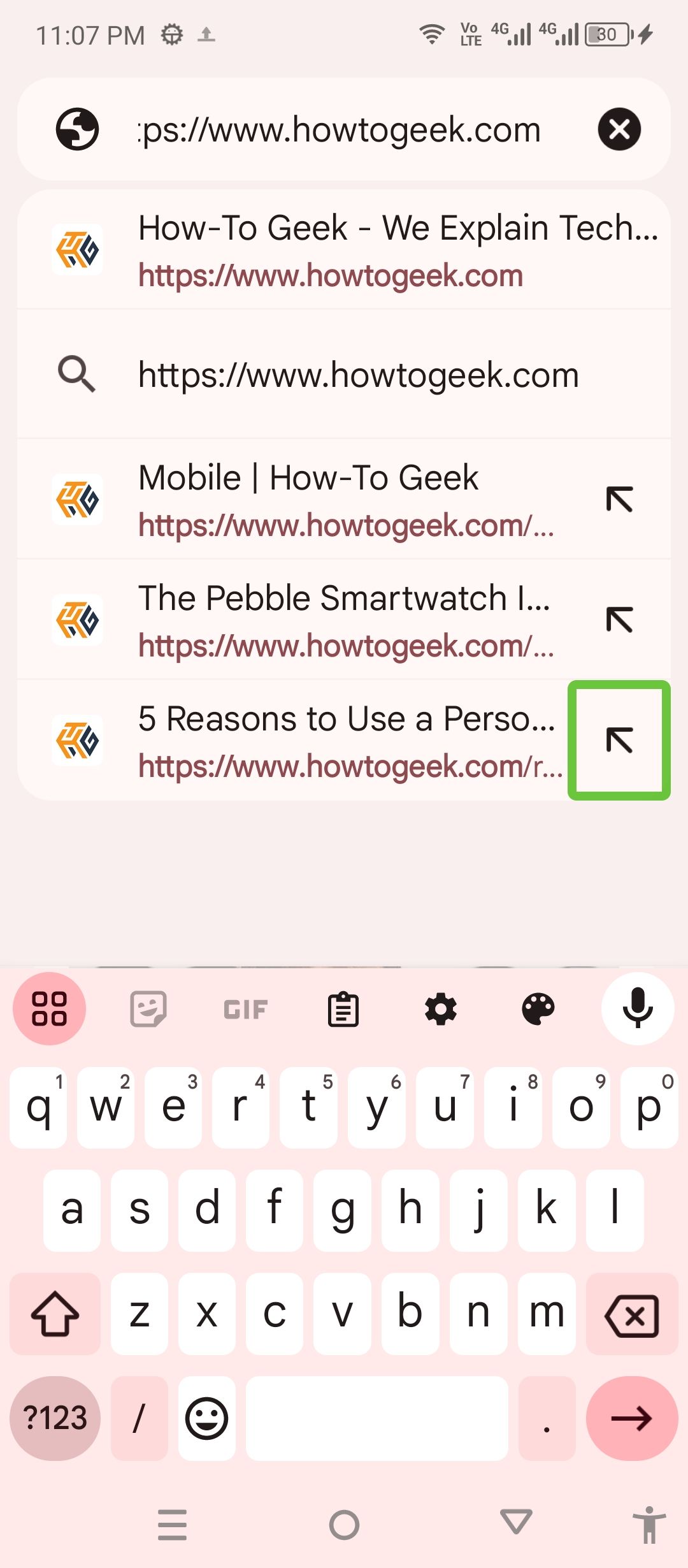
- В Chrome переключитесь в режим поиска: снова режим «Контролы», затем найдите «Поиск или введите URL» и дважды нажмите, чтобы вызвать клавиатуру.
Закрыть
- Наберите адрес или поисковый запрос и подтвердите двойным нажатием. TalkBack зачитает результаты и элементы страницы.
Как просматривать сайт с TalkBack
Когда страница загрузится, удобнее всего переходить между режимами навигации в зависимости от цели.
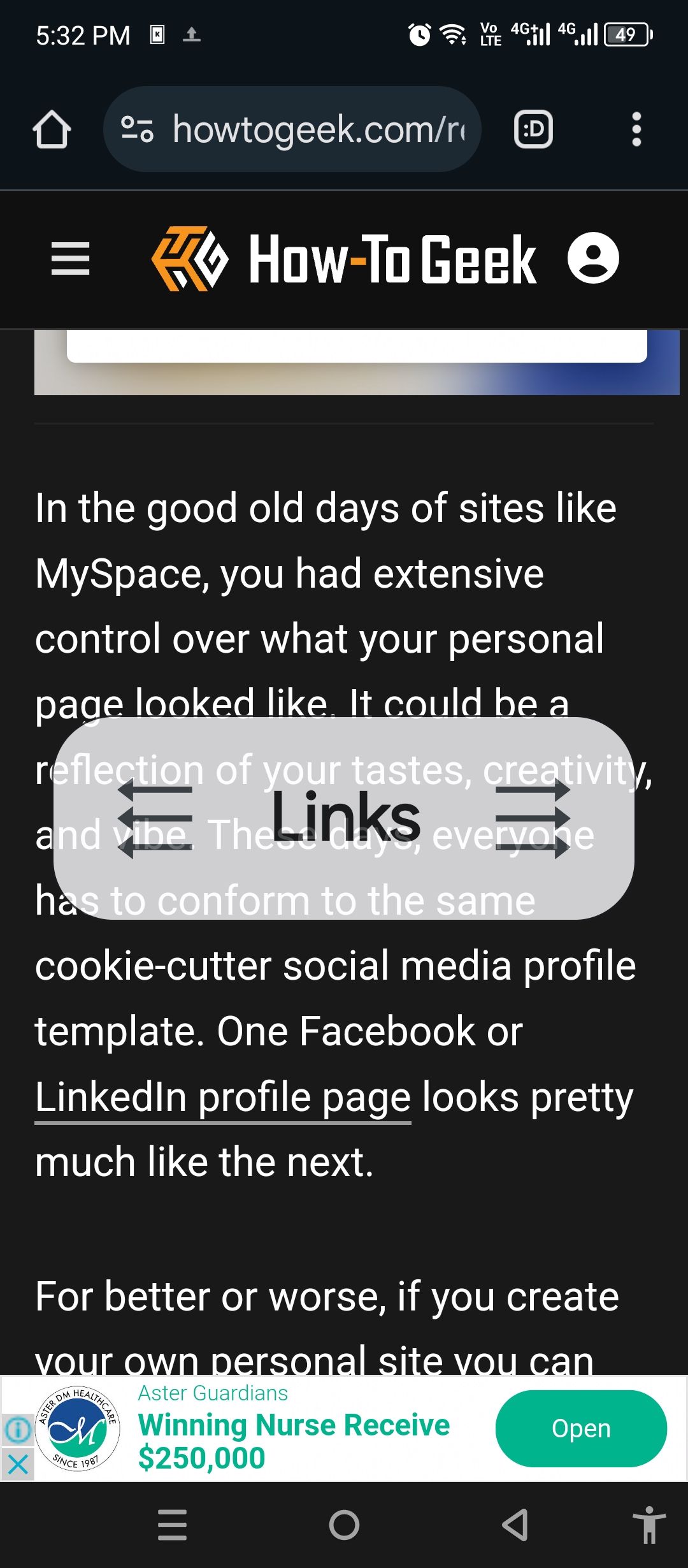
- Режим «Ссылки»: три пальца влево/вправо до «Links» — затем одной пальцем вверх/вниз проходят по всем ссылкам; двойной тап открывает нужную ссылку.
Закрыть
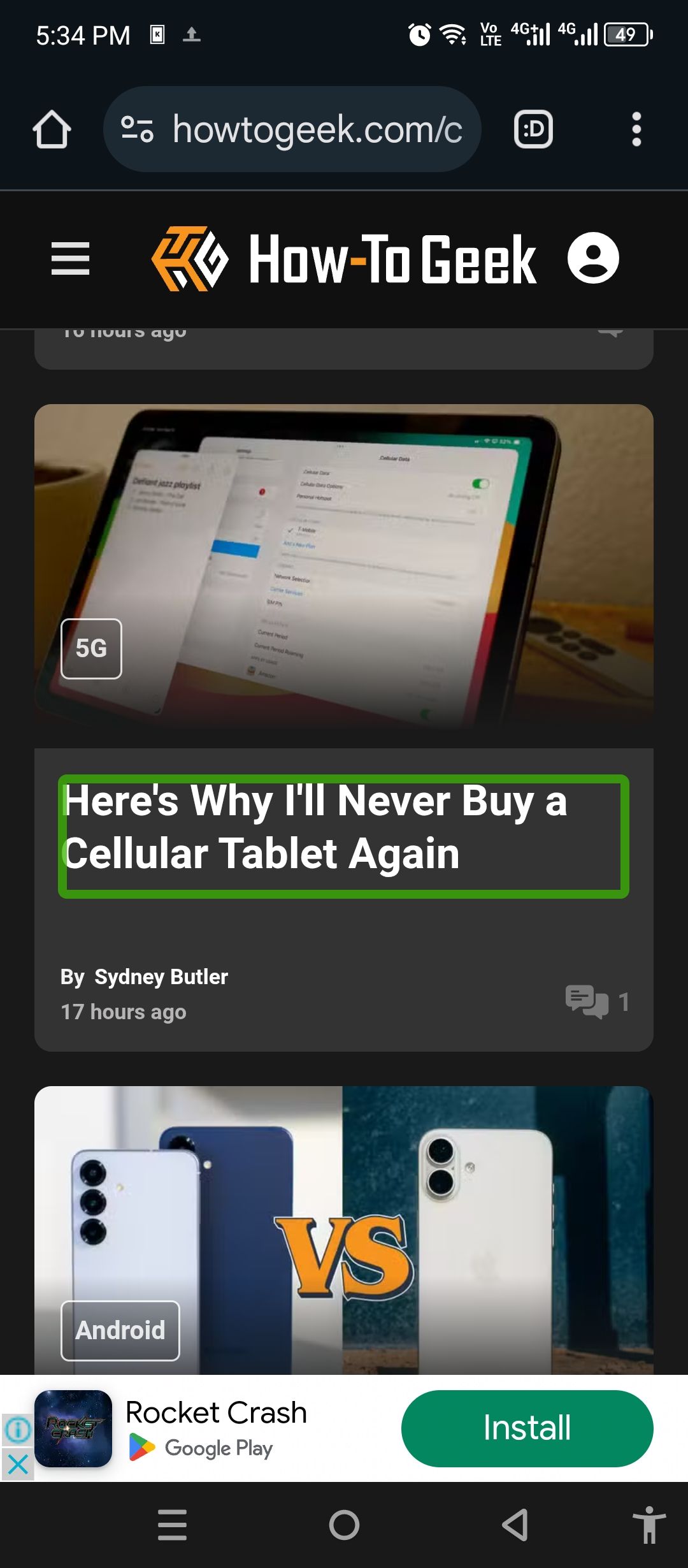
- Режим «Заголовки»: быстро прослушивать структуру статьи — подходит для поиска раздела или быстрого сканирования.
Закрыть
- Режим «Контролы»: полезен для поиска кнопок, полей формы или меню сайта.
Практическая последовательность для поиска статьи на новостном сайте:
- Переключиться в «Links» и прослушать главное навигационное меню;
- Открыть нужный раздел двойным тапом;
- Переключиться в «Headings» и просмотреть заголовки статей;
- Двойной тап по выбранной статье для открытия.
Вы также можете прокручивать страницу двумя пальцами и использовать три пальца для быстрого переключения режимов.
Как читать сайт с TalkBack
После открытия статьи у вас есть несколько режимов чтения: по параграфам, по строкам, по словам и посимвольно. Выбор режима зависит от скорости и целей чтения.
- Переключитесь тремя пальцами в нужный режим: «Параграфы», «Строки», «Слова» или «Символы». Затем свайпами вверх/вниз одной рукой TalkBack будет переходить к следующему элементу чтения.
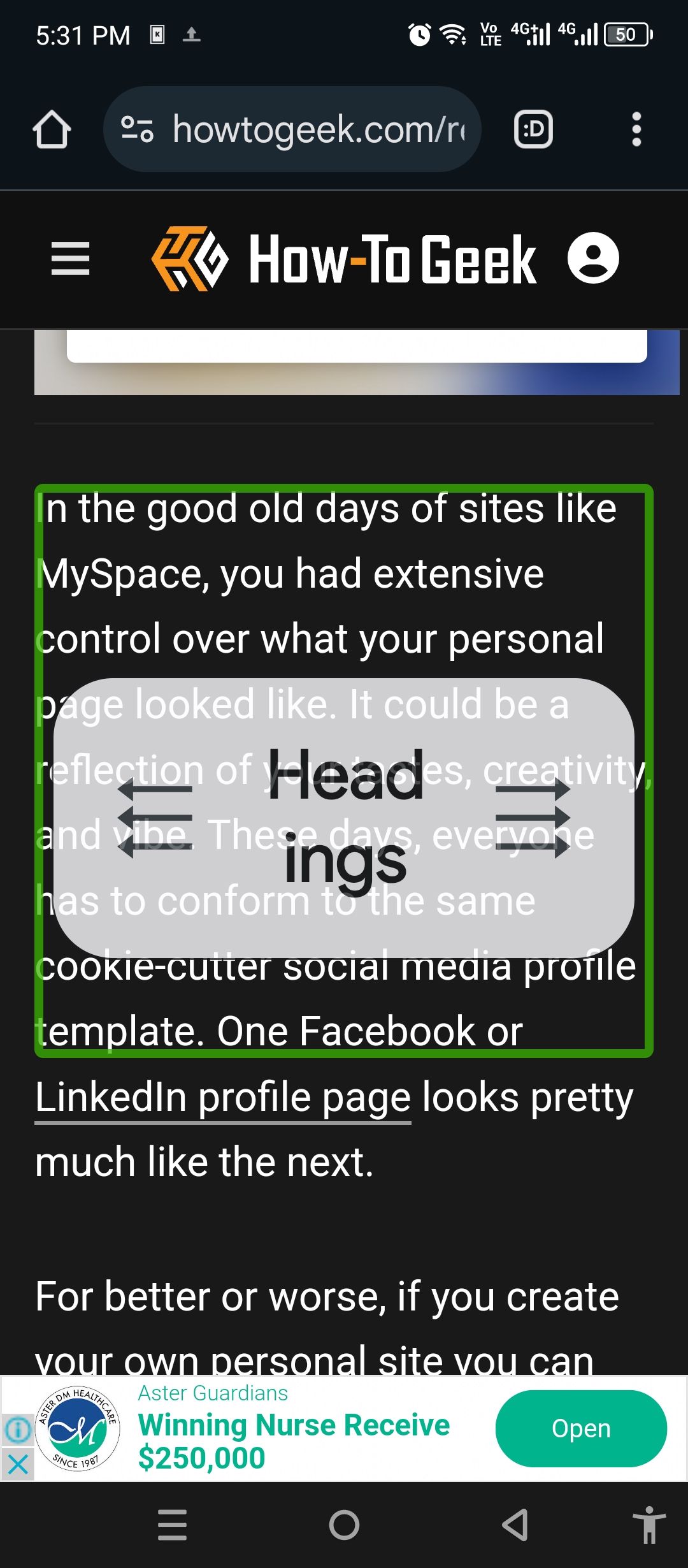
- Для перехода по заголовкам переключитесь в режим «Заголовки» и одним пальцем пролистывайте список заголовков.
Закрыть
Совет: если вы хотите прослушать длинную статью, переключитесь в режим «Параграфы» и используйте непрерывный свайп — так будет удобнее следить за контекстом.
Частые проблемы и как их решить
Ниже собраны распространённые ошибки и практические решения.
- TalkBack включён, но экран не читается: Убедитесь, что уровень громкости мультимедиа не выключен; проверьте, не активирован ли режим «Сохранение данных», который ограничивает доступ к ресурсам.
- Не удаётся дважды тапнуть: Возможно, вы используете слишком быстрый/медленный двойной тап. Тренируйтесь медленнее и уверенно; альтернативно, используйте физические клавиши или плавающую кнопку.
- Неправильная навигация по сайту: Попробуйте сменить режим навигации (Links/Headings/Controls); иногда сайт плохо размечен — переключение на «Параграфы» или «Строки» даёт лучший результат.
- Быстрое чтение непонятно: переключитесь на режим «Строки» или «Слова», чтобы замедлить темп и контролировать скорость.
Если ни один метод не помогает, перезагрузите устройство и повторите включение TalkBack. Иногда сторонние лаунчеры или темы влияют на распознавание элементов.
Когда TalkBack не лучший выбор и альтернативы
TalkBack отлично подходит для чтения и навигации, но в ряде ситуаций могут подойти альтернативы:
- Voice Access — управление голосом для сложных последовательностей действий;
- Экранная лупа — если нужна крупная визуальная навигация без озвучивания;
- Внешние брайлевские дисплеи и приложения типа BrailleBack — для пользователей с брайлевыми устройствами;
- Специализированные читалки и расширения для браузера — иногда удобнее, если сайт плохо размечен.
Выбор зависит от задачи: чтение статей — TalkBack, управление сложными приложениями — Voice Access, а для частичного сохранения зрения — лупа.
Методика быстрого обучения TalkBack
Небольшая ежедневная практика даёт большой результат. Рекомендованный план на первую неделю:
- День 1: 15–20 минут — включение, короткий урок TalkBack, тренировка двойных тапов и прокрутки.
- День 2: 20–30 минут — найти и открыть браузер, выполнить поиск, открыть статью.
- День 3: 20–30 минут — практиковать режимы навигации: Links, Headings, Controls, Paragraphs.
- День 4–7: 15–30 минут в день — чтение нескольких статей и выполнение задач (поиск, навигация, заполнение формы).
Мини‑правило: каждый блок практики должен иметь чёткую цель — например, «сегодня я освою навигацию по ссылкам и открою одну статью».
Контрольные списки для разных ролей
Пользователь:
- Включить TalkBack и пройти начальный урок;
- Настроить удобный ярлык (плавающая кнопка или клавиши громкости);
- Попрактиковаться с 4 основными жестами;
- Настроить скорость речи и голос в настройках TalkBack.
Сопровождающий/опекун:
- Проверить громкость мультимедиа и голосовой выход;
- Научить простым сценариям (поиск в браузере, чтение новостей);
- Настроить ярлык для быстрого переключения;
- Подготовить список часто посещаемых сайтов.
Веб‑разработчик:
- Проверить семантику HTML: заголовки h1–h3, корректные ссылки и aria‑атрибуты;
- Убедиться, что интерактивные элементы доступны с клавиатуры и имеют описания;
- Тестировать сайт с включённым TalkBack и различными режимами навигации;
- Предоставить альтернативный текст для изображений и понятные метки форм.
Что учитывать с точки зрения конфиденциальности
TalkBack использует синтез речи и может взаимодействовать с сервисами Google для голосовой поддержки. При использовании голосовых помощников учитывайте настройки аккаунта и разрешения приложений. Для корпоративных устройств проверьте политику конфиденциальности и требования к отправке диагностических данных.
Примечание: включение TalkBack не передаёт содержимое ваших страниц третьим лицам автоматически; однако голосовые команды через Google Assistant могут обрабатываться сервисами распознавания речи.
Быстрый справочник настроек TalkBack
- Настройки речи: скорость и высота голоса;
- Озвучивание описаний изображений: включено по умолчанию, зависит от наличия альтернативного текста;
- Жесты: можно переназначать в настройках TalkBack;
- Ярлыки: плавающая кнопка, клавиши громкости, доступность через боковое меню.
Критерии приёмки
- Пользователь может включить/выключить TalkBack с помощью одного из доступных ярлыков;
- Пользователь способен открыть браузер и выполнить поиск без визуального контроля;
- Пользователь может переключаться между режимами навигации и читать статьи в выбранном режиме;
- Для веб‑разработчика: страница имеет семантические заголовки и корректный alt‑текст для изображений.
1‑строчный глоссарий
- TalkBack — встроенный экранный диктор Android;
- Фокус — элемент, который озвучивается и доступен для взаимодействия;
- Заголовки — структурные элементы страницы, используемые для быстрой навигации;
- Ссылки — интерактивные элементы, ведущие на другие страницы или разделы;
- Жесты — специфичные для TalkBack касания, замещающие обычные взаимодействия.
Резюме
TalkBack делает Android доступным без визуального контроля: изучите четыре базовых жеста, настройте удобный ярлык и практикуйтесь в режимах «Ссылки», «Заголовки» и «Параграфы». Для большинства задач достаточно 2–4 практических сессий, чтобы уверенно пользоваться функцией.
Важное: если сайт плохо размечен, попробуйте разные режимы навигации или альтернативные инструменты (Voice Access, лупа). Попрактикуйтесь на знакомых сайтах — это ускорит обучение.

Похожие материалы

Несколько аккаунтов Skype: Multi Skype Launcher

Журнал для работы: повысить продуктивность

Персональные звуки уведомлений на Android

Скачивание шоу Hulu для офлайн‑просмотра

Microsoft Start: персонализированная новостная лента
