
Теги и умные папки в Apple Notes: как использовать и организовать заметки
Быстрые ссылки
- Как работают теги в Apple Notes
- Создание умных папок с помощью тегов
- Почему Apple Notes стал удобнее
Как работают теги в Apple Notes
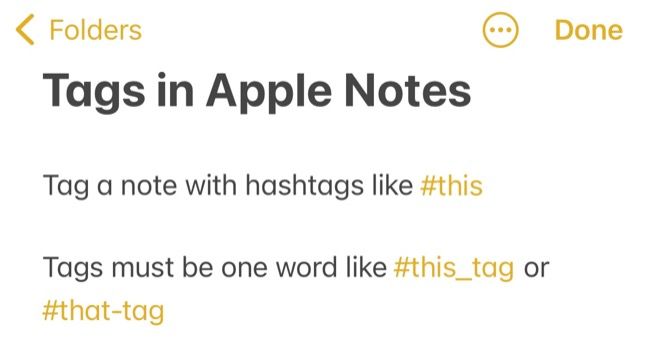
Теги в Apple Notes оформляются как хештеги: слово с решёткой впереди — например, #работа или #путешествие. Тег можно писать где угодно в тексте заметки: в заголовке, в теле или в списках. Когда вы вводите хештег и ставите пробел, он подсвечивается цветом. По нажатию на тег можно быстро найти все заметки с тем же тегом.
Важно: тег — это одно слово без пробелов. Для составных выражений используйте дефис или подчёркивание, например #рецепты‑сладкие или #recipes_savory. Такая форма сохраняет совместимость с поиском и с автоматическими функциями приложения.
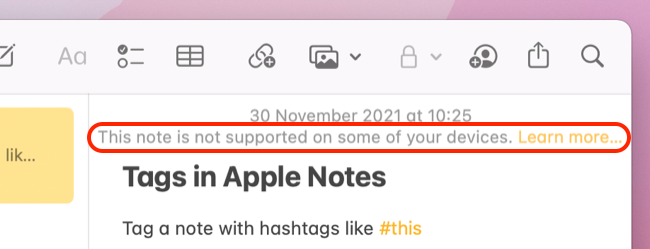
Совместимость: теги официально появились в iOS 15, iPadOS 15 и macOS Monterey (выпуск — конец 2021 года). На старых устройствах, где ОС не обновлена до этих версий, заметки с тегами могут временно не отображаться. Если удалить тег, заметка снова станет видимой на устаревших устройствах.
Совет: даже на старых устройствах можно вручную ввести хештег и затем искать по нему — это обеспечивает базовую совместимость без новых функций.
Создание умных папок с помощью тегов
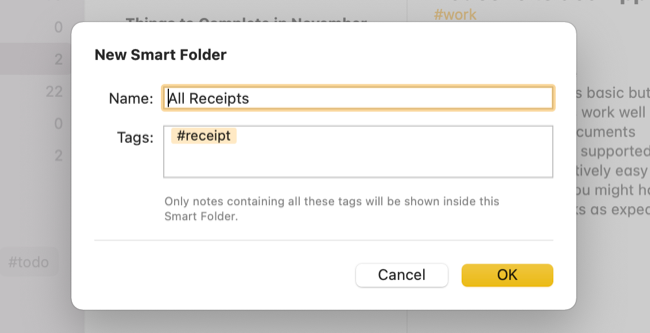
Умные папки в Notes собирают заметки по заданным критериям — чаще всего по тегам. Это позволяет объединить контент из разных обычных папок в один виртуальный набор.
Как создать умную папку:
- Откройте приложение Заметки на iPhone, iPad или Mac.
- Нажмите кнопку «Новая папка» и выберите «Умная папка». На iPhone и iPad это делается на домашней странице приложения, на Mac — внизу боковой панели.
- Добавьте один или несколько тегов в критерии и задайте имя папки.
Умная папка появляется рядом с обычными папками, но имеет значок в виде шестерёнки. Её критерии можно изменить: удерживайте папку на iPhone или iPad или кликните правой кнопкой на Mac и выберите «Редактировать умную папку».
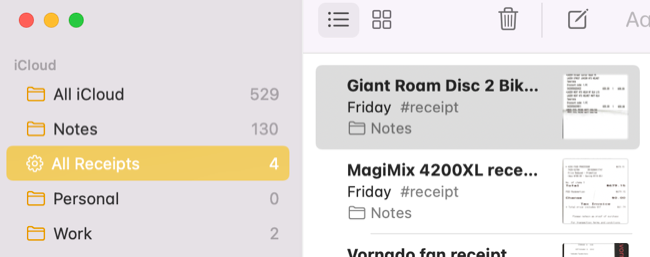
Лучшие практики и соглашения по тегам
Мини‑метод: договоритесь с собой о нескольких правилах и придерживайтесь их. Это уменьшит шум и упростит поиск.
Рекомендации:
- Используйте префиксы для зон ответственности: work‑, personal‑, project‑. Пример: #work‑отчёты.
- Для дат и периодов используйте формат YYYY‑MM или YYYY: #2025‑06, #2025. Это упрощает фильтрацию по времени.
- Для делайте короткие, читаемые теги: #чеклист, #сканы, #идеи.
- Не создавайте синонимы для одной и той же категории (например, #рецепты и #кухня). Лучше унифицировать и заменить старые теги.
Процедура приведения в порядок (ежемесячно/ежеквартально):
- Просмотрите список тегов в боковой панели.
- Объедините похожие теги — исправьте или переименуйте заметки массово.
- Обновите умные папки, если критерии устарели.
Примеры использования
- Покупки и чеки: #receipts, #гарантии
- Исследования и источники: #источники, #цитаты
- Проекты: #project‑alpha, #project_beta
- Личные: #здоровье, #путешествие
Ментальная модель: теги — это метки тем и контекстов; папки — это жёсткая иерархия. Используйте теги, когда одно и то же содержимое логично в нескольких контекстах.
Когда теги вызывают проблемы
Контрпример — когда теги мешают:
- Если у вас слишком много похожих тегов, поиск теряет точность.
- Если теги используются нерегулярно, умные папки будут неполными.
- Старые устройства, не обновлённые до iOS 15/iPadOS 15/macOS Monterey, могут скрывать заметки с тегами.
Как избежать:
- Введите простую систему именования и придерживайтесь её.
- Раз в месяц очищайте и нормализуйте теги.
- Для команд опубликуйте короткое руководство по тегам.
Альтернативы и интеграции
Если вам требуется более сложная система (например, метаданные, кастомные поля или расширенный поиск), рассмотрите альтернативы:
- Специализированные приложения для заметок с метаданными (Evernote, Notion) — дают более гибкие возможности организации, но обычно в премиум‑подписке.
- Используйте веб‑версию iCloud Notes для доступа с Windows и Android — для большинства задач этого достаточно.
Решение: если вы предпочитаете простоту и интеграцию с экосистемой Apple — оставайтесь в Notes; если нужны кастомные структуры и автоматизация — оцените Notion или Obsidian.
Чеклист по ролям
Журналист:
- Создайте теги #источник, #интервью, #цитаты
- Отмечайте дату публикации #2025‑06
- Соберите умную папку «Материалы к статье» с нужными тегами
Студент:
- Теги по предметам: #математика, #история
- Модульные теги: #лекции, #домашка
- Умная папка «Подготовка к экзамену»
Менеджер проекта:
- Теги по проекту и статусу: #project_alpha, #выполнено, #в процессе
- Умная папка «Текущие задачи»
Покупатель/бюджет:
- Теги #чек, #гарантия, #возврат
- Сохраняйте фото чеков и смет в заметках с соответствующими тегами
Пример рабочего процесса (SOP)
- При создании заметки добавьте хотя бы один тег.
- Если заметка связана с проектом, добавьте тег проекта и тег статуса.
- В конце недели проверьте новые теги и унифицируйте названия.
- Обновите умные папки при изменении критериев.
Краткая методология поиска
- Откройте боковую панель тегов.
- Нажмите тег для быстрого просмотра всех совпадений.
- Введите несколько тегов в умной папке, чтобы комбинировать критерии.
Почему Apple Notes стал удобнее
Добавление тегов решило давнюю проблему жёсткой структуры папок. Сейчас Notes сочетает простоту стандартного приложения с гибкостью меток и умных папок. Приложение остаётся бесплатным, имеет встроенный сканер документов и быстрое создание заметок на iPhone, iPad и Mac. Доступ по веб‑интерфейсу расширяет совместимость с Windows и Android.
Важно: если вы используете старые устройства, помните о возможном сокрытии заметок с тегами до обновления ОС.
Сводка
- Теги в Apple Notes — простые хештеги, которые ускоряют поиск.
- Умные папки собирают заметки по одному или нескольким тегам.
- Придумайте простую систему именования и регулярно её поддерживайте.
- Для команд оформите короткое руководство по тегам.
Ключевые действия: начните с 5–10 унифицированных тегов, затем постепенно добавляйте новые по мере необходимости.

Похожие материалы

Несколько аккаунтов Skype: Multi Skype Launcher

Журнал для работы: повысить продуктивность

Персональные звуки уведомлений на Android

Скачивание шоу Hulu для офлайн‑просмотра

Microsoft Start: персонализированная новостная лента
